Dans la section Compte (Account) des Paramètres PhishER (PhishER Settings), vous pouvez générer des adresses e-mail de signalement, configurer votre serveur de messagerie, gérer les modèles d’e-mails personnalisés et les notifications, etc.
E-mails de signalement
Dans le sous-onglet E-mails de signalement (Reporting Emails), vous pouvez afficher vos adresses e-mail de signalement et en générer de nouvelles. Les adresses e-mail de signalement sont utilisées pour transférer les e-mails signalés par vos utilisateurs vers votre Boîte de réception (Inbox) PhishER. Vous pouvez configurer une adresse e-mail de signalement afin qu’elle fonctionne en association avec le Phish Alert Button (Bouton d’alerte hameçonnage) et transfère automatiquement les e-mails. Si votre organisation n’utilise pas le Phish Alert Button, vous pouvez également utiliser l’adresse e-mail de signalement pour transférer manuellement les e-mails. Consultez les sous-sections de cet article pour en savoir plus sur chaque méthode de transfert.
Pour en savoir plus sur les paramètres du sous-onglet E-mails de signalement (Reporting Emails), consultez la capture d’écran et la liste ci-dessous :

-
Générer une nouvelle adresse e-mail (Generate New Email) : cliquez sur ce bouton pour générer une nouvelle adresse e-mail. Vous pouvez créer autant d’adresses e-mail de signalement que vous le souhaitez. Vous pouvez par exemple générer plusieurs adresses e-mail de signalement si votre organisation souhaite utiliser une adresse distincte pour différents groupes d’utilisateurs, différentes instances du Phish Alert Button ou différents sites de bureaux.
Remarque :tous les e-mails transférés à vos adresses e-mail de signalement sont envoyés dans votre boîte de réception PhishER. - E-mail de signalement (Reporting Email) : cette colonne affiche vos adresses e-mail de signalement.
- Tag : cette colonne affiche les tags personnalisés associés à vos adresses e-mail de signalement. Pour ajouter un tag, cliquez sur l’icône Modifier et saisissez votre tag dans le champ. Appuyez ensuite sur Retour ou sur Entrée pour enregistrer votre modification. Vous pouvez créer un tag personnalisé pour chaque adresse e-mail de signalement. PhishER va attribuer automatiquement votre tag aux messages que l’adresse e-mail de signalement envoie à votre boîte de réception PhishER.
- Active : activez ou désactivez une adresse e-mail de signalement en faisant basculer le commutateur disponible dans cette colonne.
- Transféré uniquement (Forwarded Only) : si vous cochez cette case, seules les adresses e-mail de signalement pourront recevoir les e-mails transférés manuellement.
- Actions : cliquez sur l’icône en forme de feuille de papier de cette colonne pour copier l’adresse e-mail de signalement. Vous pouvez cliquer sur l’icône de corbeille pour supprimer l’adresse e-mail de signalement.
Transfert des e-mails de signalement à l’aide du Phish Alert Button
Si votre organisation a installé le Phish Alert Button, vous pouvez configurer une adresse e-mail de signalement pour que les e-mails signalés par vos utilisateurs à l’aide de ce bouton soient automatiquement transférés dans le dossier Boîte de réception (Inbox) de votre interface PhishER. Pour transférer des e-mails à l’aide du Phish Alert Button, vous devez ajouter une adresse e-mail de signalement dans la section Phish Alert des Paramètres du compte de la console KSAT.
Pour configurer le transfert automatique des e-mails à l’aide du Phish Alert Button, procédez comme suit :
- Connectez-vous à votre console PhishER.
- Accédez à Paramètres (Settings) > E-mails de signalement (Reporting Emails).
-
Dans la colonne Actions, cliquez sur l’icône en forme de feuille de papier pour copier votre adresse e-mail de signalement.

- Connectez-vous à votre console KSAT.
- Cliquez sur votre adresse e-mail, qui se trouve dans l’angle supérieur droit de la page. Dans le menu déroulant qui s’ouvre, sélectionnez Paramètres du compte.
- Accédez à Intégrations du compte > Phish Alert.
- Cliquez sur l’icône + située à côté de l’instance du Phish Alert Button pour afficher vos paramètres.
-
Dans le champ Transférer les e-mails non simulés à, saisissez vos adresses e-mail de signalement. Pour en savoir plus sur ce champ, consultez la section Activation et configuration du Phish Alert Button du Manuel de produit du Phish Alert Button.
Remarque : si votre organisation active et configure le Phish Alert Button après avoir activé PhishER, l’adresse e-mail de signalement sera automatiquement insérée dans le champ Transférer les e-mails non simulés à :. Si vous souhaitez retirer cette adresse de la liste, cliquez sur le bouton Supprimer des adresses e-mail PhishER.
- Cliquez sur le bouton Enregistrer les paramètres de Phish Alert.
- Au bas de la page, Cliquez sur le bouton Enregistrer les modifications (Save Changes).
Transfert manuel des e-mails de signalement
Si votre organisation n’utilise pas le Phish Alert Button (PAB), vos utilisateurs devront transférer manuellement les e-mails suspects à vos adresses e-mail de signalement. Nous vous recommandons de configurer un alias d’adresse e-mail dans votre serveur de messagerie pour router les e-mails transférés vers votre adresse e-mail de signalement PhishER. Demandez ensuite à vos utilisateurs de transférer tous les e-mails suspects à l’alias de cette adresse e-mail.
Consultez la liste ci-dessous pour en savoir plus sur la création d’un alias d’adresse e-mail pour les clients de messagerie les plus courants.
- Apple iCloud : Ajouter et gérer des alias d’adresse e‑mail pour Mail iCloud sur iCloud.comAjouter et gérer des alias d’adresse e‑mail pour Mail iCloud sur iCloud.com
- Gmail (Google Workspace) : Ajouter ou supprimer une adresse e-mail secondaire (alias d’adresse e-mail) Ajouter ou supprimer une adresse e-mail secondaire (alias d’adresse e-mail)
- Microsoft Outlook : Ajouter ou supprimer un alias de messagerie dans Outlook.com Ajouter ou supprimer un alias de messagerie dans Outlook.com
Serveur de messagerie
Le sous-onglet Serveur de messagerie (Email Server) vous permet d’afficher et de modifier les paramètres de votre modèle d’e-mail par défaut et de votre serveur de messagerie pour les e-mails personnalisés dans votre console PhishER. Si vous créez une action PhishER dans l’onglet Actions et que vous sélectionnez l’option Envoyer l’e-mail (Send Email) à l’étape Choisir la façon dont cette action doit être signalée (Choose how you would like to report this action), ces paramètres du serveur de messagerie seront automatiquement appliqués à votre modèle d’e-mail.
Pour ajuster votre modèle d’e-mail par défaut et les informations relatives au serveur de messagerie, modifiez les paramètres qui se trouvent dans le sous-onglet Serveur de messagerie (Email Server). Pour en savoir plus, consultez la capture d’écran et la liste ci-dessous :

- Adresse de l’expéditeur par défaut (Default From Address) : saisissez l’adresse e-mail que vous souhaitez utiliser dans le champ De (From) de votre modèle d’e-mail.
- Nom de l’expéditeur par défaut (Default From Name) : saisissez le nom que vous souhaitez utiliser dans le champ Nom de l’expéditeur (From Name) de votre modèle d’e-mail.
- Adresse de réponse par défaut (Default Reply to Address) : saisissez l’adresse e-mail que vous souhaitez utiliser dans le champ Répondre à (Reply To) de votre modèle d’e-mail.
- Nom par défaut du destinataire de la réponse (Default Reply to Name) : Saisissez le nom que vous souhaitez utiliser dans le champ Nom pour la réponse (Reply To Name) de votre modèle d’e-mail.
- En-tête X-Phisher (X-Phisher header) : si vous souhaitez joindre un en-tête d’e-mail à votre e-mail personnalisé à des fins de marquage ou de suivi, saisissez un en-tête d’e-mail personnalisé dans ce champ. Votre en-tête sera joint à l’e-mail sortant de votre console PhishER.
- En-têtes d’e-mail (Email Headers) : Cochez cette case si vous souhaitez remplacer l’adresse retour fixe quand vous saisissez une adresse e-mail dans le champ De (From) pour un modèle d’e-mail personnalisé.
- Signature DKIM (DKIM Signature) : cochez cette case si vous souhaitez activer les signatures DKIM pour votre console PhishER. Une signature DKIM est une ligne de texte qui atteste de l’authenticité d’une notification PhishER. Les signatures DKIM peuvent être utilisées pour les notifications de KnowBe4 ou les notifications personnalisées que vous avez créées. Pour en savoir plus sur les signatures DKIM, consultez notre article Activer et personnaliser les signatures DKIM de PhishER.
- Configurer DKIM (Configure DKIM) : sélectionnez le type de domaine de signature que vous souhaitez utiliser pour les signatures DKIM. Pour utiliser le domaine de signature de KnowBe4, sélectionnez Utiliser le domaine de signature de KnowBe4 (Use KnowBe4's Signing Domain). Pour utiliser un domaine de signature de votre organisation, sélectionnez Utiliser votre domaine de signature (Use Your Signing Domain).
-
Ajouter un domaine de signature personnalisé (Add Custom Signing Domain) : si vous avez sélectionné Utiliser votre domaine de signature (Use Your Signing Domain), cliquez sur ce bouton pour ouvrir la fenêtre contextuelle Ajouter un domaine de signature personnalisé (Add Custom Signing Domain). Sélectionnez un domaine de signature dans le menu déroulant. Cliquez ensuite sur Ajouter (Add) pour ajouter le domaine de signature à votre console.

- Enregistrer (Save) : cliquez sur ce bouton pour enregistrer les paramètres du serveur de messagerie.
- Domaines autorisés (Allowed Domains) : cette section affiche la liste des domaines ayant été ajoutés et vérifiés dans Paramètres du compte (Account Settings) sur votre console KSAT. Pour en savoir plus sur les domaines autorisés, consultez notre article Comment ajouter et vérifier des domaines.
Modèles d’e-mails
Le sous-onglet Modèles d’e-mail (Email Templates) permet d’afficher tous vos modèles d’e-mail personnalisés et d’en créer de nouveaux. Vous pouvez configurer des e-mails personnalisés pour vous en servir dans vos actions PhishER. Si une action est déclenchée et qu’un modèle d’e-mail est associé à l’action, PhishER enverra automatiquement ce modèle d’e-mail aux destinataires spécifiés. Pour créer un modèle d’e-mail personnalisé, cliquez sur le bouton Nouveau modèle d’e-mail (New Email Template) situé dans l’angle supérieur droit de la page. Pour en savoir plus sur les modèles d’e-mails, consultez notre article Comment créer un modèle d’e-mail personnalisé dans PhishER.

Notifications
L’onglet Notifications vous permet de consulter toutes vos notifications et d’en créer de nouvelles. Les notifications sont des e-mails que vous envoyez à vos administrateurs pour les informer de modifications apportées aux requêtes enregistrées dans l’onglet Salles (Rooms) de PhishER Vous pouvez, par exemple, avertir les administrateurs lorsqu’une salle compte moins de 10 e-mails ou plus de 50 e-mails au bout d’une période donnée.
Pour en savoir plus sur le sous-onglet Notifications, consultez la capture d’écran et la liste ci-dessous :

- Nouvelle notification : cliquez sur ce bouton pour créer une notification.
- Rechercher (Search) : utilisez ce champ de recherche pour rechercher une notification spécifique.
- Nom (Name) : cette colonne indique le nom de la notification.
- Salle cible (Target Room) : cette colonne indique le nom de la salle PhishER mentionnée dans la notification.
- Création le (Created At) : cette colonne indique la date et l’heure de la création de la notification.
- Mise à jour le (Updated At) : cette colonne affiche la date et l’heure de la dernière mise à jour de la notification.
- Actions : cette colonne répertorie les actions qui peuvent être effectuées pour cette notification. Cliquez sur l’icône de corbeille pour supprimer la notification.
Création de notifications
Pour créer une notification, procédez comme suit :
- Connectez-vous à votre console PhishER.
- Accédez à Paramètres (Settings) > Notifications.
-
Cliquez sur le bouton Nouvelle notification (New Notification) situé dans l’angle supérieur droit de la page. La fenêtre contextuelle Nouvelle notification (New Notification) s’ouvre alors. Pour en savoir plus sur les champs de cette fenêtre contextuelle, consultez la capture d’écran et la liste ci-dessous :
- Nom de la notification (Notification Name) : saisissez un nom pour votre notification dans ce champ.
- Sélectionner une requête enregistrée existant déjà (Select an existing saved query) : sélectionnez dans ce menu déroulant la salle PhishER que vous souhaitez mentionner dans la notification.
- Seuils (Thresholds) : cochez les cases Moins de (Less Than) et Plus de (More Than) pour utiliser une des options de limitation ou les deux. Saisissez ensuite des nombres dans les champs E-mails (Emails) pour définir les limites qui déclencheront l’envoi de la notification par PhishER.
-
Période (Timeframe) : saisissez un nombre dans le champ et sélectionnez une fréquence dans le menu déroulant pour déterminer la fréquence d’envoi de la notification par PhishER.
Remarque :la période peut avoir une durée de 10 minutes ou plus, d’une à 90 heures ou de 1 à 90 jours. - Envoyer à (Deliver to) : indiquez dans ce champ les adresses e-mail des utilisateurs qui recevront cette notification. Chaque adresse e-mail doit être séparée par un saut de ligne.

- Cliquez sur Enregistrer (Save) pour créer votre notification.
Téléchargements
Le sous-onglet Téléchargements (Downloads) vous permet de télécharger des rapports ou des fichiers volumineux générés sur votre console. Vous pouvez, par exemple, sélectionner un rapport dans l’onglet Rapports (Reports), plusieurs messages signalés dans votre Boîte de réception (Inbox) PhishER ou des e-mails identifiés dans une requête PhishRIP, puis cliquer sur le bouton Télécharger un fichier CSV (Download CSV). Le fichier CSV s’affichera dans la liste des fichiers lorsqu’il sera complètement généré et disponible au téléchargement. Les fichiers contenant plus de 5000 messages de votre Boîte de réception (Inbox) PhishER seront affichés dans la liste des fichiers téléchargeables. Vous pouvez modifier la limite maximale d’éléments dans l’onglet Préférences (Preferences). Les fichiers moins volumineux de votre Boîte de réception (Inbox) PhishER seront automatiquement téléchargés via votre navigateur et seront disponibles dans l’historique des téléchargements de votre navigateur.
Pour en savoir plus sur le sous-onglet Téléchargements (Downloads), consultez la capture d’écran et la liste ci-dessous :

- Nom (Name) : cette colonne affiche le nom du fichier.
- Création le (Created At) : cette colonne indique la date et l’heure auxquelles a été généré le fichier à télécharger.
- Expiration le (Expires At) : cette colonne affiche la date et l’heure auxquelles le fichier sera automatiquement retiré de la liste.
- Actions : cette colonne répertorie les actions disponibles pour le fichier. Cliquez sur l’icône de téléchargement pour télécharger le fichier. Cliquez sur l’icône de corbeille pour supprimer le fichier.
Affichage des alertes de téléchargement et des commentaires
Lorsque les fichiers générés sont prêts, un message d’alerte apparaît sous la forme d’une cloche sur l’icône de l’utilisateur en bas de la barre de navigation. Cliquez sur l’icône de cloche pour ouvrir la fenêtre contextuelle Alertes et consulter les messages d’alerte concernant les fichiers volumineux prêts à être téléchargés. Les nouveaux messages d’alerte sont affichés en gras. Cliquez sur l’icône de téléchargement pour télécharger un fichier. La fenêtre Alertes génère également un événement lorsqu’un utilisateur répond à un message envoyé depuis le panneau Discussion de PhishER. Vous pouvez cliquez sur l’icône d’e-mail pour accéder directement à la réponse de l’utilisateur. Si aucune nouvelle alerte ne s’affiche, vous pouvez cliquer sur l’icône de l’utilisateur et sur Alertes pour ouvrir la fenêtre contextuelle correspondante. Les alertes consultées précédemment sont affichées en texte standard.

Rétention des données
Le sous-onglet Rétention des données (Data Retention) vous permet de définir la durée pendant laquelle vous souhaitez que les données soient stockées dans PhishER. La durée de rétention des données est calculée en fonction du temps écoulé à partir du signalement d’un message par un utilisateur. Pour configurer la durée de rétention des données, sélectionnez un élément dans Type de rétention (Retention Type) et Période de rétention (Retention Period).
Pour en savoir plus sur l’onglet Rétention des données (Data Retention), consultez la capture d’écran et la liste ci-dessous :

- Aucune rétention des messages (passée et future) (No Message Retention [Past and Future]) : sélectionnez cette option pour supprimer définitivement tous les enregistrements passés comme futurs de messages. Si vous sélectionnez cette option, PhishER supprimera l’intégralité du message brut ainsi que l’ensemble des actions, étiquettes, règles, tags et autres données. Aucune des données supprimées du message ne s’affichera ni dans les rapports PhishER passés ou futurs, ni dans les détails du message.
- Aucune rétention des messages (future uniquement) (No Message Retention [Future Only]) : sélectionnez cette option pour supprimer définitivement tout enregistrement de futurs messages. Si vous sélectionnez cette option, PhishER supprimera l’intégralité du message brut ainsi que l’ensemble des actions, étiquettes, règles, tags et autres données. Aucune des données supprimées du message ne s’affichera dans les rapports historiques.
- Rétention de l’horodatage et de la catégorisation des messages (Message Timestamps and Dispositioning Retention) : sélectionnez cette option pour supprimer tous les enregistrements de messages, y compris leur corps tout entier, les détails des messages bruts et les adresses e-mail. Si vous sélectionnez cette option, PhishER ne conservera que les informations relatives aux propriétés des messages, telles que leur catégorie, leur statut, leur priorité et leur horodatage. Cette option permet de supprimer toutes les informations qui ne sont pas nécessaires à la génération de rapports dans l’onglet Tableau de bord (Dashboard) de PhishER.
- Rétention du corps et des informations détaillées du message (Message Body and Details Retention) : sélectionnez cette option pour supprimer l’intégralité du message brut, y compris le corps du message, les en-têtes, les adresses e-mail et les pièces jointes. Si vous sélectionnez cette option, PhishER supprimera des serveurs de KnowBe4 les informations privées qui se trouvent dans le corps de l’e-mail. PhishER ne conservera que les informations relatives aux propriétés, aux actions, aux étiquettes et aux règles des messages.
- Période de rétention (Retention Period) : utilisez le menu déroulant et le champ de texte pour définir la période pendant laquelle vous souhaitez que PhishER conserve les données. Cette période peut être définie en jours, mois ou années. La durée minimale de rétention des données est d’un jour et la durée maximale, de dix ans.
-
Enregistrer (Save) : cliquez sur ce bouton pour enregistrer vos paramètres de rétention des données.
Remarque :les fonctionnalités de rétention des données sont actuellement facultatives. KnowBe4 se réserve toutefois le droit de modifier les paramètres par défaut de rétention des données. Dans cette éventualité, seuls les comptes PhishER n’ayant pas configuré leurs paramètres de rétention des données seraient affectés.
Préférences
Dans le sous-onglet Préférences (Preferences), vous pouvez configurer les paramètres pour les fichiers téléchargés depuis votre console et les messages regroupés par similitude sur la page Détails du message (Message Details), ainsi que des options de configuration supplémentaires pour les fonctionnalités de PhishER. Consultez les sous-sections ci-dessous pour en savoir plus sur chaque paramètre.
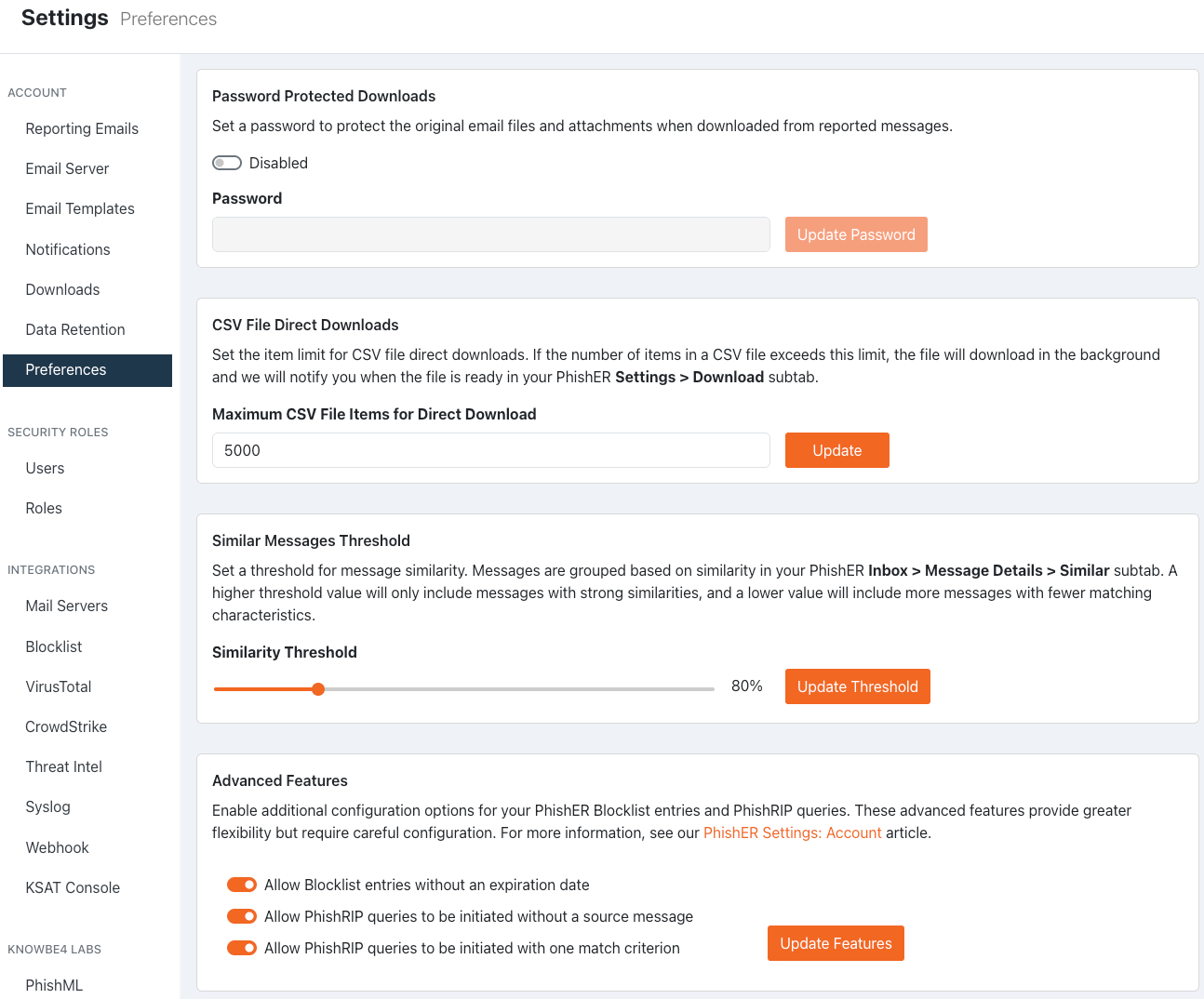
Téléchargements protégés par mot de passe
Cette section vous permet de définir un mot de passe pour protéger les fichiers téléchargés provenant de messages signalés. Pour définir un mot de passe pour les fichiers téléchargés, procédez comme suit :
- Activez le commutateur correspondant au paramètre Téléchargements protégés par mot de passe (Password Protected Downloads).
- Saisissez un mot de passe comportant au moins six caractères dans le champ Mot de passe (Password).
- Cliquez sur Mettre le mot de passe à jour (Update Password).
Une fois ce paramètre activé, tous les fichiers originaux téléchargés depuis la page Détails du message (Message Details) seront convertis en fichiers au format ZIP protégés par un mot de passe.
Téléchargements directs de fichiers CSV
Cette section vous permet de définir un nombre maximal d’éléments pour les téléchargements directs de fichiers CSV. Pour définir une limite relative aux téléchargements directs, procédez comme suit :
- Dans le champ Nombre maximal d’éléments pour le téléchargement direct des fichiers CSV (Maximum CSV File Items for Direct Downloads), saisissez le nombre d’éléments maximum que vous souhaitez appliquer aux téléchargements directs.
- Cliquez sur Mettre à jour (Update).
Une fois ce paramètre mis à jour, tous les fichiers CSV qui dépassent cette limite seront téléchargés en arrière-plan, et nous vous avertirons lorsque le fichier sera prêt dans votre sous-onglet Téléchargements (Downloads).
Seuil de similitude des messages
Cette section vous permet de définir le niveau de similitude des messages regroupés dans le sous-onglet Similaire (Similar) de la page Détails du message (Message Details). Pour définir le seuil de similitude, procédez comme suit :
- Déplacez le curseur Seuil de similarité (Similarity Threshold) pour définir le pourcentage de similitude souhaité.
- Cliquez sur Mettre le seuil à jour (Update Threshold).
Une fois ce paramètre mis à jour, les nouveaux messages signalés atteignant le seuil défini seront regroupés avec les messages similaires.
Fonctionnalités avancées
Cette section vous permet d'activer des options de configuration supplémentaires pour vos entrées de liste de blocage PhishER et vos requêtes PhishRIP. Ces fonctionnalités avancées offrent une plus grande flexibilité, mais nécessitent une configuration minutieuse. Pour en savoir plus sur les options disponibles pour chaque fonctionnalité, consultez la capture d'écran et la liste ci-dessous :
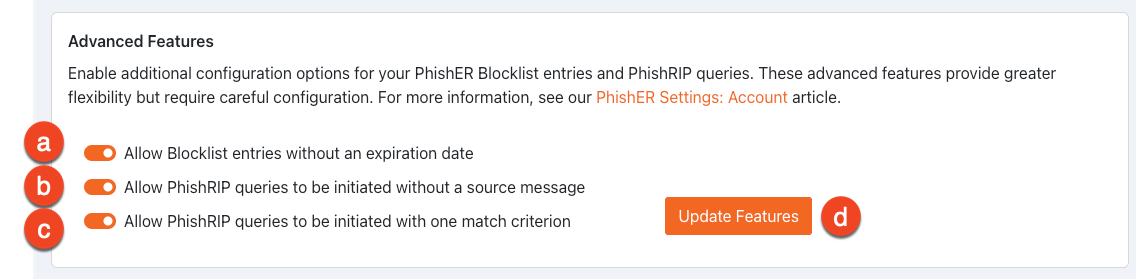
- Autoriser les entrées de liste de blocage sans date d'expiration (Allow Blocklist entries without an expiration date) : cochez cette case pour permettre à vos administrateurs de créer des entrées Liste de blocage PhishER sans date d'expiration. Lorsque cette option est activée, l'option Sans date d’expiration (Never Expire) est disponible dans le menu déroulant Durée (Duration) de la fenêtre Créer une entrée (Create New Entry) de la liste de blocage. Pour plus d'informations sur les entrées de la liste de blocage, lisez notre Guide relatif à PhishER Blocklist.
- Autoriser l’exécution de requêtes PhishRIP sans message source (Allow PhishRIP queries to be initiated without a source message) : cochez cette case pour permettre à vos administrateurs de lancer une requête PhishRIP sans message signalé associé. Lorsque cette option est activée, le bouton Créer une requête (Create New Query) est disponible sur la page Requêtes PhishRIP (PhishRIP Queries). Lorsque vous cliquez sur ce bouton, la fenêtre contextuelle Trouver les messages similaires (Find Similar Messages) s'affiche, et les champs de texte de la section Critères de correspondance (Match Criteria) sont vides. Vous pouvez ensuite sélectionner des critères et saisir vos propres informations dans les champs. Pour en savoir plus sur les requêtes PhishRIP, consultez notre Guide relatif à PhishRIP.
- Autoriser l’exécution de requêtes PhishRIP avec un seul critère de correspondance (Allow PhishRIP queries to be initiated with one match criterion) : cochez cette case pour permettre à vos administrateurs de ne sélectionner qu'un seul critère de correspondance, au lieu d'au moins deux options de critères, dans la fenêtre Trouver les messages similaires (Find Similar Messages) lorsqu'ils lancent une requête PhishRIP.
- Mettre à jour les fonctionnalités (Update Features) : cliquez sur ce bouton pour mettre à jour les paramètres de vos fonctionnalités avancées.