Qu’est-ce que la Communauté KnowBe4 ?
La Communauté KnowBe4 est une communauté d’utilisateurs en ligne privée, conçue pour permettre à tous les administrateurs, partenaires et utilisateurs ayant un rôle de sécurité de communiquer, de partager des connaissances et de collaborer autour de nouvelles idées. Les membres de la communauté peuvent accéder à des actualités exclusives provenant de notre équipe, partager des commentaires sur nos produits, participer à des sondages utilisateur et bien plus encore.
Si vous avez des questions, des préoccupations ou des suggestions concernant la communauté, contactez-nous à l’adresse community@knowbe4.com. Pour tout problème technique lié au produit, contactez notre équipe d’assistance (le lien s’ouvre dans une nouvelle fenêtre) ou votre gestionnaire de compte.
Commencer
Pour participer à la communauté, vous devez avant tout enregistrer votre compte et configurer votre profil. Pour en savoir plus, consultez les sous-sections ci-après.
Enregistrement de votre compte
Si vous accédez à la communauté pour la première fois, procédez comme suit pour enregistrer votre compte :
- Connectez-vous à votre console KSAT.
- Cliquez sur votre adresse e-mail dans l’angle supérieur droit de la page, puis cliquez sur Communauté KnowBe4. Vous accéderez à la page Définir un nom d’utilisateur.
-
Créez votre nom d’utilisateur. Ce nom d’utilisateur permet aux autres membres de la communauté de vous identifier. Une fois défini, vous ne pourrez plus modifier votre nom d’utilisateur.
Remarque : l’adresse e-mail associée à votre profil dans la communauté sera celle de votre console KSAT. Si vous modifiez votre adresse e-mail dans votre console KSAT, votre compte au sein de la communauté ne sera pas modifié. - Cochez la case pour accepter les conditions générales d’utilisation.
- Cliquez sur Enregistrer. Vous serez alors redirigé vers la page d’accueil de la communauté.
Accès à la communauté
Une fois votre compte enregistré, vous pouvez accéder à la communauté via votre console KSAT ou la plateforme PhishER.
Pour ce faire, cliquez sur votre adresse e-mail dans l’angle supérieur droit de la page depuis votre console KSAT. Cliquez ensuite sur Communauté KnowBe4.

Pour accéder à la communauté depuis la plateforme PhishER, cliquez sur l’icône Utilisateur située en bas de la barre de navigation. Cliquez ensuite sur Communauté KnowBe4.
.gif)
Configuration de votre profil
Nous vous conseillons de configurer votre profil pour personnaliser vos paramètres et vos préférences.
Pour configurer votre profil, procédez comme suit :
- Accédez à la communauté KnowBe4.
-
Cliquez sur la photo de votre profil située dans l’angle supérieur droit de la page, puis cliquez sur Profil.

-
Au-dessous de votre nom d’utilisateur, cliquez sur Modifier les paramètres. Vous accéderez à la page Paramètres.

- Depuis le sous-onglet Profil, vous pouvez modifier la photo de votre profil, vos informations personnelles et plus encore.
- Quand vous avez fini de modifier vos informations dans ce sous-onglet, cliquez sur Enregistrer les modifications.
- Dans le sous-onglet Général, vous pouvez modifier vos paramètres de notification, activer l’option permettant d’afficher vos badges et plus encore.
- Lorsque vous avez terminé la modification de votre profil, cliquez sur Enregistrer les modifications.
Navigation dans la communauté
Vous pouvez naviguer dans différents espaces de la communauté pour entrer en contact avec d’autres membres, partager des connaissances et collaborer sur de nouvelles idées. Pour en savoir plus sur les différents espaces de la communauté, consultez les sous-sections ci-dessous :
Explorer
Dans l’espace Explorer, vous pouvez participer à des conversations, demander de l’aide et partager des expériences avec la communauté. Cet espace est divisé en différentes pages, répertoriées ci-dessous :
- Bienvenue : accédez à cette page pour découvrir comment utiliser la communauté et vous présenter aux autres membres qui la composent.
- Apprendre et partager : utilisez cette page pour partager vos succès, discuter des pratiques exemplaires et des actualités de la sécurité.
- Demander à la communauté : utilisez cette page pour demander de l’aide ou des conseils à la communauté sur tout ce qui concerne KnowBe4 et la cybersécurité.

Idées
Dans l’espace Idées, vous pouvez soumettre des idées concernant nos produits, consulter des mises à jour sur les idées de produits proposées et voter pour les idées qui vous plaisent. Notre équipe peut consulter les idées proposées et vous informer sur la mise en œuvre de vos idées. Pour en savoir plus sur la façon de soumettre une idée et sur notre processus d’évaluation, consultez notre Guide d’idéation (le lien s’ouvre dans une nouvelle fenêtre) dans la communauté.

Actualités
Dans l’espace Actualités, vous pouvez vous tenir informé des dernières informations. Vous pouvez également interagir avec notre équipe à propos des dernières mises à jour de nos produits.

Groupes
Dans l’espace Groupes, vous pouvez rejoindre différents groupes que vous pouvez sélectionner en fonction d’une version bêta, d’un secteur d’activité, d’une région, etc. Lorsque vous rejoignez un groupe, vous pouvez créer une publication pour poser des questions ou démarrer une conversation avec d’autres membres du groupe.

Centre de notifications
Cliquez sur l’icône en forme de cloche pour afficher le Centre de notifications.
Le Centre de notifications est un espace dédié à l’affichage en temps réel des mises à jour des 30 derniers jours. Cet espace vous permet de rester informé des réponses, des mentions, des idées, des nouveautés concernant les produits, des groupes et de toutes les autres ressources de la communauté auxquelles vous êtes abonné, sans dépendre uniquement des notifications par e-mail. Le centre de notifications vous permet également de marquer les notifications comme lues ou non lues, individuellement ou en une seule fois.

Tout savoir sur les publications
Au sein de la communauté, vous pouvez créer des publications et répondre à celles d’autres membres. Pour savoir comment créer, modifier et signaler des publications ou interagir avec celles-ci, consultez les sous-sections ci-dessous.
Création d’une publication
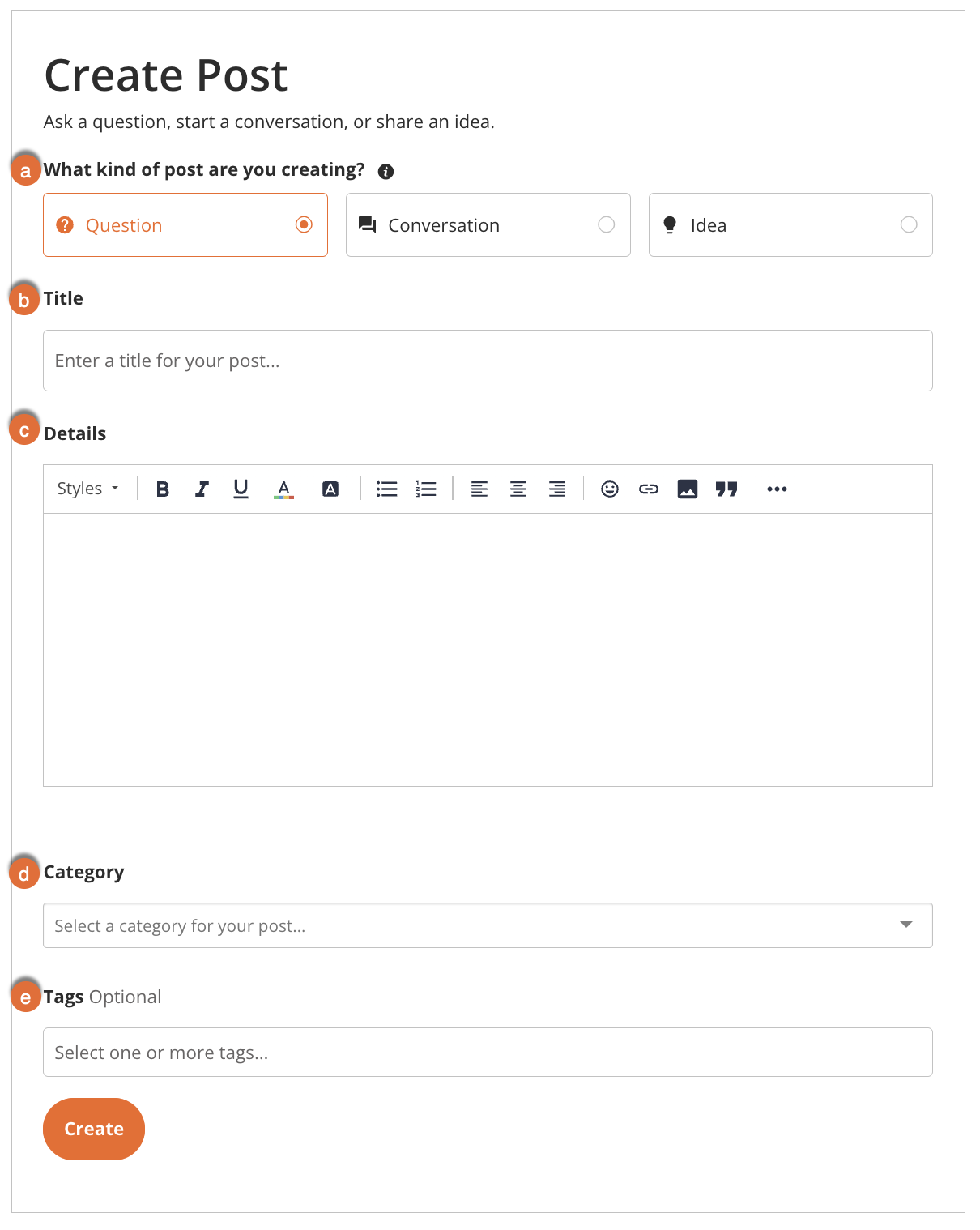
Vous pouvez créer une publication pour poser une question, démarrer une conversation ou soumettre une idée. Pour créer une publication, cliquez sur Créer une publication dans l’angle supérieur droit de la page. Remplissez ensuite les champs avec les informations appropriées à votre publication. Pour en savoir plus, consultez la capture d’écran et la liste ci-dessous :
-
Quel type de publication créez-vous ? : Sélectionnez la catégorie appropriée pour votre publication. Pour en savoir plus, consultez la liste ci-dessous :
- Question : sélectionnez cette catégorie si vous posez une question sur un de nos produits.
- Conversation : sélectionnez cette catégorie pour partager une expérience et démarrer une conversation avec d’autres membres de la communauté.
- Idées : sélectionnez cette catégorie pour partager une idée ou une suggestion d’amélioration de nos produits.
- Titre : saisissez un titre court et descriptif pour votre publication. Si possible, incluez le nom du produit ou du service.
- Détails : saisissez une description détaillée de votre publication. Vous pouvez télécharger des images et des vidéos pour les incorporer à votre publication afin de mieux décrire votre question, votre expérience ou votre idée.
- Catégorie : sélectionnez une catégorie pour votre publication. Par exemple, si votre publication concerne un conseil de sécurité que vous souhaitez partager, choisissez la catégorie Apprendre et partager.
- Tags (facultatif) : sélectionnez un tag pour votre publication ou saisissez-en un. Les tags sont des mots-clés qui décrivent votre publication et permettent aux autres utilisateurs de la trouver plus facilement. Par exemple, une publication sur le tableau des scores pourrait comporter un tag Apprentissage par le jeu.
Une fois que vous êtes prêt à publier votre message, cliquez sur Créer.
Modification d’une publication
Si vous avez fait une erreur lors de la création de votre publication ou si vous souhaitez y ajouter davantage d’informations, vous pouvez modifier votre publication.
Pour modifier une publication, procédez comme suit :
- Accédez à la publication que vous souhaitez modifier. Vous pouvez accéder à vos publications en cliquant sur votre photo de profil dans l’angle supérieur droit de l’écran et en sélectionnant Publications.
- Faites défiler la page jusqu’en bas de la publication.
-
Dans l’angle inférieur droit de la page, passez le pointeur de votre souris sur l’icône affichant trois points, puis, cliquez sur Modifier.

- Apportez les modifications nécessaires.
- Cliquez sur Enregistrer pour publier vos modifications.
Signaler une publication ou un commentaire
Si vous remarquez une publication ou un commentaire qui ne respecte pas nos Conditions d’utilisation, veuillez le signaler. Merci de signaler tout contenu inapproprié correspondant à l’un des éléments suivants :
- Contenu indésirable
- Publicité
- Démarchage
- Harcèlement
- Informations personnelles, telles que des adresses e-mail ou des numéros de téléphone
- Tout autre contenu allant à l’encontre des consignes ci-dessus
Pour signaler une publication ou un commentaire, procédez comme suit :
- Accédez à la publication ou au commentaire.
- Cliquez sur l’icône affichant trois points dans l’angle inférieur droit de la publication ou du commentaire.
- Cliquez sur Signaler.
Si vous n’êtes pas certain qu’une publication ou un commentaire mérite d’être signalé, signalez-le malgré tout. Un gestionnaire de communauté examinera votre signalement dès que possible.
Interagir avec des publications
Vous pouvez interagir avec une publication de différentes manières, par exemple, en y répondant ou en vous y abonnant. Pour en savoir plus, consultez la capture d’écran et la liste ci-dessous :
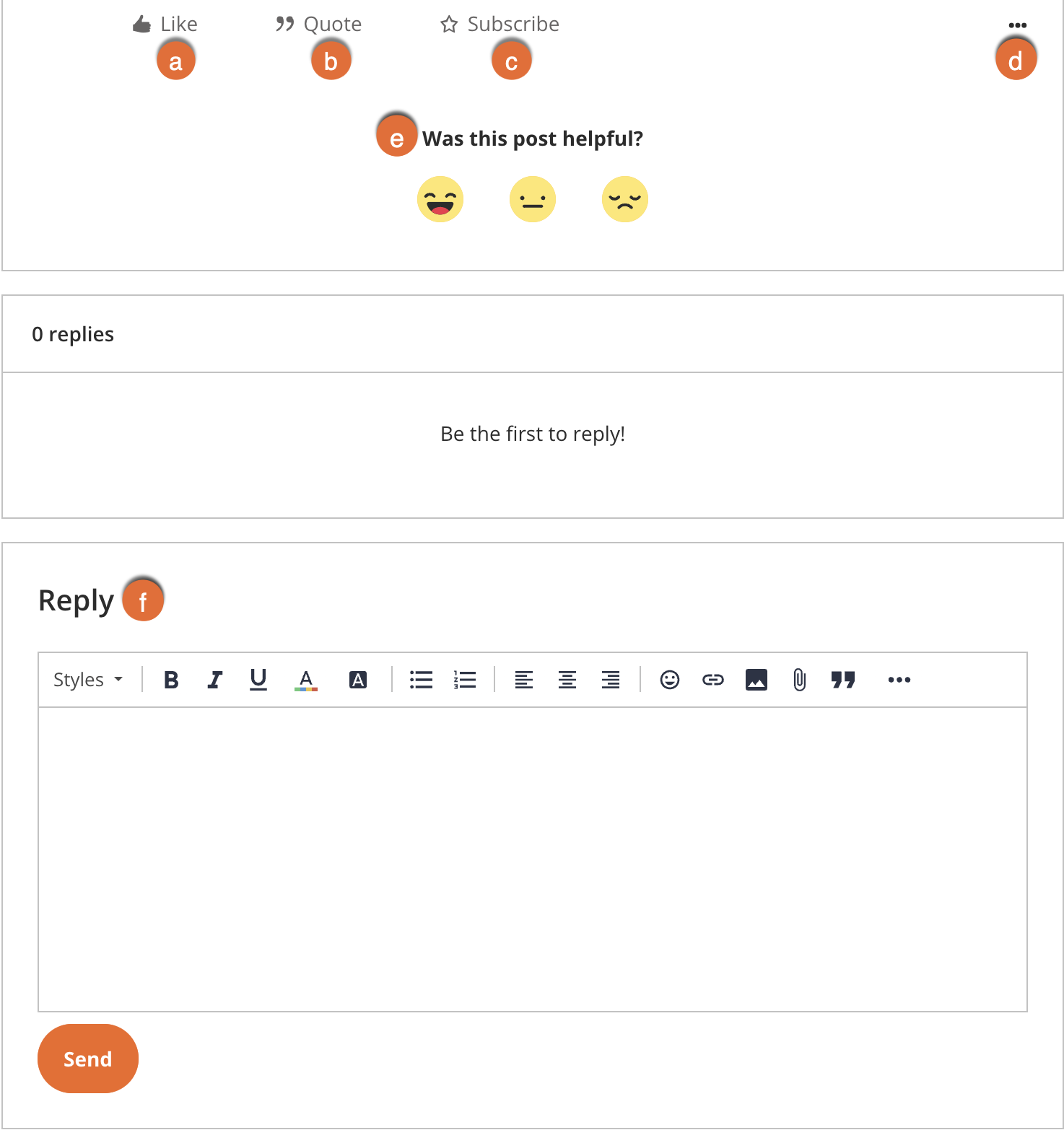
- Aimer : cliquer sur ce bouton pour indiquer que vous appréciez cette publication. Les membres de la communauté pourront voir qui aime la publication.
- Citer : cliquez sur ce bouton pour citer la publication dans une réponse. Vous pouvez utiliser cette fonctionnalité pour citer une partie spécifique de la publication et non la publication dans son intégralité.
- S’abonner : cliquez sur ce bouton pour recevoir des notifications par e-mail sur les mises à jour de la publication.
- Trois points : passez le pointeur de votre souris au-dessus de cette icône pour afficher des options supplémentaires, telles que signaler cette publication ou copier un lien vers celle-ci.
- Avez-vous trouvé cette publication utile ? : Cette option ne s’affiche que pour les questions résolues. Sélectionnez un emoji pour évaluer la publication et indiquer si vous l’avez trouvée utile.
- Répondre : utilisez ce champ pour répondre à la publication. Cliquez ensuite sur Envoyer.
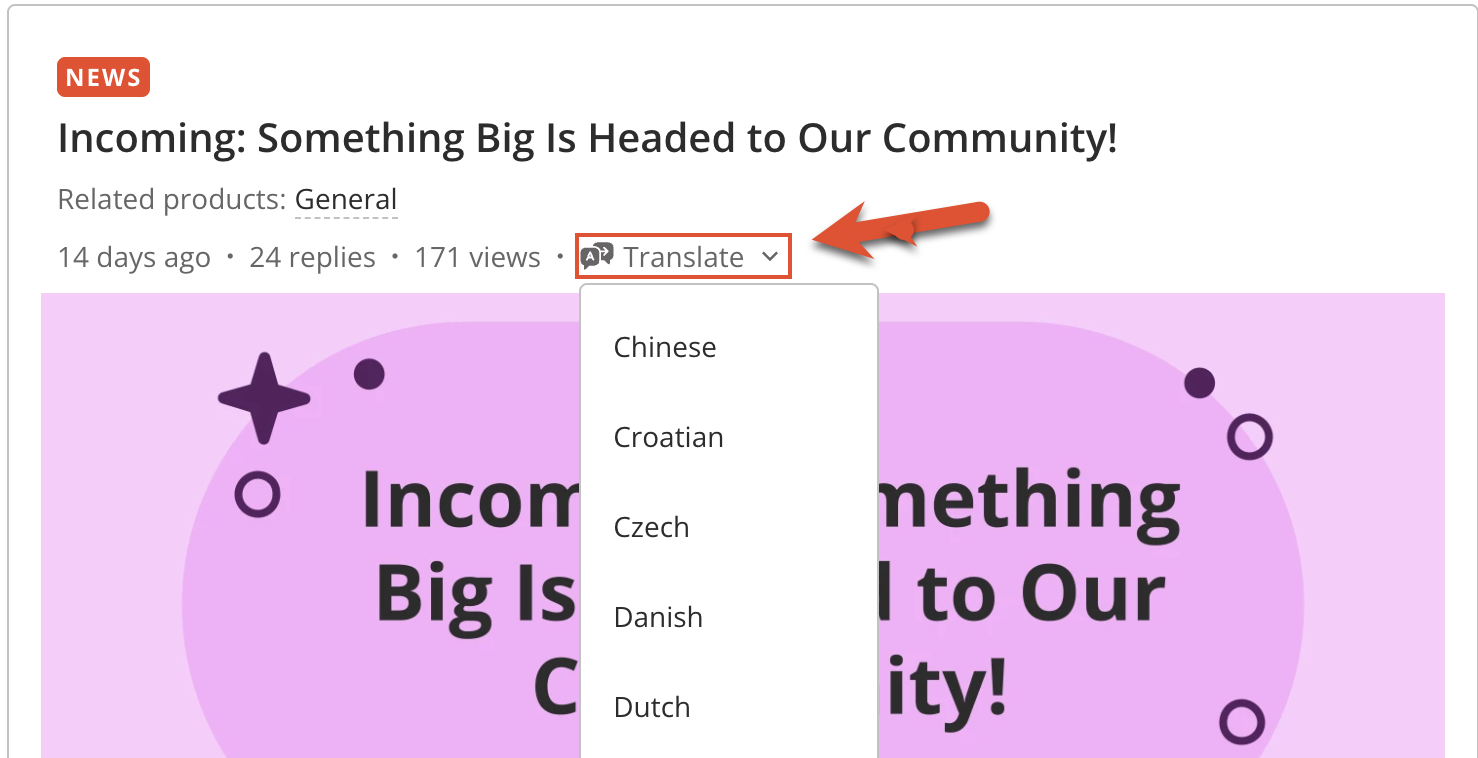
Vous pouvez utiliser le menu déroulant Traduire pour traduire les publications et les réponses dans la langue de votre choix. Ce paramètre vous permet de réagir aux publications mises en ligne dans d’autres langues.
Échangez de façon ludique
À mesure que vous participez aux activités de la communauté, vous gagnez des badges, des points et votre classement évolue.
Les points de classement peuvent être remportés en créant des publications, en répondant à des questions et plus encore. Grimpez dans le classement pour devenir un Super utilisateur et débloquer des avantages exclusifs au sein de la communauté !
