Dans cet article, vous apprendrez à intégrer Bitdefender GravityZone à SecurityCoach. Une fois l’intégration terminée, les données fournies par Bitdefender GravityZone seront disponibles dans l’onglet SecurityCoach de votre console KSAT. Ces données peuvent être consultées dans les rapports SecurityCoach et utilisées pour créer des règles de détection pour vos campagnes de coaching en temps réel. Pour plus d’informations sur SecurityCoach, consultez notre Manuel de produit SecurityCoach.
Configuration de l’intégration dans Bitdefender GravityZone
Avant de configurer cette intégration dans votre console KSAT, vous devrez copier votre URL d’accès et créer une clé API dans votre console de gestion de GravityZone.
Copie de votre URL d’accès
Pour copier votre URL d’accès, procédez comme suit :
- Connectez-vous à la console de gestion de GravityZone.
- Accédez à votre compte en sélectionnant le menu déroulant de votre profil dans l’angle supérieur droit et sélectionnez My Account (Mon Compte).

- Dans la section Control Center API (API de la console de gestion), recherchez votre URL d’accès.

- Copiez l’URL d’accès et enregistrez-la dans un endroit facile d’accès. Vous aurez besoin de cette URL pour effectuer la configuration de l’intégration dans la section Configuration de l’intégration dans KSAT ci-dessous.
Création de clé API
Une fois les étapes de la section Copie de votre URL d’accès terminées, procédez comme suit pour créer votre clé API :
- Connectez-vous à la console de gestion de GravityZone.
- Accédez à votre compte en sélectionnant le menu déroulant de votre profil dans l’angle supérieur droit et sélectionnez My Account (Mon Compte).
- Accédez à votre compte en sélectionnant le menu déroulant de votre profil dans l’angle supérieur droit et sélectionnez My Account (Mon Compte).
- Dans la section API keys (Clés API), cliquez sur + Add (Ajouter). La fenêtre contextuelle API key (Clé API) s’ouvre alors.

- Dans le champ API Key Description (Description de la clé API), saisissez une description. Dans la section Enabled APIs (API activées), cochez la case Event Push Service API (API du service de notification push des événements).

- Cliquez sur Save (Enregistrer) pour créer votre nouvelle clé API.
- Dans la section API keys (Clés API) , cliquez sur votre nouvelle clé API.

- Copiez la clé figurant dans la fenêtre contextuelle API key (Clé API) qui s’affiche, et enregistrez-la dans un endroit facile d’accès. Vous aurez besoin de cette clé pour effectuer la configuration de l’intégration dans la section Configuration de l’intégration dans KSAT ci-dessous.

Configuration de l’intégration dans KSAT
Une fois terminée la section Configuration de l’intégration dans Bitdefender GravityZone de cet article, vous pouvez configurer l’intégration dans votre console KSAT. Pour enregistrer Bitdefender GravityZone dans votre console KSAT, procédez comme suit :
- Connectez-vous à votre console KSAT.
- Accédez à SecurityCoach > Configuration > Intégrations du fournisseur de sécurité.
- Recherchez la vignette Bitdefender GravityZone et cliquez sur Configurer.
- Saisissez la URL d’accès et la clé API que vous avez enregistrées dans la section Configuration de l’intégration dans Bitdefender GravityZone de cet article.
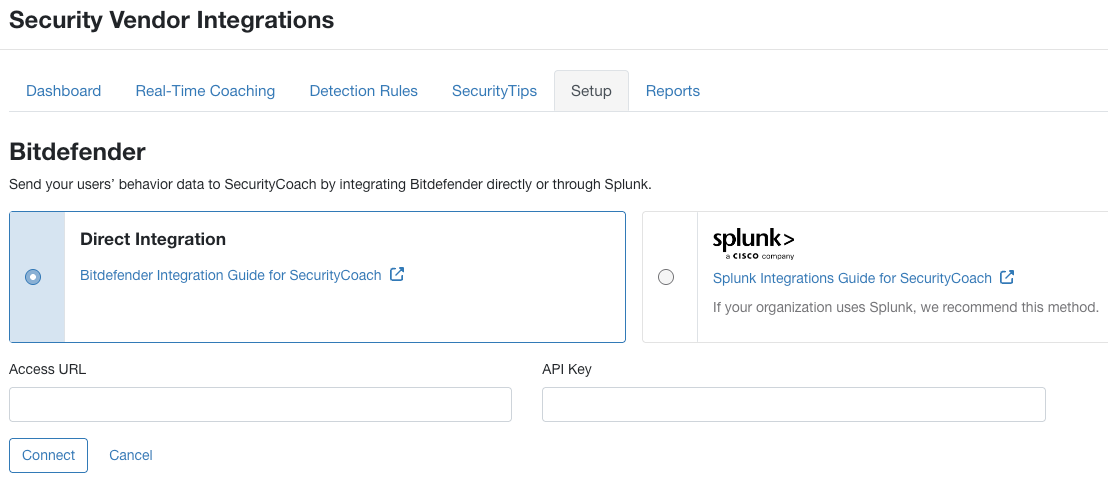
- Cliquez sur Connect (Connexion).
Mappage de vos utilisateurs
Une fois l’intégration de Bitdefender GravityZone achevée, nous vous conseillons de mapper vos utilisateurs à l’aide de règles de mappage ou en téléchargeant un fichier CSV. Pour en savoir plus sur le mappage utilisateurs, consultez notre article Mapper utilisateurs dans SecurityCoach.

Une fois cette intégration autorisée, vous pouvez gérer les règles de détection pour Bitdefender GravityZone dans le sous-onglet Règles de détection de SecurityCoach. Pour consulter la liste complète des règles de détection du système pour ce fournisseur, consultez notre article Règles de détection du système par fournisseur.