L’onglet Actions de votre plateforme PhishER contient toutes vos actions. Chaque action constitue un processus suivi par PhishER pour gérer les messages dans votre boîte de réception PhishER. Vous pouvez par exemple créer des actions afin de catégoriser les messages et d’envoyer des rapports aux utilisateurs de manière automatique. Il est également possible de gérer vos actions à partir de l’onglet Liste des actions (Actions List).
Création d’actions
Pour créer une nouvelle action, procédez comme suit :
- Connectez-vous à votre plateforme PhishER.
- Dans la barre latérale située à gauche de la page, sélectionnez l’onglet Actions pour ouvrir la page Liste des actions (Actions List).
-
Cliquez sur le bouton Nouvelle action (New Action) dans le coin supérieur droit de la page. La page Détails de l’action (Action Details) s’ouvrira.

-
Dans les champs Nom (Name) et Description, saisissez un nom et une description qualificatifs pour votre action. Le nom et la description doivent vous aider, vous ou d’autres administrateurs, à identifier facilement l’objectif de l’action.

- Utilisez les options des onglets déroulants pour configurer votre action. Pour en savoir plus sur ces onglets, cliquez sur les menus déroulants ci-dessous :
-

- Tous les messages (Every Message) : sélectionnez cette option pour déclencher cette action pour tous les messages.
- Sans tags (No Tags) : sélectionnez cette option pour déclencher cette action pour tous les messages sans tag.
-
Spécifier des tags (Specify Tags) : sélectionnez cette option pour déclencher cette action pour des tags spécifiques. Lorsque vous cochez cette case, les options Contient (Has) et Ne contient pas (Doesn’t Have) s’affichent. Pour chaque option, vous pouvez sélectionner Tous (All), N’importe lequel (Any) ou Seulement (Only). Après cela, ajoutez les tags qui déclencheront cette action. Pour ajouter un tag, cliquez sur le champ Ajouter un nouveau tag (Add new tag). Ajoutez le tag à utiliser, puis appuyez sur la touche Entrée de votre clavier.
 Remarque : si vous sélectionnez À, vous pouvez choisir Tous afin de déclencher cette action pour les messages avec tous les tags listés. Vous pouvez sélectionner N’importe lequel (Any) pour déclencher cette action pour les messages avec tous les tags listés. Vous pouvez sélectionner Seulement (Only) afin de déclencher cette action pour les messages avec tous les tags listés. Si vous sélectionnez Ne contient pas (Doesn’t Have), vous pouvez sélectionner les options pour déclencher cette action pour les messages sans tous, sans aucun, ou uniquement sans les tags listés.
 - Déclencheur manuel uniquement (Manual Trigger Only) : sélectionnez cette option pour que cette action puisse uniquement être déclenchée manuellement. Pour déclencher une action manuellement, vous devez la sélectionner dans le menu déroulant Exécuter (Run) de la page Boîte de réception (Inbox) ou Détails du message (Message Details).
-
Confiance PhishML (PhishML Confidence) : cette option permet de déclencher cette action pour les messages qui obtiennent un score de confiance PhishML compris dans une plage définie et correspondant à une catégorie spécifique. Pour l’option Catégorie (Category), vous pouvez sélectionner Menace (Threat), Sûr (Clean) ou Courrier indésirable (Spam). Pour l’option Seuil (Threshold), saisissez les pourcentages correspondant aux seuils de valeurs de confiance PhishML qui déclencheront votre action.
 Important : si PhishML est désactivé, ce paramètre ne sera pas disponible et la valeur du Seuil de confiance PhishML (PhishML Confidence Threshold) sera automatiquement définie sur zéro. Si vous avez défini une action de façon qu’elle se déclenche lorsque le Seuil de confiance PhishML (PhishML Confidence Threshold) a une valeur de zéro, vous devrez sélectionner une autre option pour déclencher cette action.
 -
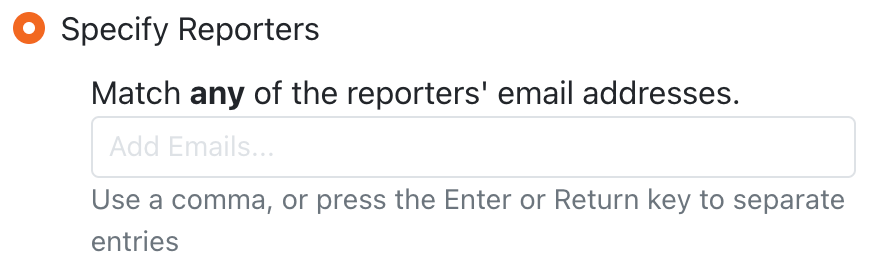
Spécifier des informateurs : sélectionnez cette option pour que cette action soit déclenchée lorsqu’un utilisateur spécifique signale un message. Ajoutez ensuite l’adresse e-mail des utilisateurs qui doivent déclencher cette action. Pour ajouter une entrée, cliquez sur le champ de texte. Saisissez l’adresse e-mail que vous souhaitez utiliser, puis appuyez sur la touche Entrée ou Retour de votre clavier. Vous pouvez saisir jusqu’à 100 adresses e-mail. Vous pouvez également copier une liste d’adresses e-mail, en prenant soin de les séparer par une virgule, et la coller dans ce champ.
-
 Remarque : cochez la case en regard d’une option pour activer le menu déroulant.
-
Définir le statut (Set Status) : cochez cette case pour attribuer un statut aux messages. Lorsque vous sélectionnez cette option, un menu déroulant permettant de sélectionner un statut s’affiche. Vous pouvez sélectionner Reçu (Received), En cours de vérification (In Review) ou Résolu (Resolved).

- Définir la priorité (Set Priority) : cochez cette case pour attribuer un niveau de priorité aux messages. Lorsque vous sélectionnez cette option, un menu déroulant permettant de sélectionner un niveau de priorité s’affiche. Vous pouvez choisir parmi les niveaux de priorité Critique (Critical), Élevé (High), Moyen (Medium), Faible (Low) ou Inconnu (Unknown).
- Définir la catégorie (Set Category) : cochez cette case pour attribuer une catégorie aux messages. Lorsque vous sélectionnez cette option, un menu déroulant permettant de sélectionner une catégorie s’affiche. Vous pouvez sélectionner Sûr (Clean), Courrier indésirable (Spam), Menace (Threat) ou Inconnu (Unknown).
-
Ajouter des tags (Add Tags) : cochez cette case pour attribuer des tags personnalisés aux messages. Pour ajouter un tag, cliquez sur le champ Ajouter un nouveau tag (Add new tag). Ajoutez le tag à utiliser, puis appuyez sur la touche Entrée de votre clavier.

-
-

- Aucun (None) : sélectionnez cette option si vous ne souhaitez pas que cette action soit signalée.
- Envoyer à Syslog (Send to Syslog) : sélectionnez cette option pour envoyer un rapport de cette action à un serveur Syslog. Si vous sélectionnez cette option, un menu déroulant s’affiche, dans lequel vous pouvez choisir un serveur Syslog spécifique si vous en avez configuré. Si vous n’avez pas configuré de serveur, un lien vers vos paramètres Syslog s’affiche à la place. Consultez nos articles Paramètres PhishER et Configuration d’une liste blanche dans Syslog pour savoir comment intégrer un serveur Syslog à PhishER.
-
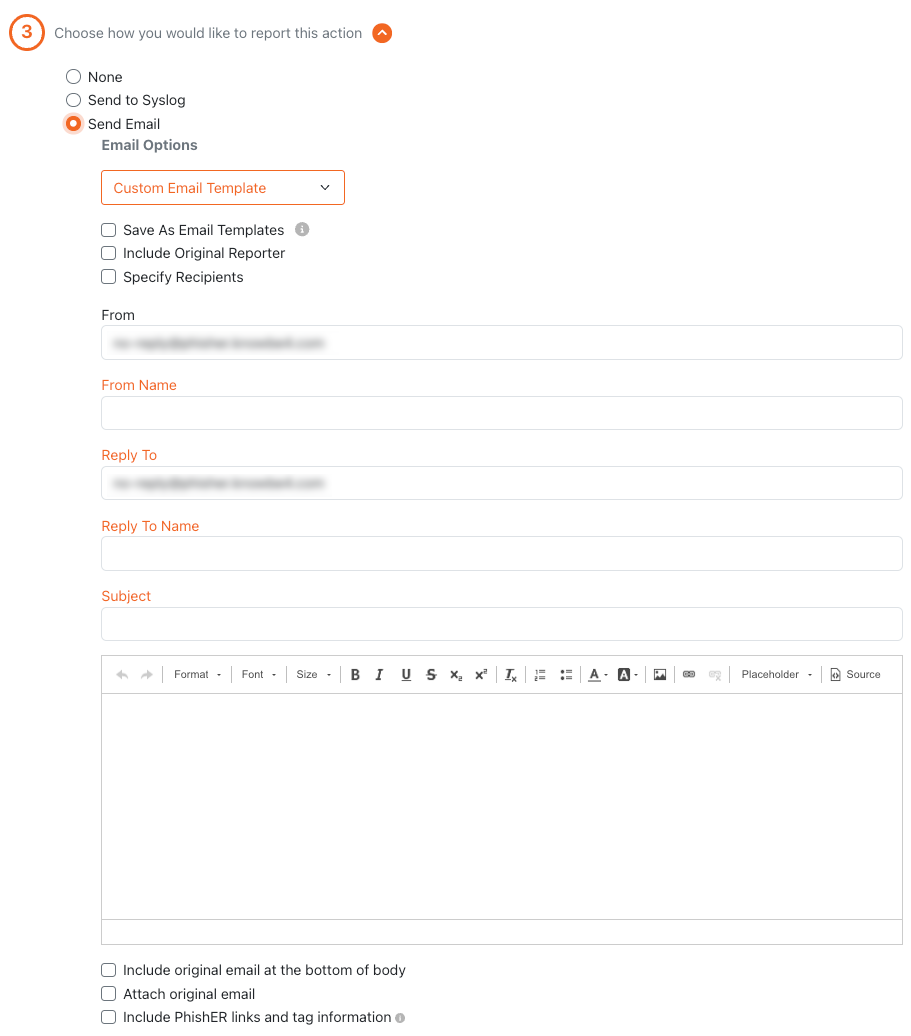
Envoyer l’e-mail (Send Email) : sélectionnez cette option pour envoyer un rapport de cette action à une adresse e-mail spécifique. Si vous sélectionnez cette option, vous pouvez choisir un modèle d’e-mail personnalisé existant ou en créer un nouveau à utiliser pour ce rapport.
Remarque : si vous souhaitez que les champs de votre modèle d’e-mail soient renseignés automatiquement, vous pouvez configurer vos paramètres de serveur de messagerie dans ce sens.
L’adresse e-mail de destinataire doit utiliser un domaine figurant dans la liste des domaines autorisés qui ont été ajoutés et vérifiés dans les paramètres de votre compte KSAT.
Pour en savoir plus sur l’utilisation de l’éditeur de modèle d’e-mail, consultez notre article Comment créer un modèle d’e-mail personnalisé dans PhishER.
-
Envoyer au profil KSAT de l’informateur (Send to Reporter's KSAT Profile) : sélectionnez cette option pour envoyer un rapport de cette action à votre console KSAT. Si vous sélectionnez cette option, vous pouvez créer un rapport qui s’affichera dans le Calendrier de l’utilisateur.
Remarque : cette option est désactivée jusqu’à ce que vous ayez saisi votre clé API de suivi des événements utilisateur KSAT dans vos paramètres PhishER.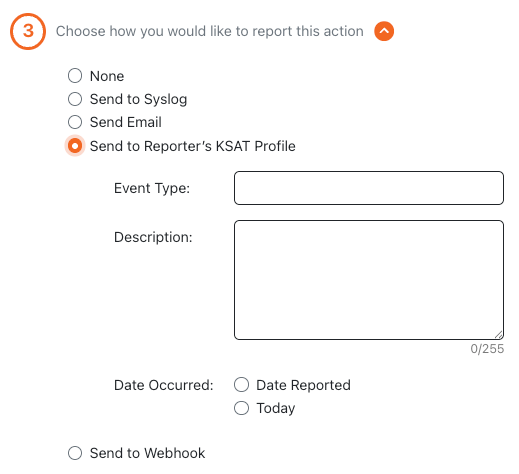

-
Envoyer au webhook (Send to Webhook) : sélectionnez cette option pour envoyer un rapport de cette action à un webhook. Cette option vous permet d’avoir un aperçu de la façon dont l’action sera présentée lorsqu’elle sera envoyée au webhook sélectionné. Quand l’action est déclenchée, le webhook affiche les détails de chaque message signalé.

-

Cochez cette case pour interrompre les actions suivantes. Si cette option est choisie, les actions commandées sous cette action ne sont pas exécutées. Cette action présentera également une icône en forme de main en regard de la colonne Tags déclencheurs (Trigger Tags) sur la page Liste des actions (Actions List).
-
 Remarque : vous pouvez ajouter jusqu’à dix actions à votre barre QuickActions.
- Inclure cette action dans la barre QuickActions : cochez cette case pour afficher cette action dans la barre Actions rapides (Quick Actions) sur la page Boîte de réception (Inbox) ou Détails du message (Message Details). QuickActions vous permet de déclencher des actions manuellement. Par exemple, si vous catégorisez manuellement un message comme Sûr (Clean), vous pouvez créer une QuickAction pour envoyer un e-mail à l’utilisateur qui a signalé l’e-mail d’origine afin de l’informer que le message ne présente aucun danger.
-
Ajouter un raccourci clavier pour cette action (Add keyboard shortcut for this Action) : cochez cette case pour ajouter un raccourci clavier pour cette action. Cette option permet de déclencher l’action en utilisant un raccourci clavier.
Remarque : chaque action doit avoir son propre raccourci clavier. Vous ne pouvez pas utiliser le même raccourci pour plusieurs actions. - Passer automatiquement au prochain élément de la liste une fois l’action terminée (Automatically move to Next item in list after Action completes) : cochez cette case pour passer au message suivant une fois cette action achevée.
-

-
Cochez cette case pour supprimer définitivement de votre boîte de réception PhishER tous les nouveaux messages avec correspondance présentant les tags associés lorsque l’action est déclenchée ou exécutée.
Remarque : les messages plus anciens qui présentent également les tags associés ne seront pas trouvés ni supprimés en cas de déclenchement ou d’exécution de cette action. Si vous choisissez de déclencher cette action pour tous les messages, cette section est grisée.
-
-

- Critères de correspondance (Match Criteria) : sélectionnez deux options de critères ou plus pour trouver des messages similaires. Vous pouvez sélectionner Objet (Subject), Expéditeur (Sender), Destinataires (Recipients), Pièces jointes (Attachments) ou Corps (Body).
- Trouver les messages reçus (Find messages received in the) : dans le menu déroulant, sélectionnez une période afin que PhishER recherche les messages arrivés dans la boîte de réception.
- Mettre automatiquement en quarantaine tous les messages trouvés (Automatically quarantine all found messages) : Si vous cochez cette case, la nouvelle requête PhishRIP mettra en quarantaine les e-mails correspondants quand l’action sera déclenchée.
- Appliquer PhishFlip automatiquement à tous les messages trouvés (Automatically PhishFlip all found messages) : Si vous sélectionnez Mettre automatiquement en quarantaine tous les messages trouvés (Automatically quarantine all found messages), vous pouvez également cocher cette case afin d’autoriser PhishFlip à utiliser les e-mails trouvés par la requête PhishRIP automatiquement. Lorsque cette action sera déclenchée, PhishFlip utilisera les messages trouvés pour créer des modèles d’hameçonnage KSAT et envoyer une campagne d’hameçonnage aux utilisateurs qui auront reçu les e-mails d’origine.
- Créer un modèle d’hameçonnage KSAT : cochez cette case pour créer des modèles d’hameçonnage KSAT spécifiques pour les e-mails qui déclenchent l’action.
-
-
(Facultatif) Si vous souhaitez que votre action soit inactive lorsqu’elle est créée, désactivez le bouton Statut actif (Active Status) dans l’angle supérieur droit de la page Détails de l’action (Action Details). Par défaut, votre action est active.
Remarque :pour que votre action se déclenche, elle doit être active.
- Cliquez sur le bouton Enregistrer l’action (Save Action) au bas de la page. Votre action s’affichera sur la page Liste des actions (Actions List).
-
(Facultatif) Si vos actions doivent apparaître dans un ordre différent dans la liste des actions, déplacez la nouvelle action par glisser-déposer. Cliquez sur le bouton Enregistrer l’ordre des actions (Save Action Order).

Gestion de vos actions
Toutes vos actions sont répertoriées sur la page Liste des actions (Actions List). PhishER exécute vos actions dans l’ordre, de haut en bas. Vous pouvez changer l’ordre de vos actions en les déplaçant par glisser-déposer.
Pour en savoir plus sur la liste des actions, consultez la capture d’écran et la liste ci-dessous :

- Nom (Name) : cette colonne présente le nom personnalisé de l’action.
- Description : cette colonne présente une description personnalisée de l’action.
- Statut (Status) : cette colonne présente le statut actuel de l’action. Une action peut avoir le statut Actif (Active) ou Inactif (Inactive). Pour changer le statut d’une action, cliquez sur l’action, puis basculez le bouton Statut actif (Active Status) ou Statut inactif (Inactive Status) dans le coin supérieur droit de la page Détails de l’action (Action Details).
- Dernière mise à jour (Last Updated At) : cette colonne présente la date et l’heure auxquelles l’action a été modifiée pour la dernière fois.
- Tags déclencheurs (Trigger Tags) : cette colonne présente les tags qui déclencheront l’exécution de l’action.
- Actions : cette colonne présente les actions disponibles pour être exécutées sur une entrée d’action. Vous pouvez cliquer sur l’icône en forme de corbeille pour supprimer l’action.
Utilisation des actions système
Votre plateforme PhishER propose des actions système pour vous aider à gérer les messages. Pour utiliser ces actions, vous devez activer et configurer PhishML et l’intégration de VirusTotal pour votre plateforme PhishER. Par défaut, ces actions sont désactivées et inactives. Après avoir activé les actions système pour votre compte, vous pourrez immédiatement activer les actions. La plupart des champs de chaque action sont déjà configurés, mais les actions qui envoient des notifications nécessitent que vous rajoutiez des informations.
Pour en savoir plus sur les actions système, consultez la capture d’écran et la liste ci-dessous :

| Nom de l’action | Description de l’action |
|---|---|
| Notification d’e-mail sûr pour les administrateurs (Clean Email Notification for Admin) | Si PhishER détermine qu’un message est sûr, cette action notifie l’administrateur désigné afin qu’il vérifie l’e-mail. Pour utiliser cette action, vous devez entrer les adresses e-mail dans les champs De (From) et Répondre à (Reply To) de l’option Envoyer l’e-mail (Send Email). |
| Notification automatique d’e-mail sûr pour la personne à l’origine du signalement (Automatic Clean Email Notification for Reporter) | Si PhishER détermine qu’un message est sûr, cette action notifiera automatiquement l’utilisateur ayant signalé l’e-mail original. |
| Notification de seuil PML non respecté pour les administrateurs (Unmet PML Threshold Notification for Admin) | Si un e-mail ne respecte pas le seuil de catégorisation PhishML, cette action notifie l’administrateur désigné afin qu’il vérifie l’e-mail. Pour utiliser cette action, vous devez entrer les adresses e-mail dans les champs De (From) et Répondre à (Reply To) de l’option Envoyer l’e-mail (Send Email). |
| Requête PhishRIP pour l’objet et l’expéditeur d’un e-mail représentant une menace (PhishRIP Query for Subject and Sender from a Threat Email) | SI PhishER détermine qu’un message est une menace, cette action déclenche une demande PhishRIP basée sur l’objet et l’adresse e-mail de l’expéditeur de l’e-mail original. |
| Notification d’e-mail représentant une menace pour la personne à l’origine du signalement (Threat Email Notification for Reporter) | Si PhishER détermine qu’un message est une menace, cette action notifiera l’utilisateur ayant signalé l’e-mail original. |
| Notification d’e-mail indésirable pour la personne à l’origine du signalement (Spam Email Notification for Reporter) | Si PhishER détermine qu’un message est un courrier indésirable, cette action notifiera l’utilisateur ayant signalé l’e-mail original. Afin d’utiliser cette action, vous devez configurer PhishML et VirusTotal. |
| Notification d’e-mail représentant une menace pour les administrateurs (Threat Email Notification for Admin) | Si PhishER détermine qu’un message est une menace, cette action notifiera l’administrateur désigné afin qu’il vérifie l’e-mail. Pour utiliser cette action, vous devez entrer les adresses e-mail dans les champs De (From) et Répondre à (Reply To) de l’option Envoyer l’e-mail (Send Email). |