La fonctionnalité Signes d’ingénierie sociale (SEI) de KnowBe4 permet de transformer tous les e-mails d’hameçonnage simulé que vous envoyez en exercice de formation corrigé. Elle montre à vos utilisateurs quels sont exactement les signes d’ingénierie sociale ou les signaux d’alarme qu’ils ont ratés lorsqu’ils ont cliqué sur un lien dans un e-mail d’hameçonnage simulé.
Pourquoi utiliser SEI ?
SEI renforce vos efforts de formation en sensibilisation à la cybersécurité en répondant à une question fréquente des utilisateurs : « Comment identifier les e-mails d’hameçonnage ? ». Le feedback apporté en cas d’échec ne se limite pas à des conseils vagues ou généraux. Bien au contraire, l’utilisateur revoit, en effet, l’e-mail de test d’hameçonnage dans lequel il a cliqué, où sont mis en évidence les signaux d’alarme qui auraient dû lui mettre la puce à l’oreille. Cette fonctionnalité renforce et soutient donc votre programme de formation sur la sensibilisation à la sécurité.
Comment ça marche ?
Une fois que vous avez configuré un test d’hameçonnage avec une de nos pages de destination SEI intégrées, lorsqu’un utilisateur échoue au test d’hameçonnage en cliquant sur un lien ou en ouvrant une pièce jointe, il est dirigé sur la page de destination qui lui montre précisément les signaux d’alarme qui auraient dû éveiller sa méfiance.
Exemple de page de destination SEI
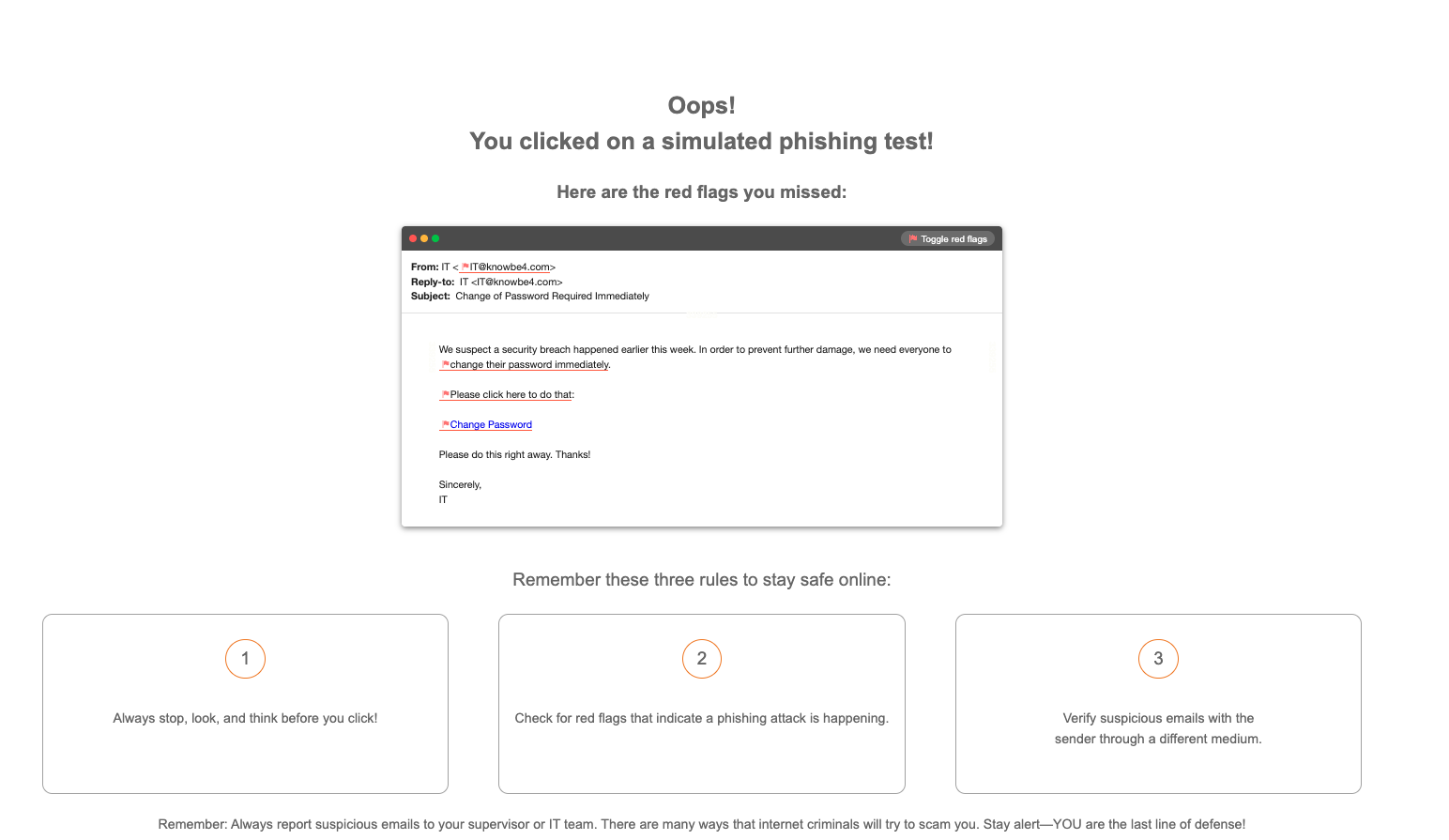
Nos modèles d’hameçonnage comportent des signaux d’alarme préchargés afin que vous puissiez commencer à former vos utilisateurs de façon dynamique grâce à cette méthode.
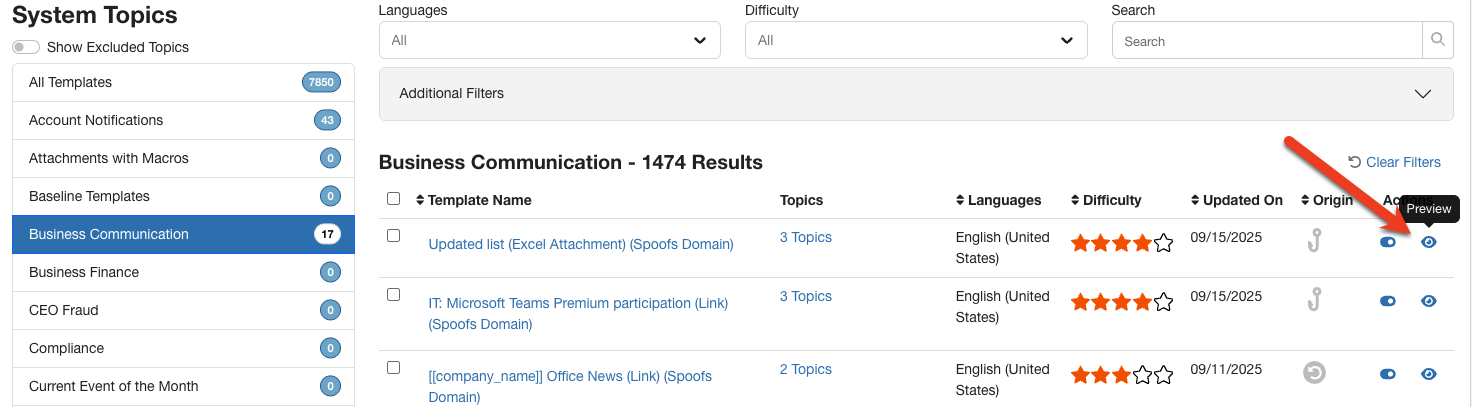
Pour voir un aperçu de nos modèles, accédez à Hameçonnage > Modèles d’hameçonnage > Modèles préchargés, puis sélectionnez un thème pour voir les modèles correspondants. Cliquez sur le bouton d’aperçu à droite du modèle, comme illustré ci-dessous :
Aperçu des modèles préchargés
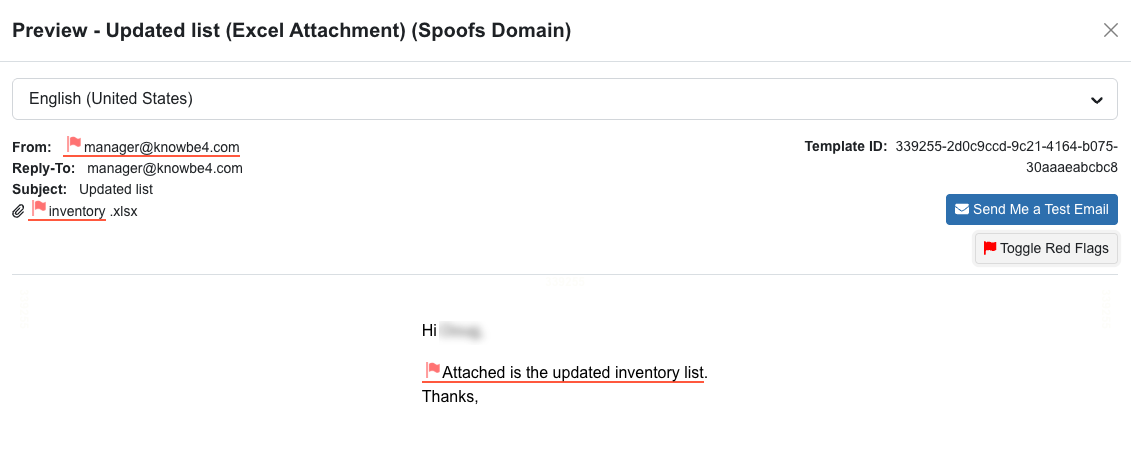
Cliquez ensuite sur Activer les signaux d’alarme en haut à droite de l’aperçu du modèle d’e-mail pour afficher les signes d’ingénierie sociale présents dans le modèle. L’explication du signal d’alarme SEI s’affiche lorsque vous passez le pointeur de votre souris au-dessus de l’élément mis en évidence dans l’e-mail.
Aperçu du modèle : Activer les signaux d’alarme
Comment configurer une campagne d’hameçonnage utilisant SEI ?
Configurez une campagne d’hameçonnage comme vous le faites habituellement et sélectionnez une de nos pages de destination SEI intégrées pour cette campagne. Vous pouvez également créer votre propre page de destination SEI. Pour apprendre à créer votre propre page de destination SEI, consultez la section Comment ajouter le texte générique d’un modèle SEI à une autre page de destination ?
Choisissez les thèmes que vous souhaitez utiliser dans la campagne ainsi que tout autre paramètre approprié pour votre test. Si vous sélectionnez vos propres thèmes plutôt qu’un de nos modèles intégrés, vérifiez que votre modèle contient bien des signaux d’alarme.
Sélection d’une page de destination SEI

Puis-je utiliser SEI avec n’importe quels modèles d’hameçonnage ou pages de destination ?
Oui ! Les signaux d’alarme figurent déjà dans nos modèles préchargés pour vous permettre de démarrer rapidement et facilement. Vous pouvez modifier les signaux d’alarme préexistants comme vous le souhaitez, mais gardez en tête qu’une fois modifié, un modèle préchargé est enregistré en tant que nouveau modèle dans la zone Mes modèles.
Vous pouvez choisir une page de destination SEI à partir de l’éditeur de modèle ou lorsque vous configurez une campagne d’hameçonnage. Nous vous conseillons de choisir une page de destination SEI lorsque vous configurez votre campagne d’hameçonnage.
Nous avons inclus des pages de destination SEI pour vous aider à démarrer, mais vous pouvez facilement créer la vôtre ou modifier une des nôtres pour y inclure des textes génériques SEI. Consultez : Comment ajouter le texte générique d’un modèle SEI à une autre page de destination ?
Comment ajouter des signaux d’alarme aux modèles ?
Accédez au modèle que vous souhaitez modifier depuis Hameçonnage > Modèles d’hameçonnage > Modèles préchargés. Dans l’un des e-mail d’hameçonnage des Modèles préchargés, vous pouvez cloner un modèle afin de l’utiliser dans vos campagnes d’hameçonnage. Lorsque vous clonez un modèle, celui-ci est automatiquement enregistré dans la section Mes modèles du sous-onglet Modèles d’hameçonnage. Ensuite, pour ouvrir l’éditeur de modèles, cliquez simplement sur le titre d’un modèle.
Vous trouverez l’option Ajouter un signal d’alarme à proximité des différents éléments du modèle. Cliquez simplement sur Ajouter un signal d’alarme pour ajouter ou modifier le signal d’alarme. Par exemple, dans le modèle LinkedIn ci-dessous, une variante du signal d’alarme pourrait indiquer L’e-mail de l’expéditeur provient de notre domaine et non de LinkedIn.
Vous pouvez également ajouter des signaux d’alarme sur du texte, des liens ou des images dans le corps de l’e-mail. Pour ce faire, sélectionnez du texte, un lien ou une image, puis cliquez sur le bouton Signal d’alarme dans la barre des menus. Saisissez le texte d’explication du signal d’alarme, puis cliquez sur OK.
Exemple d’un signal d’alarme sur l’e-mail de l’expéditeur et le texte du corps de l’e-mail

Exemple d’un signal d’alarme sur un lien et d’un signal d’alarme générique

Si vous souhaitez ajouter un signal d’alarme générique qui s’applique à l’ensemble du modèle d’e-mail, cliquez sur le bouton Signal d’alarme, saisissez une explication du signal d’alarme, puis cochez la case Indicateur générique.
Un exemple de signal d’alarme générique dans l’exemple ci-dessus pourrait être Cet e-mail LinkedIn est vague. Si vous passez le pointeur de votre souris sur le lien, vous verrez qu’il ne pointe pas vers le site Web de LinkedIn. Réfléchissez avant de cliquer !
Une fois le modèle enregistré, vous le trouverez dans la zone Modèles d’hameçonnage > Mes modèles. Cliquez sur l’icône en forme d’œil pour voir un aperçu du modèle et des signaux d’alarme que vous avez créés.
Aperçu de votre modèle
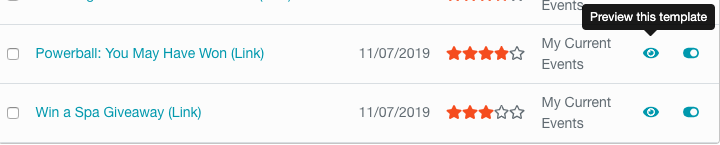
Cliquez sur « Basculer les signaux d’alarme » pour voir l’aperçu

Passez le pointeur de votre souris sur les éléments repérés pour afficher le texte SEI

Puis-je ajouter manuellement un signal d’alarme en HTML ?
Oui, vous pouvez ajouter manuellement des signaux d’alarme dans le corps du modèle d’hameçonnage.
Pour ce faire, ouvrez le modèle qui vous intéresse dans l’éditeur de modèles et cliquez sur le bouton Source dans la barre des menus de l’éditeur. Déterminez à quel endroit vous souhaitez insérer un signal d’alarme.
Si vous souhaitez indiquer la présence du signal d’alarme sur une ligne de texte, une image ou un lien particulier, placez l’élément à mettre en évidence entre les balises suivantes :
<x-sei title="L’explication du signal d’alarme se trouve ici.">Le texte, l’image ou le lien que vous souhaitez mettre en évidence se trouve ici.</x-sei>
Si vous souhaitez mettre en évidence un indicateur générique sur le modèle (une explication générale des raisons pour lesquelles l’utilisateur aurait dû se méfier des liens contenus dans l’e-mail), utilisez les balises suivantes :
<x-sei generic="true" title="Insérez ici le texte expliquant pourquoi l’utilisateur aurait dû identifier l’e-mail comme un danger potentiel."></x-sei>
Comment ajouter le texte générique d’un modèle SEI à une autre page de destination ?
Vous trouverez dans l’éditeur de page de destination un menu déroulant appelé Texte générique SEI. Cliquez sur ce menu déroulant pour ajouter le texte générique d’un indicateur de signal d’alarme. Le modèle de mise en évidence SEI s’affichera à l’endroit où vous ajoutez ce texte générique. Vous pouvez également saisir le texte générique [[template_sei]] à n’importe quel endroit dans la page de destination si cela vous semble plus simple.
Vous pouvez modifier nos pages de destination préexistantes ou créer la vôtre de toutes pièces.
Éditeur de pages de destination

Une fois votre page de destination finalisée, cliquez tout simplement sur Enregistrer. La page de destination sera enregistrée dans la zone Hameçonnage > Page de destination > Mes pages de destination de votre console et devra être déplacée vers une catégorie pour pouvoir être utilisée.
Où puis-je trouver une liste de signaux d’alarme à utiliser ?
Si vous le souhaitez, vous pouvez utiliser nos 22 signaux d’alarme pour commencer le balisage de vos modèles ou créer le vôtre. Voici la liste de nos signaux d’alarme :
EXPÉDITEUR
- Est-ce que vous attendiez un e-mail de cet expéditeur ?
- Explication : l’e-mail provient d’un expéditeur n’appartenant pas à votre organisation.
- Est-ce que vous connaissez cet expéditeur ?
- Explication : l’e-mail provient d’un expéditeur que vous ne connaissez pas et que personne ne reconnaît dans votre organisation.
- L’adresse e-mail de l’expéditeur appartient à votre organisation, mais peut avoir été usurpée.
- Explication : l’adresse e-mail de l’expéditeur provient de votre organisation, d’un client, d’un fournisseur ou d’un partenaire, mais elle est inhabituelle et ne correspond pas au caractère de cette personne.
- Le domaine de messagerie est étrange ou suspect.
- Explication : vous ne reconnaissez pas l’adresse e-mail de l’expéditeur et le domaine est étrange et inhabituel.
- Le domaine de l’e-mail imite un site ou une entreprise bien connu(e).
- Explication : le domaine de l’adresse e-mail est une étrange variation de celui d’un site Web populaire ou d’une organisation connue.
- Le domaine d’e-mail est une fausse orthographe d’un site ou d’une entreprise connu(e).
- Explication : le domaine de l’adresse e-mail est mal orthographié.
OBJET
- La ligne d’objet n’est pas pertinente ou ne correspond pas au contenu de l’e-mail.
- Explication : la ligne d’objet de l’e-mail ne correspond pas au contenu de l’e-mail.
- La ligne de sujet montre une « réponse » à quelque chose que vous n’avez jamais envoyé ou demandé.
- Explication : l’e-mail est une réponse à un e-mail que vous n’avez jamais sollicité.
- La ligne de sujet montre que le message vous a été transmis, mais le contenu ne vous concerne pas.
- Explication : l’e-mail vous a été transféré, mais son contenu ne correspond pas aux responsabilités de votre poste.
CONTENU
- Salutation ambiguë. (Exemple : « Cher utilisateur »)
- Explication : une formule de salutation générique telle que Bonjour, Madame, Monsieur, À toute personne concernée.
- On vous demande de cliquer sur un lien ou d’ouvrir une pièce jointe.
- Explication : l’e-mail vous demande de cliquer sur un lien ou d’ouvrir une pièce jointe qui semble inhabituelle.
- Avertissement au sujet de conséquences négatives si vous n’exécutez pas la demande.
- Explication : l’e-mail vous menace de conséquences fâcheuses si vous ne cliquez pas sur le lien ou n’ouvrez pas la pièce jointe.
- Vous invite à répondre à une demande pour obtenir quelque chose de valeur.
- Explication : l’e-mail indique que vous pouvez gagner quelque chose de valeur si vous cliquez sur le lien ou ouvrez une pièce jointe.
- Fautes d’orthographe ou de grammaire.
- Explication : l’e-mail comporte-t-il des erreurs évidentes de grammaire ou d’orthographe ?
- Sentiment d’urgence. (Exemple : « Faites ceci maintenant ! »)
- Explication : l’e-mail indique que vous ne disposez que d’un délai limité pour effectuer une action.
- Est-ce que vous recevez normalement ce genre d’e-mails au travail ?
- Explication : l’e-mail est inhabituel et ne correspond pas à ce que vous recevez habituellement au travail.
- Contenu choquant qui vous incite à cliquer sur un lien ou à ouvrir une pièce jointe.
- Explication : l’e-mail utilise des informations choquantes pour vous pousser à cliquer sur un lien ou à ouvrir une pièce jointe.
- Contenu agressif et effrayant qui vous pousse à cliquer sur un lien ou à ouvrir une pièce jointe.
- Explication : l’e-mail contient des propos et du contenu agressifs pour vous effrayer et vous pousser à cliquer sur un lien ou à ouvrir une pièce jointe.
PIÈCES JOINTES
- La pièce jointe est étrange ou a un nom accrocheur qui vous donne envie de l’ouvrir.
- Explication : l’e-mail comprend une pièce jointe avec un nom accrocheur ou sans lien avec le contenu de l’e-mail.
- La pièce jointe présente une extension de fichier potentiellement dangereuse.
- Explication : l’e-mail contient une pièce jointe utilisant une extension qui peut être dangereuse.
LIENS
- Passez le pointeur de la souris sur le lien. Le lien pointe vers une adresse différente de l’adresse affichée.
- Explication : le lien pointe vers une adresse différente de celle qui s’affiche dans l’e-mail.
- Passez le pointeur de la souris sur le lien. Le lien ne pointe pas vers le site mentionné dans le corps de l’e-mail.
- Explication : le lien pointe vers un site Web différent de celui qui s’affiche dans l’e-mail.