Le sous-onglet SecurityCoach > Rapports contient les rapports sur l’activité des règles de détection permettant de surveiller les données des règles de détection de votre organisation. Vous pouvez personnaliser ces rapports pour afficher des données spécifiques, telles que l’activité de catégories de règles de détection, de fournisseurs ou de niveaux de risque spécifiques. Sélectionnez Rapport sur les règles de détection > Données source pour accéder à ces rapports.
Vous pouvez exporter vos Rapports sur les règles de détection sous forme de fichiers CSV pour les utiliser ultérieurement, les enregistrer, les envoyer et programmer leur envoi. Pour en savoir plus, consultez notre article Enregistrer et envoyer des rapports.
Personnalisation des rapports sur l’activité des règles de détection
Vous pouvez appliquer des filtres à un rapport sur l’activité des règles de détection pour afficher des données spécifiques. Vous pouvez par exemple utiliser les filtres Fournisseurs et Plage de dates pour sélectionner et afficher ce que CrowdStrike a détecté au cours des 30 derniers jours.
Pour en savoir plus sur les filtres que vous pouvez appliquer à vos rapports sur l’activité des règles de détection, consultez les sous-sections ci-dessous.
Activité des règles de détection
Le type de rapport Activité des règles de détection affiche des informations détaillées pour chaque règle de détection. Pour en savoir plus sur l’application de filtres, l’exportation et l’enregistrement de ce rapport, consultez la capture d’écran et la liste ci-dessous :
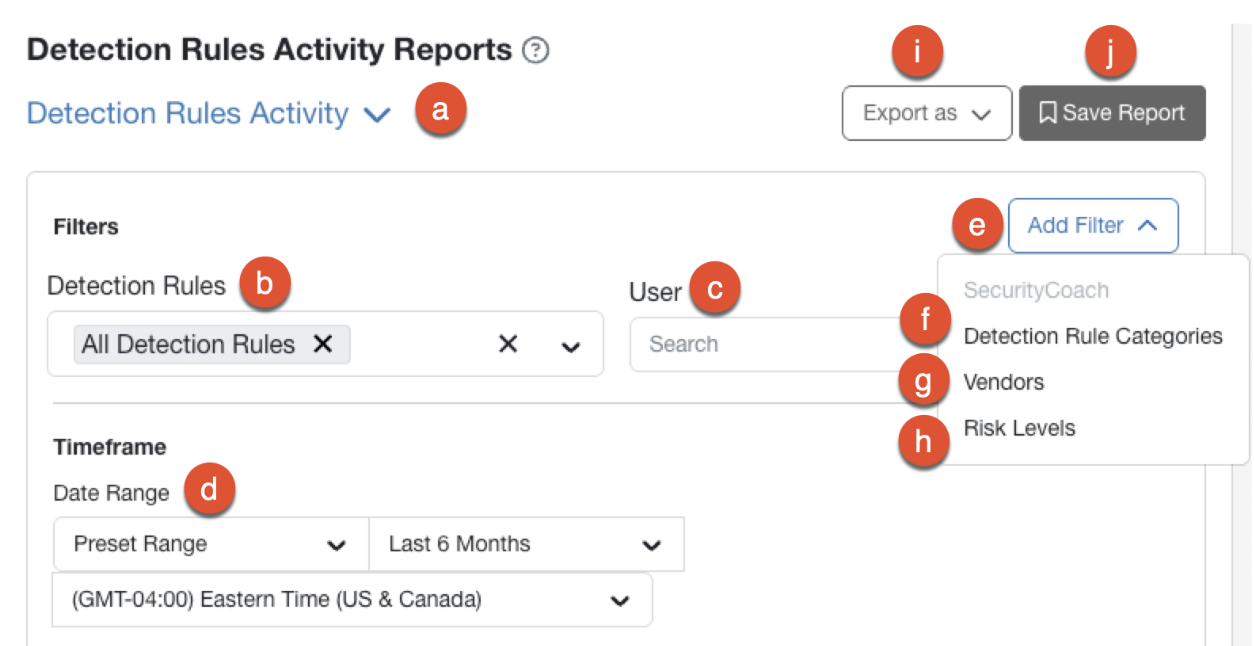
- Type de rapport : utilisez ce filtre pour choisir votre type de rapport.
- Règles de détection : utilisez ce filtre pour sélectionner les règles de détection que vous souhaitez afficher dans ce rapport.
- Utilisateur : utilisez cette barre de recherche pour sélectionner ou saisissez le nom d’un utilisateur que vous souhaitez afficher dans le rapport.
- Plage de dates : utilisez ce filtre pour sélectionner la période que vous souhaitez afficher dans ce rapport.
- Ajouter un filtre : utilisez ce menu déroulant pour ajouter des filtres facultatifs supplémentaires à votre rapport.
- Catégories de règle de détection : utilisez ce filtre pour sélectionner les catégories de règle de détection que vous souhaitez afficher dans ce rapport.
- Fournisseurs : utilisez ce filtre pour sélectionner les fournisseurs que vous souhaitez afficher dans ce rapport.
- Niveaux de risque : utilisez ce filtre pour sélectionner les niveaux de risque que vous souhaitez afficher dans ce rapport. Vous pouvez sélectionner Moyen, Élevé, ou Très élevé.
- Exporter comme : utilisez ce bouton pour exporter le rapport généré sous forme de fichier CSV. Les fichiers CSV que vous générez seront disponibles au téléchargement dans le centre de téléchargements. Pour en savoir plus, consultez notre présentation du centre de téléchargements.
- Enregistrer le rapport : utilisez ce bouton pour enregistrer le rapport dans votre sous-onglet Rapports enregistrés. Pour en savoir plus, consultez notre article Enregistrer et envoyer des rapports.
Activité des règles de détection regroupée par utilisateur
Le type de rapport Activité des règles de détection regroupée par utilisateur affiche des données combinées pour les règles de détection de chaque utilisateur. Pour en savoir plus sur l’application de filtres, l’exportation et l’enregistrement de ce rapport, consultez la capture d’écran et la liste ci-dessous :
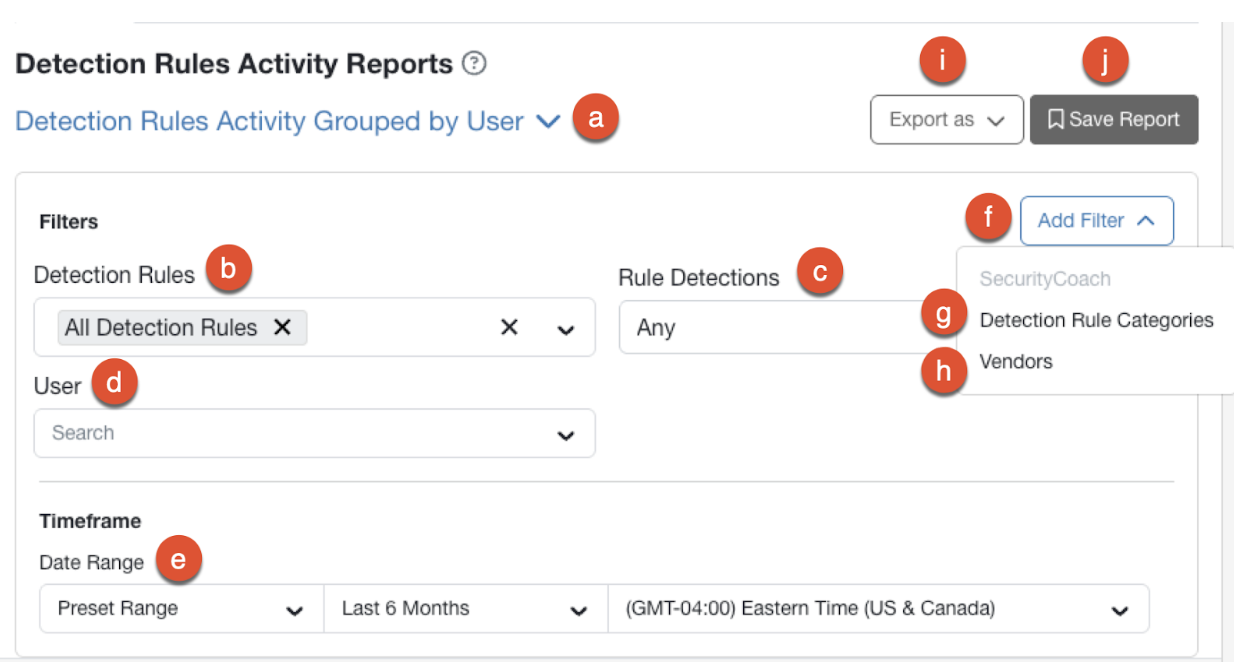
- Type de rapport : utilisez ce filtre pour choisir votre type de rapport.
- Règles de détection : utilisez ce filtre pour sélectionner les règles de détection que vous souhaitez afficher dans ce rapport.
- Règles de détection : utilisez ce filtre pour sélectionner les règles de détection que vous souhaitez afficher dans ce rapport.
- Utilisateur : utilisez cette barre de recherche pour sélectionner ou saisissez le nom d’un utilisateur que vous souhaitez afficher dans le rapport.
- Plage de dates : utilisez ce filtre pour sélectionner la période que vous souhaitez afficher dans ce rapport.
- Ajouter un filtre : utilisez ce menu déroulant pour ajouter des filtres facultatifs supplémentaires à votre rapport.
- Catégories de règle de détection : utilisez ce filtre pour sélectionner les catégories de règle de détection que vous souhaitez afficher dans ce rapport.
- Fournisseurs : utilisez ce filtre pour sélectionner les fournisseurs que vous souhaitez afficher dans ce rapport.
- Exporter comme : utilisez ce bouton pour exporter le rapport généré sous forme de fichier CSV. Les fichiers CSV que vous générez seront disponibles au téléchargement dans le centre de téléchargements. Pour en savoir plus, consultez notre présentation du centre de téléchargements.
- Enregistrer le rapport : utilisez ce bouton pour enregistrer le rapport dans votre sous-onglet Rapports enregistrés. Pour en savoir plus, consultez notre article Enregistrer et envoyer des rapports.
Regroupement de l’activité des règles de détection par règle de détection
Le type de rapport Activité des règles de détection regroupée par règle de détection affiche des données combinées pour chaque règle de détection. Pour en savoir plus sur l’application de filtres, l’exportation et l’enregistrement pour ce rapport, consultez la capture d’écran et la liste ci-dessous :
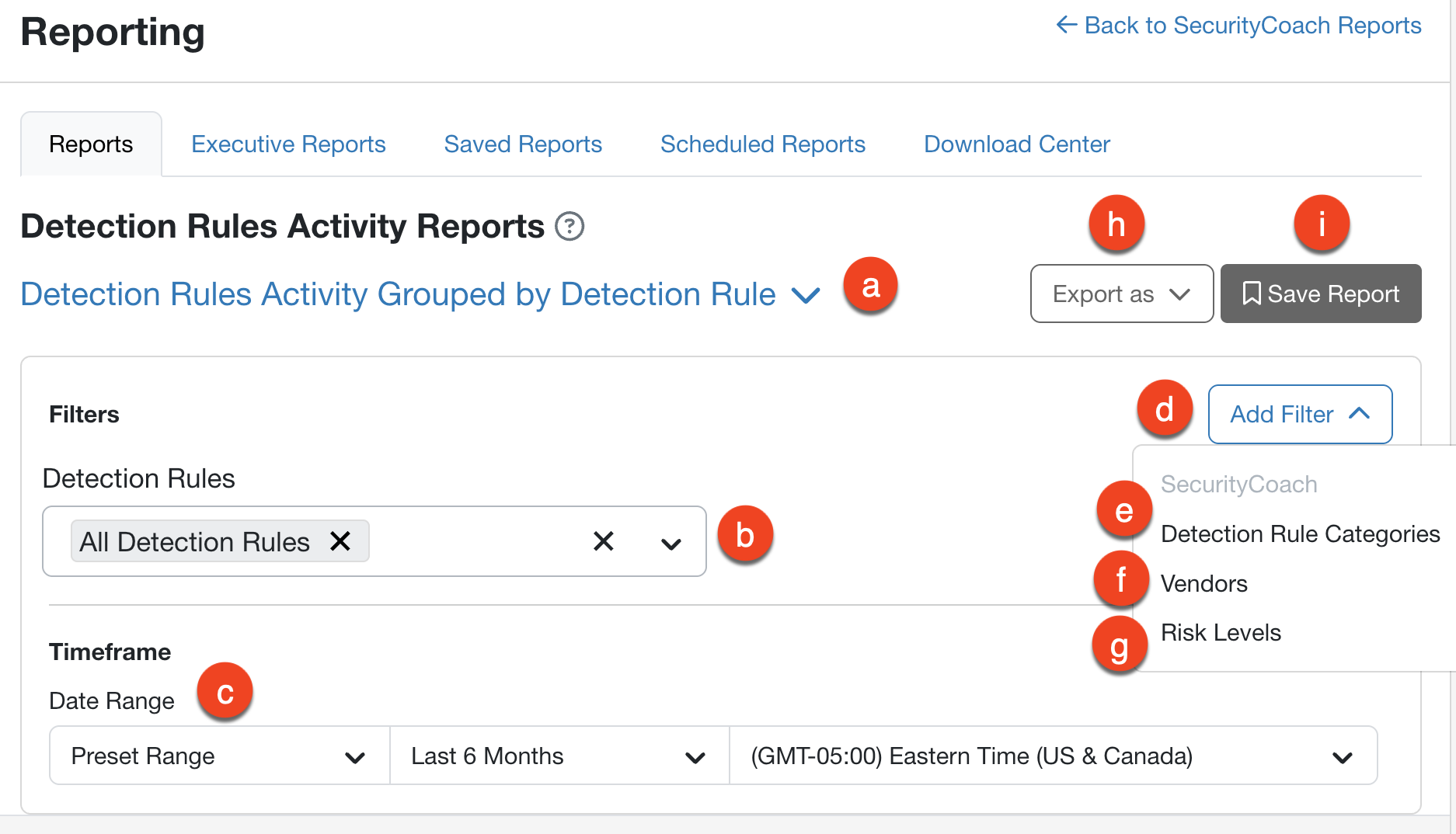
- Type de rapport : choisissez votre type de rapport.
- Règles de détection : sélectionnez les règles de détection que vous souhaitez afficher dans ce rapport.
- Plage de dates : sélectionnez la période que vous souhaitez afficher dans ce rapport.
- Ajouter un filtre : ajoutez des filtres facultatifs supplémentaires à votre rapport.
- Catégories de règle de détection : sélectionnez les catégories de règle de détection que vous souhaitez afficher dans ce rapport.
- Fournisseurs : sélectionnez les fournisseurs que vous souhaitez afficher dans ce rapport.
- Niveaux de risque : sélectionnez les niveaux de risque à afficher dans ce rapport. Vous pouvez sélectionner Moyen, Élevé, ou Très élevé.
-
Exporter comme : exportez le rapport généré sous forme de fichier CSV. Les fichiers CSV que vous générez seront disponibles au téléchargement dans le centre de téléchargements. Pour en savoir plus, consultez notre présentation du centre de téléchargements.
Enregistrer le rapport : enregistrez le rapport dans votre sous-onglet Rapports enregistrés. Pour en savoir plus, consultez notre article Enregistrer et envoyer des rapports.
Affichage des rapports sur l’activité des règles de détection
Une fois que vous avez appliqué vos filtres et que le rapport a été généré, un tableau s’affiche avec des informations sur les détections des règles de votre organisation. Vous pouvez personnaliser ce tableau en sélectionnant les colonnes à afficher à l’aide du menu déroulant Gérer les colonnes.
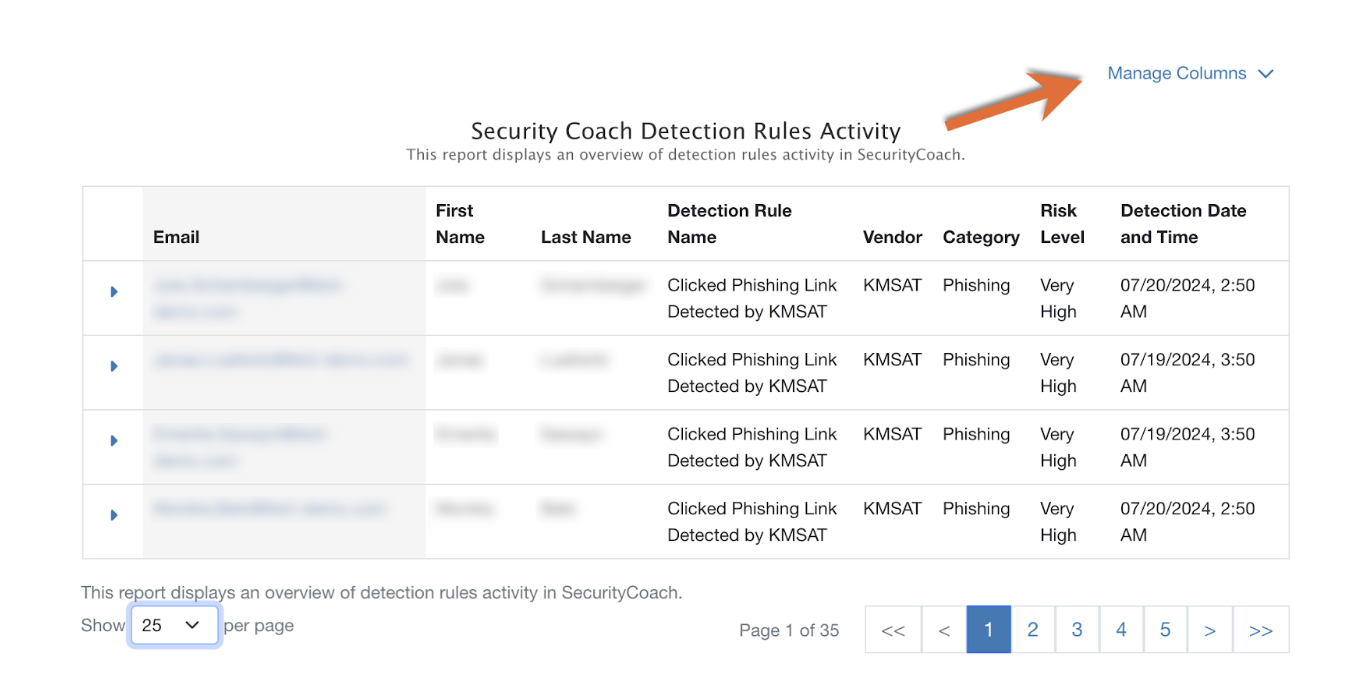
Dans le menu déroulant, sélectionnez et désélectionnez les données des colonnes qui doivent être affichées dans le tableau.