Vous pouvez créer des webhooks dans votre console KSAT pour envoyer des données d’hameçonnage et de formation en temps réel aux autres applications que vous utilisez. Les webhooks, réservés aux clients Platine, Diamant et SAT Advanced, créent une connexion permettant de transmettre des données d’une application à une autre via une charge utile. Vous pouvez configurer des webhooks afin d’effectuer certaines actions spécifiques lorsqu’ils reçoivent des données. Par exemple, vous pouvez créer un webhook KSAT pour envoyer les données des événements d’hameçonnage de vos utilisateurs à une plateforme d’analyse de données telle que Splunk, afin de pouvoir surveiller ces données depuis Splunk.
Création de webhooks dans votre plateforme KSAT
Pour créer un webhook, procédez comme suit :
- Depuis votre compte d’administrateur KSAT, cliquez sur votre adresse e-mail dans l’angle supérieur droit de la page, puis sélectionnez Paramètres du compte.
- Accédez à Intégrations du compte > Webhooks.
-
Cliquez sur le bouton + Créer.

-
Remplissez les champs de la section Créer un webhook. Pour en savoir plus, consultez la capture d’écran et la liste ci-dessous :
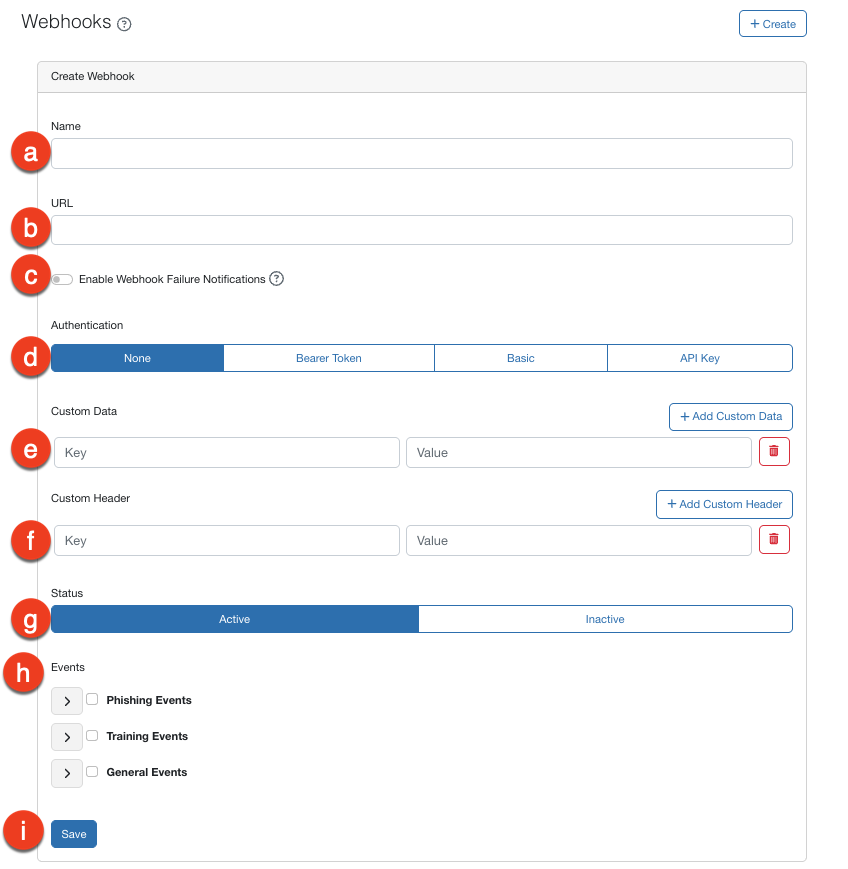
- Nom : saisissez un nom décrivant l’objectif de votre webhook.
- URL : saisissez l’URL vers laquelle vous souhaitez envoyer les données. Par exemple, si vous créez un webhook pour Slack, vous pouvez saisir l’URL d’un canal Slack spécifique.
- Activer les notifications en cas d’échec au webhook : cochez cette case pour activer cette option. Les destinataires recevront un e-mail de notification si le webhook reçoit 50 % des réponses négatives autorisées en une heure. Une seconde notification sera envoyée si le webhook dépasse le nombre autorisé de réponses négatives et est désactivé. Pour en savoir plus sur le nombre de réponses négatives autorisées, consultez la section Politique de désactivation d’un webhook ci-dessous.
- Authentification : si vous souhaitez utiliser une authentification pour autoriser le webhook, sélectionnez une méthode d’authentification. Une fois que vous aurez sélectionné une méthode d’authentification, des champs supplémentaires s’afficheront afin que vous y saisissiez les informations appropriées.
- Données personnalisées : pour ajouter des données personnalisées à la charge utile de votre webhook, cliquez sur l’icône en forme de signe plus. Remplissez ensuite les champs Clé et Valeur. Par exemple, si votre application nécessite que la mention "{ "System" : "KnowBe4" }" figure dans la charge utile pour recevoir les données, vous devez saisir "System" et "KnowBe4".
- En-tête personnalisé : si vous souhaitez ajouter un en-tête personnalisé, cliquez sur l’icône en forme de signe plus. Remplissez ensuite les champs Clé et Valeur. Par exemple, si votre pare-feu exige l’en-tête "{ "Header" : "KnowBe4" }" pour autoriser le passage des données, vous pouvez saisir "Header" et "KnowBe4".
- Statut : sélectionnez le statut de votre webhook. Pour utiliser le webhook une fois qu’il a été créé, sélectionnez Activer.
- Événements : sélectionnez les événements à envoyer à votre webhook. Pour sélectionner l’ensemble des Événements d’hameçonnage, des Événements de formation ou des Événements généraux, cochez les cases correspondantes. Pour sélectionner certains événements spécifiques, cliquez sur le menu déroulant situé à côté d’une option, puis cochez les cases correspondant aux événements souhaités.
- Enregistrer : Cliquez sur Enregistrer pour sauvegarder vos modifications.
Politique sur les tentatives d’un webhook
En cas d’échec d’une demande de webhook, KSAT effectuera jusqu’à trois tentatives supplémentaires. Un délai de 15 minutes sépare chacune de ces tentatives.
Politique de désactivation d’un webhook
Si la connexion du webhook reçoit plus de 1 000 réponses négatives en une heure, ce webhook sera désactivé. Nous vous conseillons de vérifier que le webhook est configuré correctement et que le serveur du destinataire est en mesure de recevoir des demandes de webhook. Vous pouvez ensuite réactiver le webhook dans les Paramètres de votre compte.