L’application de KnowBe4 pour l’apprenant vous permet d’accéder à votre formation en tout lieu et à tout moment. L’application vous permet d’effectuer les tâches de formations qui vous ont été assignées, de lire les messages, d’afficher vos médailles, et plus encore.
Si votre organisation a activé l’application, vous verrez l’onglet Application de KnowBe4 pour l’apprenant dans votre Expérience de l’apprenant (LX). Si vous êtes un administrateur et que vous souhaitez activer l’application mobile pour vos utilisateurs, consultez notre article FAQ au sujet de l’application de KnowBe4 pour l’apprenant destinée aux administrateurs.
Pour en apprendre davantage sur l’application KnowBe4 pour l’apprenant, lisez les sections ci-dessous. Si vous préférez les tutoriels vidéo, consultez notre vidéo Présentation de l’application de KnowBe4 pour l’apprenant.
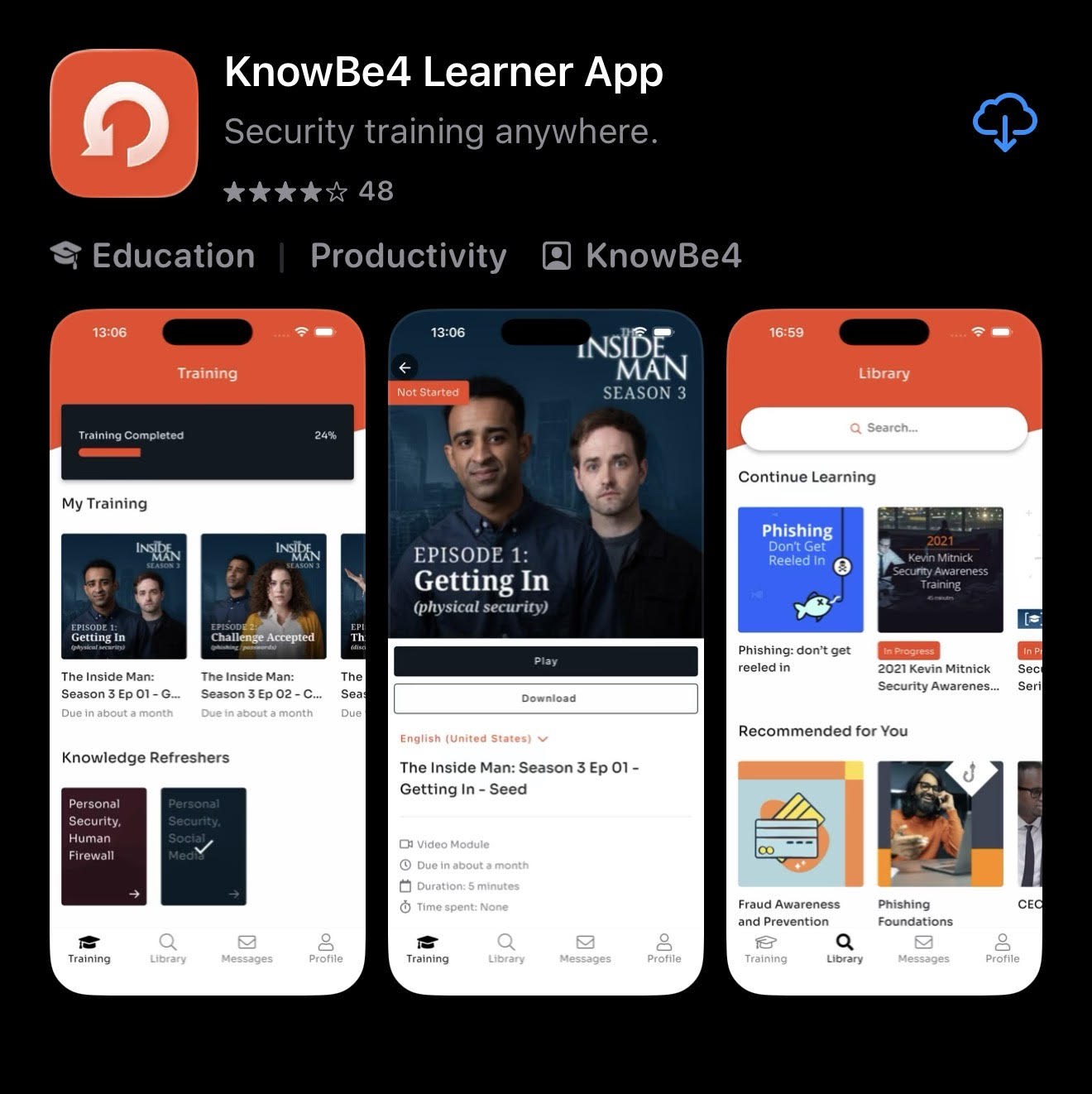
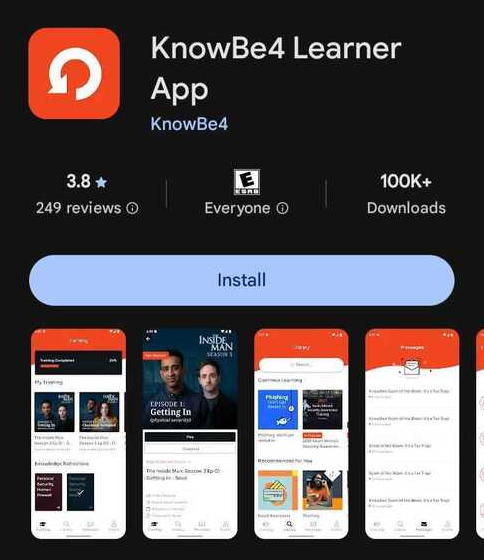
Pour télécharger l’application, accédez à la boutique d’applications de votre appareil mobile. Ensuite, recherchez « Application de KnowBe4 pour l’apprenant » et téléchargez l’application. L’application est compatible avec les versions 8 et ultérieures d’Android et avec les versions 11 et ultérieures d’iOS.
|
App Store (appareils Apple)
|
Google Play (appareils Android)
|
|---|
Une fois l’application téléchargée, vous pouvez vous connecter au moyen de l’une des méthodes indiquées ci-dessous.
Méthode 1 : balayer votre code QR
Vous pouvez vous connecter à l’application de KnowBe4 pour l’apprenant en balayant votre code QR personnel. Si vous avez reçu un courriel dont l’objet indique « Application de KnowBe4 pour l’apprenant disponible dès maintenant », vous trouverez votre code QR au bas de ce courriel.

Si vous n’avez pas reçu de courriel ou si le code QR a expiré, connectez-vous à votre compte de formation KnowBe4. Puis, sélectionnez l’onglet Application de KnowBe4 pour l’apprenant.

Pour balayer votre code QR, suivez les instructions ci-dessous.
- Ouvrez l’application de KnowBe4 pour l’apprenant sur votre appareil mobile.
-
Puis, appuyez sur Se connecter avec un code QR.
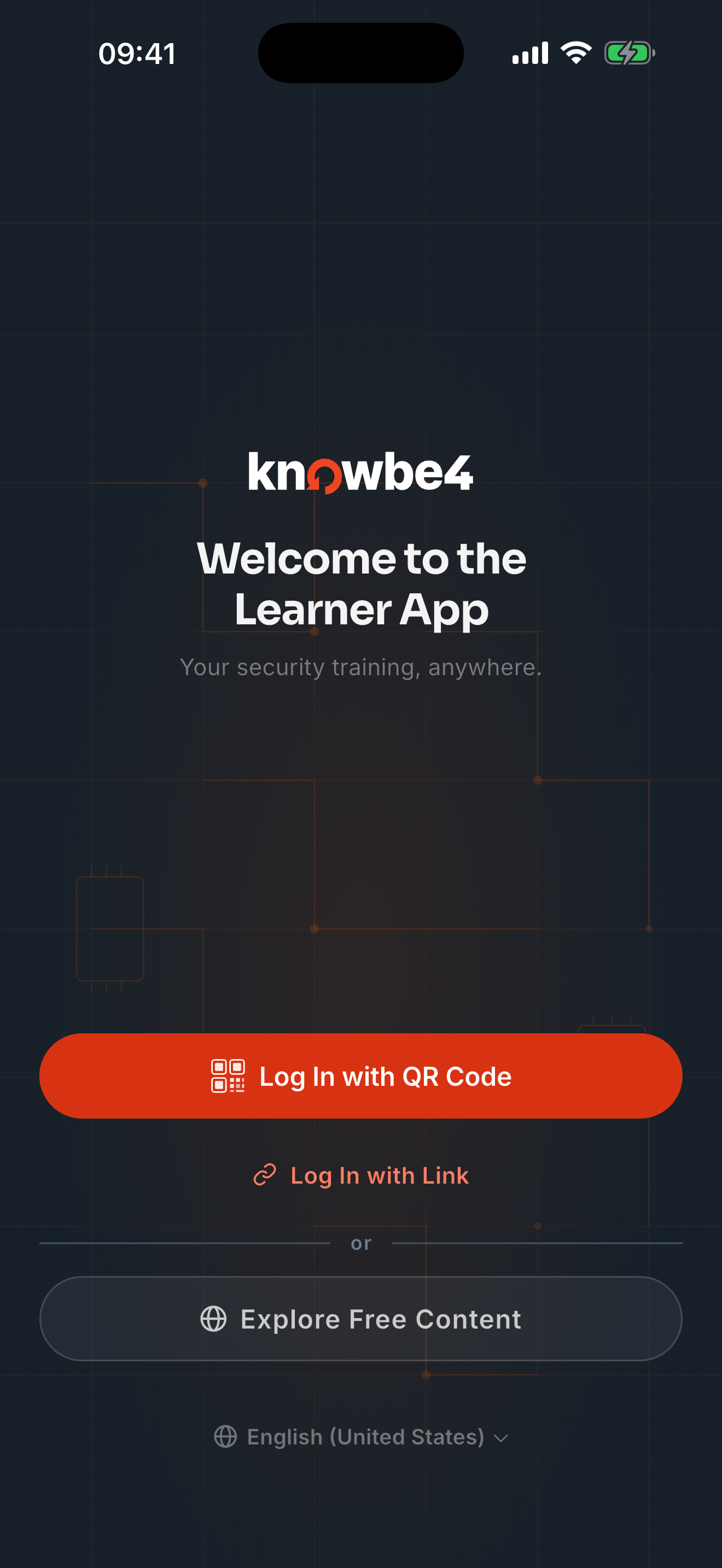
- Lorsque l’application affiche l’interface de votre appareil photo, survolez le code QR avec votre appareil pour le balayer. Vous serez automatiquement connecté.
Une fois connecté, vous pouvez utiliser l’application de KnowBe4 pour l’apprenant pour télécharger et suivre les formations, lire les messages et afficher les tableaux de classement, et plus encore.
Méthode 2 : appuyer sur votre lien de connexion
Vous pouvez vous connecter à l’application de KnowBe4 pour l’apprenant en sélectionnant votre lien de connexion personnel. Si vous avez reçu un courriel dont l’objet indique « Application de KnowBe4 pour l’apprenant disponible dès maintenant », vous trouverez votre lien dans de ce courriel. À l’aide de votre appareil mobile, ouvrez le courriel et appuyez sur Cliquez pour vous connecter afin de vous connecter automatiquement à l’application.

Si vous n’avez pas reçu de courriel, ou si le lien a expiré, vous pouvez demander un lien en suivant les instructions ci-dessous.
- Ouvrez l’application de KnowBe4 pour l’apprenant sur votre appareil mobile.
-
Appuyez sur Se connecter avec un lien.
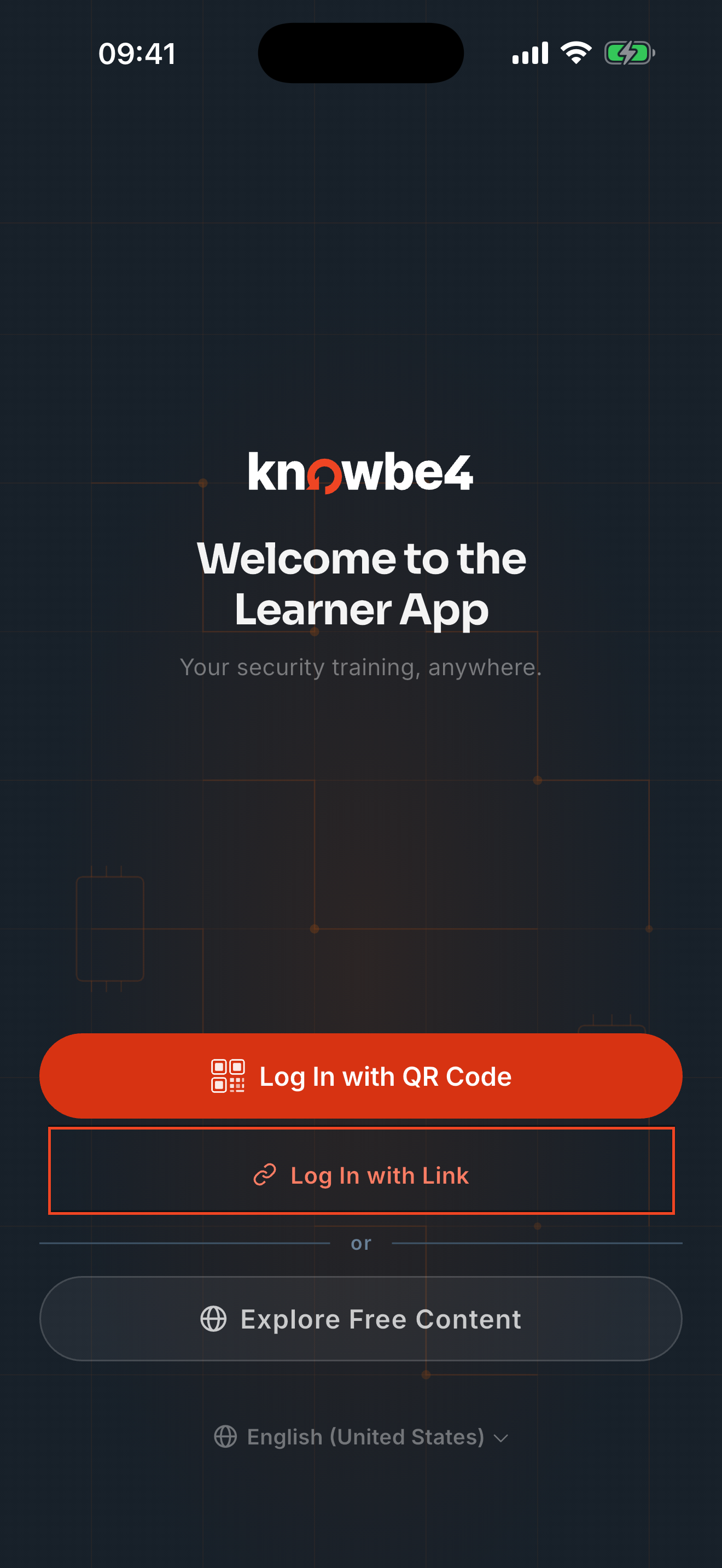
-
Entrez l’adresse courriel que vous utilisez pour le travail Un courriel contenant un lien de connexion sera envoyé à cette adresse.
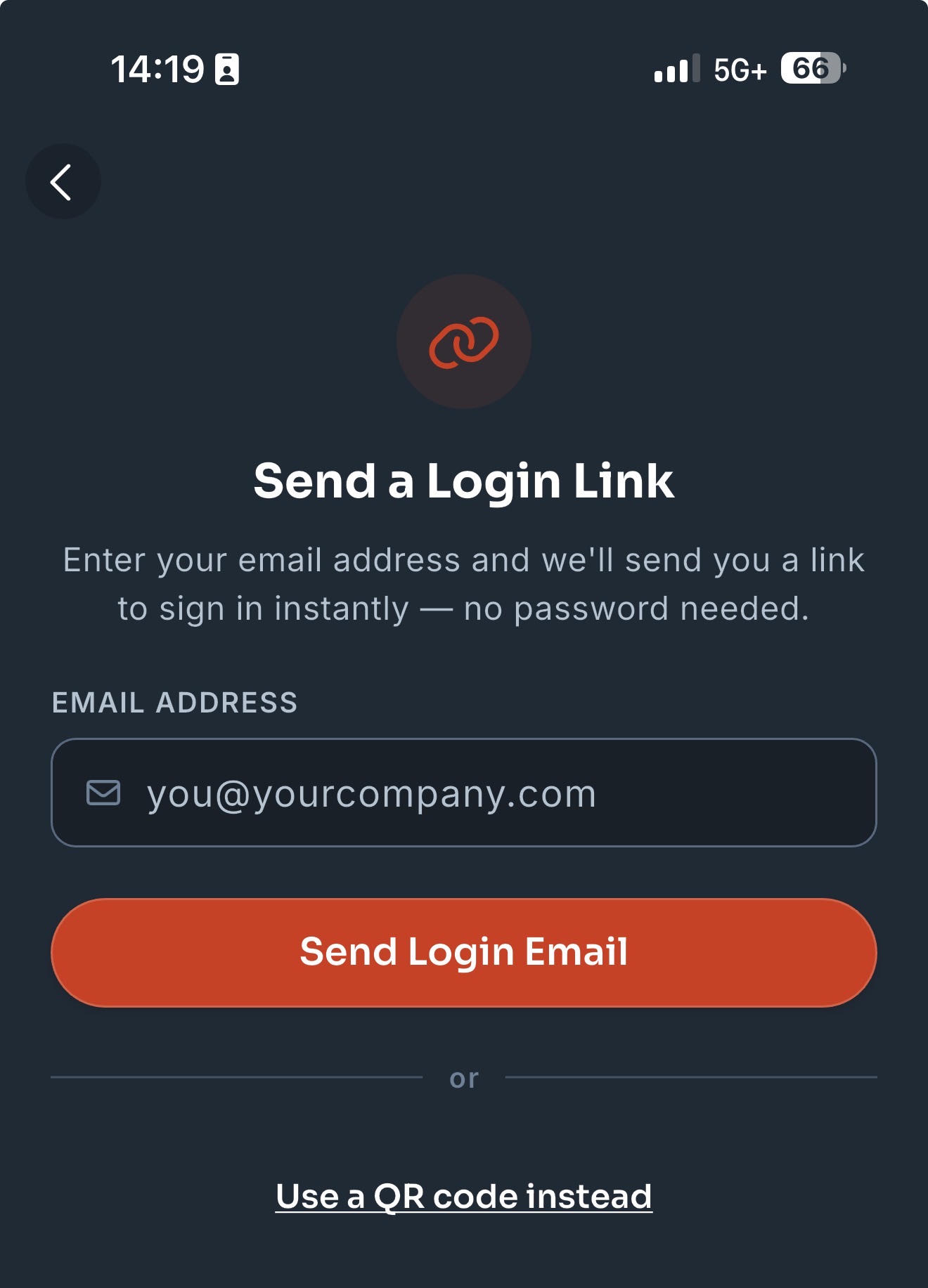
- À l’aide de votre appareil mobile, ouvrez le courriel et appuyez sur Cliquez pour vous connecter afin de vous connecter automatiquement à l’application.
Une fois connecté, vous pouvez utiliser l’application de KnowBe4 pour l’apprenant pour télécharger et suivre les formations, lire les messages et afficher les tableaux de classement, et plus encore.
Tout comme l’Expérience de l’apprenant (LX) de KnowBe4, l’application de KnowBe4 pour l’apprenant peut être utilisée pour terminer une formation attribuée, consulter d’anciennes formations, accepter des politiques, et afficher des certificats d’achèvement. Vous pourrez également y trouver du contenu d’apprentissage facultatif, y lire vos messages, et y consulter vos médailles et le tableau de classement.
L’application est répartie en quatre sections. Pour en savoir plus sur chacune d’entre elles, cliquez sur les tableaux ci-dessous :
| La section Formation de l’application de KnowBe4 pour l’apprenant affiche l’ensemble de vos formations. Une bannière en haut de la page vous renseigne sur le pourcentage de progression de votre formation. | 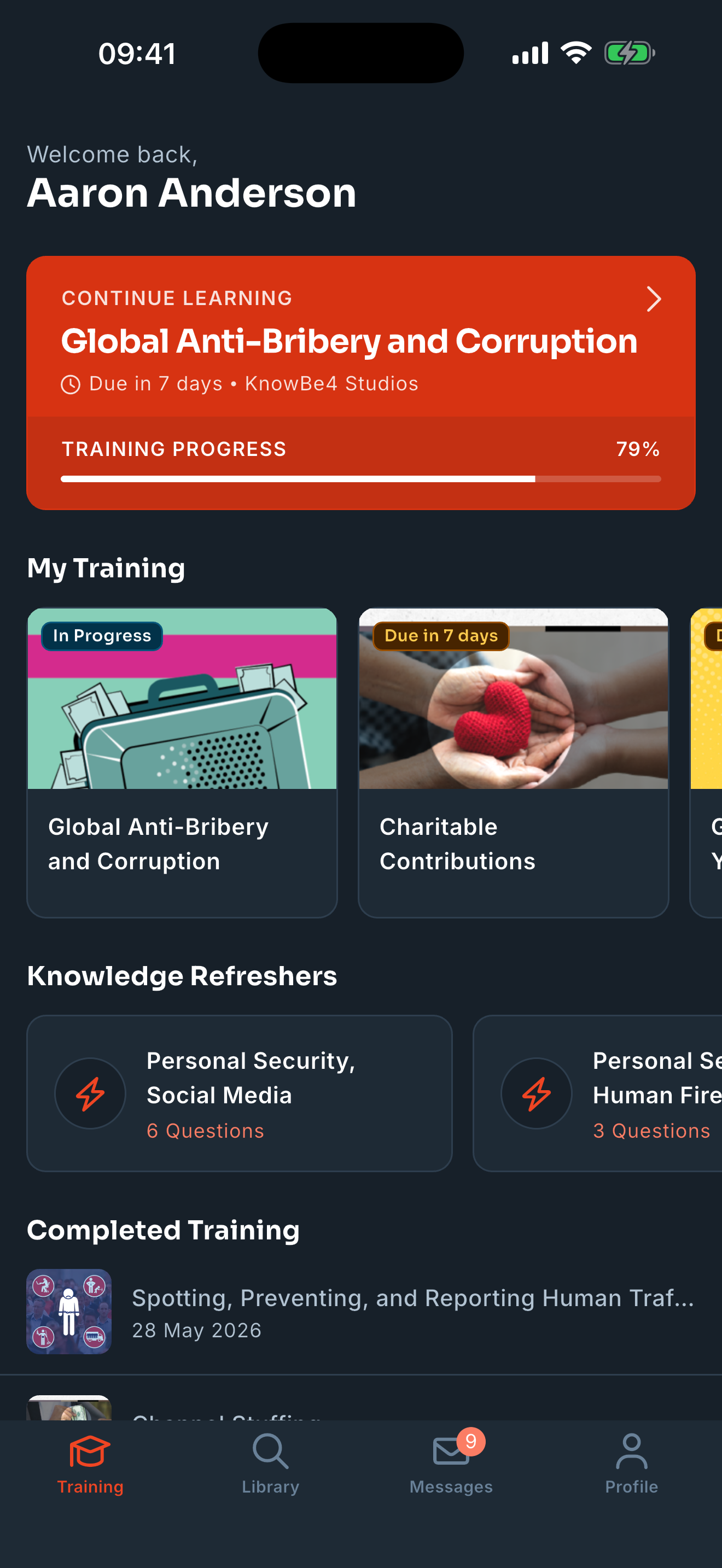 |
|
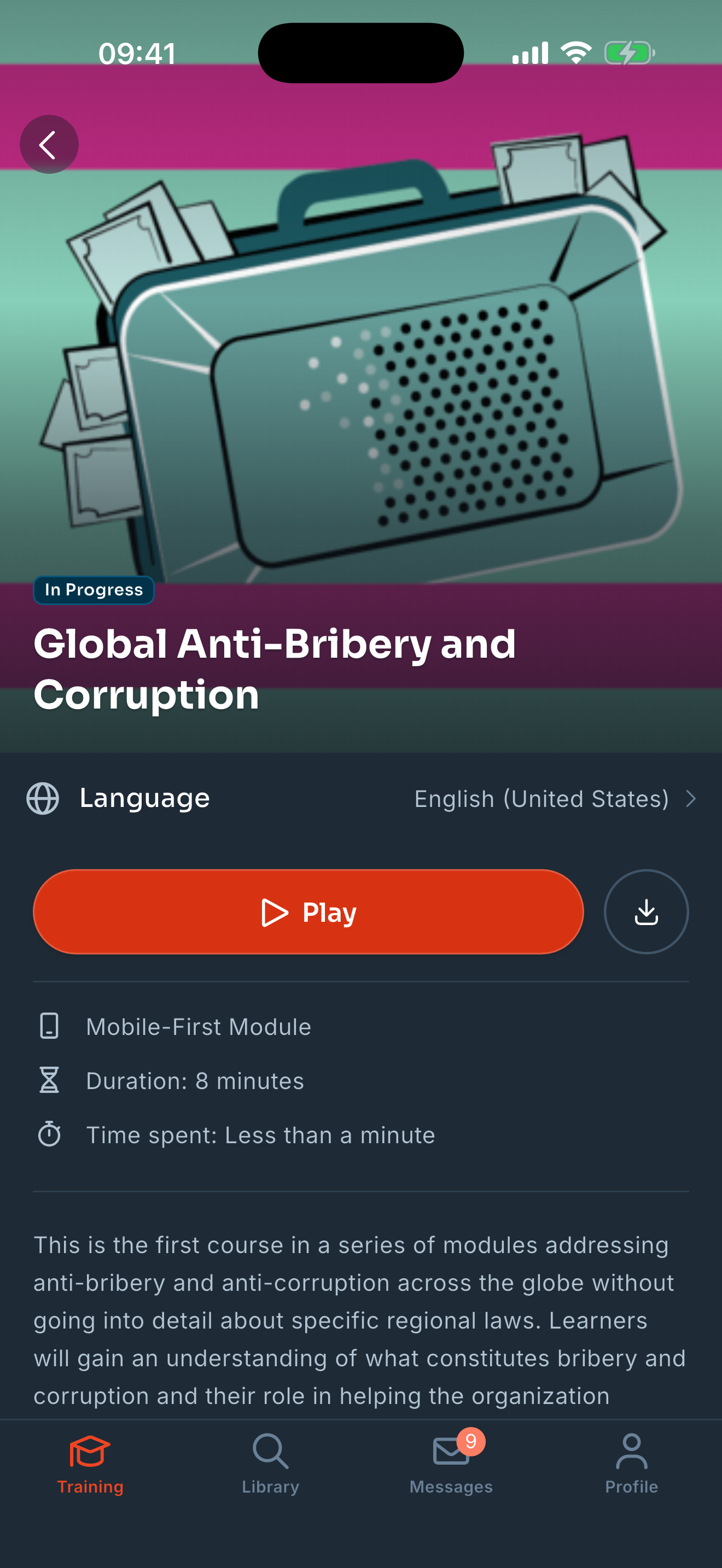
Vous pouvez appuyer sur une carte pour afficher davantage d’informations sur la formation attribuée. Si vous souhaitez commencer cette formation, appuyez sur Lire dans la page qui s’ouvre.
Important : Si votre organisation vous demande de suivre la formation dans un ordre précis, vous devez terminer chaque tâche avant de passer à la suivante. Vous ne pourrez pas accéder aux tâches ultérieures avant d’avoir achevé les tâches qui précèdent. Vous pouvez également appuyer sur Télécharger pour rendre la formation disponible hors ligne. Si une tâche n’est pas disponible pour le téléchargement, le rapport affichera Non téléchargeable.
Remarque : La réalisation de la formation dans un ordre précis n’est pas obligatoire pour le contenu téléchargé ni pour celui qui est disponible hors ligne dans l’application. |
 |
|
Pour afficher vos formations terminées, faites défiler vers le bas de la page Formation. Vous pouvez appuyer sur une carte pour afficher davantage d’informations sur cette formation terminée. Dans la page qui s’ouvre, appuyez sur Afficher le certificat pour consulter votre certificat d’achèvement et le télécharger. Vous pouvez consulter le contenu en appuyant sur Lire ou télécharger le contenu en appuyant sur Télécharger. |
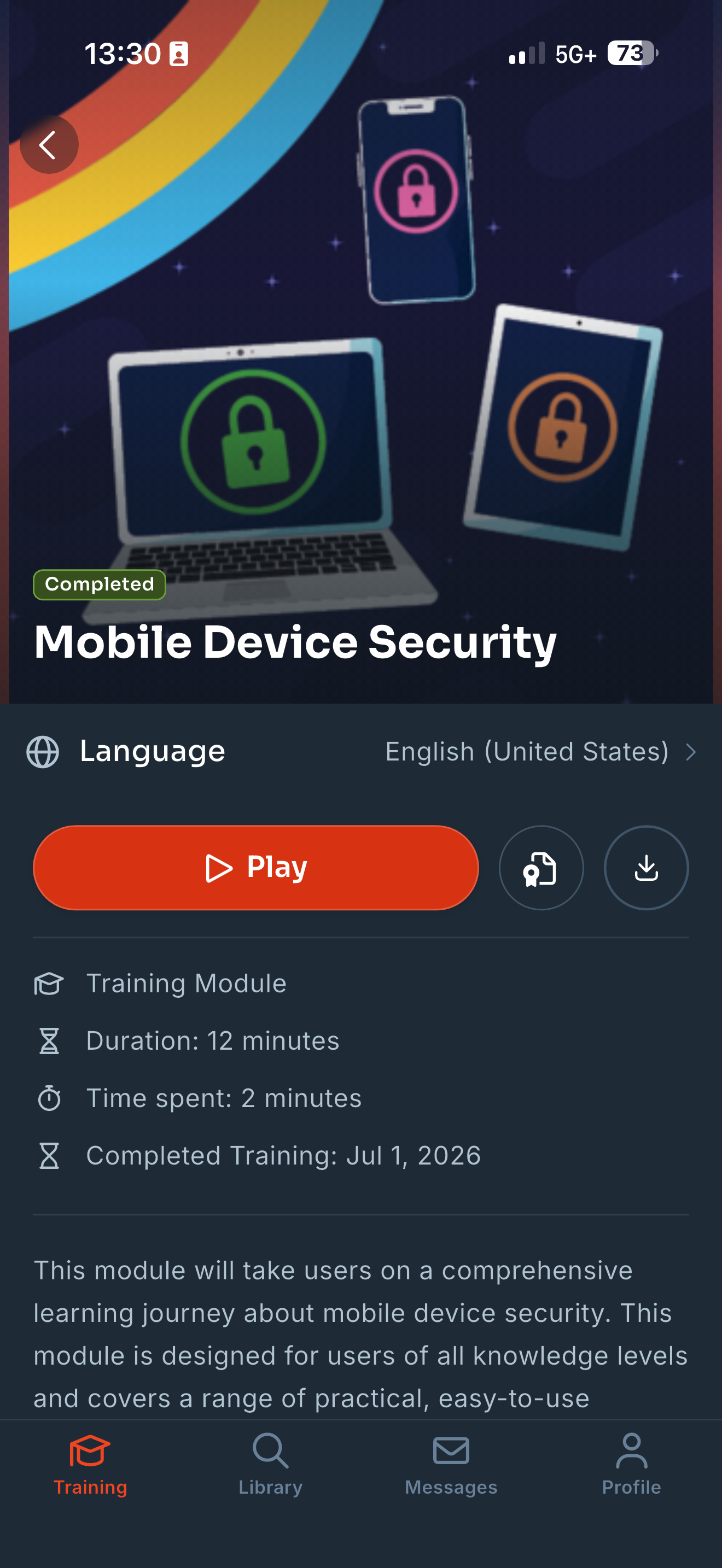 |
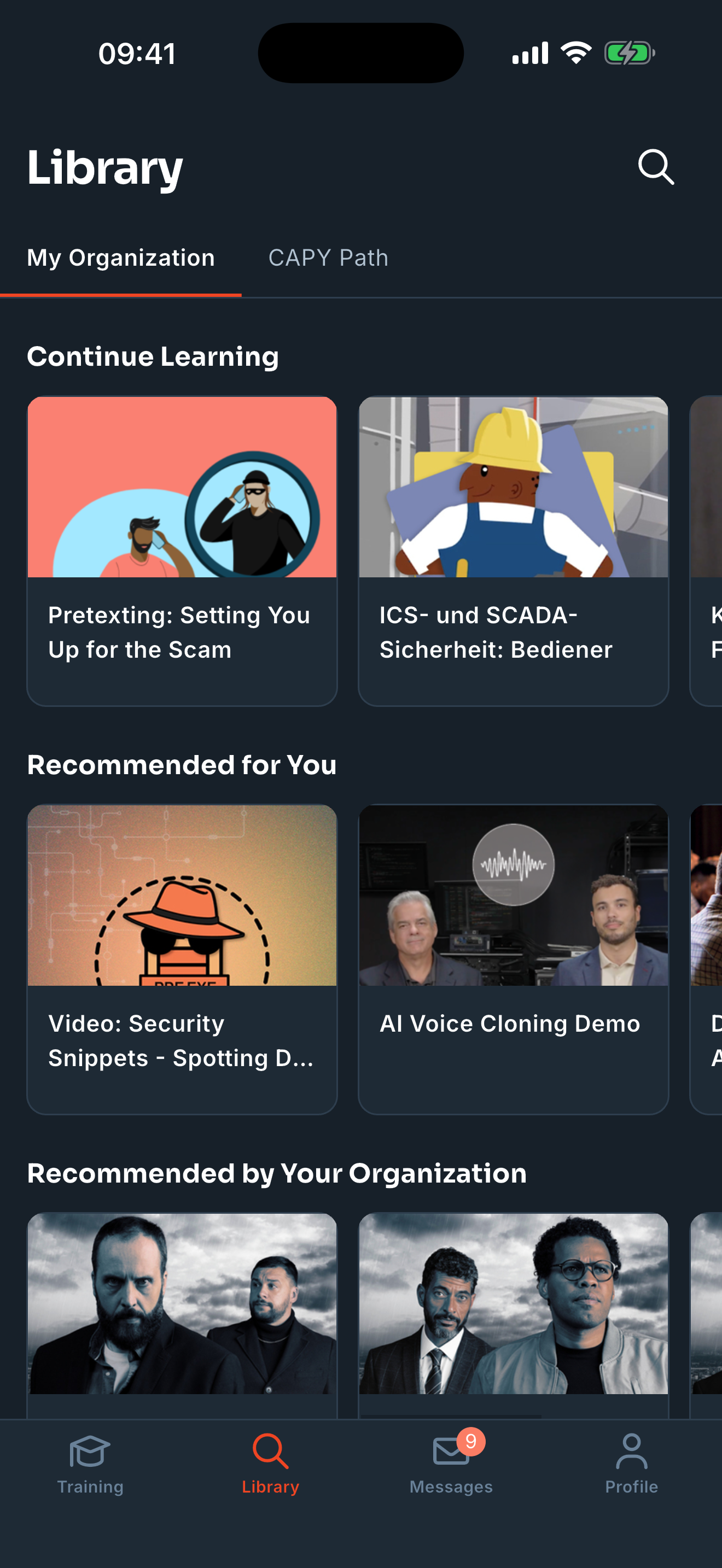
La section Bibliothèque de l’application de KnowBe4 pour l’apprenant affiche l’ensemble du contenu d’apprentissage optionnel à votre disposition. La Bibliothèque est répartie sur deux onglets : Mon organisation et Parcours CAPY. Pour plus d’informations sur les types de contenus disponibles, veuillez consulter notre article Soutien aux apprenants : Parcourir l’Expérience de l’apprenant.
Dans l’onglet Mon organisation, vous pouvez consulter et réaliser le contenu facultatif que votre organisation a rendu disponible. Vous pouvez appuyer sur une fiche pour en apprendre davantage sur le contenu. Pour vous inscrire, appuyez sur l’icône de lecture dans la page qui s’ouvre. Vous pouvez également appuyer sur Télécharger pour rendre le contenu disponible hors ligne. Si une tâche n’est pas disponible pour le téléchargement, la fiche indiquera Non téléchargeable.
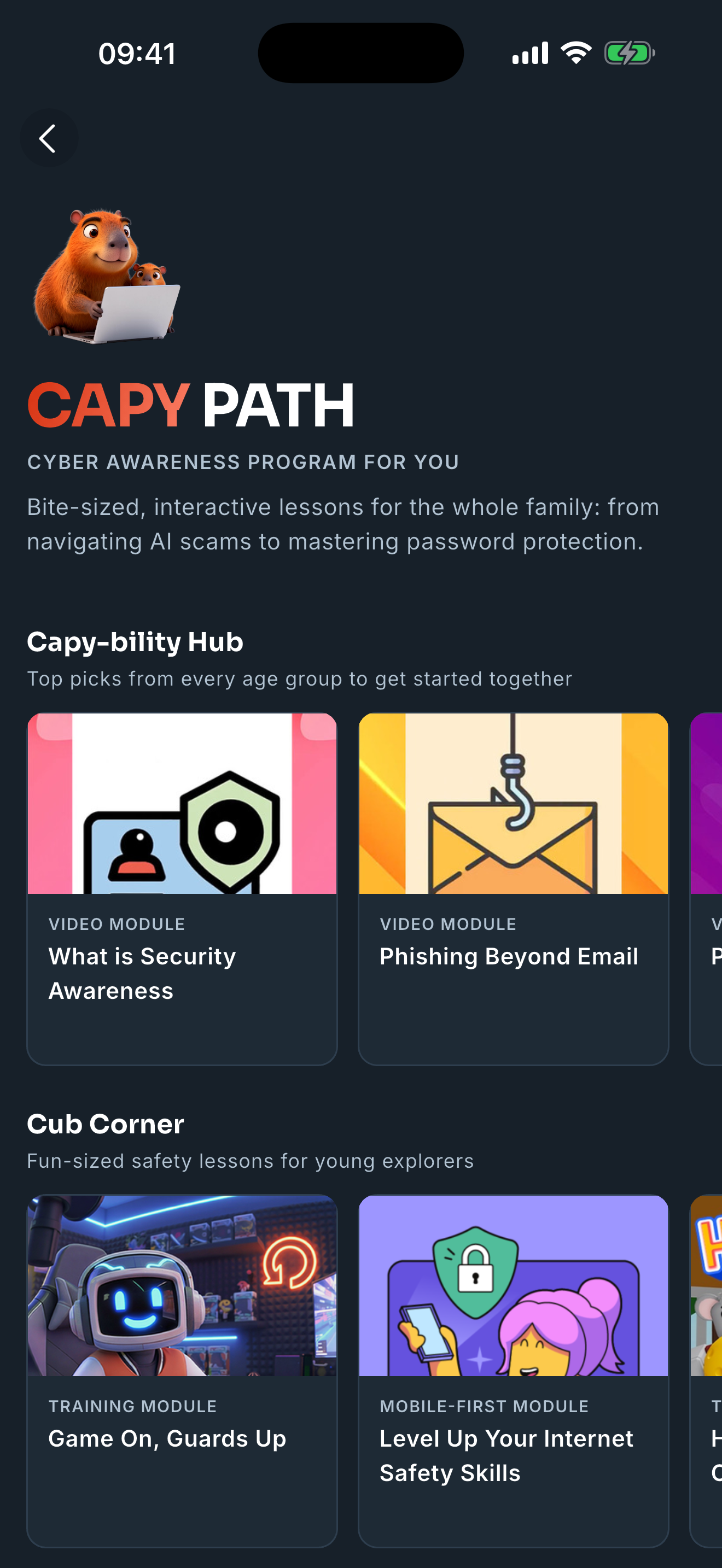
Dans l’onglet Parcours CAPY (Cybersecurity Awareness Program for You, Programme de sensibilisation à la cybersécurité conçu pour vous), vous pouvez accédez au contenu gratuit et public de KnowBe4 sur la cybersécurité. Le Parcours CAPY comprend quatre catégories : le Coin des petits, pour les enfants, le Cercle d’or, pour les adultes plus âgés, Plaisir en famille et Partage et médias sociaux. Vous pouvez utiliser la fonctionnalité de partage dans l’application pour partager le contenu CAPY avec des amis ou la famille.
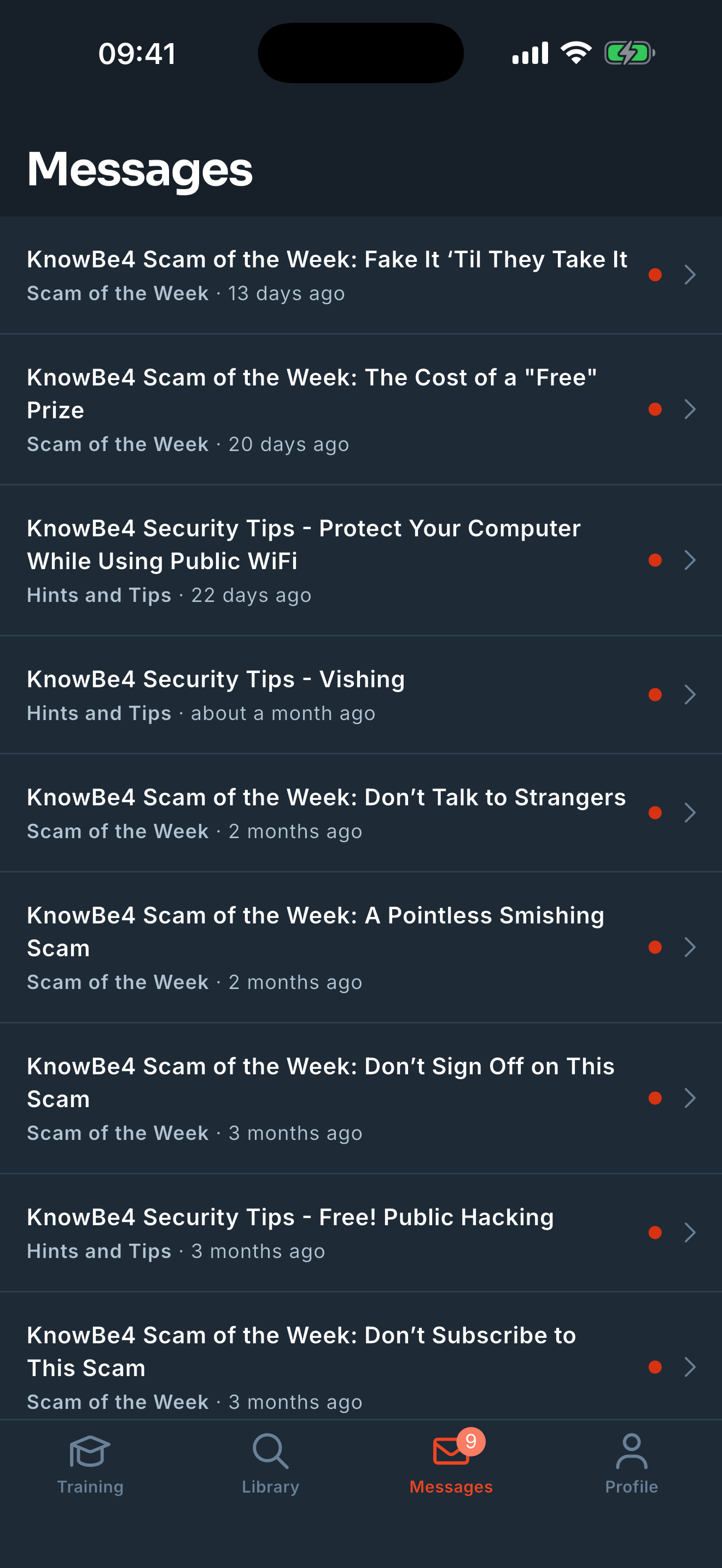
La section Messages de l’application de KnowBe4 pour l’apprenant affiche tous les messages qui vous ont été envoyés par votre organisation. Si vous souhaitez lire un message, vous pouvez appuyer sur l’intitulé de ce message.
Si vous avez des messages non lus, vous verrez s’afficher un chiffre à côté de l’icône Messages au bas de l’application.
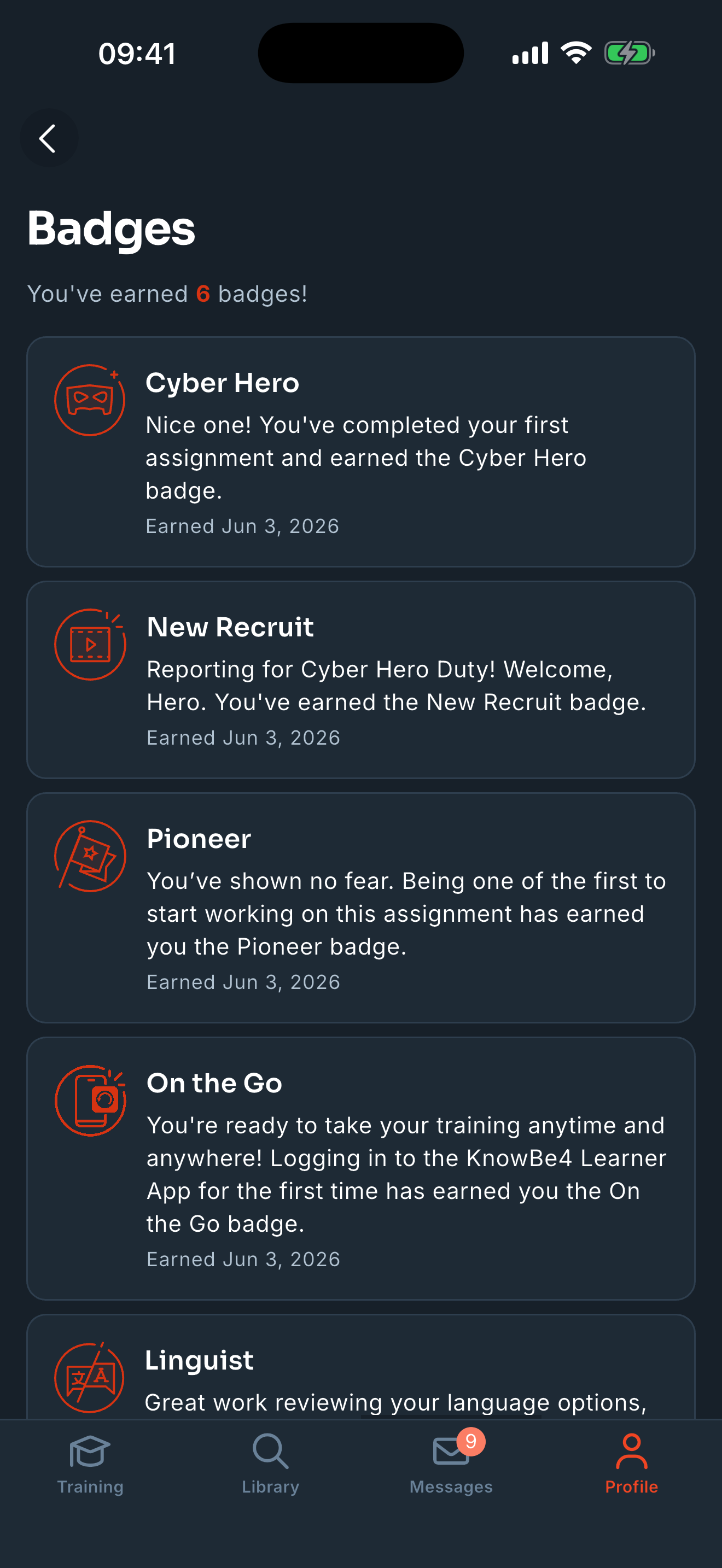
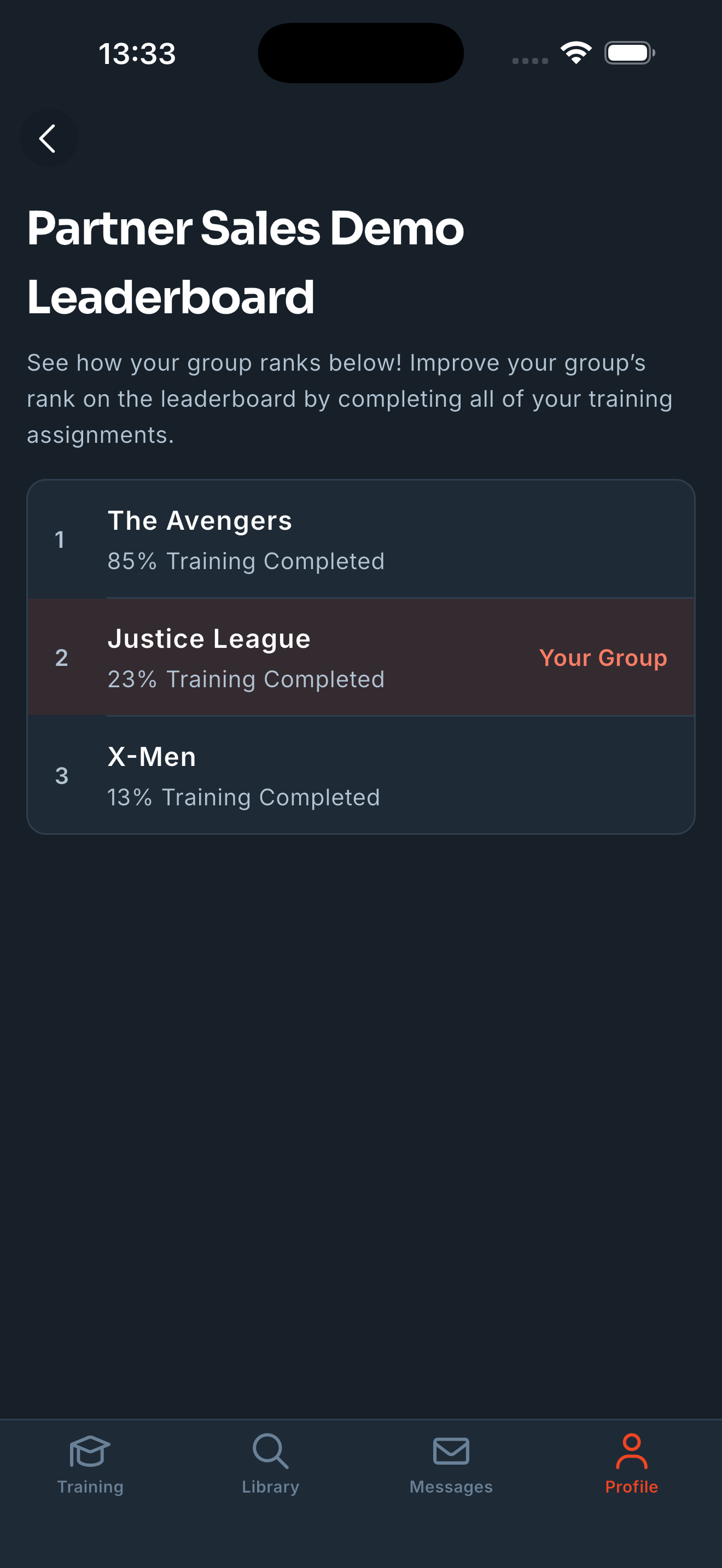
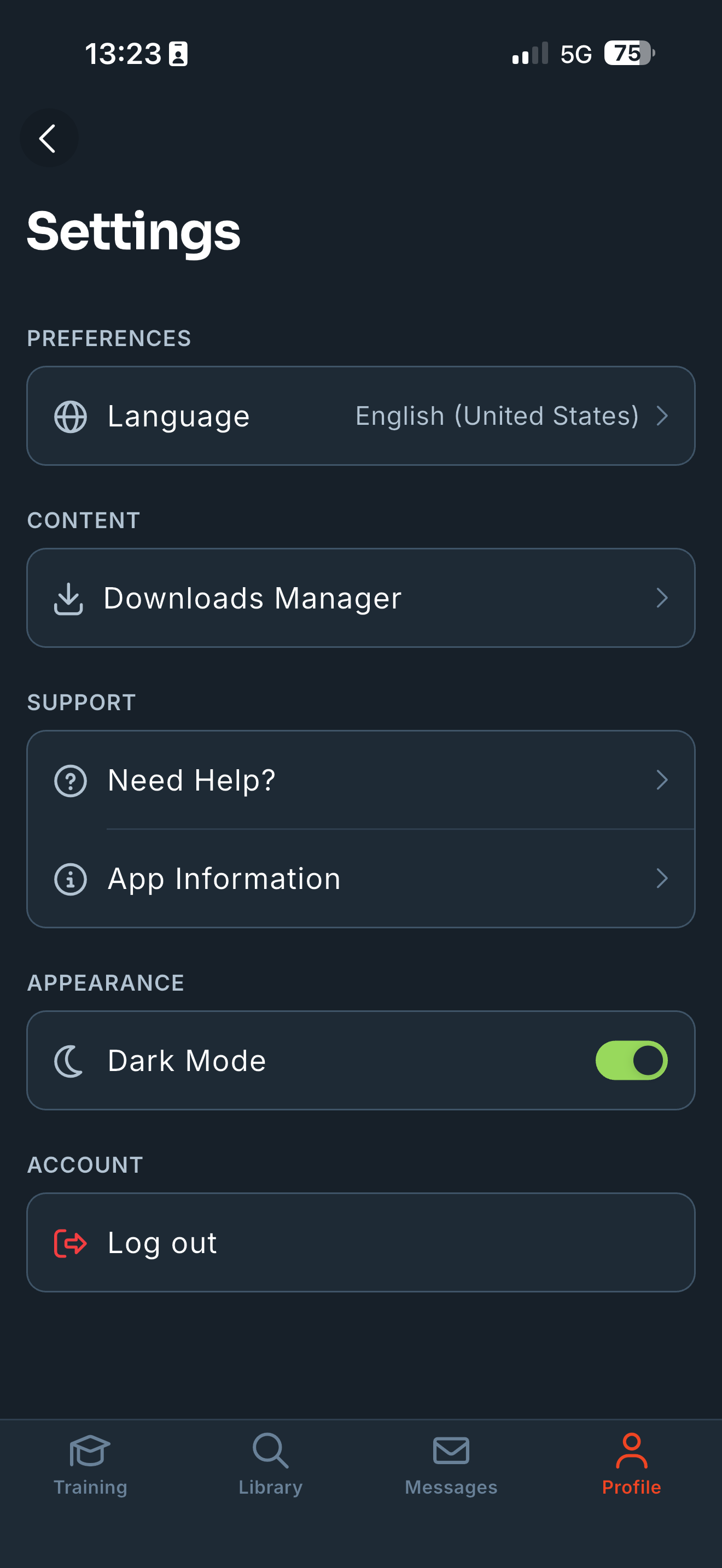
Dans la section Profil de l’application de KnowBe4 pour l’apprenant, vous pouvez consulter vos réalisations, accéder aux paramètres de votre application, modifier la langue de votre application et gérer le contenu que vous avez téléchargé.
| Sous Réalisations, appuyez sur la fiche Médailles pour afficher les médailles que vous avez gagnées et celles que vous pouvez encore vous mériter. |
|
| Sous Réalisations, appuyez sur la fiche Tableau de classement pour afficher le tableau de classement de votre organisation. |
|
|
Pour afficher les paramètres de votre application, appuyez sur l’icône de l’engrenage située dans le coin supérieur droit de la page Profil . Pour plus d’informations sur les paramètres disponibles, consultez la liste ci-dessous :
|
|
Vous pouvez associer jusqu’à cinq appareils à votre compte KnowBe4. Si vous avez atteint le nombre maximum d’appareils, mais que vous avez besoin d’en associer un nouveau, vous devez tout d’abord dissocier un appareil.
Pour dissocier un appareil, procédez comme suit :
- Connectez-vous à votre compte de formation KnowBe4.
-
Cliquez sur l’onglet Application de KnowBe4 pour l’apprenant.

- La section Appareils associés affiche tous vos appareils associés.
-
Repérez l’appareil que vous souhaitez dissocier, puis cliquez sur Dissocier l’appareil.

Une fois l’appareil dissocié, suivez les étapes de la section Configurer l’application de KnowBe4 pour l’apprenant ci-dessus pour associer un nouvel appareil.