Les tableaux de bord d’équipe sont conçus pour permettre aux gestionnaires de voir les informations liées à leur équipe, comme la progression de la formation, les résultats au hameçonnage et la note de risque de l’équipe. Si votre organisation a activé les tableaux de bord d’équipe et que vous dirigez une équipe, vous pourrez voir le tableau de bord de l’équipe dans l’onglet Tableau de bord de votre Expérience de formation. Pour plus d’informations, consultez notre vidéo Aperçu du tableau de bord d’équipe pour les gestionnaires.
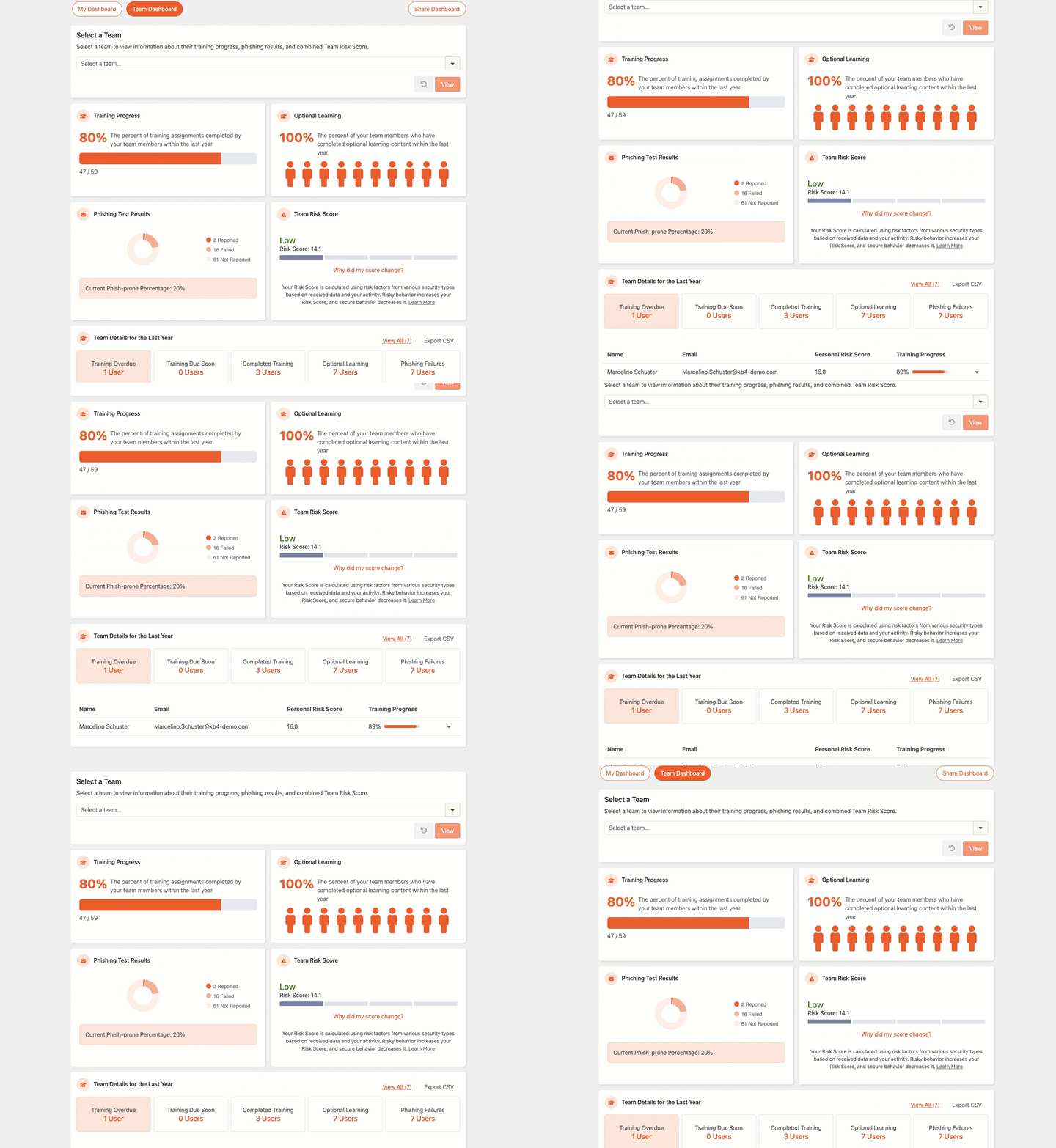
Pour plus d’informations au sujet du tableau de bord d’équipe, cliquez sur les onglets ci-dessous :
Si l’un de vos collaborateurs directs est également gestionnaire, la section Sélectionner une équipe s’affichera sur votre tableau de bord. La section Sélectionner une équipe vous permet de choisir l’équipe que vous souhaitez pouvoir afficher dans le tableau de bord de l’équipe. En plus de votre équipe, vous pouvez consulter le tableau de bord pour jusqu’à trois niveaux hiérarchiques sous le vôtre au sein de votre organisation. Vous ne pourrez pas sélectionner d’utilisateur individuel dans le menu déroulant Sélectionner une équipe.
Pour plus d’informations sur la sélection d’une équipe, consultez la capture d’écran et la liste ci-dessous :

- Sélectionner une équipe… : Utilisez cette liste déroulante pour sélectionner le gestionnaire dont vous souhaitez afficher l’équipe dans le tableau de bord de l’équipe.
- Afficher : Cliquez sur ce bouton pour charger le tableau de bord de l’équipe pour l’équipe sélectionnée.
- Réinitialiser : Cliquez sur ce bouton pour réinitialiser le tableau de bord de l’équipe sur votre propre équipe.
La section Progression de la formation affiche le pourcentage de tâches de formation que votre équipe a terminées au cours de la dernière année. Ce pourcentage ne tient pas compte du contenu d’apprentissage facultatif que les membres de votre équipe ont réalisé.

La section Apprentissage facultatif affiche le pourcentage des membres de votre équipe qui ont terminé du contenu de formation facultatif au cours de la dernière année.

La section Résultats au test d’hameçonnage comprend un résumé des résultats de votre équipe au PST au cours de la dernière année.
Pour des informations sur chacun des trois résultats possibles, consultez la liste ci-dessous :
- Échec(s) : Ce résultat affiche le nombre de fois qu’un membre de votre équipe a échoué à un PST. Les échecs comprennent le fait de cliquer sur des liens, d’ouvrir des pièces jointes, d’activer des macros sur des pièces jointes ou de saisir des données sur une page de renvoi.
- Signalé(s) : Ce résultat affiche le nombre de fois où un membre de votre équipe a signalé un PST à l’aide du Phish Alert Button (PAB).
- Non signalé(s) : Ce résultat affiche le nombre de fois où un membre de votre équipe a reçu un PST, n’y a pas échoué, mais ne l’a pas signalé.
Cette section inclut également le pourcentage combiné de Phish-prone (susceptibilité à l’hameçonnage). Pour plus d’informations sur le pourcentage de susceptibilité à l’hameçonnage (Phish-prone Percentage), consultez notre article Calcul du pourcentage de susceptibilité à l’hameçonnage (Phish-prone Percentage).

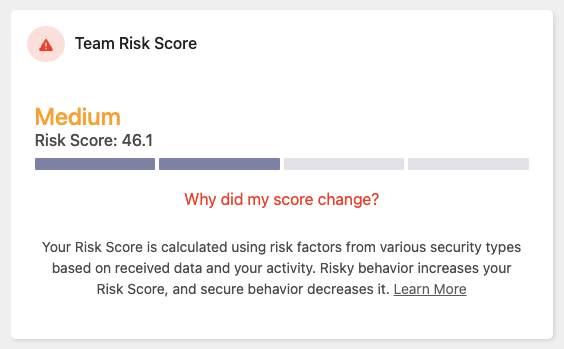
La section Note de risque de l’équipe affiche la note de risque actuelle de votre équipe. La note de risque de votre équipe est basée sur des facteurs tels que ses résultats aux tests d’hameçonnage et la formation qu’elle a complétée. Pour obtenir plus d’informations, consultez notre article Soutien aux apprenants : Guide SmartRisk™ Engine et de la note de risque.
La section Détails de l’équipe pour la dernière année affiche les informations concernant l’ensemble des utilisateurs de l’équipe que vous êtes en train de consulter. Ces informations incluent le nombre de membres de l’équipe qui ont des formations en retard, qui se sont eux-mêmes inscrits à des contenus d’apprentissage facultatifs, ou qui ont échoué à un test de sécurité en matière d’hameçonnage (PST). Selon les préférences définies par votre organisation, vous verrez peut-être aussi une liste des membres de l’équipe.
Utilisez les sous-onglets de la section pour filtrer les informations concernant votre équipe. Pour plus d’informations, consultez la capture d’écran et la liste ci-dessous.
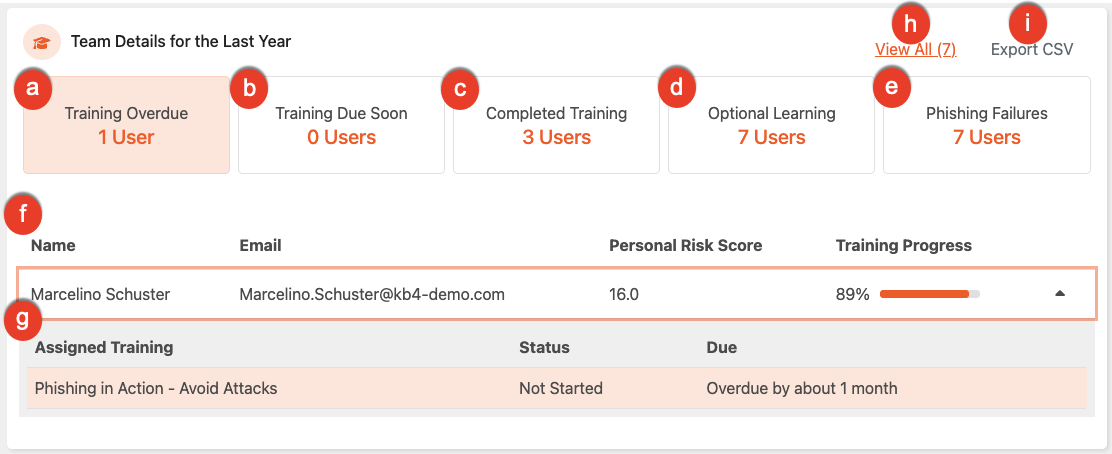
- Formation(s) en retard : Ce sous-onglet inclut tous les membres de l’équipe qui ont des tâches de formation dont la date d’échéance est dépassée, mais qui peuvent encore être terminées.
- Formation dont la date d’échéance est proche : Ce sous-onglet inclut tous les membres de l’équipe qui ont des tâches de formation dont la date d’échéance se situe dans les sept prochains jours.
- Formation(s) terminée(s) : Ce sous-onglet inclut tous les membres de l’équipe qui ont terminé toutes leurs tâches de formation au cours de la dernière année.
- Apprentissage facultatif : Ce sous-onglet inclut tous les membres de l’équipe qui se sont inscrits à des contenus d’apprentissage facultatifs à partir de leur bibliothèque au cours de la dernière année.
-
Échecs à l’hameçonnage : Ce sous-onglet inclut tous les membres de l’équipe et affiche le nombre total d’échecs à des tests de sécurité en matière d’hameçonnage ainsi que le nombre de signalements.
Important : Nous n’affichons qu’un seul échec par PST, même si l’utilisateur en a enregistré plusieurs. -
Tableau des utilisateurs : Ce tableau affiche une liste de tous les membres de l’équipe. En fonction des paramètres du compte de votre organisation, il contient leur nom d’utilisateur, leur adresse courriel, leur nombre total d’échecs à l’hameçonnage, leur nombre total de courriels d’hameçonnage signalés, ainsi que leur progression générale dans les campagnes de formation attribuées.
Important : La barre de progression ne tient pas compte des formations facultatives. - Informations sur les utilisateurs : Cette section affiche des informations complémentaires pour chaque utilisateur, en fonction du sous-onglet que vous avez sélectionné. Par exemple si vous avez sélectionné le sous-onglet Échecs à l’hameçonnage, les informations affichées concerneront l’hameçonnage. Vous verrez également s’afficher la colonne Note de risque personnelle qui indique les notes de risque des collaborateurs directs, ainsi que les données existantes relatives à l’hameçonnage et à la formation. Pour accéder aux informations, cliquez n’importe où sur la ligne d’un utilisateur en particulier.
- Afficher ou Masquer tout : Cliquer sur Afficher tout permet d’afficher la liste de tous les utilisateurs de l’équipe que vous êtes en train de consulter, y compris ceux qui ne devraient normalement pas apparaître dans ce sous-onglet. Cliquer sur Masquer tout permet de revenir à la vue standard du sous-onglet.
-
Exporter au format CSV : Cliquez sur ce bouton pour exporter les données de formation de votre équipe sous forme de fichier CSV, puis choisissez l’une des trois options d’exportation. Une fois l’option sélectionnée, votre exportation est préparée et envoyée sous forme de message dans votre boîte de réception Messages, où vous pourrez télécharger le fichier.
- Subordonnés directs uniquement : Exporte un résumé des résultats de formation et d’hameçonnage pour chacun de vos subordonnés directs.
- Arbre hiérarchique complet : Exporte le même résumé pour toutes les personnes dans votre hiérarchie de direction, y compris tous les niveaux de gestionnaires et leurs équipes qui relèvent de vous.
- Formation assignée (12 derniers mois) : Exporte un registre complet des formations assignées à vos subordonnés directs au cours des 12 derniers mois, avec une ligne par formation assignée. L’exportation inclut toutes les affectations, quel que soit leur statut, et contient les colonnes suivantes : nom du membre du personnel, adresse courriel, formation assignée, statut, date d’achèvement et date d’échéance.
Façons d’utiliser le fichier CSV exporté
Comme le fichier CSV exporté vous fournit un historique clair et complet de la formation de votre équipe sur 12 mois, il peut vous aider à mieux comprendre votre équipe et à simplifier vos tâches administratives. De nombreux gestionnaires l’utilisent pour :
- Utiliser l’IA pour des résumés rapides : Téléversez le fichier CSV dans un outil d’IA générative, comme Claude ou ChatGPT, pour générer des résumés d’équipe, déterminer les tendances en matière d’engagement ou rédiger une mise à jour rapide pour la direction.
- Simplifier les évaluations du rendement : Conservez le fichier à disposition lors des évaluations trimestrielles ou annuelles des membres du personnel afin de vérifier les jalons du perfectionnement professionnel et de la conformité en matière de sécurité, sans avoir à rechercher des fichiers distincts.
- Créer des supports visuels pour les réunions d’équipe : Ajoutez les données à votre tableau de bord ou outil de visualisation préféré pour créer des visualisations de haut niveau illustrant les progrès de votre équipe année après année lors des réunions d’alignement.