À partir du 2 novembre, certains comptes KnowBe4 pourront migrer vers la nouvelle plateforme KnowBe4. Dans cet article, vous trouverez les étapes pour préparer, planifier et effectuer votre migration.
Pour obtenir des réponses aux questions courantes, consultez la section Pour les clients qui migrent de nos FAQ sur la plateforme KnowBe4. Pour plus d’informations sur la nouvelle interface, consultez notre article La nouvelle expérience de la plateforme KnowBe4.
L’éligibilité des comptes à la migration dépend des produits auxquels ils sont abonnés et de certaines exigences techniques spécifiques. Vous serez averti lorsque votre compte sera éligible.
Avant la migration
Avant la date de votre migration, nous vous recommandons d’effectuer les étapes suivantes :
- Vérifiez que toutes les adresses courriel des administrateurs dans vos produits KnowBe4 sont à jour.
- Informez votre équipe informatique et votre service de soutien de la migration. Après votre migration, vous vous connecterez sur console.knowbe4.com.
- Si vous partagez des liens d’inscription autonome avec vos utilisateurs, remplacez-les. L’inscription autonome n’est pas disponible sur la plateforme KnowBe4 : les administrateurs devront donc ajouter tous les nouveaux utilisateurs.
- Si vous utilisez des requêtes SAML signées (paramètre Sign SP AuthnRequest), désactivez-les. Votre migration ne peut pas démarrer tant que ce paramètre est activé. Pour connaître la procédure, consultez J’utilise des requêtes SAML signées. Que dois-je faire ?
Comment migrer
Lorsque votre compte est éligible à la migration, vous recevez un courriel et une bannière s’affiche dans votre compte pour vous permettre de planifier votre migration. Pour découvrir le processus de migration, regardez notre vidéo : Migration vers la nouvelle plateforme KnowBe4.
-
Connectez-vous à votre console KnowBe4. Dans la bannière en haut de la page, cliquez sur Planifier la migration. Vous pouvez également ouvrir l’courriel de migration de KnowBe4 et cliquer sur Planifier ma migration.

-
Une fenêtre contextuelle contenant plus d’informations sur la migration s’affiche. Cliquez sur Planifier la migration.
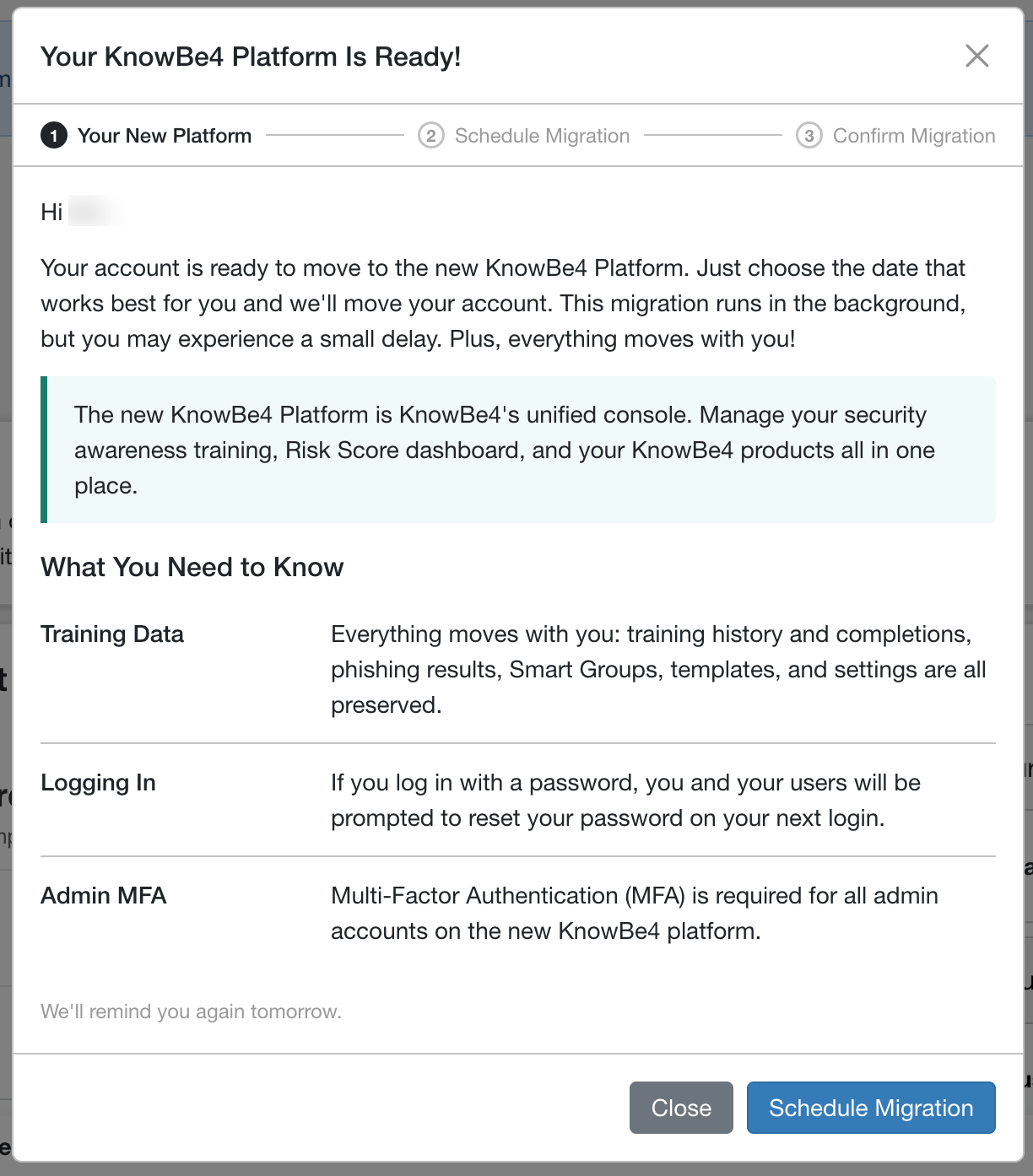
-
Sélectionnez la date de migration qui vous convient le mieux. Vous devez sélectionner une date située au moins sept jours dans le futur. Cliquez ensuite sur Planifier la migration.
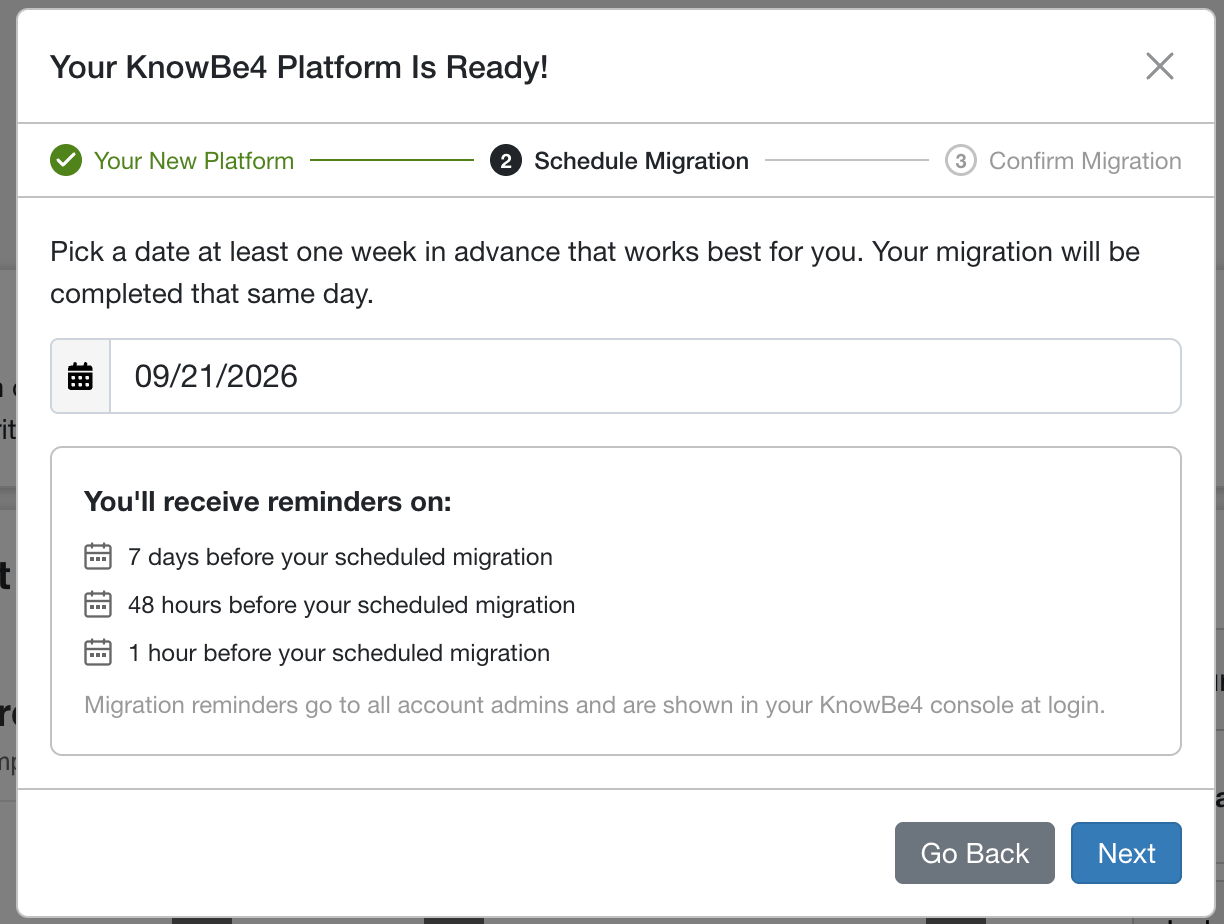
-
Vérifiez les détails de votre migration et cochez la case pour autoriser la migration. Lorsque vous êtes prêt, cliquez sur Confirmer la migration.
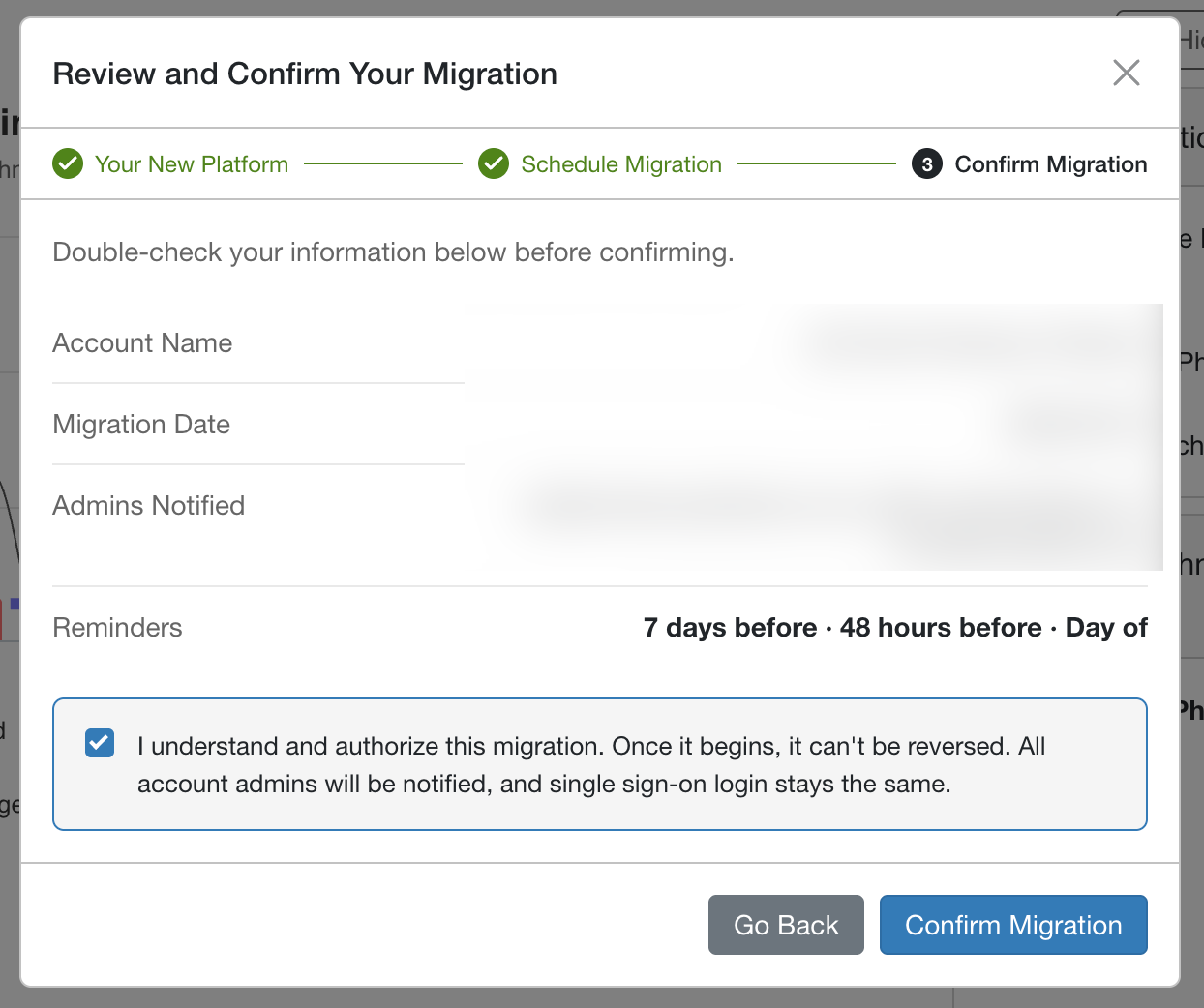
Une fois votre migration confirmée, une bannière s’affiche dans votre console et indique la date de votre migration. Si vous devez modifier ou reporter la date de votre migration, vous pouvez cliquer sur le bouton Reporter la migration dans la bannière.

Votre Customer Success Manager peut également planifier la migration à votre place.
Pendant votre migration
Vous recevrez des rappels sept jours, 48 heures et une heure avant la migration planifiée. Tous les administrateurs seront informés de la migration.
Aucune interruption de service n’a lieu pendant la migration. Les campagnes de formation, les campagnes d’hameçonnage et les intégrations continuent de s’exécuter. Certaines fonctionnalités de la console classique passent en lecture seule. Si vous êtes connecté à la console classique au moment de la migration, vous serez redirigé vers la plateforme KnowBe4 et invité à vous connecter.
Après votre migration
Une fois votre compte migré vers la plateforme KnowBe4, vous recevrez un courriel de confirmation. Si la migration de votre compte échoue, les administrateurs recevront un courriel indiquant les prochaines étapes.
Une fois votre migration terminée, nous vous recommandons d’effectuer les étapes suivantes :
- Connectez-vous sur console.knowbe4.com et configurez l’authentification multifacteur (MFA). La MFA est obligatoire pour tous les administrateurs.
- Vérifiez que vos utilisateurs, vos rôles de sécurité et la synchronisation de l’provisionnement des utilisateurs s’affichent correctement.
- Vérifiez vos administrateurs PhishER sur l’écran Utilisateurs de PhishER.
- Si vous souhaitez continuer à utiliser des requêtes SAML signées, réactivez-les avec le nouveau certificat. Pour connaître la procédure, consultez J’utilise des requêtes SAML signées. Que dois-je faire ?
Ce qui change
Voici la liste des changements à prévoir après la migration :
- Connexion SSO et SAML : Votre procédure de connexion reste inchangée. Si vous utilisez des requêtes SAML signées, consultez J’utilise des requêtes SAML signées. Que dois-je faire ?
- Connexion avec nom d’utilisateur et mot de passe : Lors de votre première connexion après la migration, vous et vos utilisateurs serez invités à réinitialiser votre mot de passe. Les mots de passe doivent comporter au moins 12 caractères.
- Connexion sans mot de passe : Lors de votre première connexion après la migration, vous et vos utilisateurs choisirez une nouvelle méthode de connexion.
- Authentification multifacteur (MFA) : La MFA est obligatoire pour tous les administrateurs. Les administrateurs seront invités à configurer la MFA lors de leur première connexion. Les configurations MFA existantes continueront de fonctionner.
- Inscription autonome : Les utilisateurs ne peuvent plus s’inscrire eux-mêmes. Les administrateurs doivent ajouter tous les utilisateurs.
- Usurpation d’identité d’utilisateur : Les administrateurs ne peuvent plus usurper l’identité des utilisateurs.
- Fusion d’utilisateurs et MFA pour tous les utilisateurs : La fonctionnalité de fusion d’utilisateurs et l’option permettant d’exiger la MFA pour tous les utilisateurs ne sont pas disponibles au lancement.
- Rôles de sécurité : Vérifiez vos rôles de sécurité après la migration. Pour plus d’informations, consultez Mes rôles de sécurité seront-ils conservés ?
- PhishER : Les administrateurs PhishER se connectent à PhishER via la plateforme KnowBe4.
- Vos données : Tout vous suivra : votre historique de formations et les formations terminées, les résultats d’hameçonnage, les groupes intelligents, les modèles et les paramètres seront tous préservés.
- Provisionnement des utilisateurs : Votre configuration de provisionnement des utilisateurs migre automatiquement.
- Note de risque : Votre Note de risque apparaît désormais dans le tableau de bord Aperçu des risques de sécurité de la page d’accueil de la plateforme. La note et son mode de calcul n’ont pas changé.
- Nouvelle navigation : Une barre de navigation latérale repensée vous offre un accès facile et une connexion unifiée à tous vos produits KnowBe4 au même endroit.
- Mode sombre : Chaque utilisateur peut choisir son mode d’affichage préféré dans ses paramètres personnels.
- AIDA : AIDA est disponible uniquement pour les comptes disposant de SAT Advanced. AIDA n’est pas inclus dans SAT Foundation.
Pour plus d’informations, consultez la section Pour les clients qui migrent de nos FAQ sur la plateforme KnowBe4. Pour savoir où se trouvent les paramètres sur la plateforme KnowBe4, consultez notre article La nouvelle expérience de la plateforme KnowBe4.
Obtenir de l’aide
Si vous avez des questions sur la migration, contactez notre clavardage de soutien à la migration. Le clavardage est disponible 24 heures sur 24, 7 jours sur 7. Vous pouvez également contacter votre Customer Success Manager. Si vous rencontrez des problèmes techniques lors de la migration, contactez notre équipe de soutien.