La formation sur les hypertrucages vous aide à créer des vidéos hypertruquées simulées pour enrichir votre formation sur la sensibilisation à la sécurité. En créant un hypertrucage d’un membre de la direction ou d’un cadre bien connu de votre organisation, vous pouvez montrer à vos utilisateurs à quel point il est facile d’usurper l’identité d’une personne de manière convaincante. Ces vidéos sont contrôlées et liées à des scripts préenregistrés, afin de garantir leur utilisation à des fins strictement éducationnelles.
AIDA est disponible dans la console KnowBe4 en supplément de l’abonnement Diamant.
Conditions préalables
Avant de créer une vidéo hypertruquée, veuillez vous assurer de satisfaire aux critères suivants :
- Vous devez détenir l’autorisation légale de la personne enregistrée.
- La vidéo d’origine doit être au format .mp4 ou .mov, d’une durée maximale de deux minutes, et d’une taille maximale de 150 Mo.
Comment créer une vidéo hypertruquée
Pour créer une vidéo hypertruquée, connectez-vous à votre console KnowBe4 et cliquez sur l’onglet Formation. Cliquez ensuite sur le sous-onglet Hypertrucages.
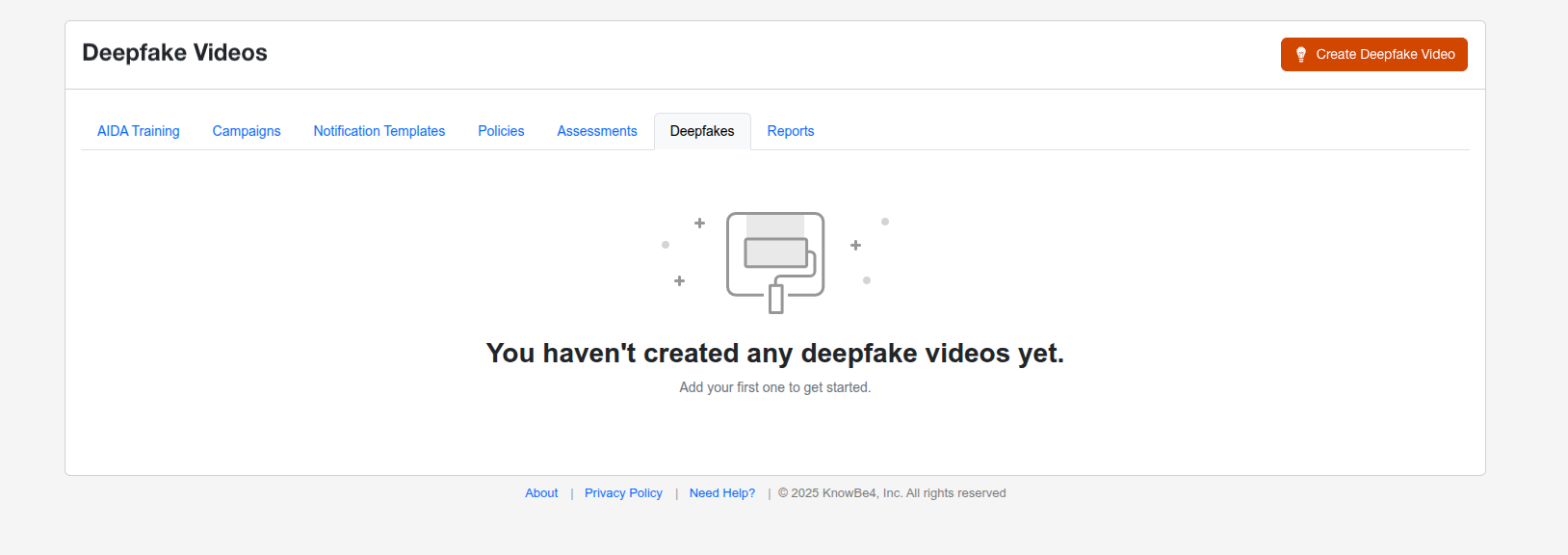
La première fois que vous accédez au sous-onglet Hypertrucages, aucune vidéo d’hypertrucage n’y apparaît. Pour créer une nouvelle vidéo, cliquez sur le bouton Créer une vidéo hypertruquée. Ce bouton ouvre la page Créer une vidéo hypertruquée qui vous guidera au fil des cinq étapes nécessaires pour créer une vidéo hypertruquée.
Étape 1 : nommez votre vidéo
À cette étape, vous devez nommer la vidéo et sélectionner sa langue.
Pour plus de détails sur les options de cette étape, reportez-vous à la capture d’écran et à la liste ci-dessous :
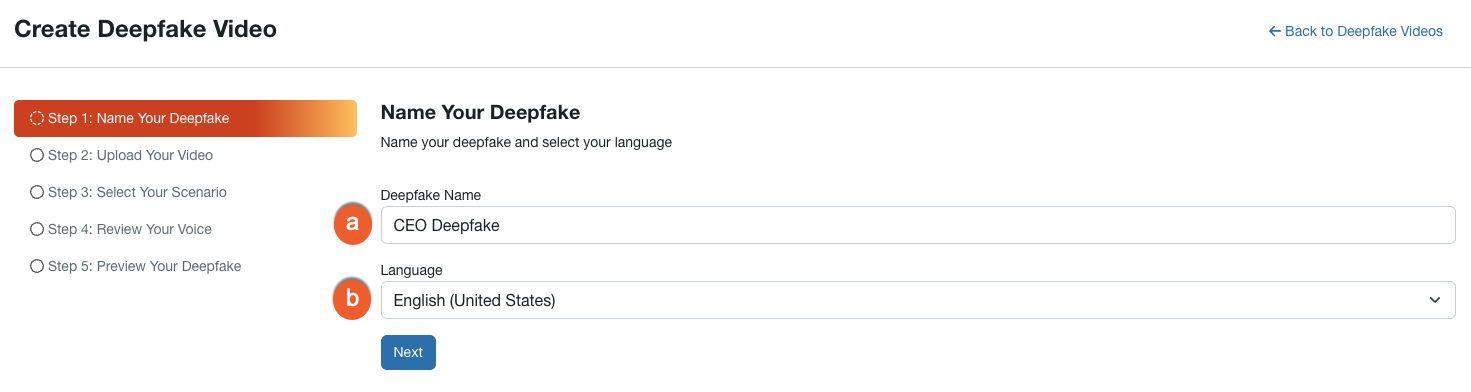
- Nom de l’hypertrucage : Saisissez un nom pour votre hypertrucage. Choisissez un nom qui vous permettra de reconnaître facilement cette vidéo plus tard.
- Langue : Sélectionnez la langue utilisée dans la vidéo source.
Cliquez sur le bouton Suivant pour passer à l’étape 2.
Étape 2 : téléversez votre vidéo
À cette étape, vous devez téléverser la vidéo originale de la personne que vous souhaitez représenter.
Pour plus de détails sur les options de cette étape, reportez-vous à la capture d’écran et à la liste ci-dessous :
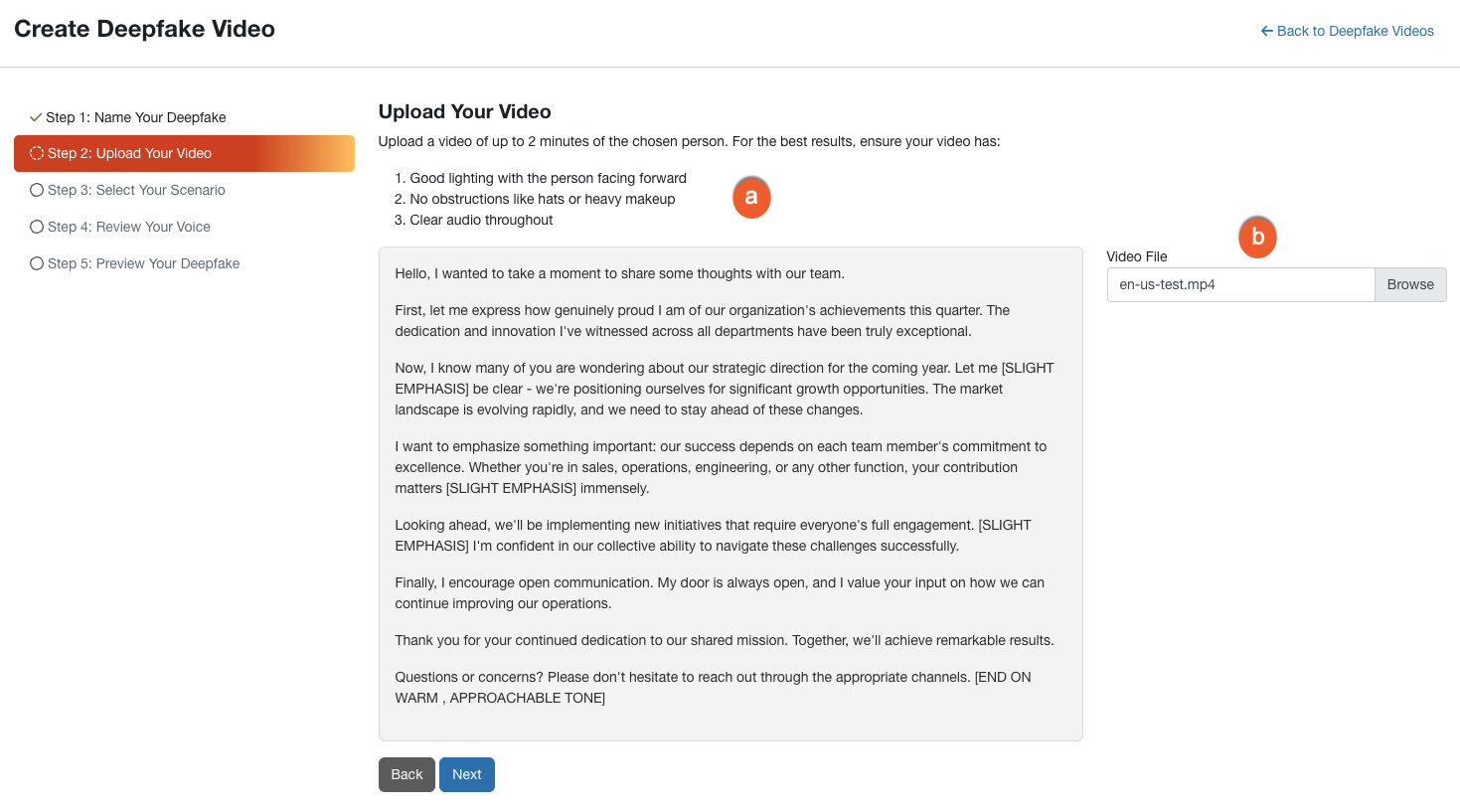
- Script et consignes d’enregistrement : Familiarisez-vous avec ces conseils pour une qualité optimale. Assurez-vous que la vidéo présente un bon éclairage et que la personne soit face à la caméra, que rien n’obstrue son visage, comme un chapeau, et que la trame audio soit claire.
- Fichier vidéo : Faites glisser votre fichier et déposez-le ici, ou cliquez sur le bouton pour parcourir votre ordinateur.
Cliquez sur Suivant pour continuer.
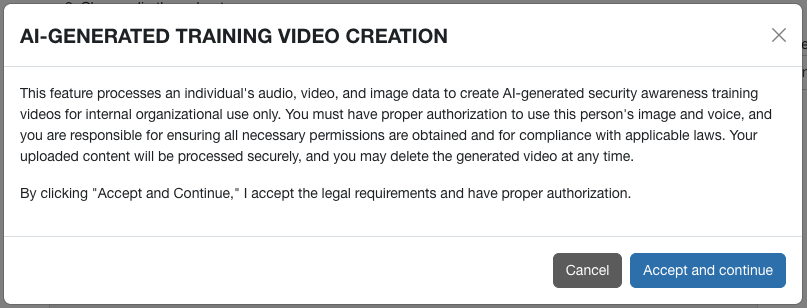
Après avoir cliqué sur le bouton Accepter et continuer, votre vidéo est téléversée.
Étape 3 : choisissez votre scénario
Choisissez maintenant un scénario de formation pour votre vidéo hypertruquée. Chaque scénario comprend un script prédéfini démontrant un concept de sécurité particulier.
Pour plus de détails sur les options de cette étape, reportez-vous à la capture d’écran et à la liste ci-dessous :
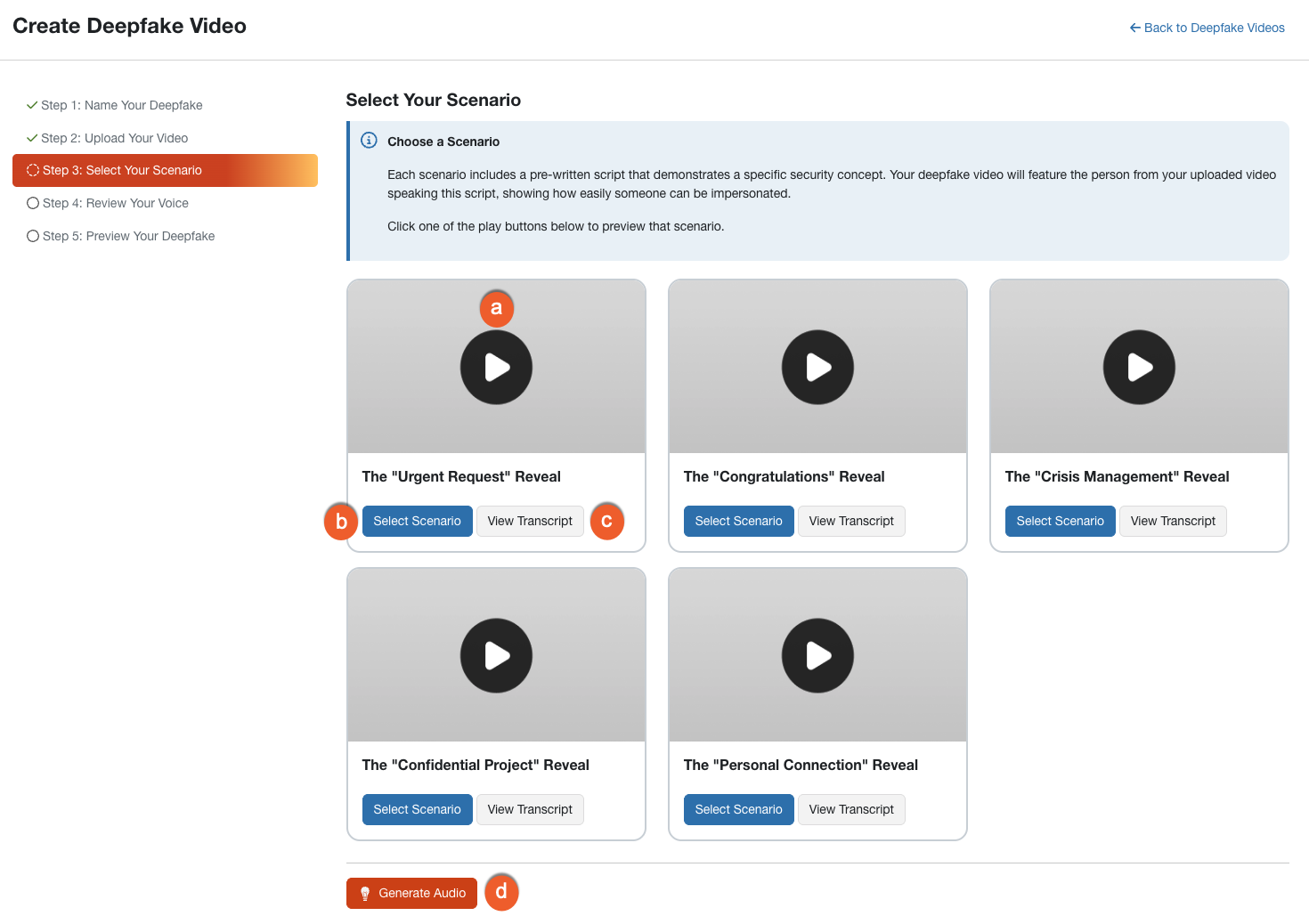
- Aperçu du scénario : Cliquez sur le bouton de lecture sur n’importe quelle fiche pour prévisualiser un aperçu du scénario.
-
Sélection du scénario : Cliquez sur ce bouton pour sélectionner le scénario que vous souhaitez utiliser. Une boîte verte apparaît autour du scénario sélectionné.
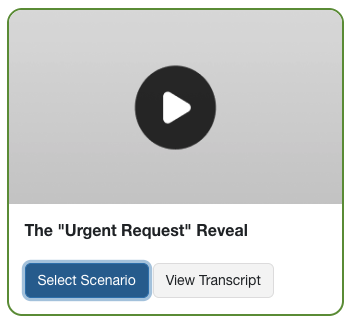
- Afficher la transcription : Cliquez sur ce bouton pour lire le script que votre sujet présentera.
- Générer l’audio : Cliquez sur ce bouton pour commencer le traitement de la trame audio.
Étape 4 : vérifiez la voix
Le système traite la trame audio pour cloner la voix de la personne dans la vidéo que vous avez fournie.
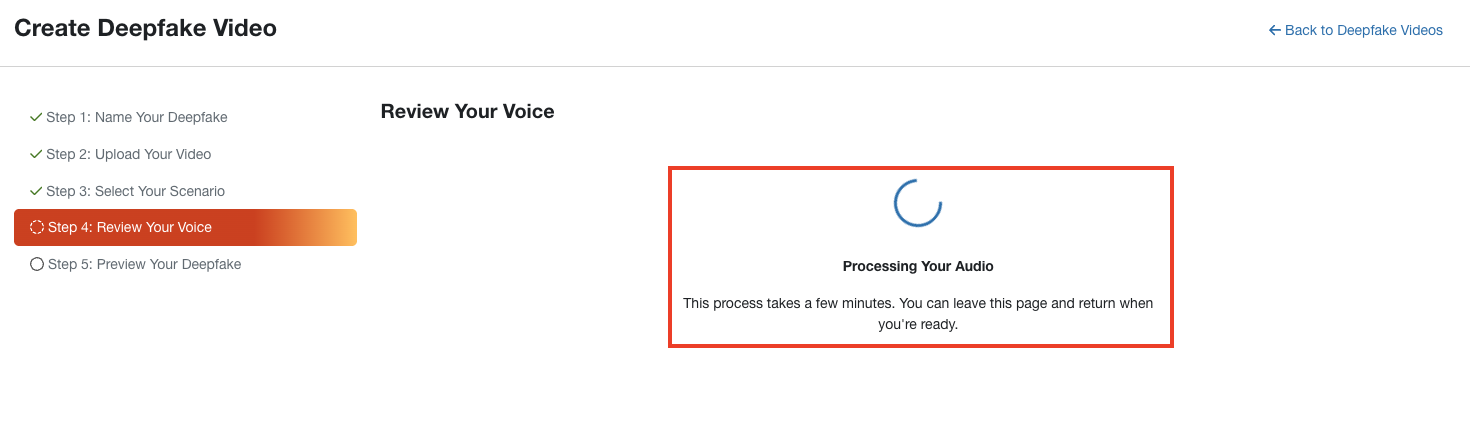
Pour plus de détails sur les options de cette étape, reportez-vous à la capture d’écran et à la liste ci-dessous :
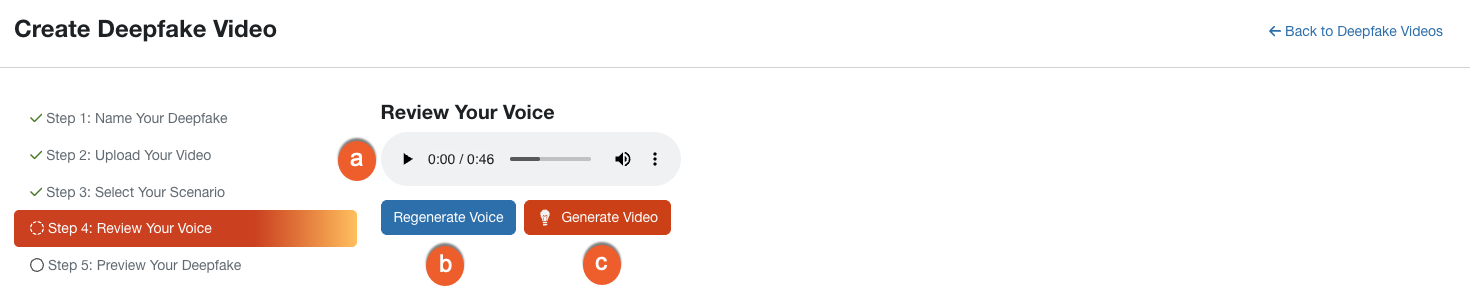
- Lecteur audio : Cliquez sur le bouton de lecture pour écouter la trame audio et vous assurer que la voix est fidèle à l’originale.
- Régénérer la voix : Si vous n’est pas satisfait du résultat, cliquez sur ce bouton pour relancer le processus de génération de la voix.
- Générer la vidéo : Si vous êtes satisfait de la trame audio, cliquez sur ce bouton pour combiner la voix avec la vidéo.
Étape 5 : prévisualisez votre vidéo
Le système génère maintenant la vidéo finale.
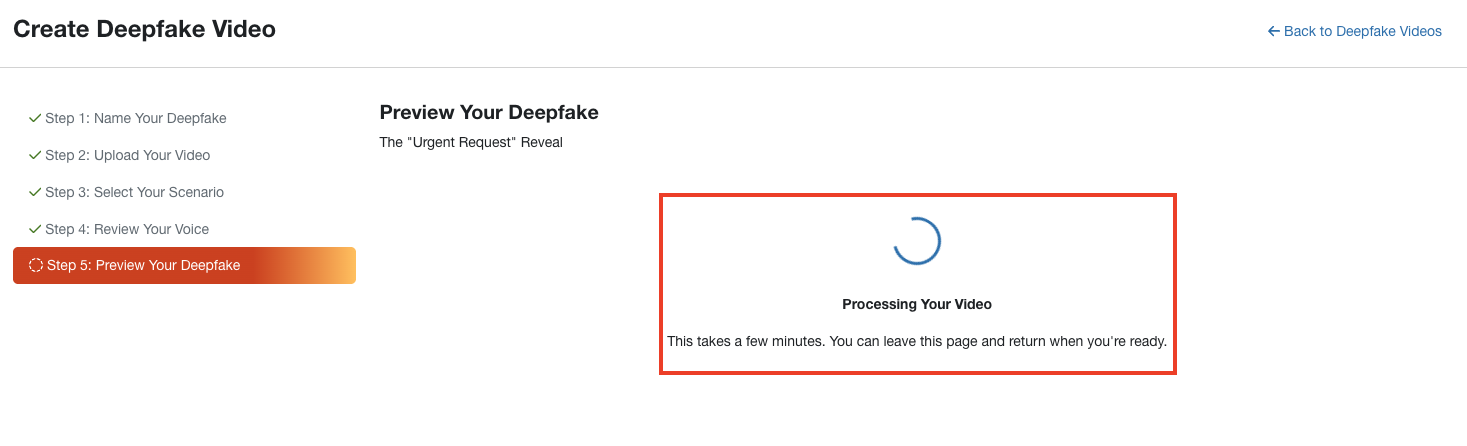
Lorsque le traitement est terminé, vous pouvez revoir les paramètres de la vidéo finale. Pour plus de détails sur les options de cette étape, reportez-vous à la capture d’écran et à la liste ci-dessous :
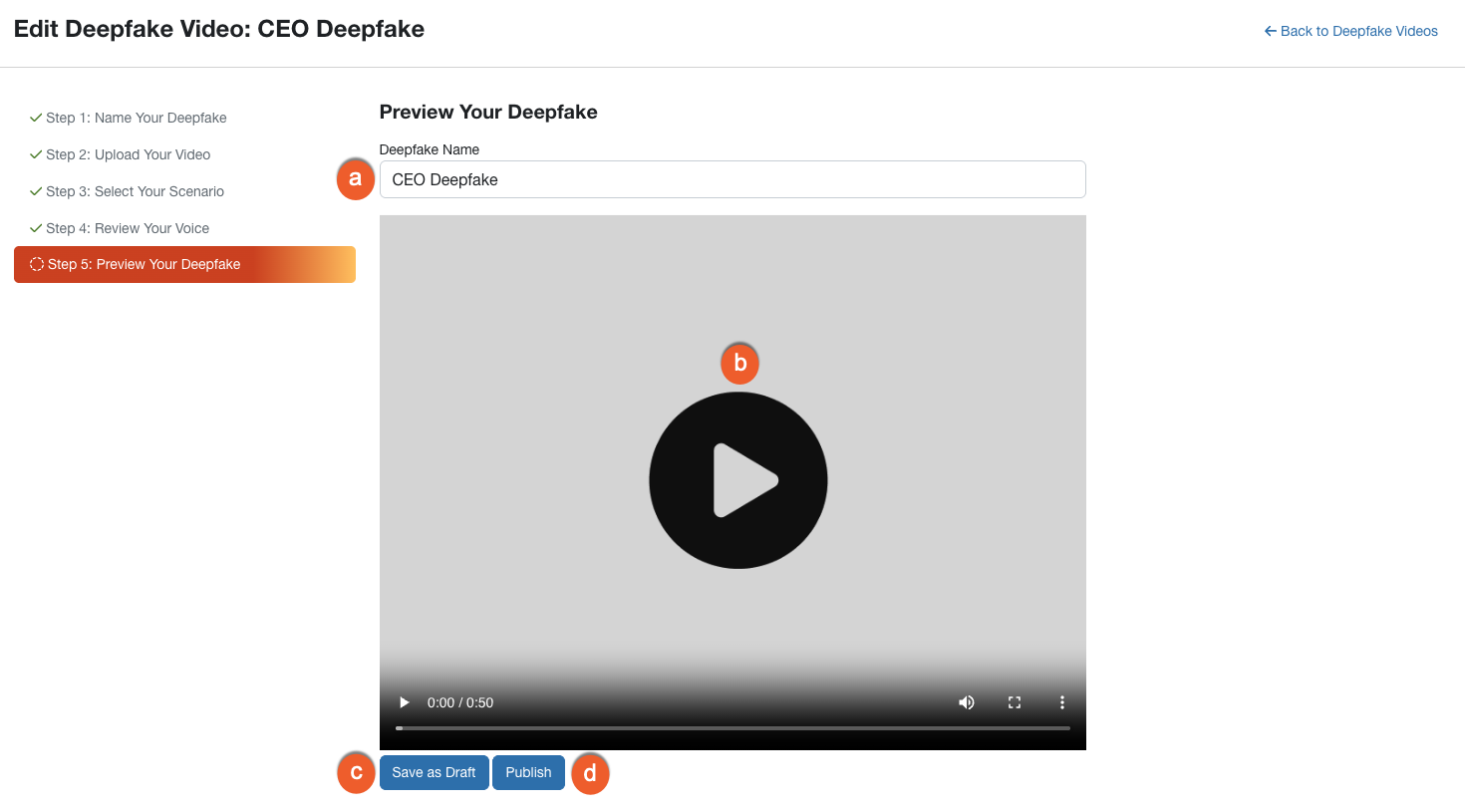
- Nom de l’hypertrucage : Si vous souhaitez modifier le nom de votre hypertrucage, saisissez le nouveau nom dans ce champ.
- Lecteur vidéo : Visionnez la vidéo dans son intégralité, pour vous assurer que l’imitation et la trame audio soient correctement synchronisées.
- Enregistrer le brouillon : Cliquez sur ce bouton pour enregistrer votre création, sans la rendre disponible pour la formation.
- Publier : Cliquez sur ce bouton pour finaliser la vidéo. Une fois publiée, la vidéo sera disponible pour utilisation dans les campagnes de formation.
Comment gérer les vidéos hypertruquées
Pour afficher les vidéos hypertruquées que vous avez créées, cliquez sur le sous-onglet Hypertrucages. La page présente une liste de vos vidéos, vos limites d’utilisation et le statut de chaque vidéo.
Pour en apprendre davantage sur les options de gestion de ce sous-onglet, consultez la capture d’écran et la liste ci-dessous.
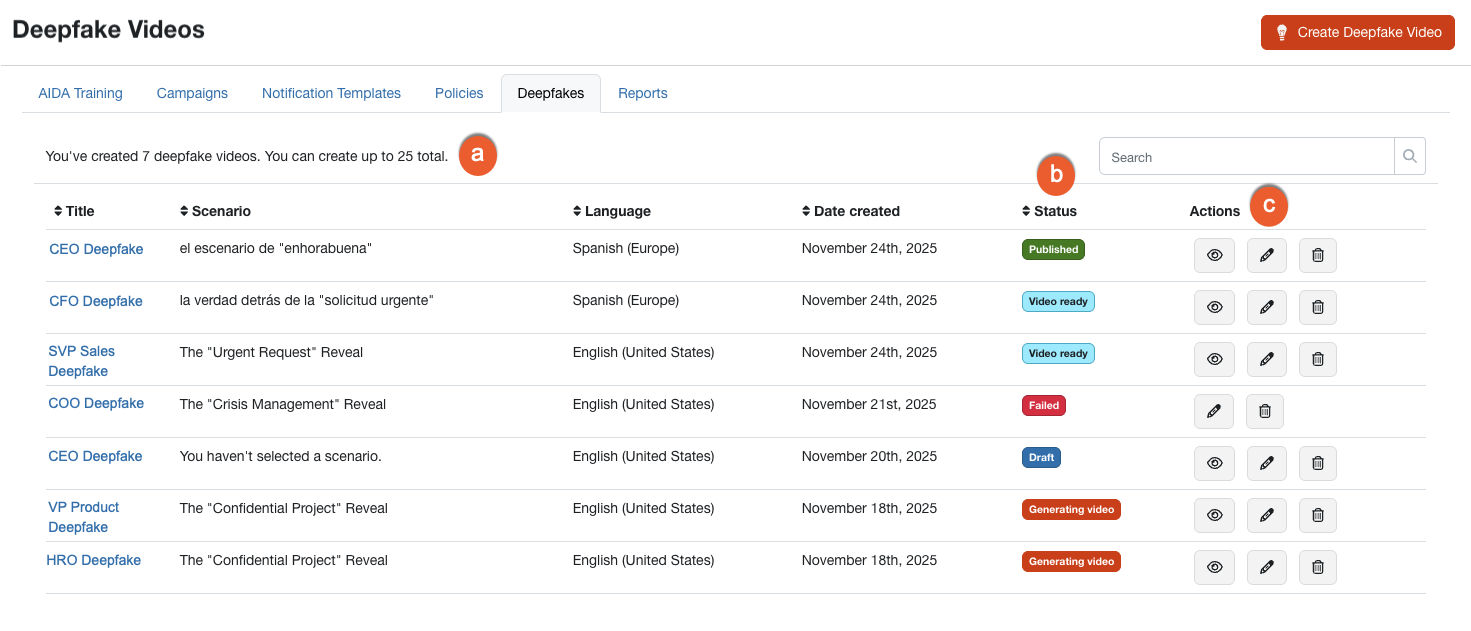
- Limite de vidéos : Ce compteur affiche le nombre de vidéos que vous avez créées par rapport à votre limite de 25 vidéos.
- Statut : Cette colonne indique le statut actuel de la vidéo. Pour plus d’informations sur les différents statuts, consultez la section Comprendre les statuts des vidéos ci-dessous.
-
Actions : Pour gérer une vidéo en particulier, utilisez les icônes qui apparaissent dans cette colonne.
- Aperçu : Cliquez sur l’icône de l’œil pour visionner la vidéo ou écouter la trame audio.
- Modifier : Cliquez sur l’icône du crayon pour revenir au processus de création de la vidéo.
-
Supprimer : Cliquez sur l’icône de la poubelle pour supprimer définitivement une vidéo.
Avertissement : Cette action ne peut pas être annulée et les campagnes de formation actives utilisant la vidéo seront immédiatement fermées.
Comment comprendre les statuts des vidéos
La liste ci-dessous décrit les différents statuts pouvant apparaître dans la colonne Statut.
- Sélection du scénario : La vidéo source a été téléversée, mais aucun scénario n’a été sélectionné. Pour plus d’informations, consultez l’étape 3 ci-dessous.
- Brouillon : La vidéo a été enregistrée, mais n’a pas été publiée.
- Génération de la trame audio : L’IA est en train de cloner la voix. Pour plus d’informations, consultez l’étape 4 ci-dessous.
- Trame audio prête : La voix est clonée et prête à être écoutée. Pour plus d’informations, consultez l’étape 4 ci-dessous.
- Génération de la vidéo : L’IA est en train de créer la vidéo hypertruquée finale. Pour plus d’informations, consultez l’étape 5 ci-dessus.
- Vidéo prête : La vidéo est terminée et prête à être prévisualisée ou publiée. Pour plus d’informations, consultez l’étape 5 ci-dessus.
- Publiée : La vidéo a été finalisée et peut être utilisée dans les campagnes de formation.
- Échec : Une erreur s’est produite lors du traitement. Vous devrez peut-être réessayer.
Comment utiliser les vidéos hypertruquées pour la formation
Une fois publiées, vos vidéos hypertruquées peuvent être utilisées dans vos campagnes de formation. Vous pouvez sélectionner ces vidéos lors de la création de vos campagnes, de la même manière que vous sélectionnez les modules de formation standards de KnowBe4.
Connectez-vous à votre console KnowBe4 et cliquez sur l’onglet Formation. Cliquez ensuite sur le bouton + Créer une campagne de formation situé dans le coin supérieur droit de la page pour ouvrir la page Créer une nouvelle campagne de formation.
Dans le menu déroulant Contenu, sous la section Hypertrucages, vous verrez une liste de vos vidéos hypertruquées.
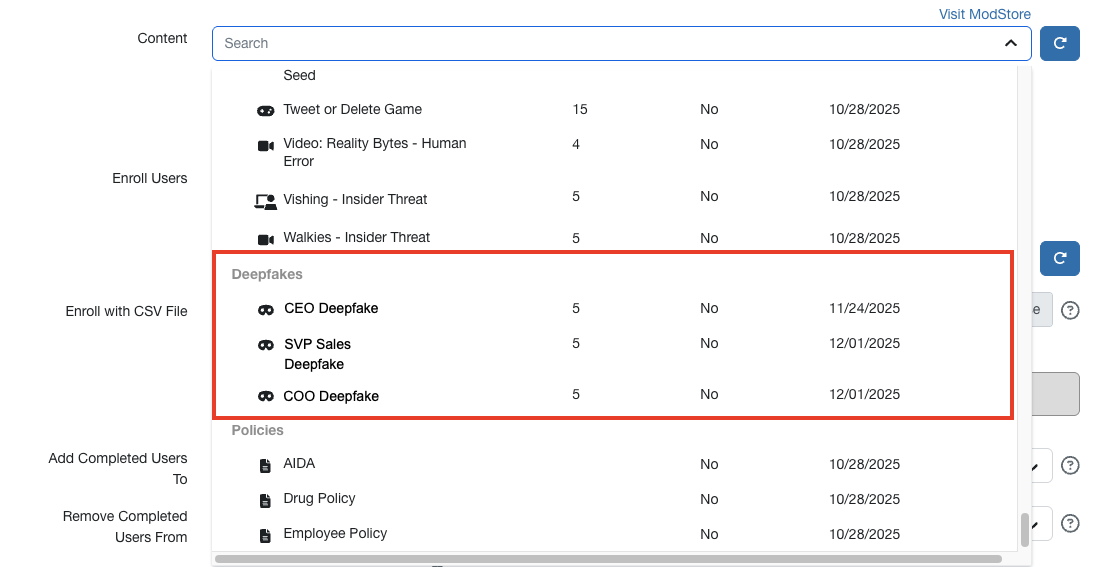
Pour plus d’informations sur la configuration d’une campagne de formation et l’assignation du contenu, consultez notre Guide des campagnes de formation.