Pour vous permettre de personnaliser la formation, l’hameçonnage et les communications avec vos utilisateurs, KnowBe4 vous offre la possibilité d’utiliser vos propres images dans les modèles et les pages de destination. Ces images peuvent être hébergées à l’externe ou sur votre console de formation sur la sensibilisation à la sécurité KnowBe4 (SAT). Pour en savoir plus sur l’ajout et la gestion des images personnalisées pour les modèles et pages de destination, consultez les sections ci-dessous.
Ajouter des images aux modèles ou aux pages de destination
Pour utiliser vos propres images dans les modèles ou pages de destination :
- Connectez-vous à votre console KnowBe4 SAT.
- Accédez au modèle ou à la page de destination de votre choix, puis créez un nouveau modèle ou une nouvelle page de destination, ou modifiez une page ou un modèle préexistant.
-
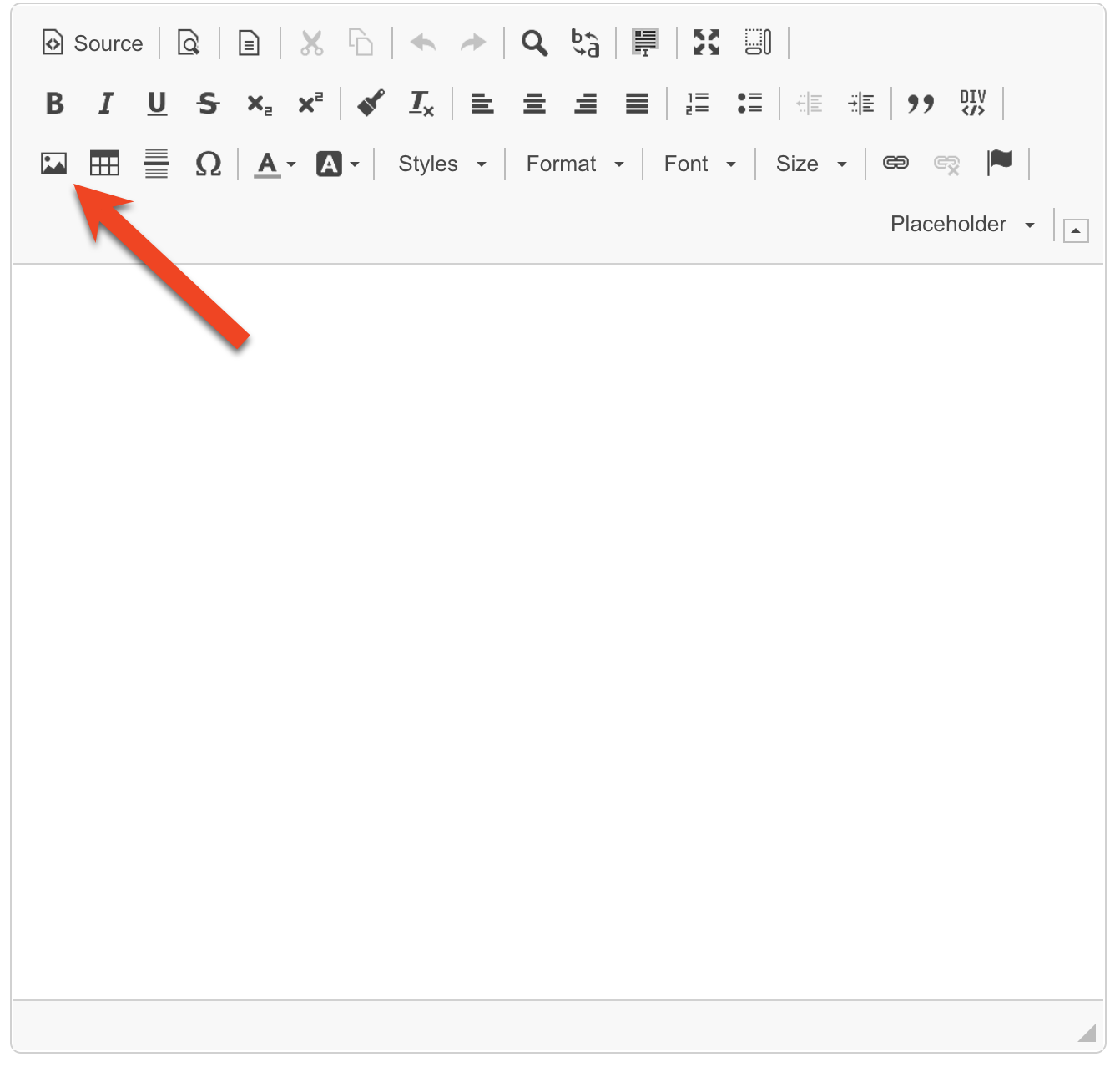
Dans l’éditeur tel-tel (WYSIWYG), repérez l’icône d’image et sélectionnez-la. Cette icône permet d’ouvrir la fenêtre contextuelle Propriétés de l’image.
-
Dans la fenêtre Propriétés de l’image, vous pouvez associer l’URL d’une image. Si vous avez activé l’hébergement d’images dans KnowBe4 SAT, vous pouvez également sélectionner une image hébergée.
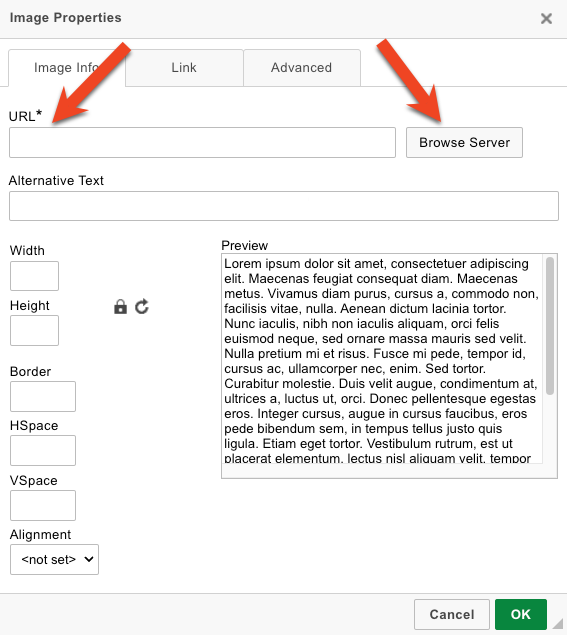
- Pour lier une image hébergée à l’externe, saisissez l’URL de l’image dans le champ URL.
-
Pour sélectionner une image hébergée, cliquez sur le bouton Parcourir le serveur. Ce bouton ouvre votre Bibliothèque d’images hébergées, où vous pouvez sélectionner l’image de votre choix.
Remarque : Conformément à notre politique de rétention des données, les liens vers les images hébergées expirent approximativement 60 jours après avoir été envoyés aux utilisateurs. Après l’expiration des liens, les images ne s’afficheront plus dans les messages précédemment envoyés. Les images de votre Bibliothèque d’images hébergée, et de vos pages de destination ou modèles enregistrés n’expirent jamais. Si vous souhaitez afficher certaines images pendant plus de 60 jours, nous vous recommandons d’utiliser une URL vers une image hébergée à l’externe. - Une fois votre image sélectionnée, cliquez sur OK pour enregistrer vos modifications et insérer l’image dans votre modèle ou page de destination.
Héberger des images dans KnowBe4 SAT
KnowBe4 permet de téléverser vos propres images, lesquelles sont hébergées dans votre console KnowBe4 SAT et disponibles dans tous vos modèles de courriels et toutes vos pages de destination. Pour plus d’informations sur l’utilisation des images hébergées, consultez les sections ci-dessous.
Activer l’hébergement d’images
Pour activer l’hébergement d’images pour votre compte :
- Connectez-vous à votre console KnowBe4 SAT.
- Cliquez sur votre nom d’utilisateur dans le coin supérieur droit.
- Sélectionnez Paramètres du compte.
- Accédez à Informations sur le compte > Hébergement d’images.
- Cochez la case Activer l’hébergement d’images. Une fenêtre contextuelle apparaît.
- Sélectionnez Activer.
Une fois la fonctionnalité activée, un bouton Gérer les images apparaît dans la section Hébergement d’images. Utilisez ce bouton pour accéder à votre Bibliothèque d’images hébergées et pour gérer vos images hébergées.
Gérer les images hébergées
Une fois l’hébergement d’images activé, vous pouvez gérer vos images hébergées à partir de la Bibliothèque d’images hébergées. Vous pouvez accéder à votre Bibliothèque d’images hébergées à partir des Paramètres du compte en suivant les instructions de la section de l’article Activer l’hébergement d’images, ou par le biais de l’éditeur de modèles WYSIWYG.
Pour utiliser la Bibliothèque d’images hébergées, consultez la capture d’écran et la liste ci-dessous.

-
Utiliser l’image : Sélectionnez une image de votre bibliothèque, puis cliquez sur ce bouton pour utiliser l’image dans votre modèle ou dans votre page de destination.
Remarque :Ce bouton n’est disponible que lorsque vous accédez à la Bibliothèque d’images hébergées à partir de l’éditeur de modèles et de pages de destination. -
Téléverser une image : Cliquez sur ce bouton pour ouvrir la fenêtre contextuelle Téléverser une image et téléverser votre image.
Remarque : L’image doit être au format .jpg, .png, .gif ou .webp, et sa taille doit être inférieure ou égale à 5 Mo. - Renommer l’image : Sélectionnez une image de votre bibliothèque, puis cliquez sur ce bouton pour ouvrir la fenêtre contextuelle « Renommer l’image » et renommer l’image.
-
Supprimer l’image : Sélectionnez une image de votre bibliothèque, puis cliquez sur ce bouton pour ouvrir la fenêtre contextuelle Supprimer l’image et supprimer l’image.
Avertissement :La suppression d’une image hébergée ne peut pas être annulée. Si l’image supprimée était utilisée dans des modèles ou des pages de destination, une icône d’image brisée s’affichera là où l’image aurait dû apparaître dans ces modèles ou pages de destination.
Conditions de téléversement d’images
Les images téléversées doivent respecter nos conditions de téléversement d’images :
« En téléversant cette image (constituant le ’’Contenu utilisateur’’), vous confirmez que :
- Vous détenez le droit de téléverser cette image et accordez à KnowBe4 la licence d’héberger, de stocker et d’afficher celle-ci dans le cadre de la prestation de ses Services.
- Cette image est conforme à l’ensemble des conditions de votre entente avec KnowBe4 votre entente avec KnowBe4 (le lien s’ouvre dans une nouvelle fenêtre), y compris toutes les exigences en matière de Contenu client. »
Dépannage des images
Si les images utilisées dans vos modèles ou pages de destination ne s’affichent pas correctement, consultez notre article Résolution des problèmes liés aux images des modèles ou communiquez avec notre équipe d’assistance communiquez avec notre équipe d’assistance pour obtenir de l’aide.