Sous l’onglet Rapports de votre compte KnowBe4, vous pouvez afficher les rapports sur les activités d’hameçonnage pour surveiller les données d’hameçonnage de votre organisation. Les rapports sur les activités d’hameçonnage présentent des informations détaillées concernant les résultats des tests de sécurité en matière d’hameçonnage (PST) envoyés à vos utilisateurs. Ces rapports peuvent également être personnalisés pour afficher des renseignements particuliers, comme les données PST de groupes distincts d’utilisateurs.
Si vous souhaitez exporter vos rapports sur les activités d’hameçonnage pour un usage ultérieur, vous pouvez exporter les informations des rapports au format CSV ou exporter un aperçu graphique au format PDF.
Personnaliser les rapports sur les activités d’hameçonnage
Lorsque vous créez un Rapport sur les activités d’hameçonnage, vous pouvez y appliquer certains filtres pour afficher les données de votre choix. Par exemple, si vous souhaitez afficher les données d’utilisateurs faisant partie de certains groupes et de certaines campagnes d’hameçonnage, vous pouvez sélectionner le groupe dans le filtre Groupes d’utilisateurs et la campagne dans le filtre Campagnes d’hameçonnage.
Pour connaître les filtres que vous pouvez appliquer à vos Rapports sur les activités d’hameçonnage, consultez la capture d’écran et la liste ci-dessous :

- Rapports sur les activités d’hameçonnage : Utilisez ce menu déroulant pour sélectionner un type de rapport. Vous pouvez sélectionner Toutes les activités d’hameçonnage ou Toutes les activités d’hameçonnage regroupées par utilisateur, selon la manière dont vous préférez organiser vos données. Si vous sélectionnez Toutes les activités d’hameçonnage, le rapport affichera les PST individuels. Si vous sélectionnez Toutes les activités d’hameçonnage regroupées par utilisateur, le rapport affichera les données PST regroupées par utilisateur. Pour en savoir plus au sujet de ces types de rapports, reportez-vous aux sections Toutes les activités d’hameçonnage et Toutes les activités d’hameçonnage regroupées par utilisateur ci-dessous.
-
Critères de la campagne d’hameçonnage : Si vous disposez de PhishER PhishER (s’ouvre dans une nouvelle fenêtre), vous avez la possibilité d’afficher uniquement les données des campagnes PhishFlip.
Remarque :Si vous avez sélectionné Toutes les données d’hameçonnage regroupées par utilisateur dans le menu déroulant Rapports sur les activités d’hameçonnage, le filtre Critères de la campagne d’hameçonnage n’apparaîtra pas sur la page. - Campagnes d’hameçonnage : Utilisez ce filtre pour sélectionner les campagnes d’hameçonnage dont vous souhaitez afficher les données.
- Groupes d’utilisateurs : Utilisez ce filtre pour sélectionner les groupes d’utilisateurs dont vous souhaitez afficher les données.
-
Ajouter un filtre : Vous pouvez personnaliser votre Rapport sur les activités d’hameçonnage avec les filtres supplémentaires suivants.
- Vecteurs d’attaque de modèle : Servez-vous de ce filtre pour sélectionner les types de vecteurs d’attaque à inclure dans votre rapport. Les vecteurs d’attaque sont les types de pièces jointes incluses dans le PST. Pour plus d’informations, consultez notre article Présentation des pièces jointes des campagne d’hameçonnage.
- Critères des groupes d’utilisateurs : Utilisez ce filtre pour sélectionner des critères spécifiques aux groupes d’utilisateurs dont vous souhaitez afficher les données.
-
Rechercher un utilisateur : Utilisez ce filtre pour rechercher des utilisateurs en particulier, par nom ou par courriel.
Remarque :Si vous avez sélectionné Toutes les données d’hameçonnage regroupées par utilisateur dans le menu déroulant Rapports sur les activités d’hameçonnage, le filtre Rechercher un utilisateur ne sera pas disponible. -
Organigramme : Utilisez ce menu déroulant pour faire une recherche par nom d’utilisateur ou par titre de poste. Ce filtre affiche les données utilisateurs pour tous les niveaux de l’organisation sous les utilisateurs ou les postes sélectionnés. Par exemple, vous pouvez rechercher un titre de poste en particulier, comme « Directeur » ou « V.-P. ». Vous pouvez également sélectionner l’un des deux paramètres supplémentaires suivants :
- Sélectionnez Inclure tous les membres de l’équipe pour inclure dans le rapport les liaisons hiérarchiques directes et indirectes des gestionnaires sélectionnés.
- Sélectionnez Inclure le gestionnaire sélectionné pour inclure le gestionnaire sélectionné dans le rapport. Cette option permettra d’agréger les données du gestionnaire sélectionné et de tous les membres de l’équipe sélectionnés, dans le rapport.
-
Résultats des tests de sécurité en matière d’hameçonnage : Utilisez ce filtre pour sélectionner les résultats aux tests pour lesquels vous souhaitez afficher les données.
Remarque :Si vous avez sélectionné Toutes les données d’hameçonnage regroupées par utilisateur dans le menu déroulant Rapports sur les activités d’hameçonnage, le filtre Résultats des tests de sécurité en matière d’hameçonnage n’apparaîtra pas sur la page. - Statut des utilisateurs : Utilisez ce filtre pour sélectionner les utilisateurs actifs ou les utilisateurs archivés, si vous souhaitez n’afficher qu’un seul statut à la fois.
- Exclure les groupes d’utilisateurs : Utilisez ce filtre pour sélectionner les groupes d’utilisateurs dont vous souhaitez exclure les données des rapports. Si un utilisateur est inclus à la fois dans le filtre Groupes d’utilisateurs et dans le filtre Exclure les groupes d’utilisateurs, l’utilisateur sera exclu du rapport.
- Période : Utilisez ce filtre pour sélectionner la plage de dates pour laquelle vous souhaitez afficher les données. Cette période est basée sur la date d’envoi prévue du PST.
- Horodater le fichier PDF : Activez ce commutateur pour ajouter un horodatage indiquant la date de la dernière mise à jour du rapport.
Après avoir sélectionné vos filtres, cliquez sur le bouton Afficher les modifications.
Afficher les rapports sur les activités d’hameçonnage
Après avoir personnalisé votre rapport sur les activités d’hameçonnage, celui-ci affichera un graphique et un tableau. Si vous le souhaitez, vous pouvez exporter le graphique au format PDF et le tableau de données au format CSV.
Pour apprendre comment afficher les Rapports sur les activités d’hameçonnage en fonction du type de rapport, consultez les sous-sections ci-dessous.
Toutes les activités d’hameçonnage
Si vous sélectionnez Toutes les activités d’hameçonnage pour votre type de rapport, celui-ci affichera des informations détaillées concernant tous les PST, tandis que le rapport Toutes les activités d’hameçonnage regroupées par utilisateur affichera les données combinées pour tous les PST reçus par un utilisateur.
Dans ce type de rapport, vous pouvez vous reporter au graphique à barres pour surveiller le nombre de PST ayant été envoyés, échoués ou signalés. Pour connaître les chiffres exacts correspondant à chacun de ces PST, vous pouvez passer votre curseur au-dessus du graphique à barres. Vous pouvez aussi retirer l’une des barres du graphique en cliquant sur le libellé correspondant dans la légende au bas du graphique. Par exemple, vous pouvez cliquer sur Échecs, dans la légende, pour retirer la barre Échecs du graphique.

Sous le graphique, vous trouverez un tableau affichant les informations au sujet des campagnes d’hameçonnage auxquelles chaque utilisateur est inscrit. Le tableau comprend une rangée différente pour chaque PST inclus dans la campagne. Si, par exemple, un utilisateur est inscrit à une campagne d’hameçonnage incluant trois PST, le rapport affichera trois rangées pour celui-ci.
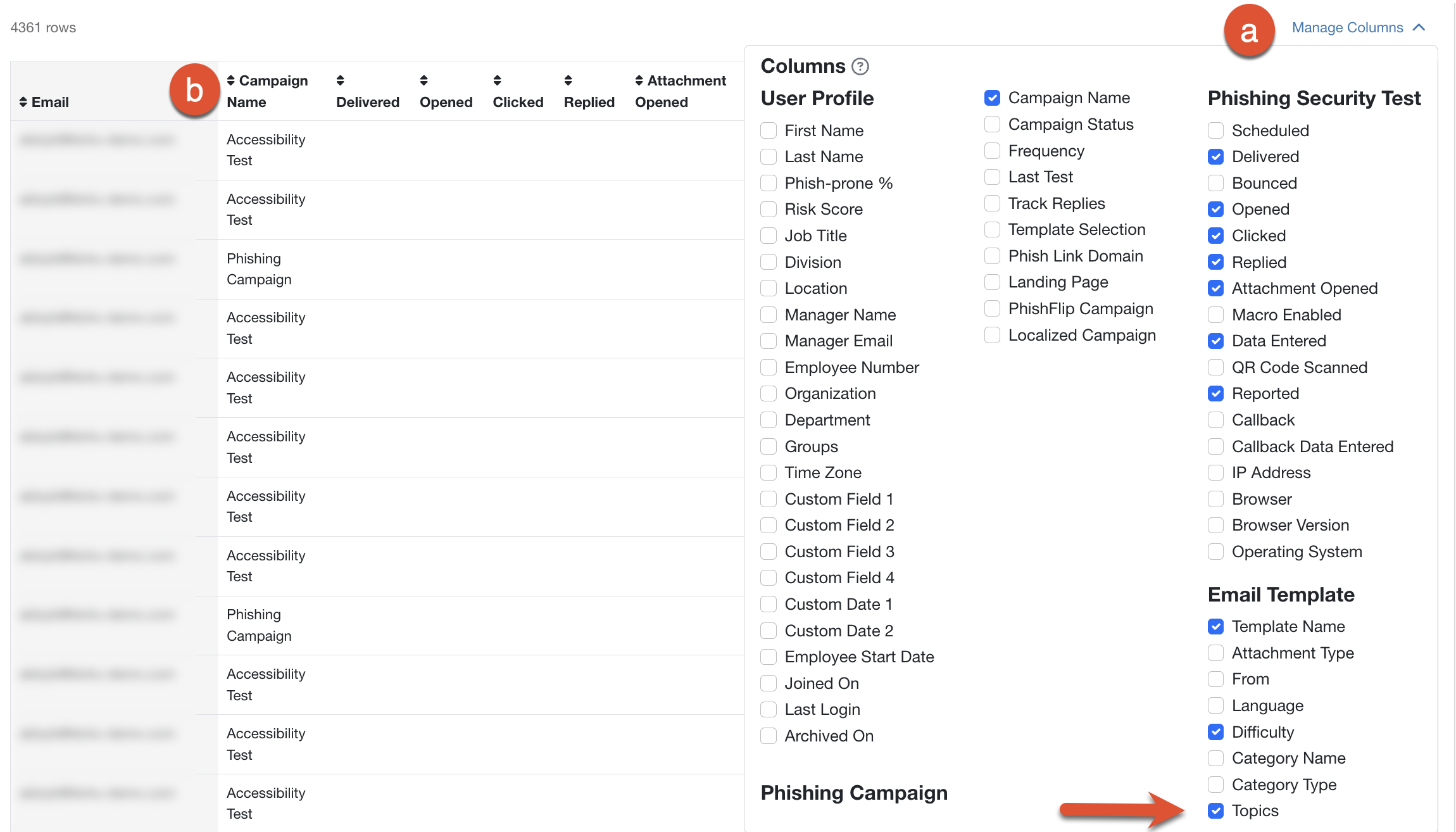
Vous pouvez personnaliser le tableau en sélectionnant les colonnes à afficher et en triant les résultats. Pour apprendre comment personnaliser le tableau et télécharger votre rapport, consultez la capture d’écran et la liste ci-dessous.
-
Gérer les colonnes : Cliquez sur ce bouton pour afficher un menu déroulant contenant la liste des colonnes disponibles. À partir du menu déroulant, vous pouvez annuler l’affichage des colonnes par défaut et sélectionner d’autres colonnes à afficher dans le tableau.
Remarque :Si vous exportez votre rapport au format CSV, les colonnes sélectionnées dans le menu déroulant Gérer les colonnes apparaîtront dans le fichier CSV. Si vous enregistrez votre rapport en cliquant sur le bouton Enregistrer le rapport situé dans la partie supérieure droite de la page, les colonnes sélectionnées apparaîtront dans le rapport sauvegardé. - Icône de flèche : Cliquez sur cette icône dans une en-tête de colonne pour trier les résultats du tableau.
Toutes les activités sur l’hameçonnage regroupées par utilisateur
Si vous avez sélectionné Toutes les activités d’hameçonnage regroupées par utilisateur comme type de rapport, celui-ci affichera des données plus génériques au sujet des résultats aux PST de vos utilisateurs en fonction du sujet de modèle, tandis que le rapport Toutes les activités d’hameçonnage affichera les données pour chaque PST individuel.
Pour ce type de rapport, vous pouvez consulter le graphique à barres pour surveiller le nombre de PST auxquels les utilisateurs ont échoué et le nombre qu’ils ont signalés, y compris le nombre de clics, de réponses, de pièces jointes ouvertes, de macros activées, de données saisies, de codes QR balayés, ainsi que le pourcentage moyen de Phish-prone des utilisateurs. Dans le cas des campagnes de rappel disponibles avec les abonnements Diamant, SAT Foundation et SAT Advanced, le graphique à barres peut également être utilisé pour suivre les rappels et les données de rappel saisies. Pour connaître le nombre exact correspondant à chacun de ces événements, vous pouvez passer votre curseur au-dessus de chacune des barres du graphique. À côté du graphique à barres, vous verrez également le pourcentage de Phish-prone moyen, le pourcentage d’échecs à l’hameçonnage et le pourcentage signalé par PAB.

Sous le graphique, vous trouverez un tableau affichant les informations au sujet des campagnes d’hameçonnage auxquelles chaque utilisateur est inscrit. Le tableau contient une rangée par utilisateur, où sont combinées les données pour chacune des campagnes d’hameçonnage auxquelles l’utilisateur est inscrit. Si, par exemple, un utilisateur est inscrit à une campagne d’hameçonnage incluant trois PST, le rapport combinera les données pour ces trois PST en une seule rangée pour celui-ci.
Vous pouvez personnaliser le tableau en sélectionnant les colonnes à afficher et en triant les résultats. Pour apprendre comment personnaliser le tableau et télécharger votre rapport, consultez la capture d’écran et la liste ci-dessous.
-
Gérer les colonnes : Cliquez sur ce bouton pour afficher un menu déroulant contenant la liste des colonnes disponibles. À partir du menu déroulant, vous pouvez annuler l’affichage des colonnes par défaut et sélectionner d’autres colonnes à afficher dans le tableau.
Remarque :Si vous exportez votre rapport au format CSV, les colonnes sélectionnées dans le menu déroulant Gérer les colonnes apparaîtront dans le fichier CSV. Si vous enregistrez votre rapport en cliquant sur le bouton Enregistrer le rapport, les colonnes sélectionnées apparaîtront dans le rapport sauvegardé. - Icône de flèche : Cliquez sur cette icône dans une en-tête de colonne pour trier les résultats du tableau.
Exporter les rapports sur les activités d’hameçonnage
Si vous souhaitez exporter vos rapports sur les activités d’hameçonnage, vous pouvez utilisez le bouton Exporter en tant que situé dans la partie supérieure droite des options de filtre pour générer un fichier CSV ou PDF.

Une fenêtre contextuelle s’ouvrira, dans laquelle vous pourrez choisir de générer un fichier CSV ou de générer un fichier PDF. Générer au format CSV créera un fichier CSV du tableau du rapport. Générer au format PDF créera un fichier contenant les graphiques ainsi que les détails du rapport qui apparaissent au bas du tableau.
Dans le coin supérieur droit de votre console, une cloche de notification s’affiche lorsque le rapport demandé est prêt à être téléchargé. Les rapports que vous générez peuvent également être téléchargés à tout moment à partir du sous-onglet Centre de téléchargement. Pour plus d’informations, consultez la Présentation du centre de téléchargement.