Il se peut que votre organisation ait récemment installé le module complémentaire Phish Alert Button (PAB) pour Gmail. Dans cet article, vous apprendrez comment fonctionne cet outil et comment l’utiliser pour protéger votre organisation contre les courriels d’hameçonnage malveillants.
Quand utiliser le PAB
Vous devez cliquer sur le PAB si vous croyez avoir reçu un courriel d’hameçonnage ou autre courriel potentiellement dangereux. Les courriels que vous signalez peuvent être transférés à un contact désigné au sein de votre organisation, afin d’être analysés.
Comment utiliser le PAB
Vous pouvez utilisez le PAB pour signaler tout courriel comme étant de l’hameçonnage, mais vous ne pouvez pas utiliser le PAB pour signaler plusieurs courriels à la fois. Vous devez signaler chaque courriel d’hameçonnage potentiel individuellement. Cependant, si vous signalez un courriel auquel plusieurs autres courriels sont associés, tous les courriels associés seront signalés.
Boîte de réception Gmail
Pour utiliser le module complémentaire PAB dans votre boîte de réception Gmail, suivez les instructions ci-dessous :
- Connectez-vous à votre compte Gmail dans votre navigateur Web.
- Ouvrez le courriel que vous voulez signaler.
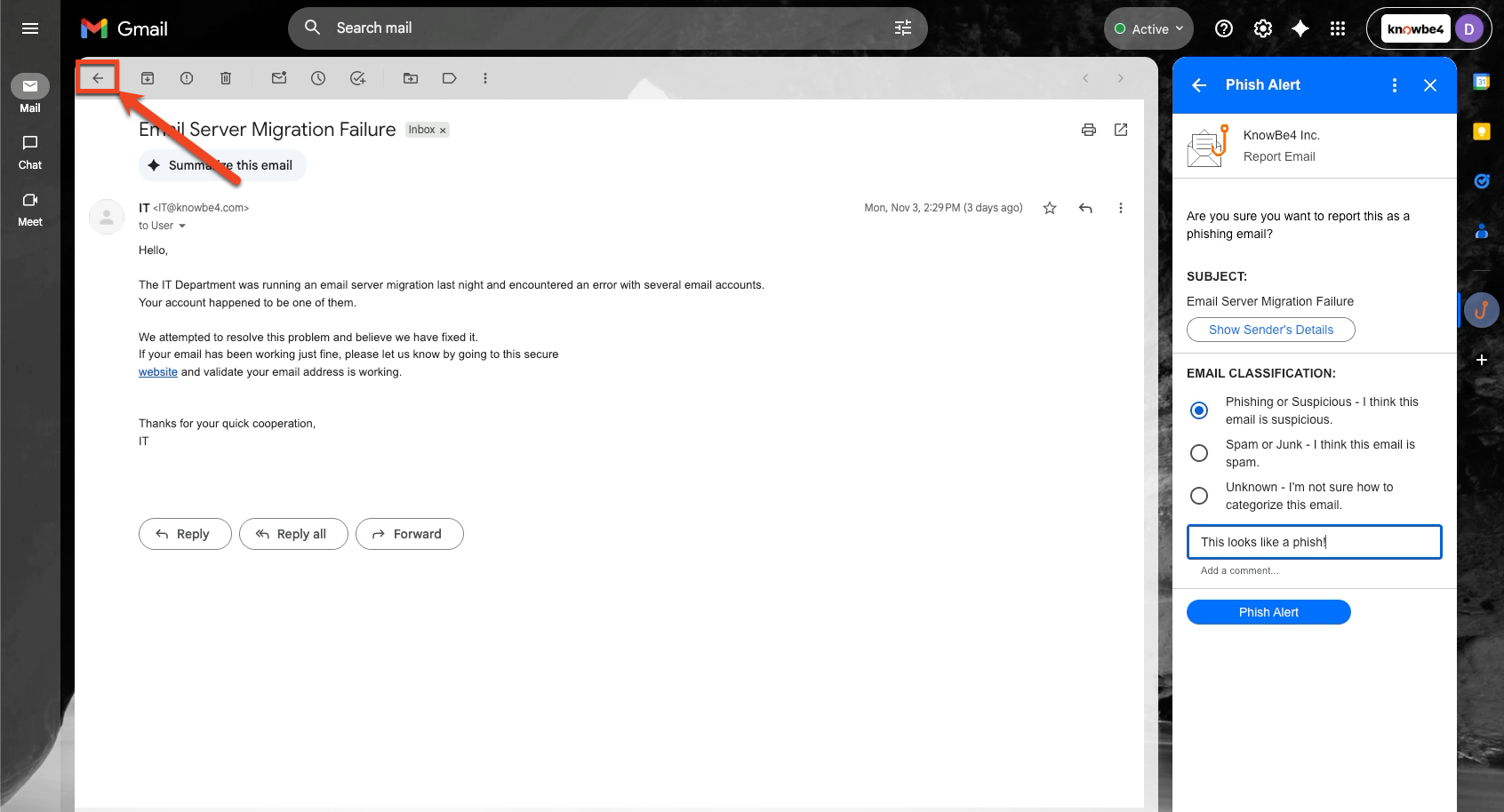
- Ouvrez le menu des modules complémentaires situé sur le côté droit de votre boîte de réception Google et sélectionnez l’icône d’un hameçon pour ouvrir le module complémentaire PAB.
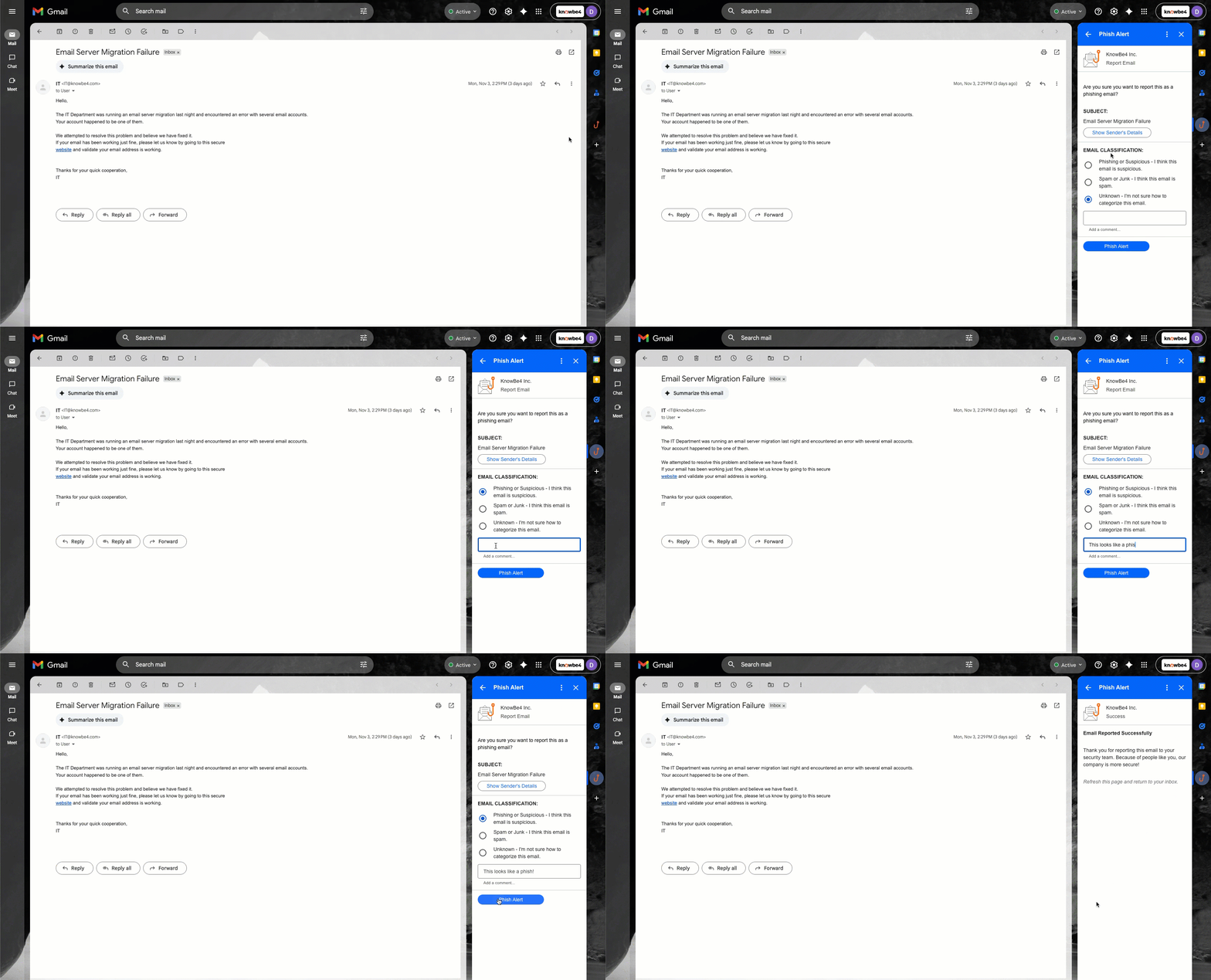
- (Facultatif) Vous pouvez aussi ajouter un commentaire et sélectionner une disposition pour fournir plus d’information sur le courriel.
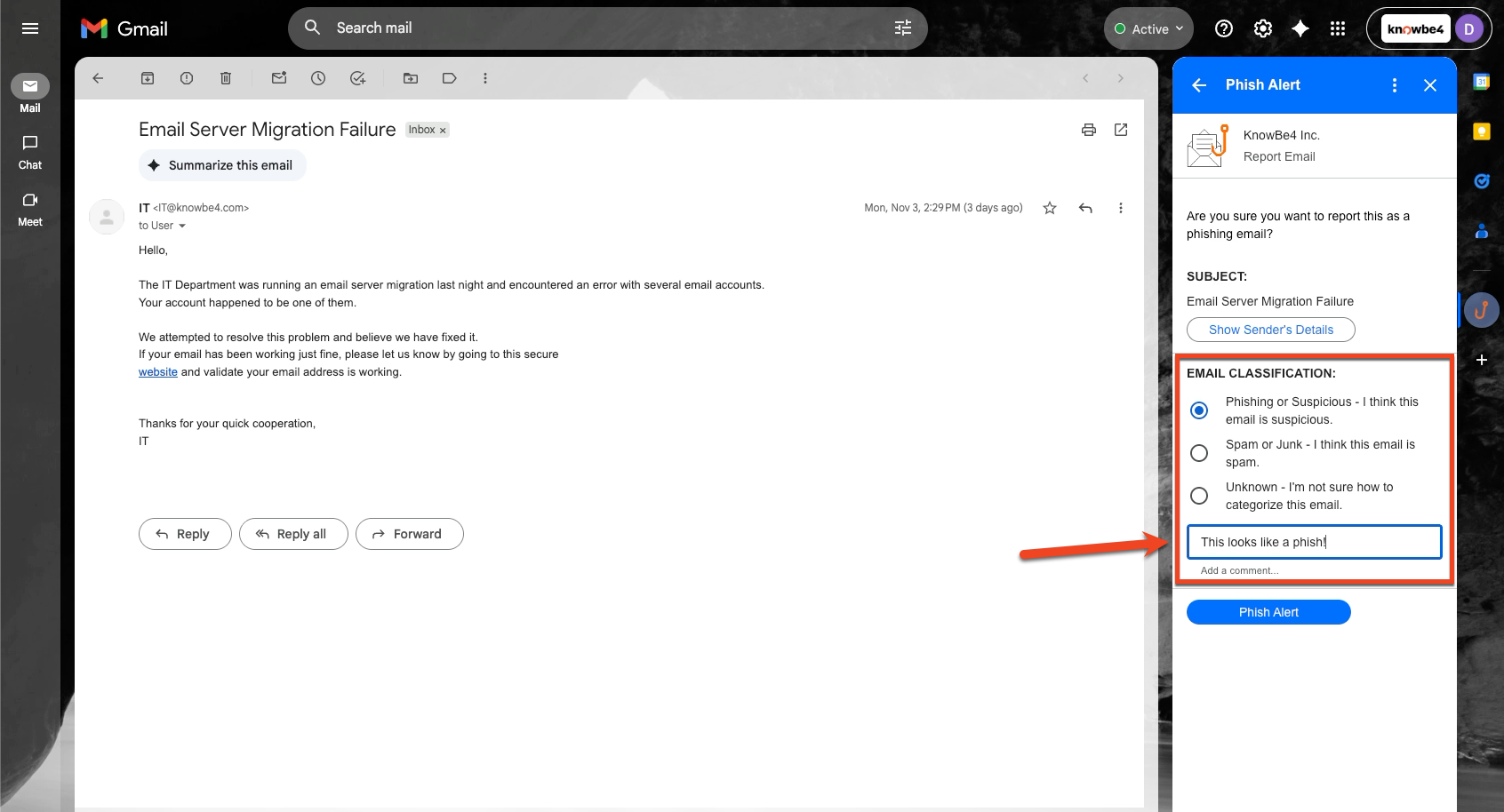
- Sélectionnez le bouton Phish Alert bleu pour signaler le courriel.
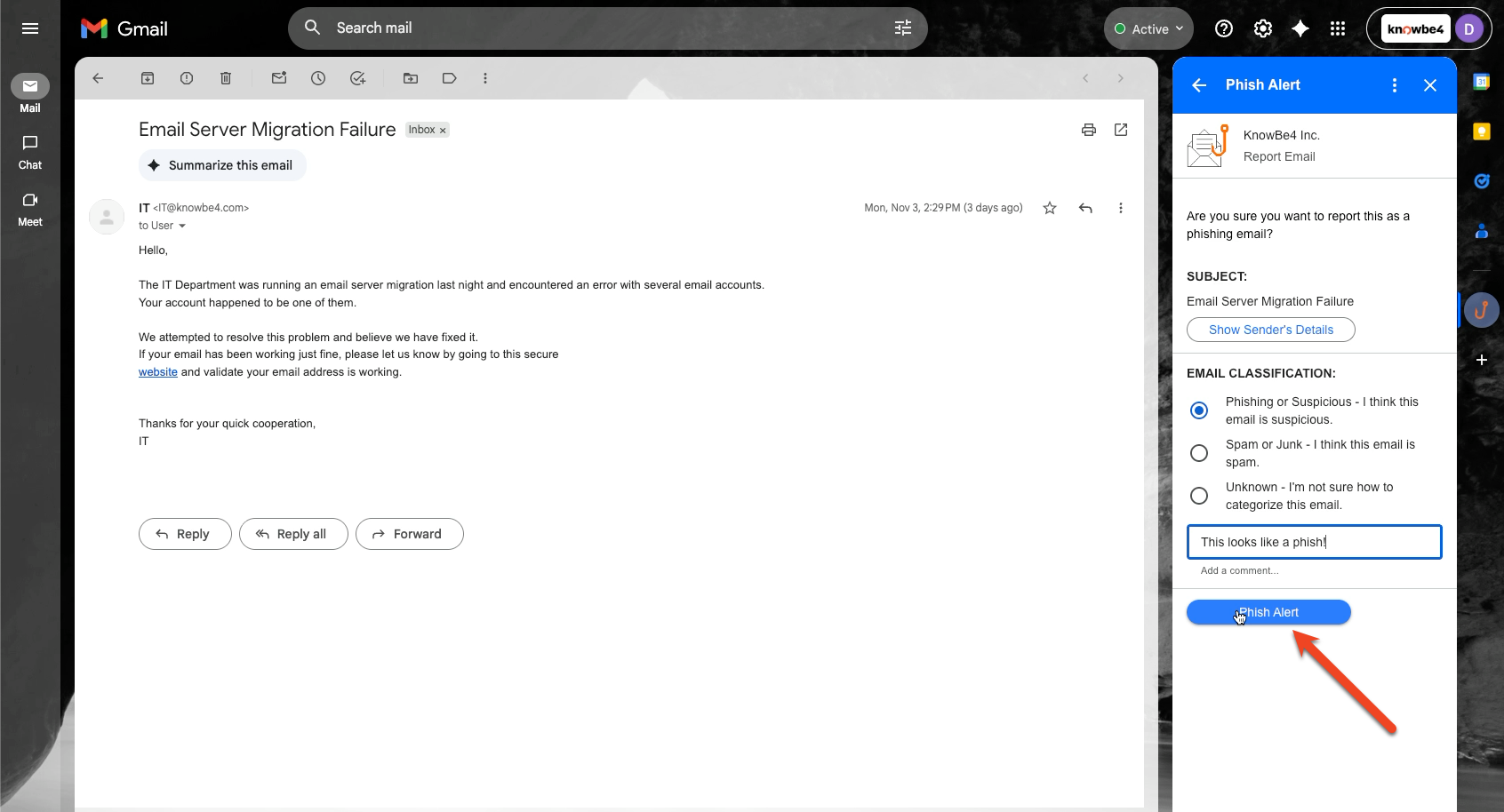
- Lorsque le message de confirmation apparaît, sélectionnez la flèche Précédent pour retourner à votre boîte de réception. Le courriel signalé est alors déplacé dans le dossier des éléments supprimés.
Remarque :Si vous consultez un courriel en mode volet fractionné, la flèche Précédent n’est pas disponible. Vous pouvez modifier les paramètres de votre boîte de réception Gmail pour afficher la flèche Précédent. Vous pouvez également sélectionner Inbox ou la flèche Précédent de votre navigateur pour retourner à votre boîte de réception.
Gmail Mobile
Pour utiliser le module complémentaire PAB dans l’application Gmail sur votre appareil mobile, suivez les instructions ci-dessous.
- Connectez-vous à l’application Gmail sur votre appareil mobile.
- Ouvrez le courriel que vous voulez signaler.
- Faites défiler jusqu’au bas de l’écran et repérez la section des modules complémentaires disponibles.
- Dans la section des modules complémentaires, sélectionnez l’icône d’un hameçon et faites défiler vers le bas de l’écran pour accéder au PAB.
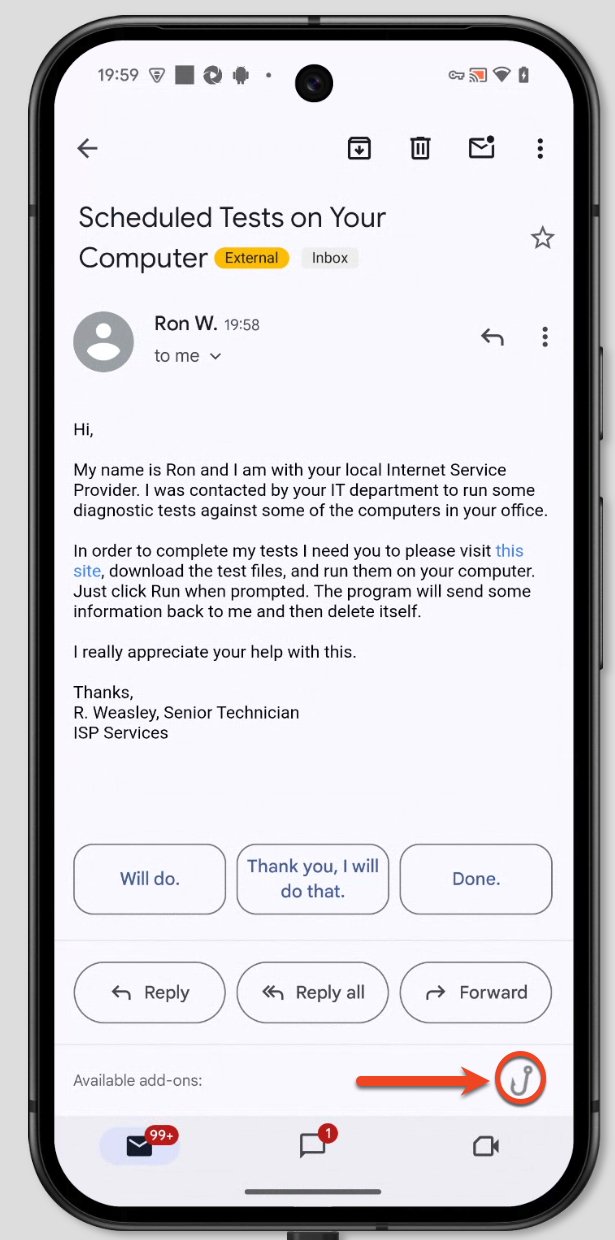
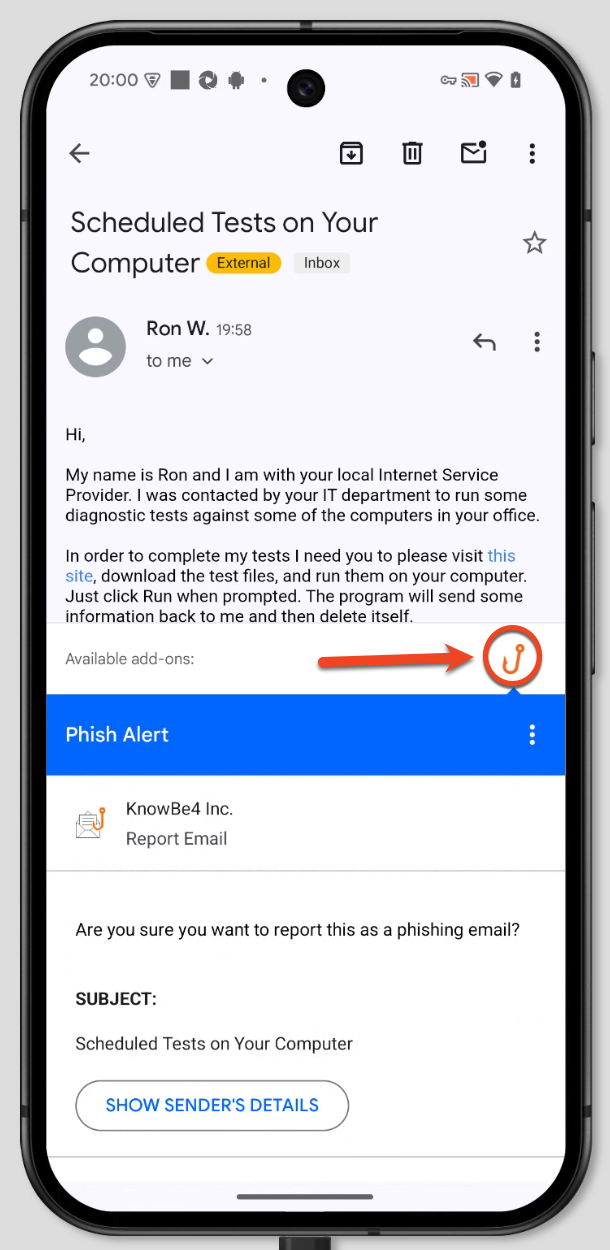
- Sélectionnez le bouton Signaler bleu pour signaler le courriel.
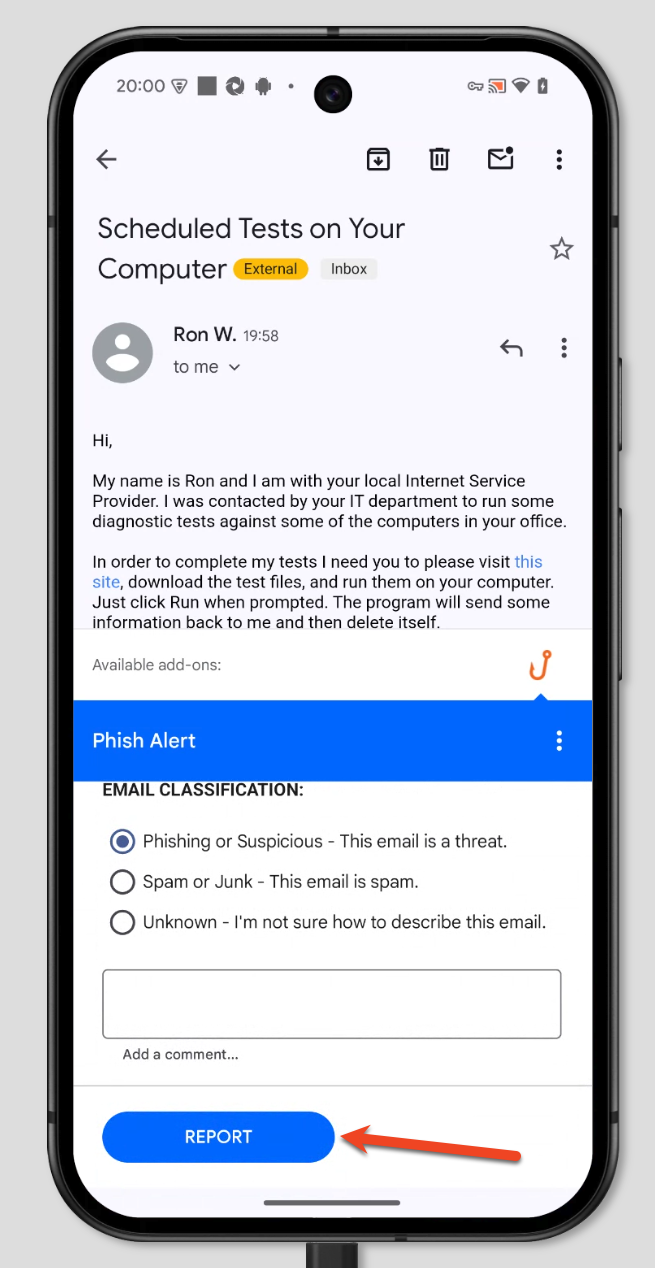
- Vous recevrez alors un message de confirmation et le courriel sera déplacé dans le dossier des éléments supprimés.
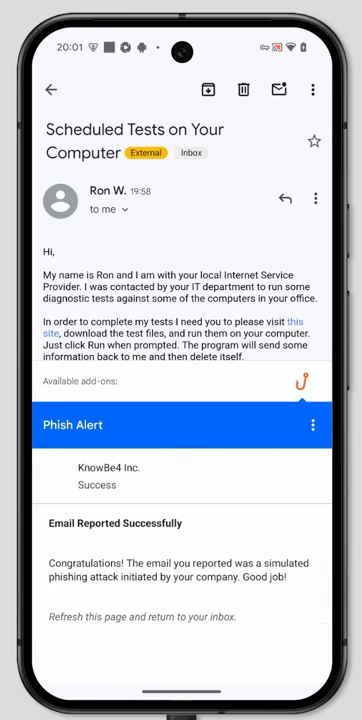
- Sélectionnez le bouton Précédent pour retourner à votre boîte de réception.
Pourquoi utiliser le PAB?
Le signalement des courriels contribue à protéger votre organisation. Lorsque les courriels d’hameçonnage potentiel que vous signalez sont envoyés à votre organisation pour être analysés, celle-ci peut alors prendre connaissance des attaques par hameçonnage pouvant atteindre les boîtes de réception de ses utilisateurs. Lorsque tout le monde est averti des vulnérabilités potentielles, l’organisation est mieux préparée pour se défendre contre les cyberattaques. Votre jouez un rôle important dans le processus de protection de votre organisation contre la cybercriminalité. Arrêtez-vous, observez et réfléchissez!