Le Centre de téléchargement contient tous les rapports PDF et CSV concernant vos utilisateurs ou vos comptes qui ont été téléchargés à l’aide de la fonction Rapports. Cette fonction vous permet aussi d’effectuer le suivi de tous les rapports qui ont été générés et téléchargés dans vos comptes gérés.
Voyez ci-dessous comment accéder au Centre de téléchargement et comment l'utiliser.
Accéder au Centre de téléchargement
Vous pouvez accéder au centre de téléchargement en suivant les instructions ci-dessous.
- Connectez-vous à votre compte KnowBe4.
- Dans la console KSAT, cliquez sur l’onglet Rapports.
Dans le coin supérieur droit de la console, vous verrez une clochette de notification. Si vous cliquez sur cette clochette, vous afficherez l’horodatage de tous les rapports générés. Vous serez aussi avisé si un nouveau rapport est généré. Les rapports qui apparaissent dans ce menu peuvent aussi être téléchargés sans avoir à ouvrir le Centre de téléchargement.

Lorsque vous êtes connecté à un compte géré, les rapports téléchargés seront envoyés au Centre de téléchargement du compte vous gérant. Ces rapports téléchargés apparaîtront aussi dans la clochette de la bannière de l’Écran d’administrateur de compte.
Pour télécharger ces rapports, vous pouvez :
- Cliquer sur l’icône de téléchargement de la fenêtre modale de la bannière. OU
- Cliquer sur Afficher le Centre de téléchargement pour parcourir le système jusqu’à votre Centre de téléchargement et y télécharger les rapports.

Utiliser le Centre de téléchargement
Une fois dans le Centre de téléchargement, vous verrez plusieurs colonnes contenant d’importantes informations. Consultez l’image ci-dessous pour plus de détails au sujet des informations contenues dans chaque colonne.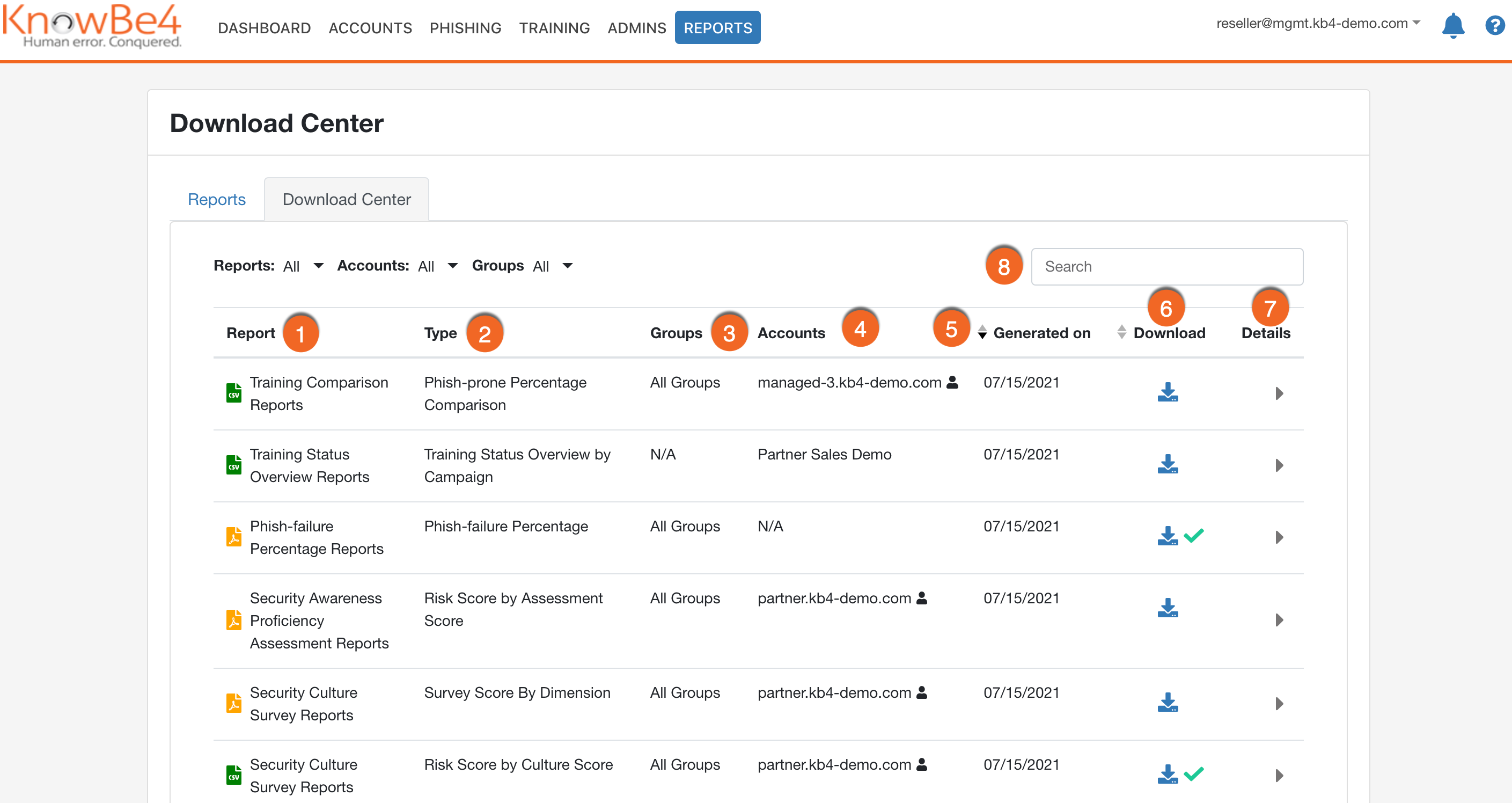
- Rapport : Montre à quelles catégories appartient le rapport et comprend une icône représentant son format (CSV ou PDF).
- Type : Le type exact de rapport.
- Groupes : Le nombre total de groupes compris dans le rapport. Si aucun groupe n’a été utilisé dans le rapport, celui-ci affichera « S.O. ».
- Comptes : Le compte ayant généré le rapport. L’icône en forme de personne indique que le rapport a été généré à partir d’un compte géré.
- Généré le : La date à laquelle le rapport a été généré.
- Télécharger : Cliquez sur cette icône pour télécharger le rapport. La coche verte indique que le rapport a été téléchargé auparavant. Passez votre curseur au-dessus de la coche pour révéler l’horodatage de la dernière fois où le rapport a été téléchargé.
- Détails : Si vous cliquez sur la rangée du rapport sélectionné, des détails supplémentaires seront affichés. Des informations telles que la période du rapport et les noms des groupes se trouveront ici.
- Barre de recherche : Si vous cherchez des rapports contenant certains groupes ou certains rapports particuliers, vous pouvez le chercher à l’aide de ce champ.
Tous les rapports disponibles dans le Centre de téléchargement le sont pendant les 90 jours suivant leur création. Après 90 jours, les rapports sont retirés du Centre de téléchargement.