Orchestration avec AIDA est un système toujours actif basé sur l’intelligence artificielle qui gère et adapte automatiquement vos tests de sécurité en matière d’hameçonnage (PST) et votre formation sur la sensibilisation à la sécurité (SAT) afin de réduire les risques liés aux utilisateurs. AIDA utilise l’IA pour générer intelligemment des modèles d’hameçonnage et envoyer automatiquement les tests d’hameçonnage à vos utilisateurs.
AIDA adapte automatiquement la difficulté de chaque test en fonction des performances des utilisateurs. Le système utilise du contenu personnalisé et des logos savamment modifiés pour que les simulations soient pertinentes et suffisamment stimulantes.
Veuillez noter que même en activant ce système, vous conservez un contrôle total pour paramétrer son comportement et surveiller l’ensemble des activités.
L’agent Orchestration avec AIDA comprend trois sous-agents : l’agent de formation continue, l’agent d’hameçonnage et l’agent de formation de rattrapage. Chaque sous-agent prend en charge une partie spécifique du processus d’automatisation et tous les trois travaillent ensemble sous Orchestration pour offrir un programme entièrement personnalisé.
Les agents Orchestration sont disponibles avec les abonnements AIDA et SAT Advanced.
Activer Orchestration avec AIDA
Pour activer Orchestration avec AIDA, connectez-vous à votre console KnowBe4 et cliquez sur l’onglet Orchestration.
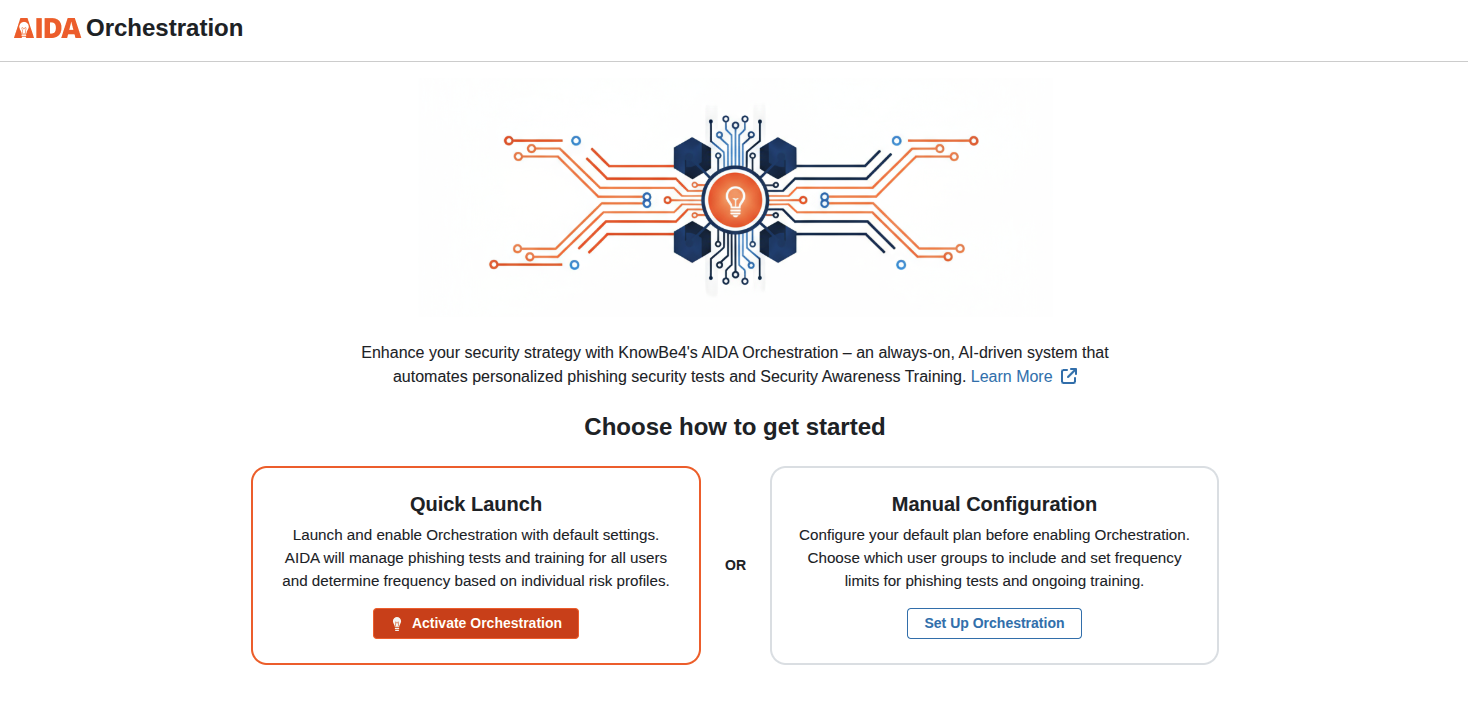
Vous pouvez procéder de deux façons :
-
Démarrage rapide : Cliquez sur le bouton Activer Orchestration pour lancer et activer Orchestration avec les paramètres par défaut. AIDA générera les tests d’hameçonnage et la formation pour tous les utilisateurs, et déterminera leur fréquence en fonction des profils de risque individuels. Pour plus d’informations, voir « Gérer Orchestration avec AIDA ».
Remarque : Lorsque l’option Démarrage rapide est sélectionnée, un plan appelé « Défaut » est créé, qui inclut tous les utilisateurs. L’agent d’hameçonnage et l’agent de formation sont tous deux activés et AIDA choisit la fréquence optimale des tests et de la formation en fonction du profil de risque de chaque utilisateur. Vous pouvez ajuster ces paramètres en tout temps après avoir activé Orchestration. - Configuration manuelle : Cliquez sur le bouton Configurer Orchestration pour configurer votre plan par défaut, avant d’activer Orchestration. Choisissez les groupes d’utilisateurs à inclure et déterminez la fréquence des tests d’hameçonnage et de la formation en continu.
Configuration manuelle
Lors de l’activation d’Orchestration avec AIDA, lorsque vous cliquez sur le bouton « Paramétrer Orchestration », la page de configuration du plan Orchestration avec AIDA s’ouvre sur la section « Généralités ».
Paramètres généraux
Commençons à utiliser Orchestration avec AIDA en créant un plan par défaut qui indiquera à AIDA comment gérer et personnaliser les tests de sécurité en matière d’hameçonnage et la formation de votre équipe.
En quoi consiste un plan?
Un plan indique à AIDA comment gérer la formation sur la sensibilisation à la sécurité pour des groupes spécifiques d’utilisateurs. Voyez cela comme votre plan directeur pour l’automatisation : vous déterminez qui sera inclus, la fréquence des tests d’hameçonnage et de la formation, et Orchestration avec AIDA s’occupe du reste au quotidien.
Chaque plan comprend :
- Les groupes d’utilisateurs que vous souhaitez inclure ou exclure
- Des limites pour les tests d’hameçonnage ou la fréquence des formations sur la sensibilisation à la sécurité
- Exclusions de contenu qui limitent les modèles d’hameçonnage et le contenu de formation qu’AIDA peut utiliser.
Pourquoi utiliser plusieurs plans?
Différentes équipes peuvent avoir besoin d’approches distinctes en matière de formation à la sécurité. Les plans vous permettent de personnaliser l’automatisation d’Orchestration avec AIDA en fonction de chaque groupe.
Coordination des plans
Lorsque vous configurez plusieurs plans, ils s’exécutent selon l’ordre de priorité que vous définissez. Si un utilisateur appartient à plusieurs groupes inclus dans différents plans, Orchestration avec AIDA applique le plan ayant la priorité la plus élevée pour cet utilisateur. Cette fonction permet d’éviter les conflits et garantit un déroulement cohérent de la formation.
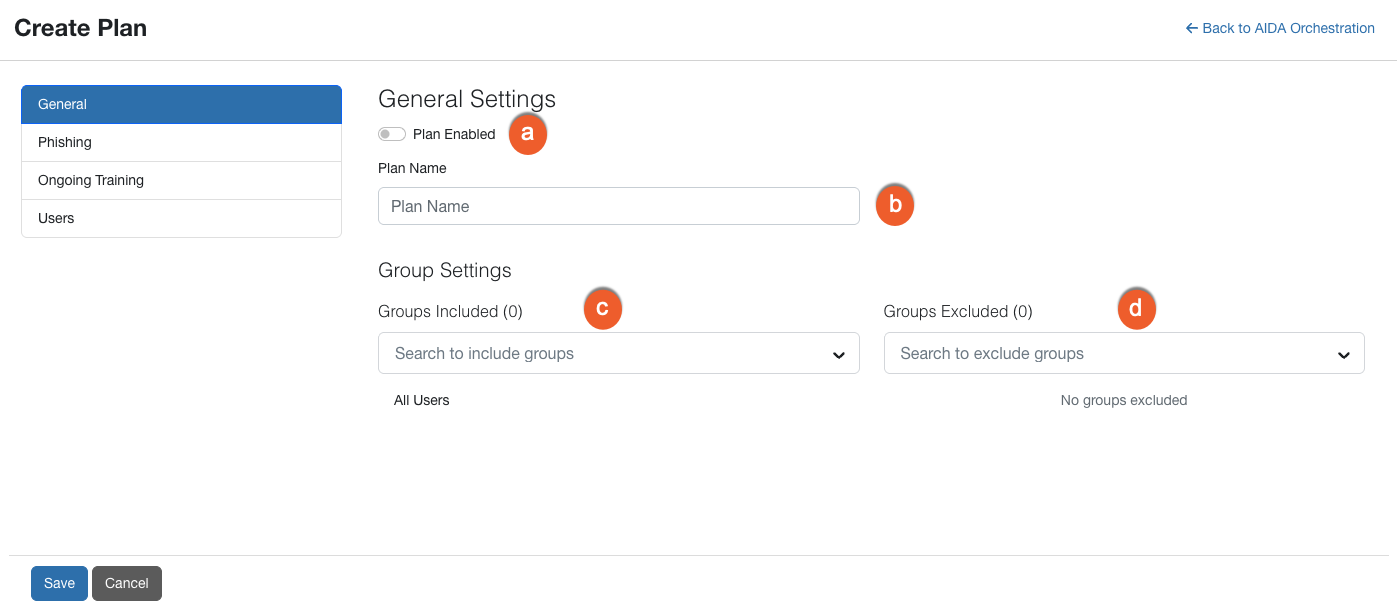
Pour en apprendre davantage sur les options de cette section, veuillez vous reporter à la capture d’écran et à la liste ci-dessous :
-
Plan activé : ce bouton bascule est déjà activé.
Remarque : Ce bouton bascule n’active pas immédiatement Orchestration avec AIDA. L’activation sera confirmée une fois que vous aurez cliqué sur le bouton Enregistrer les modifications. - Nom du plan : il s’agit du nom pour le plan par défaut. Ce nom n’est pas modifiable par l’administrateur.
- Groupes inclus : sélectionnez les groupes que vous souhaitez inclure dans le plan. Pour en savoir plus sur la gestion des utilisateurs et des groupes, consultez le Guide de gestion des utilisateurs et des groupes.
- Groupes exclus : sélectionnez les groupes que vous souhaitez exclure du plan.
Paramètres de l’hameçonnage
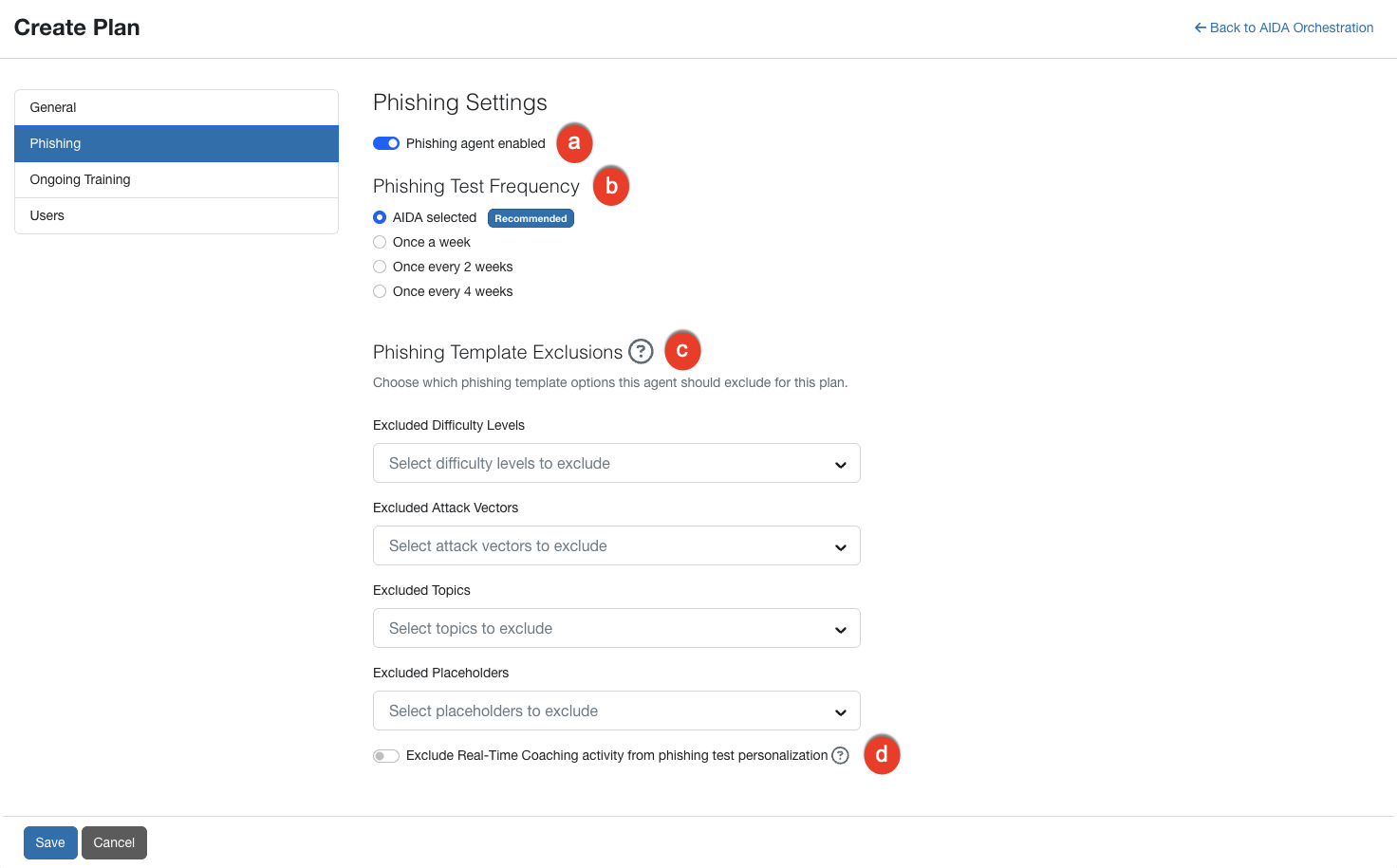
Pour en savoir plus au sujet des options de cette section, consultez la capture d’écran et la description ci-dessous.
-
Agent d’hameçonnage activé : Utilisez ce commutateur pour activer ou désactiver l’agent d’hameçonnage.
Remarque : Pour empêcher AIDA de mystifier le domaine de votre organisation lors des tests d’hameçonnage, modifiez l’espace réservé de votre domaine dans les Paramètres du compte. Vous pouvez le remplacer par un domaine similaire. -
Fréquence des tests d’hameçonnage : sélectionnez la fréquence à laquelle les tests d’hameçonnage sont envoyés aux utilisateurs. Nous vous conseillons d’utiliser l’option Sélectionnée par AIDA, qui laisse AIDA déterminer la fréquence des tests d’hameçonnage au cas par cas. AIDA planifie les tests d’hameçonnage de chaque utilisateur selon le fuseau horaire propre à leur profil, plutôt que celui configuré pour le compte. Cela garantit que les tests sont envoyés durant les heures d’ouverture locales de chaque utilisateur.
Remarque : Lorsque vous sélectionnez Sélectionnée par AIDA, AIDA échelonne également la livraison des tests pour le groupe sur une fenêtre glissante de 7 jours au lieu d’attribuer le test de chaque utilisateur le même jour. AIDA attribue les tests sur l’ensemble des sept jours de la période, mais si la date prévue tombe pendant un week-end ou un autre jour non ouvrable, le test est livré le jour ouvrable suivant. Cela rend le moment des simulations d’hameçonnage moins prévisible pour vos utilisateurs. Si vous sélectionnez une fréquence précise au lieu de Sélectionnée par AIDA, tous les utilisateurs du groupe recevront leur test le jour prévu. -
Exclusions des modèles d’hameçonnage : Sélectionnez les niveaux de difficulté, vecteurs d’attaque, sujets ou espaces réservés des modèles d’hameçonnage que cet agent devrait exclure lors de la création de tests d’hameçonnage pour ce plan. Ces exclusions s’appliquent à tous les utilisateurs individuels inclus dans le plan. Le sujet controversé est toujours exclu. Il figure dans la section « Sujets exclus » de chaque plan, et vous ne pouvez pas le supprimer de la liste. Il n’est pas non plus comptabilisé dans les dix sujets que vous pouvez choisir d’exclure. Cela ne compte pas dans les dix sujets que vous pouvez choisir d’exclure. Cliquez sur Réinitialiser tout pour supprimer toutes les exclusions dans cette section.
Important : Chaque exclusion réduit l’ensemble de modèles d’hameçonnage disponible pour l’agent d’hameçonnage. L’ajout de trop nombreuses exclusions peut réduire la capacité d’AIDA à générer et à attribuer des tests d’hameçonnage aux utilisateurs de votre plan. N’ajoutez que les exclusions nécessaires à votre organisation et examinez-les régulièrement pour vous assurer qu’AIDA dispose de suffisamment de modèles pour créer des tests efficaces. - Exclure l’activité de coaching en temps réel de la personnalisation des tests d’hameçonnage : Par défaut, AIDA peut utiliser les données d’événements de coaching en temps réel d’un utilisateur pour personnaliser ses tests d’hameçonnage. Ces données proviennent des outils de sécurité que vous avez connectés au coaching en temps réel. Par exemple, si l’un de ces outils détecte qu’un utilisateur a visité un site web risqué, AIDA peut créer un test d’hameçonnage ciblant le même comportement. Ce raisonnement apparaît également dans les détails du test d’hameçonnage du rapport sur les activités d’hameçonnage. Activez ce commutateur si vous ne souhaitez pas qu’AIDA utilise les données d’événements de coaching en temps réel pour les utilisateurs de ce plan. AIDA continuera de personnaliser les tests d’hameçonnage en utilisant l’historique d’hameçonnage et de formation de l’utilisateur.
Paramètres de la formation continue
Pour en savoir plus au sujet des options de cette section, consultez la capture d’écran et la description ci-dessous.
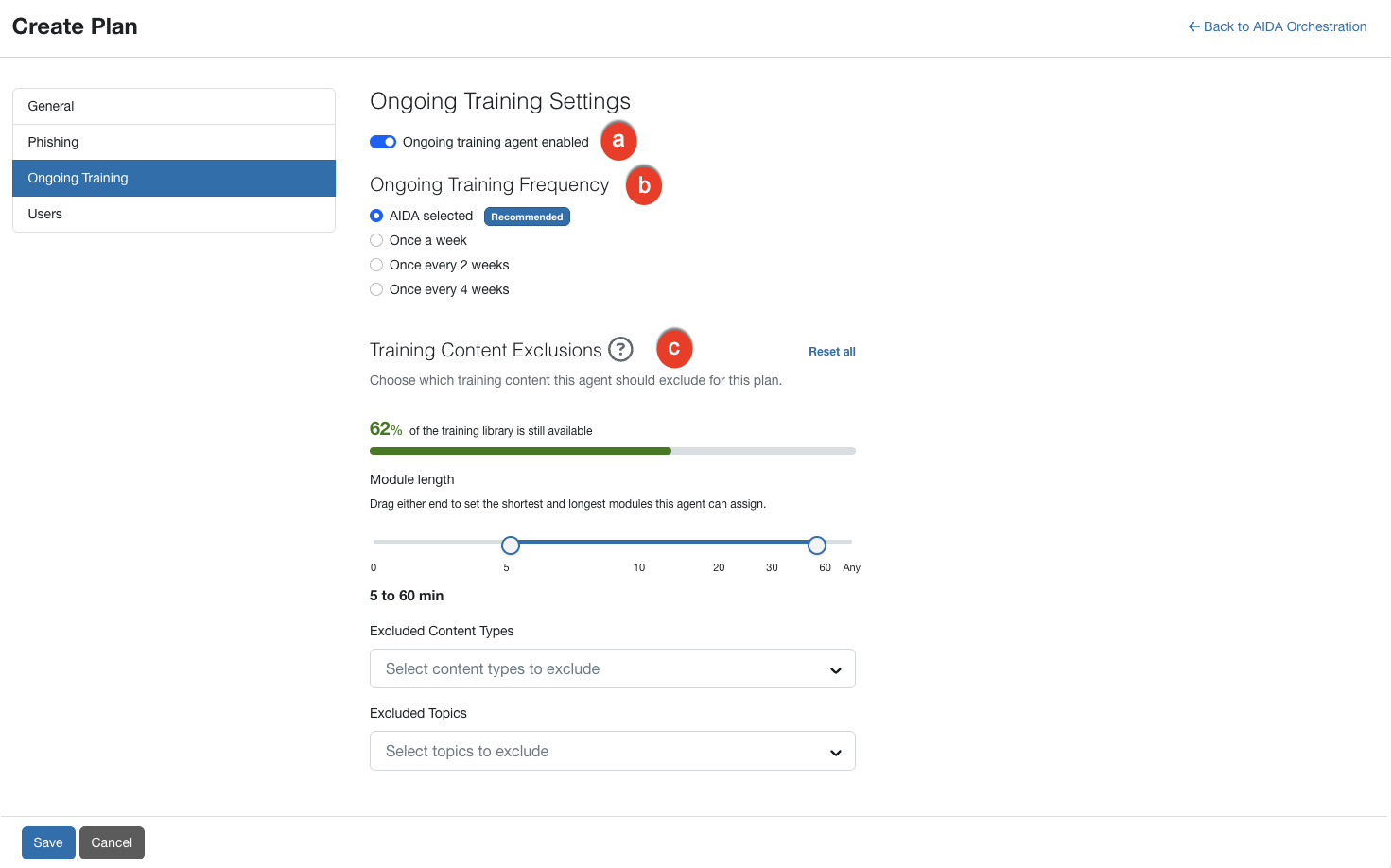
- Agent de formation continue activé : Utilisez ce commutateur pour activer ou désactiver l’agent de formation continue.
- Fréquence de la formation continue : Sélectionnez la fréquence à laquelle vous souhaitez envoyer des formations sur la sensibilisation à la sécurité aux utilisateurs. Nous vous conseillons d’utiliser l’option Sélectionnée par AIDA, qui laisse AIDA déterminer la fréquence des formations en fonction des utilisateurs.
-
Exclusions du contenu de formation : Utilisez les options de cette section pour limiter les types de contenu de formation que l’agent de formation continue peut assigner aux utilisateurs de ce plan. Ces exclusions s’appliquent à tous les utilisateurs individuels inclus dans le plan. Cliquez sur Réinitialiser tout pour supprimer toutes les exclusions dans cette section.
À mesure que vous ajoutez des exclusions, la barre sous cet en-tête affiche le pourcentage de la bibliothèque de formation qu’AIDA peut encore attribuer. Surveillez ce chiffre lorsque vous effectuez des modifications. Si cette valeur devient trop basse, AIDA risque de ne pas disposer de suffisamment de contenu pour former efficacement vos utilisateurs.
- Durée du module (minutes) : Faites glisser l'une ou l'autre des extrémités du curseur pour définir les modules les plus courts et les plus longs qu’AIDA peut attribuer. Le curseur va de 0 à 60 minutes. Laissez l’extrémité droite sur Toutes pour permettre des modules de n’importe quelle longueur. Par exemple, si vous souhaitez limiter la durée de la formation pour une équipe très occupée, réglez la plage entre 0 et 10 minutes.
- Types de contenu exclus : Sélectionnez les types de contenu qu’ AIDA ne doit pas attribuer, tels que les modules de formation, les modules vidéo, les jeux ou les modules optimisés pour les appareils mobiles. Ce sont les mêmes types de contenu que vous voyez dans le ModStore. Les types de contenu exclus ne sont jamais attribués à qui que ce soit dans ce plan. Pour plus d’informations sur chaque type, consultez la section Types de contenu de notre guide ModStore et Bibliothèque.
-
Sujets exclus : Sélectionnez les sujets qu’AIDA ne doit pas attribuer. L’exclusion d’un sujet supprime tous les modules traitant de ce sujet, même si le module traite également d’autres sujets.
Important : Chaque exclusion réduit le nombre de contenus de formation disponibles pour l’agent de formation continue. L’ajout d’un trop grand nombre d’exclusions peut réduire la capacité d’AIDA à attribuer une formation adaptée aux besoins de chaque utilisateur. N’ajoutez que les exclusions nécessaires à votre organisation et revoyez-les régulièrement pour vous assurer qu’AIDA dispose de suffisamment de contenu pour former vos utilisateurs.
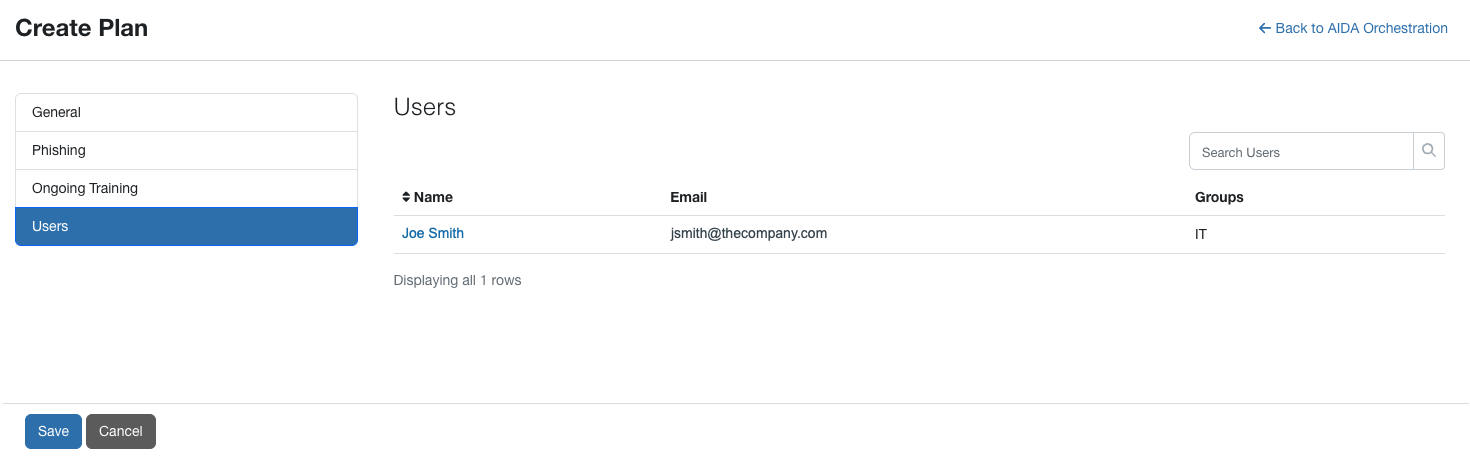
Utilisateurs
Cette section affiche tous les noms d’utilisateurs, les adresses courriel et les groupes assignés qui seront inclus dans votre plan.
Gérer les agents
Connectez-vous à votre console KnowBe4 et cliquez sur l’onglet Orchestration pour afficher le sous-onglet Agents. Celui-ci présente les fiches des agents actifs, vous permettant de voir rapidement les informations les concernant, et d’y accéder.
Vous pouvez voir le statut de vos agents de formation continue, d’hameçonnage et de formation de rattrapage, et accéder directement à leurs paramètres et pages d’activité.
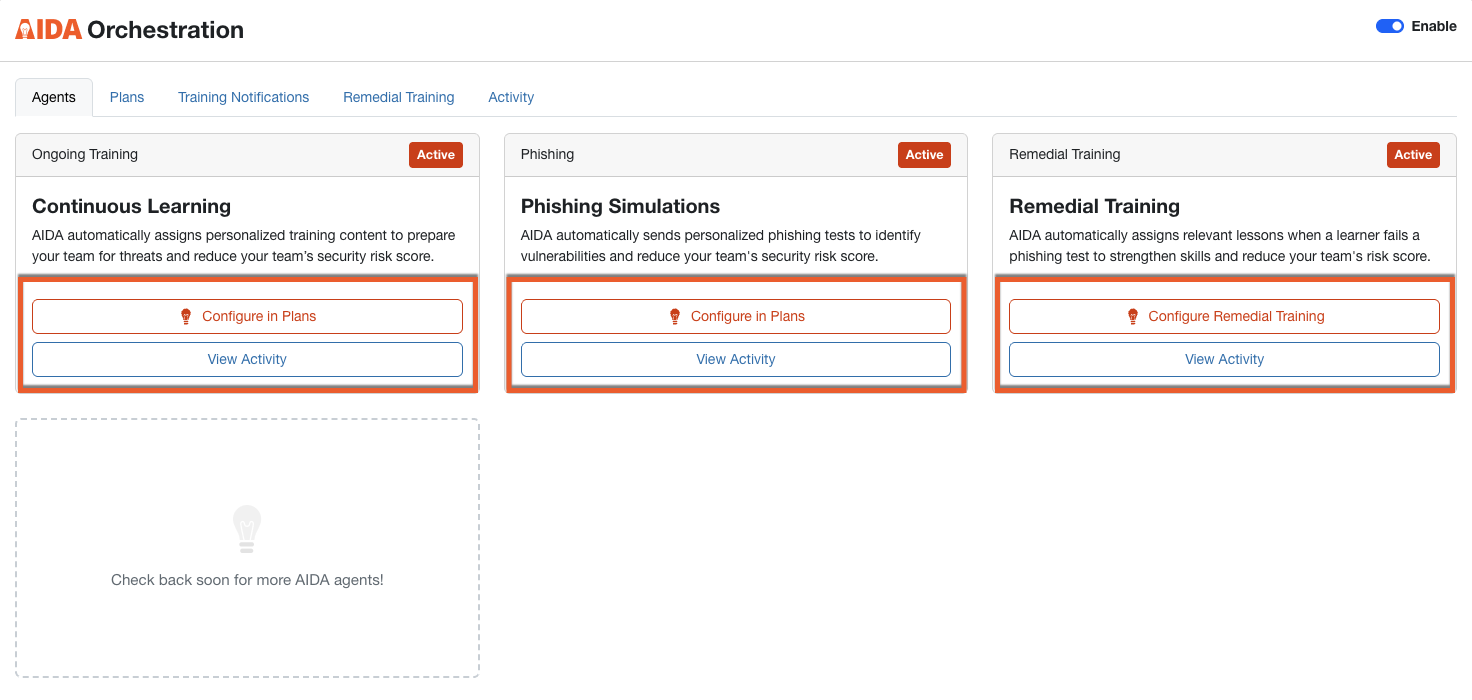
Chaque fiche indique brièvement en quoi l’agent contribue à la protection de votre équipe et comprend les boutons de navigation suivants :
- Configurer dans les plans : Cliquez sur ce bouton pour ouvrir le sous-onglet Plans où vous pourrez personnaliser la manière dont votre agent distribue le contenu à vos apprenants.
- Afficher l’activité : Cliquez sur ce bouton pour ouvrir le rapport d’activité spécifique à cet agent. Ce type de rapport propose des données en temps réel sur les interactions de vos apprenants avec les tests d’hameçonnage et les formations AIDA.
Gérer les plans
Sélectionnez le sous-onglet Plans pour afficher la liste de vos plans Orchestration avec AIDA.
Pour en apprendre davantage sur les options de ce sous-onglet, veuillez vous reporter à la capture d’écran et à la liste ci-dessous :
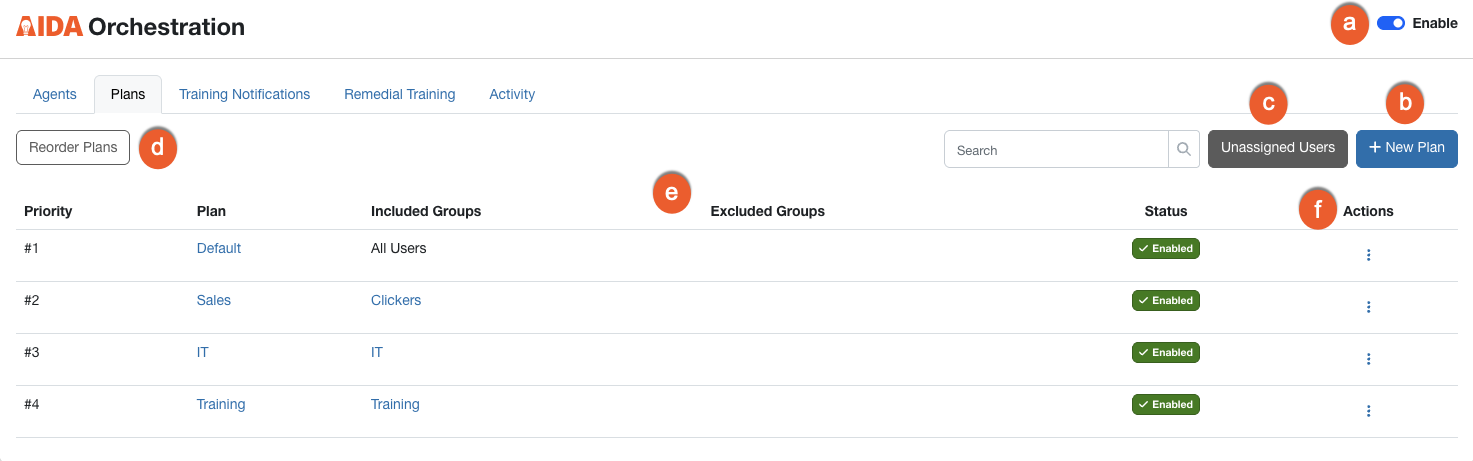
- Activer : utilisez ce bouton bascule pour activer ou désactiver Orchestration avec AIDA.
- + Ajouter un nouveau plan : cliquez sur ce bouton pour créer un nouveau plan. Consultez la section Ajouter un nouveau plan ci-dessous pour en savoir plus.
- Utilisateurs non assignés : cliquez sur ce bouton pour afficher une liste des utilisateurs qui n’ont pas été assignés au groupe.
- Réordonner les plans : cliquez sur ce bouton pour réorganiser l’ordre de priorité des plans.
- Liste des plans : cette section affiche une liste des plans et des groupes inclus dans chaque plan, ainsi que l’état d’activation ou de désactivation de chaque plan.
-
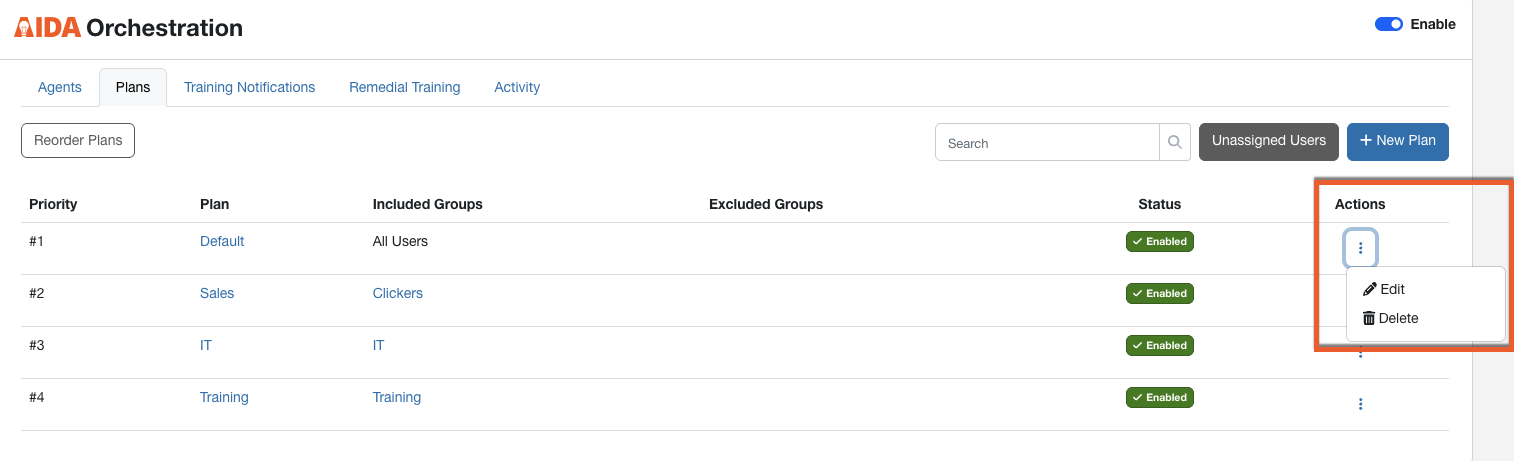
Actions : Pour activer la colonne « Actions », cliquez sur l’icône située complètement à droite du plan. Sélectionnez ensuite l’une des actions suivantes :
- Modifier : sélectionnez cette option pour mettre à jour les détails du plan.
- Supprimer : sélectionnez cette option pour supprimer le plan.
Ajouter un nouveau plan
Pour ajouter un nouveau plan, cliquez sur le bouton +Ajouter un nouveau plan. La page Créer un plan s’affiche. Elle comprend quatre sections : Général, hameçonnage, formation continue et utilisateurs.
Paramètres généraux
Pour en apprendre davantage sur les options de cette section, veuillez vous reporter à la capture d’écran et à la liste ci-dessous :
-
Plan activé : utilisez ce bouton bascule pour activer ou désactiver le plan.
Remarque : Ce bouton bascule n’active pas immédiatement le plan. Il le configure pour l’activation. L’activation sera confirmée une fois que vous aurez cliqué sur le bouton Enregistrer. -
Nom du plan : saisissez le nom de votre plan.
Remarque : Les plans par défaut portent le nom « Par défaut » et ne sont pas modifiables par l’administrateur. - Groupes inclus : sélectionnez les groupes que vous souhaitez inclure dans le plan. Pour en savoir plus sur la gestion des utilisateurs et des groupes, consultez le Guide de gestion des utilisateurs et des groupes.
- Groupes exclus : sélectionnez les groupes que vous souhaitez exclure du plan.
Paramètres de l’hameçonnage
Pour en savoir plus au sujet des options de cette section, consultez la capture d’écran et la description ci-dessous.
-
Agent d’hameçonnage activé : Utilisez ce commutateur pour activer ou désactiver l’agent d’hameçonnage.
Remarque : Pour empêcher AIDA de mystifier le domaine de votre organisation lors des tests d’hameçonnage, modifiez l’espace réservé de votre domaine dans les Paramètres du compte. Vous pouvez le remplacer par un domaine similaire. -
Fréquence des tests d’hameçonnage : sélectionnez la fréquence à laquelle les tests d’hameçonnage sont envoyés aux utilisateurs. Nous vous conseillons d’utiliser l’option Sélectionnée par AIDA, qui laisse AIDA déterminer la fréquence des tests d’hameçonnage au cas par cas. AIDA planifie les tests d’hameçonnage de chaque utilisateur selon le fuseau horaire propre à leur profil, plutôt que celui configuré pour le compte. Cela garantit que les tests sont envoyés durant les heures d’ouverture locales de chaque utilisateur.
Remarque : Lorsque vous sélectionnez Sélectionnée par AIDA, AIDA échelonne également la livraison des tests pour le groupe sur une fenêtre glissante de 7 jours au lieu d’attribuer le test de chaque utilisateur le même jour. AIDA attribue les tests sur l’ensemble des sept jours de la période, mais si la date prévue tombe pendant un week-end ou un autre jour non ouvrable, le test est livré le jour ouvrable suivant. Cela rend le moment des simulations d’hameçonnage moins prévisible pour vos utilisateurs. Si vous sélectionnez une fréquence précise au lieu de Sélectionnée par AIDA, tous les utilisateurs du groupe recevront leur test le jour prévu. -
Exclusions des modèles d’hameçonnage : Sélectionnez les niveaux de difficulté, vecteurs d’attaque, sujets ou espaces réservés des modèles d’hameçonnage que cet agent devrait exclure lors de la création de tests d’hameçonnage pour ce plan. Ces exclusions s’appliquent à tous les utilisateurs individuels inclus dans le plan. Le sujet controversé est toujours exclu. Il figure dans la section « Sujets exclus » de chaque plan, et vous ne pouvez pas le supprimer de la liste. Il n’est pas non plus comptabilisé dans les dix sujets que vous pouvez choisir d’exclure. Cela ne compte pas dans les dix sujets que vous pouvez choisir d’exclure. Cliquez sur Réinitialiser tout pour supprimer toutes les exclusions dans cette section.
Important : Chaque exclusion réduit l’ensemble de modèles d’hameçonnage disponible pour l’agent d’hameçonnage. L’ajout de trop nombreuses exclusions peut réduire la capacité d’AIDA à générer et à attribuer des tests d’hameçonnage aux utilisateurs de votre plan. N’ajoutez que les exclusions nécessaires à votre organisation et examinez-les régulièrement pour vous assurer qu’AIDA dispose de suffisamment de modèles pour créer des tests efficaces. - Exclure l’activité de coaching en temps réel de la personnalisation des tests d’hameçonnage : Par défaut, AIDA peut utiliser les données d’événements de coaching en temps réel d’un utilisateur pour personnaliser ses tests d’hameçonnage. Ces données proviennent des outils de sécurité que vous avez connectés au coaching en temps réel. Par exemple, si l’un de ces outils détecte qu’un utilisateur a visité un site web risqué, AIDA peut créer un test d’hameçonnage ciblant le même comportement. Ce raisonnement apparaît également dans les détails du test d’hameçonnage du rapport sur les activités d’hameçonnage. Activez ce commutateur si vous ne souhaitez pas qu’AIDA utilise les données d’événements de coaching en temps réel pour les utilisateurs de ce plan. AIDA continuera de personnaliser les tests d’hameçonnage en utilisant l’historique d’hameçonnage et de formation de l’utilisateur.
Paramètres de la formation continue
Pour en savoir plus au sujet des options de cette section, consultez la capture d’écran et la description ci-dessous.
- Agent de formation continue activé : Utilisez ce commutateur pour activer ou désactiver l’agent de formation continue.
- Fréquence de la formation continue : Sélectionnez la fréquence à laquelle vous souhaitez envoyer des formations sur la sensibilisation à la sécurité aux utilisateurs. Nous vous conseillons d’utiliser l’option Sélectionnée par AIDA, qui laisse AIDA déterminer la fréquence des formations en fonction des utilisateurs.
-
Exclusions du contenu de formation : Utilisez les options de cette section pour limiter les types de contenu de formation que l’agent de formation continue peut assigner aux utilisateurs de ce plan. Ces exclusions s’appliquent à tous les utilisateurs individuels inclus dans le plan. Cliquez sur Réinitialiser tout pour supprimer toutes les exclusions dans cette section.
À mesure que vous ajoutez des exclusions, la barre sous cet en-tête affiche le pourcentage de la bibliothèque de formation qu’AIDA peut encore attribuer. Surveillez ce chiffre lorsque vous effectuez des modifications. Si cette valeur devient trop basse, AIDA risque de ne pas disposer de suffisamment de contenu pour former efficacement vos utilisateurs.
- Durée du module (minutes) : Faites glisser l'une ou l'autre des extrémités du curseur pour définir les modules les plus courts et les plus longs qu’AIDA peut attribuer. Le curseur va de 0 à 60 minutes. Laissez l’extrémité droite sur Toutes pour permettre des modules de n’importe quelle longueur. Par exemple, si vous souhaitez limiter la durée de la formation pour une équipe très occupée, réglez la plage entre 0 et 10 minutes.
- Types de contenu exclus : Sélectionnez les types de contenu qu’ AIDA ne doit pas attribuer, tels que les modules de formation, les modules vidéo, les jeux ou les modules optimisés pour les appareils mobiles. Ce sont les mêmes types de contenu que vous voyez dans le ModStore. Les types de contenu exclus ne sont jamais attribués à qui que ce soit dans ce plan. Pour plus d’informations sur chaque type, consultez la section Types de contenu de notre guide ModStore et Bibliothèque.
-
Sujets exclus : Sélectionnez les sujets qu’AIDA ne doit pas attribuer. L’exclusion d’un sujet supprime tous les modules traitant de ce sujet, même si le module traite également d’autres sujets.
Important : Chaque exclusion réduit le nombre de contenus de formation disponibles pour l’agent de formation continue. L’ajout d’un trop grand nombre d’exclusions peut réduire la capacité d’AIDA à attribuer une formation adaptée aux besoins de chaque utilisateur. N’ajoutez que les exclusions nécessaires à votre organisation et revoyez-les régulièrement pour vous assurer qu’AIDA dispose de suffisamment de contenu pour former vos utilisateurs.
Utilisateurs
Cette section affiche tous les noms d’utilisateurs, les adresses courriel et les groupes assignés qui seront inclus dans votre plan.
Une fois vos sélections effectuées dans chaque section, cliquez sur le bouton Enregistrer situé dans le coin inférieur gauche de la page.
Modifier et supprimer un plan
Pour modifier un plan, cliquez sur l’icône située sous Actions, puis sélectionnez Modifier dans la liste déroulante afin de procéder aux mises à jour nécessaires. Pour supprimer le plan, sélectionnez Supprimer.
Créer et gérer les notifications de la formation continue
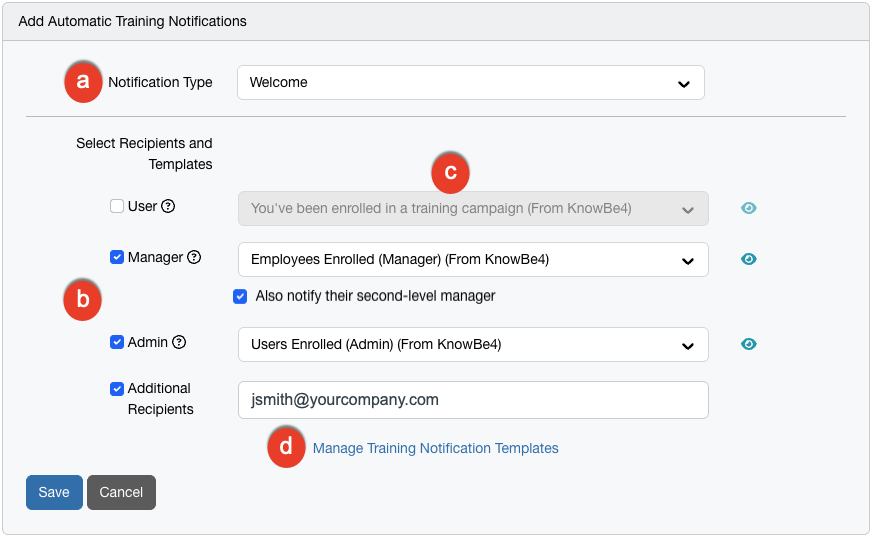
Pour ajouter une notification de formation, connectez-vous à votre console KnowBe4, cliquez sur l’onglet Orchestration, puis sur le bouton + Ajouter une notification accessible depuis le sous-onglet Notifications de formation. Vous pouvez consulter un aperçu des options de notifications disponibles ci-dessous. Pour plus d’informations sur cette section, consultez l’article Présentation des notifications de campagnes de formation.
- Type de notification : À partir de ce menu déroulant, sélectionnez le moment où sera envoyée la notification. Vous pouvez sélectionner l’une des options suivantes : Bienvenue, Rappel après l’inscription, Rappel avant la date d’échéance, Achèvement de la campagne ou En retard.
-
Sélectionner les destinataires et les modèles : Cochez la case appropriée afin d’envoyer des notifications aux destinataires désirés. Vous pouvez sélectionner l’une des options suivantes : Utilisateur, Gestionnaire, Administrateur, Destinataires supplémentaires ou une combinaison de ces quatre options.
Si vous sélectionnez Gestionnaire, vous aurez la possibilité de sélectionner l’option Notifier également un responsable de deuxième niveau. Le système identifie dynamiquement le ou la responsable hiérarchique du gestionnaire, en fonction de l’organigramme défini dans votre console. Pour Destinataires supplémentaires, vous pouvez saisir jusqu’à 10 adresses courriel et utiliser des virgules pour séparer chaque adresse. Pour des raisons de sécurité, chaque adresse courriel saisie doit correspondre à un domaine autorisé déjà configuré dans votre console.
-
Sélectionner un modèle : À partir du menu déroulant, sélectionnez le modèle de notification que vous voulez envoyer au type de destinataire. Pour prévisualiser le modèle sélectionné, cliquez sur l’icône située à droite du champ.
Remarque : Si vous avez autorisé les connexions sans mot de passe dans les paramètres de votre compte, assurez-vous de sélectionner les notifications de formation portant la mention « (sans mot de passe) ». - Gérer les modèles de notification de formation : Cliquez sur ce lien pour voir les modèles de notification disponibles dans une nouvelle fenêtre. Nous fournissons plusieurs modèles de courriels système parmi lesquels vous pouvez choisir. Vous pouvez cliquer sur cette option pour personnaliser nos notifications ou créer les vôtres.
Lorsque vous êtes satisfait de vos choix de notifications, cliquez sur le bouton Enregistrer.
Gérer les notifications de la formation continue
Pour en apprendre davantage sur les options de cette section, veuillez vous reporter à la capture d’écran et à la liste ci-dessous :
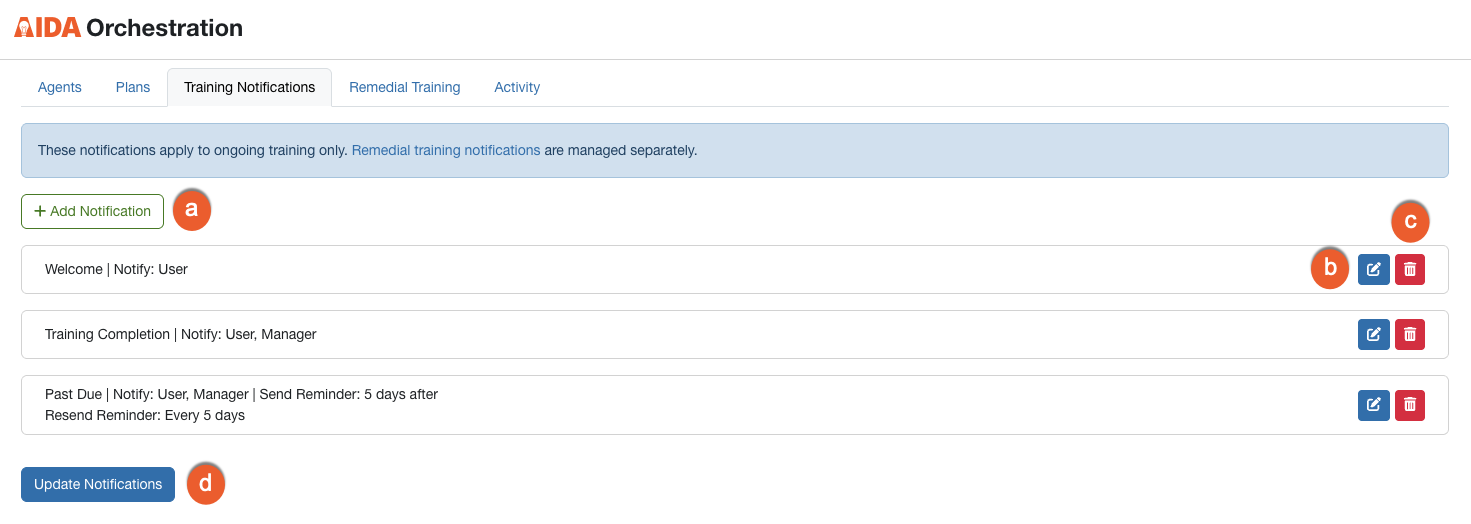
- + Ajouter une notification : cliquez sur ce bouton pour ajouter une autre notification.
- Modifier : cliquez sur ce bouton pour modifier une notification.
- Supprimer : cliquez sur ce bouton pour supprimer une notification.
- Mettre à jour les notifications : si vous avez ajouté, modifié ou supprimé une notification, cliquez sur ce bouton pour confirmer la mise à jour dans vos notifications de formation.
Gérer et modifier la formation de rattrapage
Pour gérer la formation de rattrapage avec AIDA, connectez-vous à votre console KnowBe4 et cliquez sur l’onglet Orchestration. Cliquez sur le sous-onglet Formation de rattrapage pour afficher la page Formation de rattrapage.
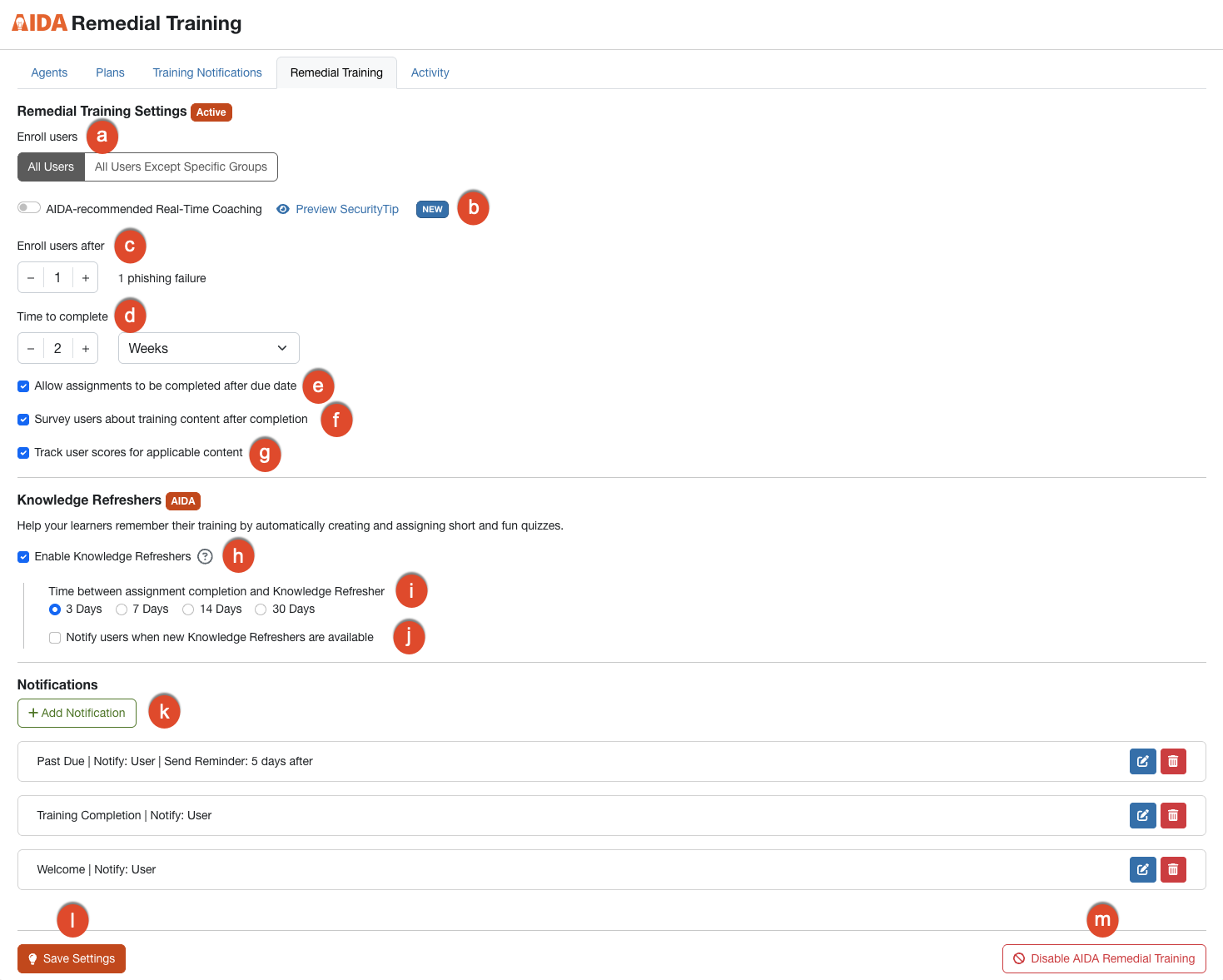
Pour en savoir plus sur les options disponibles dans cette section, reportez-vous ci-dessous :
-
Inscrire des utilisateurs : Sélectionnez les groupes d’utilisateurs que vous voulez inscrire :
- Tous les utilisateurs : Si vous sélectionnez ce bouton, tous les utilisateurs de votre organisation recevront une formation de rattrapage s’ils échouent aux simulations d’hameçonnage.
-
Tous les utilisateurs à l’exception de certains groupes spécifiques : Si vous sélectionnez ce bouton, Tous les utilisateurs, à l’exception de certains groupes choisis, recevront de la formation de rattrapage s’ils échouent à des simulations d’hameçonnage. Si vous sélectionnez cette option, le menu déroulant « Groupes à exclure » s’affichera. Vous pourrez y sélectionner les groupes à exclure de la formation de rattrapage automatisée.
Remarque : Vous pouvez cliquer sur Afficher les groupes pour accéder à la page Gérer les groupes, afin de consulter les groupes, les modifier ou en ajouter.
-
Coaching en temps réel recommandé par AIDA : Faites basculer le commutateur pour permettre à AIDA de déterminer comment remédier à chaque échec d’hameçonnage. Lorsqu’un utilisateur échoue à un test d’hameçonnage simulé dans le cadre d’une campagne d’hameçonnage, AIDA révise la performance passée de cet utilisateur. AIDA déterminera ensuite s’il est plus approprié d’envoyer le coaching en temps réel ou d’assigner une formation de rattrapage. Si AIDA envoie le coaching en temps réel, l’utilisateur reçoit un SecurityTip révélant quels indicateurs de piratage psychologique (SEI) il a manqués dans son courriel d’hameçonnage simulé. Pour voir un exemple de SecurityTip, tel qu’il apparaîtra pour vos utilisateurs, cliquez sur Prévisualiser le SecurityTip.
Remarque : Le coaching en temps réel et la formation de rattrapage sont tous deux comptés comme des événements d’action corrective aux fins de la note de risque de l’utilisateur. -
Inscrire les utilisateurs après : Définissez le nombre de simulations d’hameçonnage auxquels les utilisateurs doivent échouer pour être inscrits à la formation de rattrapage.
Important : Cette option n’est pas disponible si vous activez le coaching en temps réel recommandé par AIDA. - Délai de réalisation : Sélectionnez le nombre de jours, de semaines ou de mois dont disposent les utilisateurs pour terminer la formation qui leur a été assignée.
- Autoriser l’achèvement des tâches après la date d’échéance : Activez cette option pour permettre aux utilisateurs de terminer leur formation après la date d’échéance.
- Sonder les utilisateurs au sujet du contenu de la formation une fois celle-ci terminée : Activez cette option pour envoyer un sondage aux utilisateurs une fois leur formation terminée.
- Suivre les notes des utilisateurs pour le contenu concerné : Activez cette option pour suivre les notes.
- Activer les mises à jour de connaissances : cochez cette case pour activer les mises à jour de connaissances dans l’Expérience de l’apprenant. Pour en savoir plus, consultez notre article Accéder aux mises à jour de connaissances dans l’Expérience de l’apprenant.
- Délai entre l’achèvement de la tâche et la mise à jour de connaissances : Sélectionnez le nombre de jours entre le moment où un utilisateur termine un module de formation et la mise à disposition d’une mise à jour de connaissances pour ce module.
- Aviser les utilisateurs au moment où les mises à jour de connaissances deviennent disponibles : Cochez cette case pour avertir les utilisateurs de la disponibilité de mises à jour de connaissances dans leur console.
- + Ajouter une notification : Cliquez sur ce bouton pour ajouter une notification à votre formation. Pour plus d’informations, consultez la section Ajouter une notification pour la formation de rattrapage ci-dessous.
- Sauvegarder les modifications : Cliquez sur ce bouton pour enregistrer vos modifications à la campagne de formation de rattrapage.
-
Désactiver la formation de rattrapage avec AIDA : Cliquez sur ce bouton pour désactiver la campagne de formation de rattrapage.
Important : Lorsque vous désactivez l’agent de formation de rattrapage, il passe en mode test. En mode test, AIDA enregistre la formation qu’elle aurait attribuée, mais elle ne l’attribue pas à vos utilisateurs. Ces enregistrements restent dans le rapport après avoir activé l’agent, et la colonne Statut affiche Mode test pour chacun.
Ajouter une notification de formation de rattrapage
Lors de la création ou de la modification d’une formation de rattrapage, vous pouvez configurer des notifications automatisées. Pour ajouter une notification à votre formation de rattrapage, suivez les instructions ci-dessous :
- Connectez-vous à votre console KnowBe4 et cliquez sur l’onglet Orchestration.
- Cliquez sur le sous-onglet Formation de rattrapage pour afficher la page Formation de rattrapage.
- Cliquez sur + Ajouter une notification.
Voir l’aperçu des options de notifications ci-dessous. Pour plus d’informations sur cette section, consultez l’article Présentation des notifications de campagnes de formation. Pour en savoir plus sur les options disponibles dans cette section, reportez-vous ci-dessous :
- Type de notification : À partir de ce menu déroulant, sélectionnez le moment où sera envoyée la notification. Vous pouvez sélectionner l’une des options suivantes : Bienvenue, Rappel après l’inscription, Rappel avant la date d’échéance, Achèvement de la campagne ou Après la date d’échéance.
-
Sélectionner les destinataires et les modèles : Cochez la case appropriée afin d’envoyer des notifications aux destinataires désirés. Vous pouvez sélectionner l’une des options suivantes : Utilisateur, Gestionnaire, Administrateur, Destinataires supplémentaires ou une combinaison de ces quatre options.
Si vous sélectionnez Gestionnaire, vous aurez la possibilité de sélectionner l’option Notifier également un responsable de deuxième niveau. Le système identifie dynamiquement le ou la responsable hiérarchique du gestionnaire, en fonction de l’organigramme défini dans votre console. Pour Destinataires supplémentaires, vous pouvez saisir jusqu’à 10 adresses courriel et utiliser des virgules pour séparer chaque adresse. Pour des raisons de sécurité, chaque adresse courriel saisie doit correspondre à un domaine autorisé déjà configuré dans votre console.
-
Sélectionner un modèle : À partir du menu déroulant, sélectionnez le modèle de notification que vous voulez envoyer au type de destinataire. Pour prévisualiser le modèle sélectionné, cliquez sur l’icône située à droite du champ.
Remarque : Si vous avez autorisé les connexions sans mot de passe dans les paramètres de votre compte, assurez-vous de sélectionner les notifications de formation portant la mention « (sans mot de passe) ». - Gérer les modèles de notification de formation : Cliquez sur ce lien pour voir les modèles de notification disponibles dans une nouvelle fenêtre. Nous fournissons plusieurs modèles de courriels système parmi lesquels vous pouvez choisir. Vous pouvez cliquer sur cette option pour personnaliser nos notifications ou créer les vôtres.
Lorsque vous êtes satisfait de vos choix de notifications, cliquez sur le bouton Enregistrer. Pour ajouter une autre notification, cliquez à nouveau sur le bouton + Ajouter une notification.
Afficher l’activité d’Orchestration
Pour en apprendre davantage sur les options de cette section, veuillez vous reporter à la capture d’écran et à la liste ci-dessous :
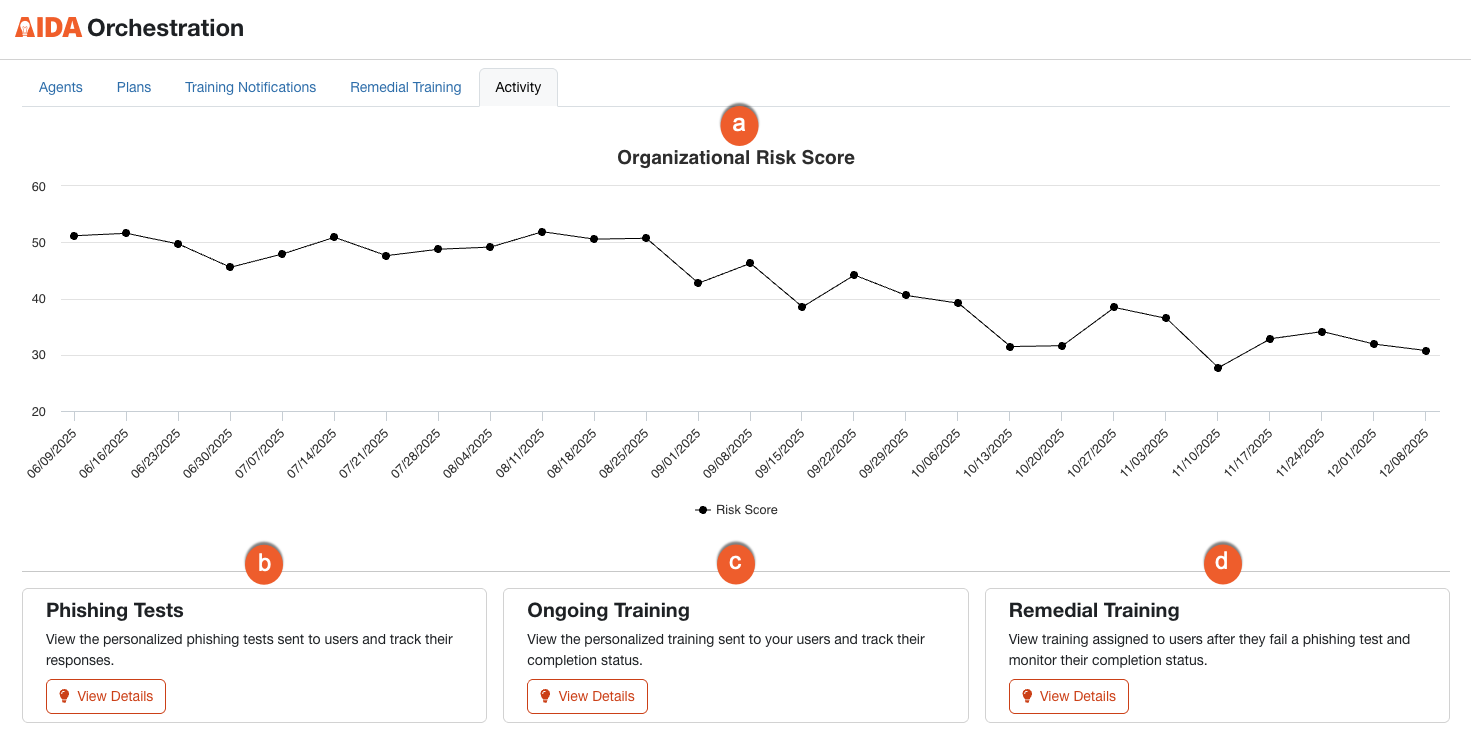
- Note de risque de l’organisation : Affichez la note de risque de votre organisation pour les six derniers mois.
- Tests d’hameçonnage : Affichez les tests d’hameçonnage personnalisés envoyés aux utilisateurs et suivez leurs réactions. Pour plus d’informations, consultez la section Afficher l’activité d’hameçonnage.
- Formation continue : Affichez et gérez la formation personnalisée envoyée à vos utilisateurs et suivez leur progression. Pour plus d’informations, consultez la section Afficher l’activité de formation.
- Formation de rattrapage : Affichez et gérez la formation assignée après l’échec aux tests d’hameçonnage et suivez sa progression. Pour plus d’informations, consultez la section Activité de formation de rattrapage.
Afficher l’activité d’hameçonnage
Pour en apprendre davantage sur les options de cette section, veuillez vous reporter à la capture d’écran et à la liste ci-dessous :
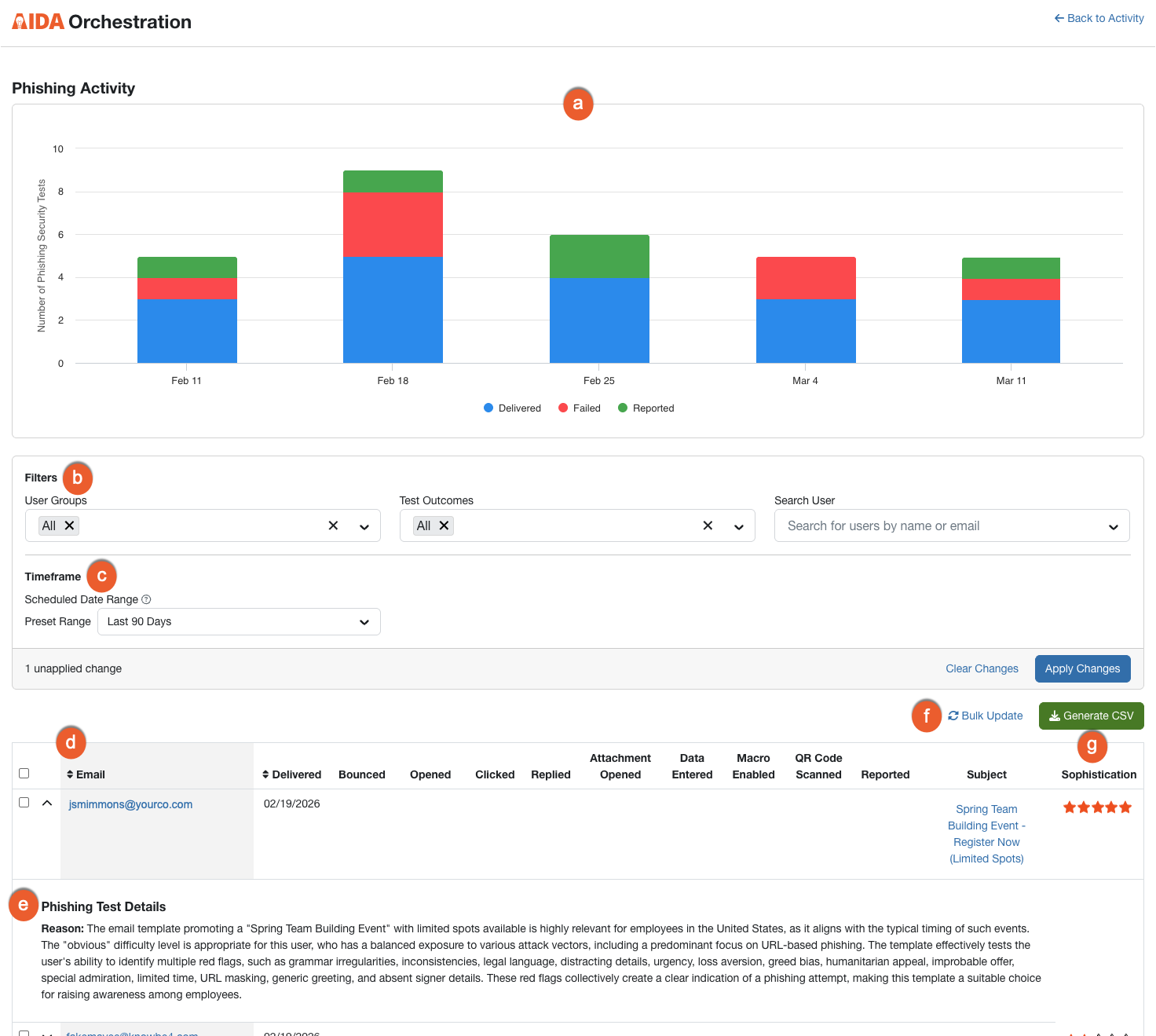
-
Graphique de l’activité d’hameçonnage : Ce graphique en barres présente un résumé de vos résultats d’hameçonnage. Il illustre le nombre de tests ayant été envoyés, échoués ou signalés au cours de la période sélectionnée. Le graphique se met à jour automatiquement lorsque vous modifiez les filtres, ce qui vous permet de déceler les tendances et de voir l’impact d’AIDA sur la note de risque de votre organisation.
- Distribués (bleu) : Le nombre total de tests d’hameçonnage envoyés à vos apprenants.
- Échoués (rouge) : Le nombre d’apprenants ayant échoué à un test en effectuant une action inappropriée, comme de cliquer sur un lien.
- Signalés (Vert) : Le nombre d’apprenants ayant correctement identifié et signalé le test à l’aide du Phish Alert Button (PAB).
-
Filtres : Les filtres Groupes d’utilisateurs et Résultats des tests sont actifs par défaut. Sélectionnez l’une des options de filtre suivantes.
- Groupes d’utilisateurs : À partir de ce menu déroulant, sélectionnez les résultats à afficher : tous les groupes d’utilisateurs ou un groupe en particulier. Par défaut, la sélection est Tous.
- Résultats des tests : sélectionnez Utilisateurs ayant échoué pour voir les utilisateurs qui ont échoué aux tests d’hameçonnage, Utilisateurs ayant signalé pour voir les utilisateurs qui ont signalé des courriels d’hameçonnage, ou Retournés pour voir les courriels dont la distribution a échoué. Par défaut, la sélection est Toutes.
- Rechercher un utilisateur : Dans ce menu déroulant, sélectionnez ou recherchez l’utilisateur dont vous souhaitez afficher les résultats.
- Période : Utilisez ce menu déroulant pour filtrer l’activité ayant eu lieu pendant la période sélectionnée, en fonction de la programmation des tests d’hameçonnage.
- Icône de flèche : Cliquez sur cette icône dans un en-tête de colonne pour trier les résultats du tableau.
- Détails du test d’hameçonnage : Cliquez sur l’icône d’expansion située à côté de l’adresse courriel d’un utilisateur pour consulter les raisons de l’envoi du test d’hameçonnage. Ce raisonnement explique pourquoi AIDA a choisi le modèle, le vecteur d’attaque et le sujet pour cet utilisateur. Cela peut inclure les groupes auxquels appartient l’utilisateur et son activité récente de coaching en temps réel. Si AIDA a réparti le test d’un utilisateur sur une fenêtre glissante de 7 jours, cette section affiche également la date d’envoi prévue et indique que l’attribution est différée. Si la date prévue tombe pendant le week-end ou un autre jour non ouvrable, le test sera envoyé le jour ouvrable suivant.
- Mise à jour en lot : Cliquez sur ce bouton pour ouvrir la fenêtre Mise à jour en lot des utilisateurs. Vous pouvez téléverser un fichier CSV pour supprimer des échecs à l’hameçonnage ou pour ajouter des événements de courriels signalés pour plusieurs utilisateurs à la fois. Cette fonctionnalité vous permet de corriger rapidement les données et de vous assurer de ne pas fausser la note de risque de votre organisation.
- Générer au format CSV : Cliquez sur ce bouton pour générer un fichier CSV du tableau du rapport.
Afficher l’activité de formation
Pour en apprendre davantage sur les options de cette section, veuillez vous reporter à la capture d’écran et à la liste ci-dessous :
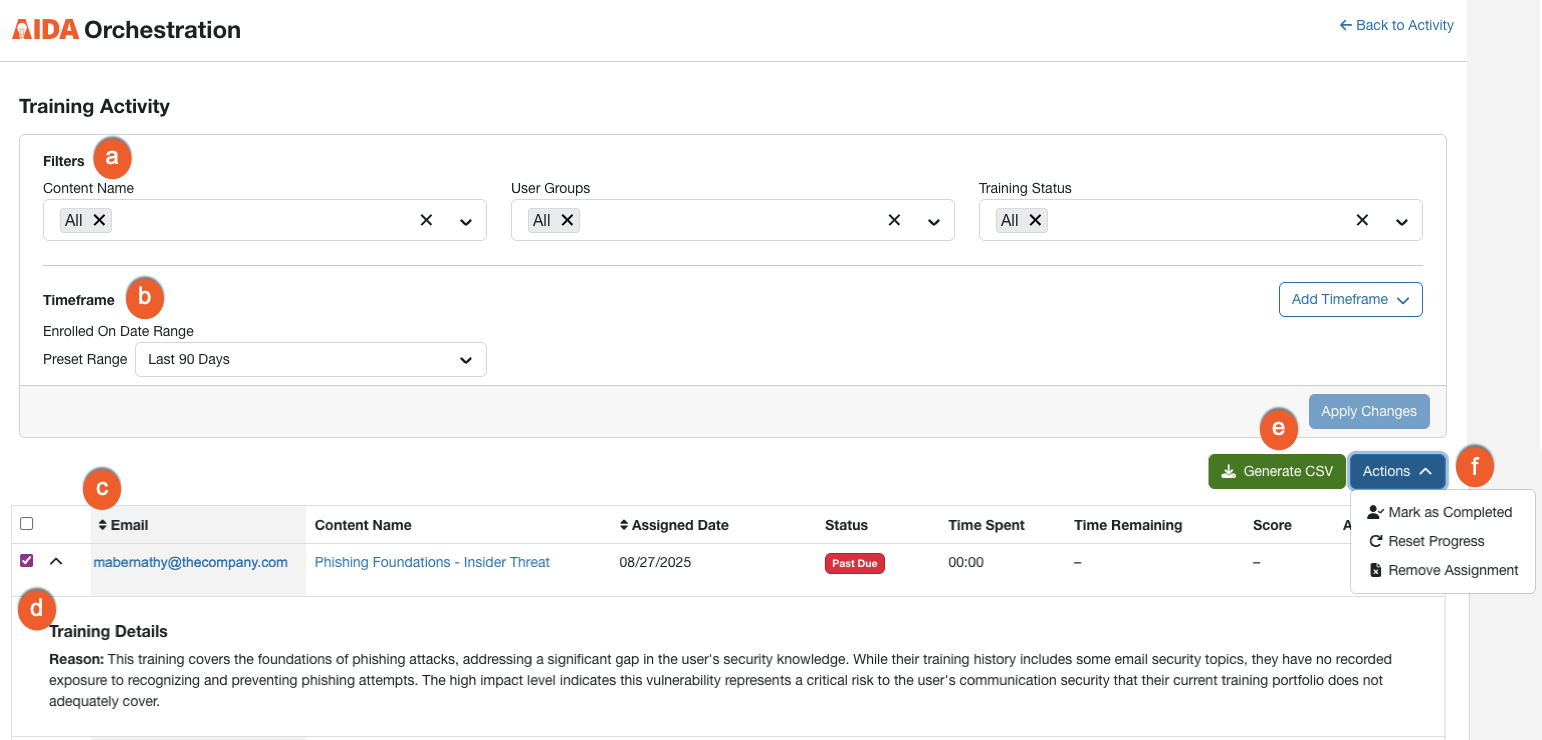
-
Filtres : Les filtres Nom du contenu, Groupes d’utilisateurs et Statut de la formation sont activés par défaut. Sélectionnez l’une des options de filtre suivantes.
- Nom du contenu : Dans ce menu déroulant, sélectionnez l’élément de contenu particulier dont vous souhaitez obtenir les résultats. Par défaut, la sélection est Tous.
- Groupes d’utilisateurs : À partir de ce menu déroulant, sélectionnez les résultats à afficher : tous les groupes d’utilisateurs ou un groupe en particulier. Par défaut, la sélection est Tous.
- Statut de la formation : Sélectionnez Non commencée pour voir tous les utilisateurs qui n’ont pas commencé leur formation, Terminée pour voir les utilisateurs qui ont terminé leur formation, En cours pour voir les utilisateurs qui suivent encore leur formation, ou En retard pour voir les utilisateurs qui ont dépassé la date d’échéance de leur formation. Par défaut, la sélection est Toutes.
- Rechercher un utilisateur : Dans ce menu déroulant, sélectionnez ou recherchez l’utilisateur dont vous souhaitez afficher les résultats.
- Période : Utilisez ce menu déroulant pour filtrer l’activité ayant eu lieu à l’intérieur de la période sélectionnée, en fonction de l’inscription des utilisateurs à la formation.
- Icône de flèche : Cliquez sur cette icône dans un en-tête de colonne pour trier les résultats du tableau.
- Détails de la formation : cliquez sur l’icône d’expansion située à côté de l’adresse courriel d’un utilisateur pour afficher les détails de la formation qui lui a été assignée.
- Générer au format CSV : Cliquez sur ce bouton pour générer un fichier CSV du tableau du rapport.
-
Actions : Pour activer les boutons d’Actions, cochez au moins une case à côté du nom d’utilisateur. Sélectionnez ensuite l’une des actions suivantes :
- Envoyer une notification : pour envoyer manuellement une notification à l’utilisateur à propos du contenu assigné. Pour plus d’informations, consultez la section Ajouter une notification pour la formation manuelle ci-dessous.
- Marquer comme terminé : pour indiquer que le contenu assigné à l’utilisateur a été complété.
- Réinitialiser la progression : pour réinitialiser la progression de l’utilisateur pour le contenu assigné.
- Supprimer la tâche : pour retirer le module de formation de rattrapage assigné à l’utilisateur.
Ajouter une notification pour la formation manuelle
Pour envoyer une notification pour la formation manuelle, cliquez sur le menu Actions, puis sélectionnez Envoyer une notification. La page de notification manuelle s’ouvre. Pour en savoir plus sur les options disponibles dans cette section, reportez-vous ci-dessous :
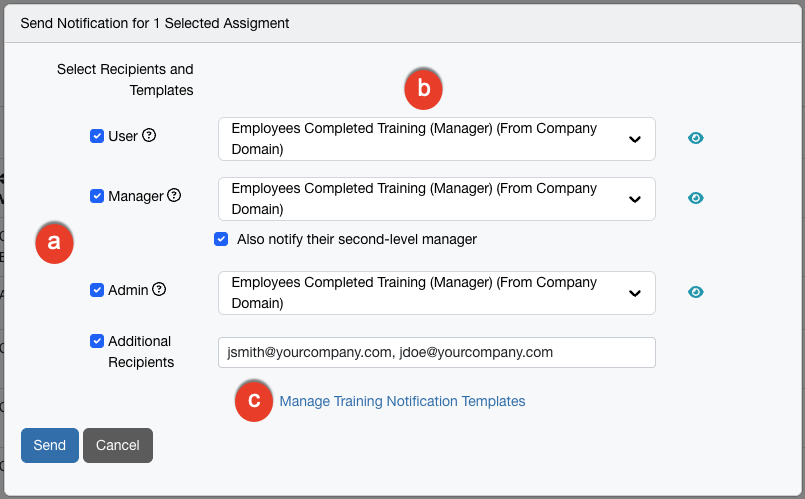
-
Sélectionner les destinataires et les modèles : Cochez la case appropriée afin d’envoyer des notifications aux destinataires désirés. Vous pouvez sélectionner l’une des options suivantes : Utilisateur, Gestionnaire, Administrateur, Destinataires supplémentaires ou une combinaison de ces quatre options.
Si vous sélectionnez Gestionnaire, vous aurez la possibilité de sélectionner l’option Notifier également un responsable de deuxième niveau. Le système identifie dynamiquement le ou la responsable hiérarchique du gestionnaire, en fonction de l’organigramme défini dans votre console. Pour Destinataires supplémentaires, vous pouvez saisir jusqu’à 10 adresses courriel et utiliser des virgules pour séparer chaque adresse. Pour des raisons de sécurité, chaque adresse courriel saisie doit correspondre à un domaine autorisé déjà configuré dans votre console.
- Sélectionner un modèle : À partir du menu déroulant, sélectionnez le modèle de notification que vous voulez envoyer au type de destinataire. Pour prévisualiser le modèle sélectionné, cliquez sur l’icône située à droite du champ dans votre console.
- Gérer les modèles de notification de formation : Cliquez sur ce lien pour voir les modèles de notification disponibles dans une nouvelle fenêtre. Nous fournissons plusieurs modèles de courriels système parmi lesquels vous pouvez choisir. Vous pouvez cliquer sur cette option pour personnaliser nos notifications ou créer les vôtres.
Afficher l’activité de la formation de rattrapage
Pour en savoir plus sur les options disponibles dans cette section, reportez-vous ci-dessous :

- Modifier la formation : Cliquez sur ce bouton pour accéder à la page des paramètres de la Formation de rattrapage.
-
Filtres : Les filtres Nom du contenu, Groupes d’utilisateurs et Statut de la formation sont activés par défaut. Sélectionnez l’une des options suivantes :
- Nom du contenu : Dans ce menu déroulant, sélectionnez l’élément de contenu particulier dont vous souhaitez obtenir les résultats. Par défaut, la sélection est Tous.
- Groupes d’utilisateurs : À partir de ce menu déroulant, sélectionnez les résultats à afficher : tous les groupes d’utilisateurs ou un groupe en particulier. Par défaut, la sélection est Tous.
- Statut de la formation : Sélectionnez Non commencée pour voir tous les utilisateurs qui n’ont pas commencé leur formation, Terminée pour voir les utilisateurs qui ont terminé leur formation, En cours pour voir les utilisateurs qui suivent encore leur formation, ou En retard pour voir les utilisateurs qui ont dépassé la date d’échéance de leur formation. Par défaut, la sélection est Toutes.
-
Mise à jour des connaissances : À partir de ce menu déroulant, sélectionnez Terminée ou Non terminée pour afficher quels utilisateurs ont ou n’ont pas terminé les mises à jour de connaissances qui leur ont été assignées.
Remarque : Le filtre des Mises à jour de connaissances est désactivé par défaut. Vous devez cliquer sur Ajouter un filtre, puis le sélectionner dans le menu déroulant. -
Rechercher un utilisateur : À partir de ce menu déroulant, sélectionnez ou recherchez l’utilisateur pour lequel vous souhaitez afficher les résultats.
Remarque : Le filtre Rechercher un utilisateur est désactivé par défaut. Vous devez cliquer sur Ajouter un filtre, puis le sélectionner dans le menu déroulant.
- Période : Utilisez ce menu déroulant pour modifier la période couverte par les données du graphique. Cliquez sur Ajouter une période pour ouvrir un menu déroulant à partir duquel vous pourrez modifier la période en modifiant la Période de début de la formation ou la Période de fin de la formation.
- Icône de flèche : Cliquez sur cette icône dans un en-tête de colonne pour trier les résultats du tableau.
- Détails de l’échec à l’hameçonnage : Cliquez sur l’icône de la flèche à côté d’un utilisateur pour afficher la raison de l’assignation, le modèle auquel l’utilisateur a échoué et son niveau de difficulté, et la page de destination. Cliquez sur l’icône près du modèle échoué pour générer un aperçu du modèle de courriel.
- Générer au format CSV : Cliquez sur ce bouton pour générer un fichier CSV du tableau du rapport.
-
Actions : pour activer les boutons des Actions, cochez au moins une case à côté du nom d’utilisateur. Sélectionnez ensuite l’une des actions suivantes :
- Envoyer une notification : pour envoyer manuellement une notification à l’utilisateur à propos du contenu assigné. Pour plus d’informations, consultez la section Ajouter une notification pour la formation de rattrapage manuelle ci-dessous.
- Marquer comme terminé : pour indiquer que le contenu assigné à l’utilisateur a été complété.
- Réinitialiser la progression : pour réinitialiser la progression de l’utilisateur pour le contenu assigné.
- Supprimer la tâche : pour retirer le module de formation de rattrapage assigné à l’utilisateur.
- Gérer les colonnes : Cliquez sur ce lien pour afficher un menu déroulant contenant la liste des colonnes disponibles. À partir de ce menu, vous pouvez retirer des colonnes de l’affichage par défaut du tableau.
Ajouter une notification pour la formation de rattrapage manuelle
Pour envoyer une notification pour la formation manuelle, cliquez sur le menu Actions, puis sélectionnez Envoyer une notification. La page de notification manuelle s’ouvre. Pour en savoir plus sur les options disponibles dans cette section, reportez-vous ci-dessous :
-
Sélectionner les destinataires et les modèles : Cochez la case appropriée afin d’envoyer des notifications aux destinataires désirés. Vous pouvez sélectionner l’une des options suivantes : Utilisateur, Gestionnaire, Administrateur, Destinataires supplémentaires ou une combinaison de ces quatre options.
Si vous sélectionnez Gestionnaire, vous aurez la possibilité de sélectionner l’option Notifier également un responsable de deuxième niveau. Le système identifie dynamiquement le ou la responsable hiérarchique du gestionnaire, en fonction de l’organigramme défini dans votre console. Pour Destinataires supplémentaires, vous pouvez saisir jusqu’à 10 adresses courriel et utiliser des virgules pour séparer chaque adresse. Pour des raisons de sécurité, chaque adresse courriel saisie doit correspondre à un domaine autorisé déjà configuré dans votre console.
- Sélectionner un modèle : À partir du menu déroulant, sélectionnez le modèle de notification que vous voulez envoyer au type de destinataire. Pour prévisualiser le modèle sélectionné, cliquez sur l’icône située à droite du champ dans votre console.
- Gérer les modèles de notification de formation : Cliquez sur ce lien pour voir les modèles de notification disponibles dans une nouvelle fenêtre. Nous fournissons plusieurs modèles de courriels système parmi lesquels vous pouvez choisir. Vous pouvez cliquer sur cette option pour personnaliser nos notifications ou créer les vôtres.
Afficher les activités de coaching en temps réel
Cliquez sur l’onglet Coaching en temps réel pour afficher la page Rattrapage : coaching en temps réel. Pour en savoir plus sur les options disponibles dans cette section, reportez-vous ci-dessous :
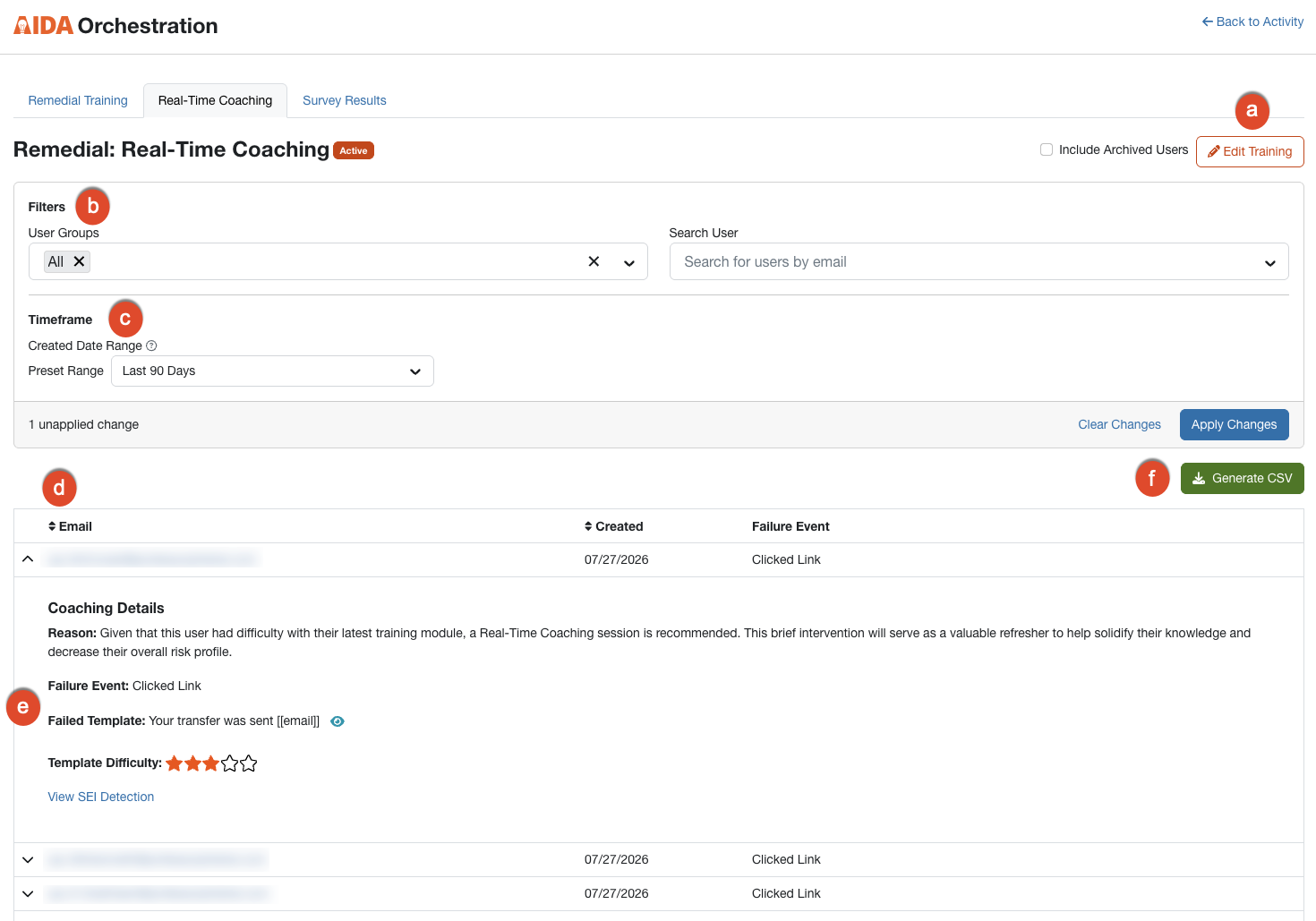
- Modifier la formation : Cliquez sur ce bouton pour accéder à la page des paramètres de la Formation de rattrapage.
-
Filtres : Les filtres Nom du contenu, Groupes d’utilisateurs et Statut de la formation sont activés par défaut. Sélectionnez l’une des options suivantes :
- Groupes d’utilisateurs : À partir de ce menu déroulant, sélectionnez les résultats à afficher : tous les groupes d’utilisateurs ou un groupe en particulier. Par défaut, la sélection est Tous.
- Rechercher un utilisateur : À partir de ce menu déroulant, sélectionnez ou recherchez l’utilisateur pour lequel vous souhaitez afficher les résultats.
- Période : Utilisez ce menu déroulant pour filtrer l’activité ayant eu lieu pendant la période sélectionnée, en fonction de la création de la séance de coaching.
- Icône de flèche : Cliquez sur cette icône dans un en-tête de colonne pour trier les résultats du tableau.
-
Détails sur le coaching : Sélectionnez les options suivantes :
- Cliquez sur l’icône de la flèche à côté d’un utilisateur pour afficher les détails sur le coaching. Cette section démontre la raison pour laquelle le coaching a été assigné, l’action ayant causé l’échec, le modèle auquel l’utilisateur a échoué et le niveau de difficulté de ce dernier.
- Cliquez sur l’icône près du modèle échoué pour générer un aperçu du modèle de courriel.
- Cliquez Afficher la détection SEI pour ouvrir la catégorie des Indicateurs de piratage psychologique (SEI) du coaching en temps réel. À cette page, vous pourrez afficher la règle de détection ayant déclenché le coaching, la manière dont le SecurityTip a été distribué et le test d’hameçonnage auquel l’utilisateur a échoué. Pour en savoir plus, consultez notre article Coaching en temps réel avec les indicateurs de piratage psychologique (SEI).
- Générer au format CSV : Cliquez sur ce bouton pour générer un fichier CSV du tableau du rapport.
Résultats des sondages
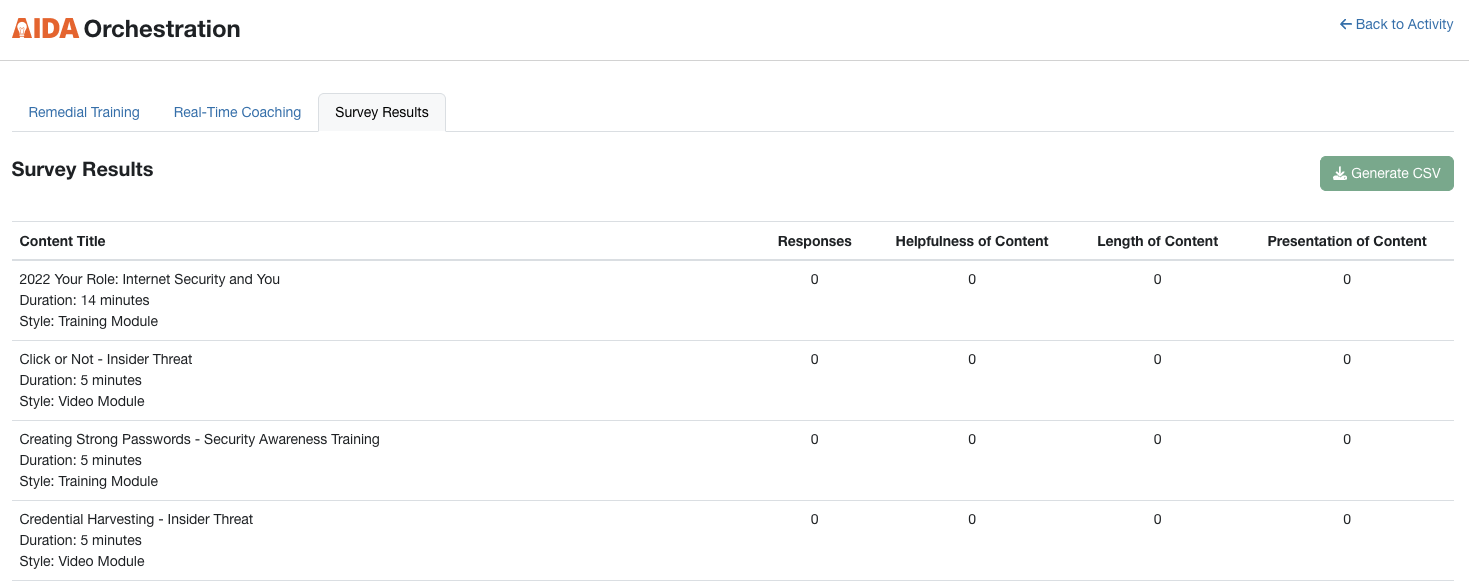
Cliquez sur l’onglet Résultats des sondages pour afficher la page des Résultats des sondages. Cette page vous montrera la moyenne des résultats aux sondages, ainsi que le nombre de sondages réalisés pour chaque élément de contenu. Vous pouvez télécharger ces résultats au format CSV en cliquant sur Générer au format CSV, dans le coin supérieur droit de la page. Si vous avez autorisé les utilisateurs à vous faire part de leurs commentaires, ceux-ci seront aussi inclus dans le fichier CSV.
FAQ : Échelonnement des tests d’hameçonnage
Pourquoi tous mes utilisateurs ne reçoivent-ils pas un test d’hameçonnage le même jour?
Lorsque vous choisissez Sélectionnée par AIDA pour la fréquence des tests d’hameçonnage, AIDA répartit l’attribution des tests pour le groupe sur une fenêtre glissante de 7 jours au lieu d’attribuer le test de chaque utilisateur le même jour. Si la date prévue tombe pendant le week-end ou un autre jour non ouvrable, le test sera envoyé le jour ouvrable suivant. Cela rend le calendrier des tests d’hameçonnage moins prévisible pour vos utilisateurs. Si vous définissez une fréquence fixe au lieu de Sélectionnée par AIDA, tous les utilisateurs du plan reçoivent leur test le jour prévu.
Comment savoir si un plan utilise la fréquence Sélectionnée par AIDA ou une fréquence fixe?
Vérifiez le paramètre Fréquence des tests d’hameçonnage du plan. Si la valeur est définie sur Sélectionnée par AIDA, la distribution des tests pour les utilisateurs de ce plan est échelonnée. Si une fréquence précise est définie, tous les utilisateurs du plan font l’objet du test le même jour prévu.
Puis-je désactiver l’échelonnement pour un utilisateur spécifique?
L'échelonnement s'applique au niveau du plan, et non aux utilisateurs individuels. Pour arrêter l’échelonnement pour un groupe d’utilisateurs, déplacez-les vers un plan avec une Fréquence de test d’hameçonnage précise au lieu de Sélectionnée par AIDA.
Où puis-je voir quand un test échelonné est programmé pour être envoyé?
Dans le rapport Activités sur l’hameçonnage, ouvrez la ligne d’un utilisateur pour afficher les détails de son test. Si leur test a été échelonné, vous verrez la date d’envoi estimée.
Pourquoi vois-je des tâches de formation de rattrapage qui précèdent l’activation de l’agent?
Ces tâches ont été enregistrées pendant que l’agent de formation de rattrapage était en mode test. En mode Test, AIDA analyse les tests d’hameçonnage ratés de vos utilisateurs et enregistre la formation qu’elle aurait attribuée, mais sans l’attribuer réellement. Personne n’a reçu de formation à partir de ces enregistrements.
Ces enregistrements restent dans le rapport après l’activation de l’agent, ce qui vous permet de conserver un historique complet des recommandations d’AIDA. Pour les distinguer des véritables tâches, consultez la colonne Statut. Toute ligne créée pendant que l’agent était en mode test affiche Mode test.