Dans cet article, vous apprendrez comment gérer les mots de passe de votre compte KSAT et de l’Expérience de formation (LX).
Réinitialiser votre mot de passe
Pour réinitialiser votre mot de passe, cliquez sur le lien Mot de passe oublié? qui se trouve sur la page de connexion. Vous pouvez aussi utiliser notre article Instances de formation KnowBe4 pour obtenir un lien direct vers la page de réinitialisation du mot de passe.
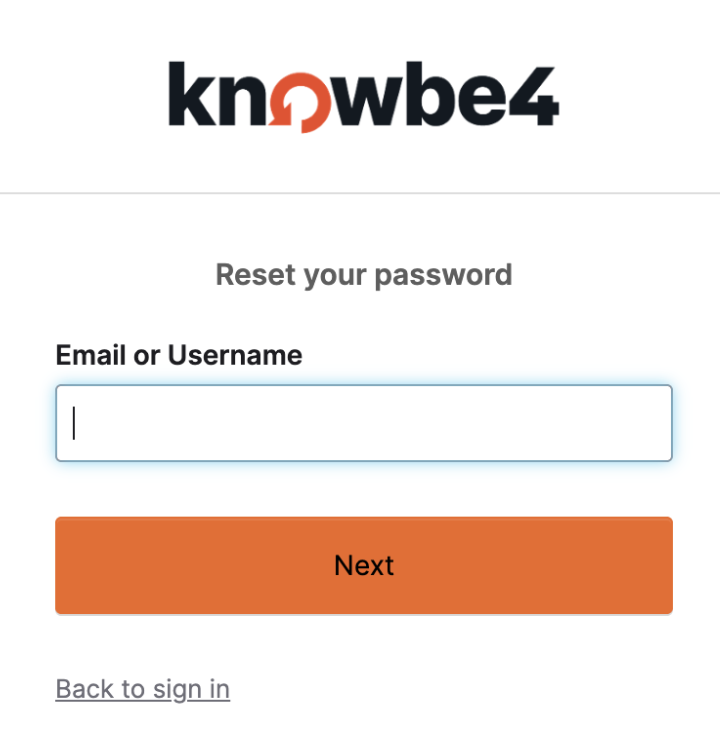
Entrez ensuite l’adresse courriel correspondant à votre organisation, puis cliquez sur Suivant. Les instructions pour la réinitialisation ainsi que la confirmation de l’opération seront envoyées à cette adresse courriel.
Si vous obtenez l’erreur Ce compte n’est pas encore confirmé, vous devrez cliquer sur le lien d’activation que vous trouverez dans le courriel d’activation, afin de confirmer votre compte et définir votre mot de passe. Si vous n’avez pas reçu ce courriel, cliquez sur le bouton Vous n’avez pas reçu les instructions de confirmation?.
Sinon, vous recevrez un courriel à l’adresse que vous avez saisie. Vous y trouverez un lien sur lequel cliquer pour définir votre nouveau mot de passe. Les liens de réinitialisation de mot de passe sont valides pour une durée approximative de six heures.
Vous n’avez pas reçu les instructions de réinitialisation du mot de passe
Si vous êtes un utilisateur qui s’est déjà connecté auparavant, veuillez vous assurer d’avoir saisi la bonne adresse courriel. L’adresse courriel que vous utilisez doit être la même que celle que vous utilisez avec votre organisation et non pas votre adresse courriel personnelle. Si vous êtes certain d’avoir entré la bonne adresse courriel, vérifiez votre dossier de pourriels ou de courrier indésirable. Si vous ne voyez toujours pas le courriel, veuillez communiquer avec votre superviseur ou avec votre équipe informatique pour obtenir de l’aide.
Si vous êtes un nouvel utilisateur et que vous ne vous êtes jamais connecté auparavant, cliquez sur le bouton Vous n’avez pas reçu les instructions de confirmation?. Dans la page qui s’ouvre, entrez votre adresse courriel professionnelle et cliquez sur Renvoyer les instructions de confirmation.
Vous n’avez pas reçu les instructions de confirmation
Si vous êtes un nouvel utilisateur et que vous ne vous êtes jamais connecté auparavant, cliquez sur le bouton Vous n’avez pas reçu les instructions de confirmation?. Dans la page qui s’ouvre, entrez votre adresse courriel professionnelle et cliquez sur Renvoyer les instructions de confirmation.
Après avoir cliqué sur Renvoyer les instructions de confirmation, vous recevrez un nouveau courriel de confirmation contenant un lien d’activation. Celui-ci vous permettra de confirmer votre compte et de définir votre mot de passe.
Si les problèmes persistent, veuillez communiquer avec votre superviseur, l’administrateur des TI de votre organisation ou l’équipe de soutien de KnowBe4 pour obtenir de l’aide.
Vous obtenez un avertissement lorsque vous réinitialisez votre mot de passe
Si, lorsque vous tentez de réinitialiser votre mot de passe, vous recevez le message Le jeton de réinitialisation de mot de passe n’est pas valide, il pourrait y avoir plusieurs causes. Sélectionnez le scénario qui correspond le mieux à la situation :
-
Si vous demandez un courriel de réinitialisation de mot de passe et que vous ne recevez pas ce courriel dans les quelques minutes suivant la demande, il pourrait se trouver dans votre dossier de pourriels ou de courrier indésirable. Si vous y trouvez le courriel de réinitialisation de mot de passe, identifiez-le comme n’étant pas un pourriel.
Si vous avez déjà demandé un courriel de réinitialisation de mot de passe plus d’une fois, assurez-vous d’utiliser le lien du plus récent courriel.
-
Lorsque vous demandez un courriel pour réinitialiser votre mot de passe, le lien qui vous est envoyé dans ce courriel n’est valide que pour une durée de six heures à partir de la demande.
Si vous recevez le message d’erreur Le jeton de réinitialisation du mot de passe n’est pas valide et que vous avez demandé la réinitialisation de votre mot de passe il y a plus de six heures, veuillez demander un nouveau courriel de réinitialisation de mot de passe. Pour obtenir des instructions, consultez la section Réinitialiser votre mot de passe du présent article.
-
Si vous tentez de réinitialiser votre mot de passe dans Safari à l’aide du courriel de réinitialisation de mot de passe que vous a envoyé KnowBe4, vous pourriez obtenir l’erreur Le jeton de réinitialisation du mot de passe n’est pas valide.
Cette erreur peut provenir de la fonctionnalité de stockage des mots de passe de Safari. Si vous avez utilisé cette fonctionnalité pour stocker votre mot de passe KnowBe4, suivez les instructions ci-dessous pour supprimer l’entrée correspondant à ce mot de passe.
-
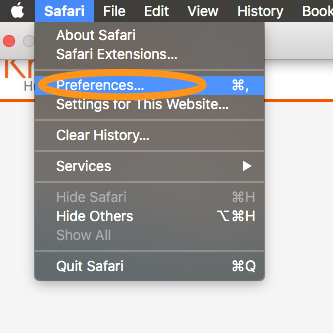
Depuis la barre de menu du navigateur Safari, cliquez sur Safari puis sur Préférences… dans le menu déroulant.
- Sélectionnez l’onglet Mots de passe dans le menu Préférences.
Remarque : Vous devrez peut-être entrer le mot de passe de connexion à votre compte pour accéder aux mots de passe enregistrés.
-
Sélectionnez le mot de passe défini pour training.knowbe4.com, puis cliquez sur le bouton Supprimer situé dans le coin inférieur droit de la fenêtre, comme illustré ci-dessous.

- Utilisez maintenant le lien se trouvant dans le courriel de réinitialisation de mot de passe que vous avez reçu dans votre boîte de réception pour réinitialiser le mot de passe de votre compte.
-
-
Vous ne trouvez pas de solution pertinente? Contactez notre équipe de soutien et nous nous ferons un plaisir de vous aider.
Vous ne pouvez pas vous connecter après l’attribution d’une formation
Cette erreur peut se produire pour différentes raisons. Sélectionnez le scénario qui correspond le mieux à la situation :
-
La première fois que vous cliquez sur le lien contenu dans votre notification de formation, vous recevez un courriel contenant un lien d’activation pour confirmer votre compte et définir le mot de passe pour la formation.
Dans certains cas, votre administrateur des TI ou votre superviseur vous fournira un mot de passe. Toutefois, vous devriez quand même être capable de réinitialiser votre mot de passe si vous oubliez le mot de passe que l’on vous a attribué. Pour obtenir des instructions sur la manière de réinitialiser votre mot de passe, consultez la section Réinitialiser votre mot de passe du présent article.
-
Pour obtenir des instructions sur la réinitialisation de votre mot de passe, veuillez consulter la section Réinitialiser votre mot de passe du présent article.
-
Communiquez avec votre superviseur ou votre équipe des TI. Il est possible que la campagne à laquelle vous avez été inscrit soit terminée ou que votre organisation vous ait inscrit à la formation avec une adresse courriel différente.
-
Si vous entrez un mot de passe erroné à 10 reprises, votre compte sera verrouillé pendant une heure. Pour déverrouiller votre compte avant que l’heure ne se soit écoulée, vous devez réinitialiser votre mot de passe. Pour réinitialiser votre mot de passe, cliquez sur le lien Mot de passe oublié? qui se trouve sur la page de connexion. Vous pouvez aussi utiliser notre article Instances de formation KnowBe4 pour obtenir un lien direct vers la page de réinitialisation du mot de passe.
Instructions de dépannage rapide
Si vous avez toujours besoin d’aide, consultez les instructions de dépannage ci-dessous.
- Vérifier les dossiers Pourriel ou Courrier indésirable : Vérifiez que le courriel de réinitialisation du mot de passe n’a pas été filtré dans les dossiers de pourriels ou de courrier indésirable. Si vous y trouvez le courriel, identifiez-le comme n’étant pas un pourriel afin qu’à l’avenir, il soit distribué dans votre boîte de réception.
- Vérifier l’adresse courriel : Assurez-vous que l’adresse courriel inscrite pour la réinitialisation du mot de passe est bien celle qui est associée à votre compte.
- Demander un nouveau courriel de réinitialisation : Si le lien de réinitialisation vous mène vers la même page ou que certaines erreurs – comme les jetons invalides – continuent à se produire, demandez un nouveau courriel de réinitialisation du mot de passe depuis la page de réinitialisation du mot de passe. Notez que les liens de réinitialisation expirent après quelques heures.
- Assistance administrative : Si plusieurs utilisateurs ne reçoivent pas leur courriel de réinitialisation de mot de passe, ou si certains problèmes de synchronisation avec les systèmes comme Active Directory ont lieu, communiquez avec votre administrateur pour obtenir de l’aide. Les administrateurs peuvent réinitialiser les mots de passe depuis la console d’administration.
- Dépannage avancé : Si vous ne recevez toujours pas les courriels, vérifiez les paramètres de votre messagerie qui pourraient bloquer ces courriels, comme la configuration d’un hôte intelligent, les problèmes de signature DKIM ou les filtres mis en place par votre service des TI. Communiquez avec l’équipe des TI afin de vous assurer que les systèmes de messagerie sont adéquatement configurés.
- Communiquer avec le service d’assistance : Si aucune de ces méthodes ne permet de résoudre le problème, veuillez communiquer avec le service d’assistance KnowBe4 et fournir des informations détaillées, comme les messages d’erreur et les mesures déjà entreprises.