Les données de référence du secteur vous permettent de comparer la sensibilisation à la sécurité de votre organisation à celle d’autres clients de KnowBe4. Cette fonctionnalité peut vous aider à reconnaître vos forces et vos faiblesses. Ces informations vous permettront ensuite de mieux adapter vos stratégies d’hameçonnage et de formation aux besoins de votre organisation. Utilisez les liens ci-dessous pour en apprendre davantage au sujet des références du secteur.
Provenance des données
Nos données de référence du secteur proviennent des clients de KnowBe4 qui ont formé leurs utilisateurs au moins une fois à l’aide de matériel de formation exhaustif et qui hameçonnent leurs utilisateurs au moins une fois par mois. Généralement, les données de point de référence sont mises à jour annuellement et la mise à jour est annoncée dans l’historique des modifications de la plateforme de formation sur la sensibilisation à la sécurité.
Résultats d’hameçonnage
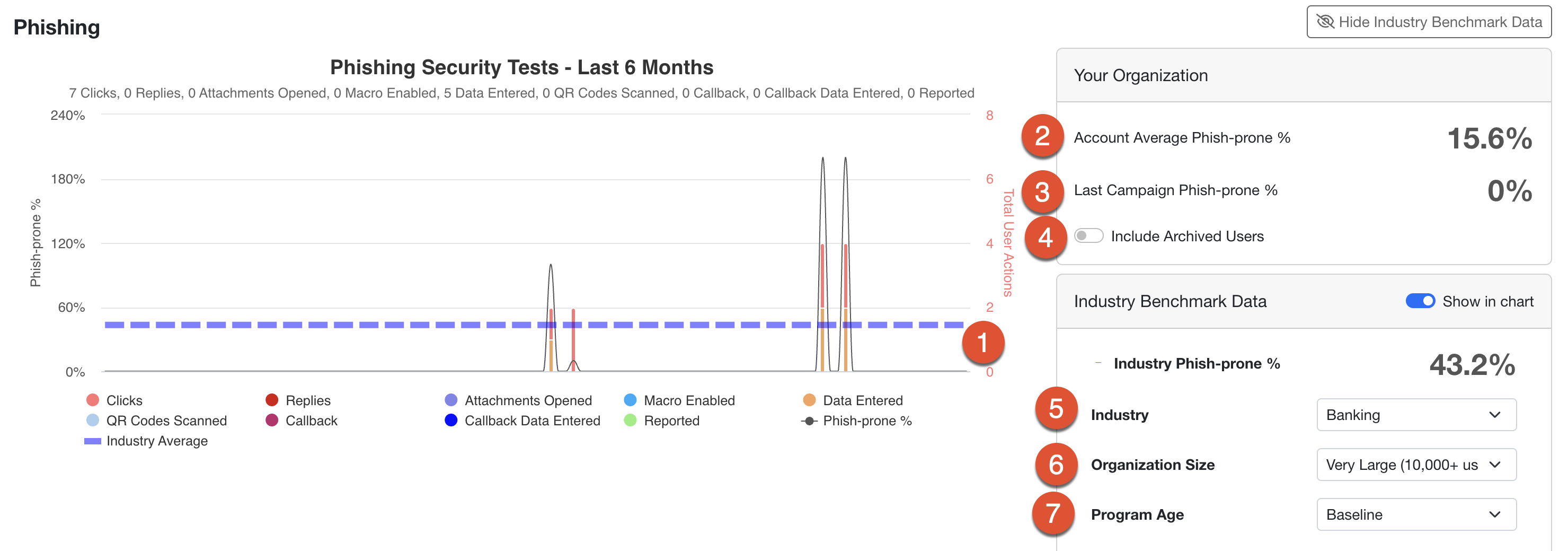
Les rapports sur les pourcentages de Phish-prone qui se trouvent sous l’onglet Rapports et le widget Hameçonnage de l’onglet Tableau de bord, vous permettent de comparer les résultats au test d’hameçonnage de votre organisation à ceux d’autres acteurs de votre secteur. Le rapport présente le pourcentage de Phish-prone (pourcentage de susceptibilité à l’hameçonnage) de votre organisation par test, ventilé par types d’échecs.
Sélectionnez d’abord les données de votre choix dans les menus déroulants Secteur, Taille de l’organisation et Âge du programme situés à droite du graphique. Lorsque votre choix est fait, cliquez sur l’icône de l’œil pour masquer ces options et afficher le graphique dans un plus grand format. Pour plus d’informations, consultez l’image ci-dessous :
-
Ligne tiretée : Cette ligne représente le pourcentage de Phish-prone du secteur choisi. Le pourcentage est également visible dans la section Données de référence du secteur.
- Vous pouvez masquer cette ligne en désactivant l’option Données de référence du secteur.
- Pourcentage moyen de Phish-prone du compte : Ces données présentent le pourcentage global de Phish-prone de votre organisation, basé sur le pourcentage de Phish-prone de l’ensemble des utilisateurs actifs de votre compte, y compris ceux qui n’ont pas reçu de test de sécurité en matière d’hameçonnage (PST).
- Pourcentage de Phish-prone de la dernière campagne : Ces données montrent le pourcentage de Phish-prone global de la dernière campagne exécutée dans votre organisation. Les campagnes qui sont masquées dans les rapports n’affectent pas ces données.
-
Inclure les utilisateurs archivés : Lorsque vous activez ce commutateur, le % moyen de Phish-prone du compte et le % de Phish-prone de la dernière campagne sont recalculés pour inclure les utilisateurs actifs et archivés. Ce commutateur est désactivé par défaut. Votre préférence est sauvegardée dans votre navigateur, et elle demeure inchangée d’une session à l’autre.
Remarque : Ce réglage s’applique uniquement au tableau de bord et n’affecte pas le pourcentage de Phish-prone ailleurs dans la console KnowBe4. - Secteur : Ce menu déroulant vous permet de sélectionner le secteur spécifique à utiliser pour établir la référence. Vous pouvez également comparer vos résultats à ceux de l’ensemble des secteurs.
-
Taille de l’organisation : Ce menu déroulant vous permet de sélectionner le nombre d’utilisateurs à utiliser pour la référence. Les tailles d’organisation sont énumérées ci-dessous :
- Petite : Cette option inclut les organisations de moins de 250 utilisateurs.
- Moyenne : Cette option inclut les organisations de 250 à 999 utilisateurs.
- Grande : Cette option inclut les organisations de 1 000 à 9 999 utilisateurs.
- Très grande : Cette option inclut les organisations de 10 000 utilisateurs et plus.
-
Âge du programme : Ce menu déroulant vous permet de sélectionner l’âge du programme à utiliser pour la référence. Les options de l’âge de programme sont les suivantes :
- Référence : Le pourcentage moyen de Phish-prone au premier test d’hameçonnage d’une organisation.
- 90 jours : Le pourcentage moyen de Phish-prone d’une organisation après 90 jours d’hameçonnage simulé combiné aux formations sur la sensibilisation à la sécurité.
- 1 an : Le pourcentage moyen de Phish-prone d’une organisation après un an d’hameçonnage simulé combiné aux formations sur la sensibilisation à la sécurité.
- 2 ans : Le pourcentage moyen de Phish-prone d’une organisation après deux ans d’hameçonnage simulé combiné aux formations sur la sensibilisation à la sécurité.
- 3 ans : Le pourcentage moyen de Phish-prone d’une organisation après trois ans d’hameçonnage simulé combiné aux formations sur la sensibilisation à la sécurité.
Pour en apprendre davantage sur les données de point de référence de l’industrie sur l’hameçonnage, consultez notre Rapport comparatif sur l’hameçonnage par secteur Rapport comparatif sur l’hameçonnage par secteur (le lien s’ouvre dans une nouvelle fenêtre) ou notre webinaire Panorama des attaques par hameçonnage et analyse comparative des secteurs Panorama des attaques par hameçonnage et analyse comparative des secteurs (le lien s’ouvre dans une nouvelle fenêtre).
Évaluation des compétences en matière de sensibilisation à la sécurité (SAPA)
Sous l’onglet Tableau de bord de votre console KSAT, le widget Évaluation des compétences en matière de sensibilisation à la sécurité (SAPA) compare le résultat SAPA moyen de votre organisation au résultat SAPA moyen du secteur. Le graphique qui apparaît dans le widget SAPA montre le résultat moyen pour chacun des sept domaines de connaissances SAPA. Pour plus d’informations, consultez l’image et la liste ci-dessous.

-
Résultat SAPA de l’organisation : Ces données montrent le résultat SAPA moyen de votre organisation. Ce résultat se base sur les résultats SAPA les plus récents de vos utilisateurs.
- Si votre organisation n’a pas commencé la SAPA, le résultat SAPA de votre organisation affichera 0,0 %.
- Résultat SAPA du secteur : Ces données montrent le résultat SAPA moyen pour les données sectorielles de référence sélectionnées.
- Secteur : Vous pouvez cliquer sur ce menu déroulant pour sélectionner le secteur que vous souhaitez utiliser comme point de référence. Vous avez aussi la possibilité de sélectionner Toutes les industries.
-
Taille de l’organisation : Vous pouvez cliquer sur ce menu déroulant pour sélectionner la taille de l’organisation que vous souhaitez utiliser comme point de référence. Les tailles d’organisation sont énumérées ci-dessous :
- Petite : Cette option inclut les organisations de moins de 250 utilisateurs.
- Moyenne : Cette option inclut les organisations de 250 à 1 000 utilisateurs.
- Grande : Cette option inclut les organisations de 1 000 utilisateurs et plus.
Pour des informations générales au sujet de la SAPA, consultez notre article Présentation de l’évaluation des compétences en matière de sensibilisation à la sécurité (SAPA).
Sondage sur la culture de sécurité (SCS)
Sous l’onglet Tableau de bord de votre console, le widget Sondage sur la culture de sécurité (SCS) compare les résultats SCS les plus récents de vos utilisateurs au résultat SCS moyen d’un secteur spécifique. Le graphique qui apparaît sur le widget SCS montre le résultat moyen pour chaque dimension SCS. Pour plus d’informations, consultez l’image et la liste ci-dessous.

-
Résultat SCS de l’organisation : Ces données montrent le résultat moyen de votre organisation en fonction des résultats SCS les plus récents de vos utilisateurs. Ce résultat tient compte de tous les utilisateurs de votre organisation. Les utilisateurs qui ne sont pas inscrits ou qui n’ont pas terminé un sondage feront baisser les résultats.
- Si votre organisation n’a pas commencé le SCS, le résultat SCS de votre organisation affichera « s. o. ».
- Pour de meilleurs résultats, inscrivez tous les utilisateurs à une campagne SCS.
- Résultat SCS du secteur : Ces données montrent le résultat SCS moyen des données sectorielles de référence sélectionnées.
- Secteur : Vous pouvez cliquer sur ce menu déroulant pour sélectionner le secteur que vous souhaitez utiliser comme point de référence. Vous avez aussi la possibilité de sélectionner Toutes les industries.
Pour des informations générales au sujet du SCS, consultez notre article Présentation du sondage sur la culture de sécurité (SCS).
Comment mon organisation peut-elle s’améliorer?
Rappelez-vous que les résultats d’analyse comparative sont basés sur les clients qui ont formé leurs utilisateurs au moins une fois à l’aide de matériel de formation exhaustif et qui hameçonnent leurs utilisateurs au moins une fois par mois. Si les résultats ne sont pas satisfaisants, il vous faut réévaluer votre programme de formation et d’hameçonnage. Suivez les conseils ci-dessous pour créer un programme optimal de sensibilisation à la sécurité :
- Si vous ne l’avez pas déjà fait, nous vous recommandons de configurer votre programme automatisé de sensibilisation à la sécurité (Automated Security Awareness Program, ASAP). Cette fonctionnalité peut vous aider à développer un programme de sensibilisation à la sécurité exhaustif et adapté aux besoins de votre organisation. Pour commencer, accédez à l’onglet ASAP de votre console KSAT.
- Consultez notre Guide des pratiques exemplaires. Dans ce guide, l’équipe de KnowBe4 vous propose des conseils, des astuces et des pratiques exemplaires pour vous aider à atteindre vos objectifs.
- L’équipe de KnowBe4 est déterminée à vous aider à obtenir les meilleurs résultats possible avec votre programme. N’hésitez pas à contacter votre responsable de la réussite client ou votre gestionnaire de compte pour obtenir de l’aide.