L’agent de formation automatisée avec AIDA vous permet d’assigner automatiquement une formation personnalisée à vos apprenants, en fonction de leur Note de risque, de leurs échecs à l’hameçonnage, de leur historique de formation et de leurs préférences en matière de contenu. Cet article vous explique comment configurer et gérer les options de formation automatisée avec AIDA pour vos utilisateurs. Pour plus d’informations, consultez notre vidéo sur la Formation automatisée avec AIDA.
AIDA est disponible dans la console KnowBe4 et en supplément de l’abonnement Diamant.
Créer une formation de rattrapage
La formation de rattrapage avec AIDA est une fonctionnalité de formation automatisée qui assigne des formations ciblées aux utilisateurs ayant échoué aux tests d’hameçonnage. Le système sélectionne du contenu de formation pertinent et efficace pour chaque utilisateur, en fonction de ses résultats au test d’hameçonnage et de sa Note de risque. Les sessions de formation de rattrapage sont généralement brèves, d’une durée de moins de cinq minutes.
Pour accéder à la formation avec AIDA, connectez-vous à votre console KnowBe4 et cliquez sur l’onglet Formation. Puis, cliquez sur le sous-onglet Formation AIDA pour afficher la page Formation AIDA.
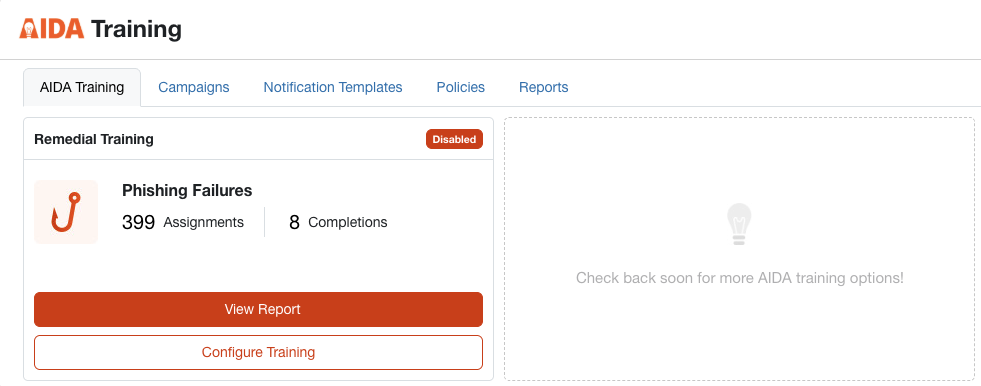
Cliquez sur Configurer la formation pour ouvrir la page de configuration de la formation de rattrapage.
Mode test
Par défaut, la formation de rattrapage avec AIDA est en mode test. Celui-ci vous permet de prévisualiser les recommandations de formation d’AIDA sans que les cours ne soient automatiquement assignés aux utilisateurs. Le mode test vous permet de voir la formation de rattrapage qui vous aurait été assignée si la fonction avait été activée.

Vous y verrez aussi un exemple des opportunités de formation manquées depuis la semaine précédente, et vous pourrez cliquer sur le bouton Afficher le rapport pour voir un échantillon des résultats de formation. Consultez la section Examiner les résultats de la formation de rattrapage avec AIDA pour voir un exemple de résultats de formation.
Configurer la formation de rattrapage
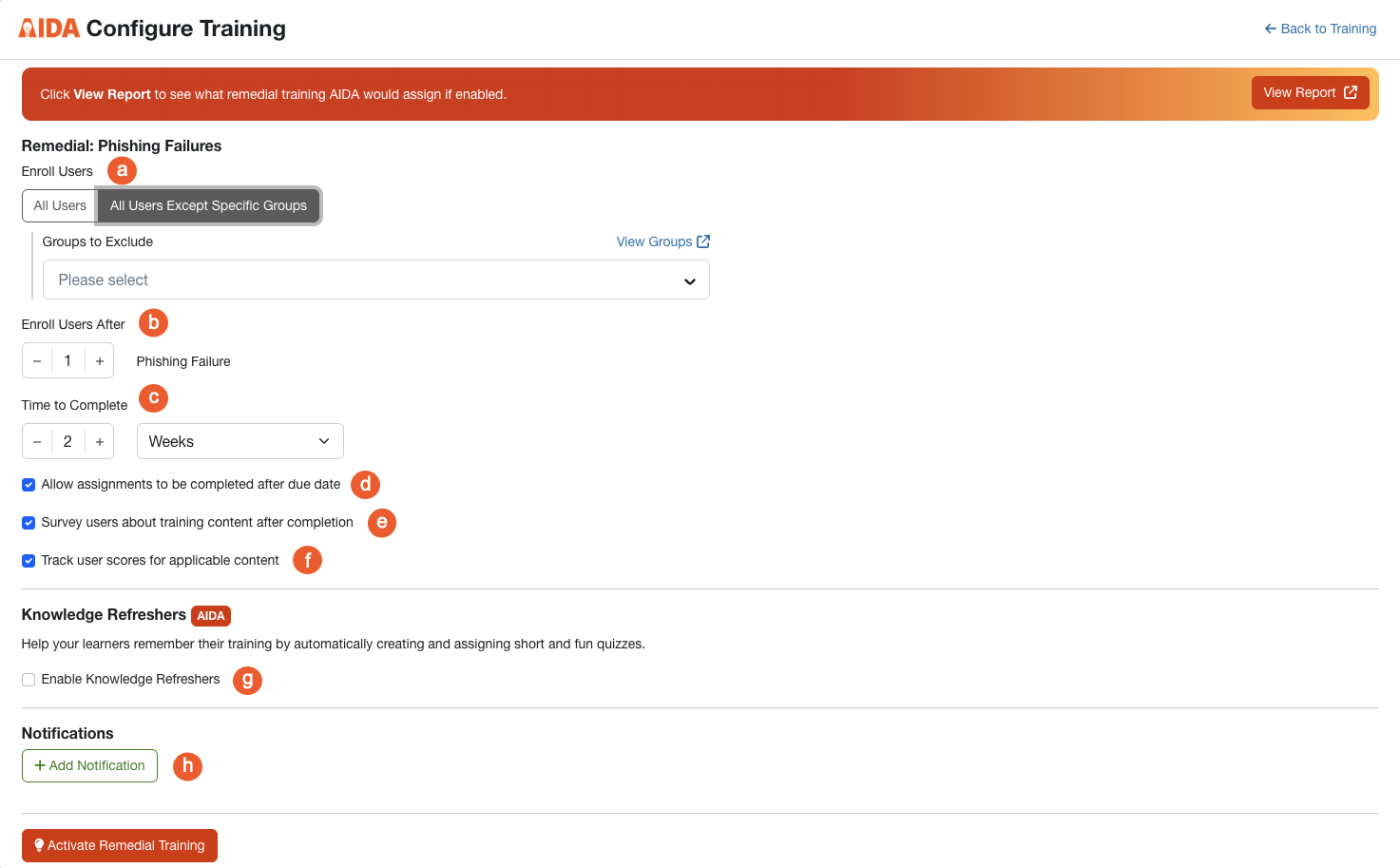
Si vous êtes satisfait des recommandations d’AIDA, vous pouvez utiliser les paramètres par défaut ou configurer les options selon vos besoins. Cliquer sur le bouton Activer la formation de rattrapage au bas de la page désactivera le mode test.
Pour plus d’informations sur ces options, consultez la liste ci-dessous.
-
Inscrire des utilisateurs : Sélectionnez les groupes d’utilisateurs que vous voulez inscrire :
- Tous les utilisateurs : Tous les utilisateurs de votre organisation recevront de la formation de rattrapage s’ils échouent à des simulations d’hameçonnage.
-
Tous les utilisateurs à l’exception de certains groupes spécifiques : Tous les utilisateurs, à l’exception de certains groupes choisis, recevront de la formation de rattrapage s’ils échouent à des simulations d’hameçonnage. Si vous sélectionnez cette option, le menu déroulant Groupes à exclure s’affichera. Vous pourrez y sélectionner les groupes à exclure de la formation de rattrapage automatisée.
Important : Vous pouvez cliquer sur Afficher les groupes pour accéder à la page Gérer les groupes, afin de consulter les groupes, les modifier ou en ajouter.
- Inscrire les utilisateurs après : Définissez le nombre de simulations d’hameçonnage auxquels les utilisateurs doivent échouer pour être inscrits à la formation de rattrapage.
- Délai de réalisation : Sélectionnez le nombre de jours, de semaines ou de mois dont disposent les utilisateurs pour terminer la formation qui leur a été assignée.
- Autoriser l’achèvement des tâches après la date d’échéance : Activez cette option pour permettre aux utilisateurs de terminer leur formation après la date d’échéance.
- Sonder les utilisateurs au sujet du contenu de la formation une fois celle-ci terminée : Activez cette option pour envoyer un sondage aux utilisateurs une fois leur formation terminée.
- Suivre les notes des utilisateurs pour le contenu concerné : Activez cette option pour suivre les notes.
- Activer les mises à jour des connaissances : Cochez cette case pour activer les mises à jour de connaissances dans l’Expérience de l’apprenant. Pour en savoir plus, consultez Accéder aux mises à jour de connaissances dans l’Expérience de l’apprenant.
- + Ajouter une notification : Cliquez sur ce bouton pour ajouter une notification à votre formation. Pour plus d’informations, consultez la section Ajouter une notification ci-dessous.
Vous pouvez ajuster les paramètres de base à votre convenance, puis cliquer sur Activer la formation de rattrapage pour terminer et enregistrer la configuration.
Gérer et modifier la formation de rattrapage
Pour accéder à la formation de rattrapage avec AIDA, connectez-vous à votre console KnowBe4 et cliquez sur l’onglet Formation. Cliquez sur le sous-onglet Formation AIDA pour afficher la page Formation AIDA.

Cliquez sur Modifier la formation pour ouvrir la page Rattrapage : échecs à l’hameçonnage. Pour en savoir plus sur les options disponibles dans cette section, reportez-vous ci-dessous :
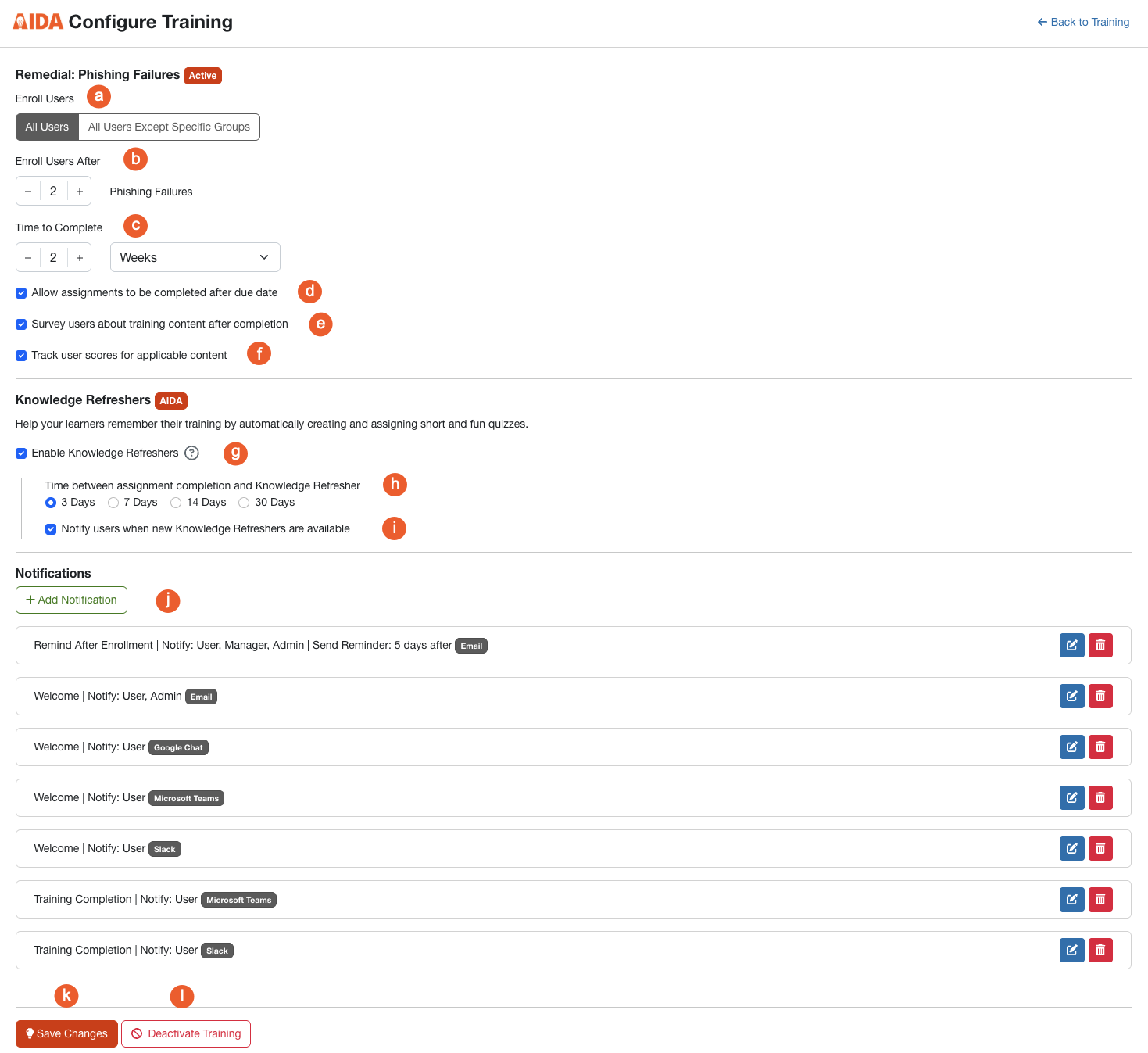
Pour en savoir plus sur les options disponibles dans cette section, reportez-vous ci-dessous :
-
Inscrire des utilisateurs : Sélectionnez les groupes d’utilisateurs que vous voulez inscrire :
- Tous les utilisateurs : Tous les utilisateurs de votre organisation recevront de la formation de rattrapage s’ils échouent à des simulations d’hameçonnage.
-
Tous les utilisateurs à l’exception de certains groupes spécifiques : Tous les utilisateurs, à l’exception de certains groupes choisis, recevront de la formation de rattrapage s’ils échouent à des simulations d’hameçonnage. Si vous sélectionnez cette option, le menu déroulant « Groupes à exclure » s’affichera. Vous pourrez y sélectionner les groupes à exclure de la formation de rattrapage automatisée.
Important : Vous pouvez cliquer sur Afficher les groupes pour accéder à la page Gérer les groupes, afin de consulter les groupes, les modifier ou en ajouter.
- Inscrire les utilisateurs après : Définissez le nombre de simulations d’hameçonnage auxquels les utilisateurs doivent échouer pour être inscrits à la formation de rattrapage.
- Délai de réalisation : Sélectionnez le nombre de jours, de semaines ou de mois dont disposent les utilisateurs pour terminer la formation qui leur a été assignée.
- Autoriser l’achèvement des tâches après la date d’échéance : Activez cette option pour permettre aux utilisateurs de terminer leur formation après la date d’échéance.
- Sonder les utilisateurs au sujet du contenu de la formation une fois celle-ci terminée : Activez cette option pour envoyer un sondage aux utilisateurs une fois leur formation terminée.
- Suivre les notes des utilisateurs pour le contenu concerné : Activez cette option pour suivre les notes.
- Activer les mises à jour des connaissances : Cochez cette case pour activer les mises à jour de connaissances dans l’Expérience de l’apprenant. Pour en savoir plus, consultez « Accéder aux mises à jour de connaissances » dans l’Expérience de l’apprenant.
- Délai entre l’achèvement de la tâche et la mise à jour de connaissances : Sélectionnez le nombre de jours entre le moment où un utilisateur termine un module de formation et la mise à disposition d’une mise à jour de connaissances pour ce module.
- Aviser les utilisateurs au moment où les mises à jour de connaissances deviennent disponibles : Cochez cette case pour avertir les utilisateurs de la disponibilité de mises à jour de connaissances dans leur console.
- + Ajouter une notification : Cliquez sur ce bouton pour ajouter une notification à votre formation. Pour plus d’informations, consultez la section Ajouter une notification ci-dessous.
- Sauvegarder les modifications : Cliquez sur ce bouton pour enregistrer vos modifications à la campagne de formation de rattrapage.
- Désactiver la formation : Cliquez sur ce bouton pour désactiver la campagne de formation de rattrapage.
Ajouter une notification
Lors de la création ou de la modification d’une formation de rattrapage, vous pouvez configurer des notifications automatisées. Pour ajouter une notification à votre formation de rattrapage, suivez les instructions ci-dessous :
- Connectez-vous à votre console KnowBe4 et cliquez sur l’onglet Formation.
- Cliquez sur le sous-onglet Formation AIDA pour afficher la page Formation AIDA.
- Cliquez sur Modifier la formation pour ouvrir la page Rattrapage : échecs à l’hameçonnage.
- Cliquez sur + Ajouter une notification.
Voir l’aperçu des options de notifications ci-dessous. Pour plus d’informations sur cette section, consultez l’article Présentation des notifications de campagnes de formation.

- Type de notification : À partir de ce menu déroulant, sélectionnez le moment où sera envoyée la notification. Vous pouvez sélectionner l’une des options suivantes : Bienvenue, Rappel après l’inscription, Rappel avant la date d’échéance, Achèvement de la campagne ou Après la date d’échéance.
- Sélectionner les destinataires et les modèles : Cochez la case appropriée afin d’envoyer des notifications aux destinataires désirés. Vous pouvez sélectionner l’une des options suivantes : Utilisateur, Gestionnaire, Administrateur ou une combinaison des trois options.
-
Sélectionner un modèle : À partir du menu déroulant, sélectionnez le modèle de notification que vous voulez envoyer au type de destinataire. Pour prévisualiser le modèle sélectionné, cliquez sur l’icône de l’œil à droite du champ.
Remarque : Si vous avez autorisé les connexions sans mot de passe dans les paramètres de votre compte, assurez-vous de sélectionner les notifications de formation portant la mention « (sans mot de passe) ». - Gérer les modèles de notification de formation : Cliquez sur ce lien pour voir les modèles de notification disponibles dans une nouvelle fenêtre. Nous fournissons plusieurs modèles de courriels système parmi lesquels vous pouvez choisir. Vous pouvez cliquer sur cette option pour personnaliser nos notifications ou créer les vôtres.
Lorsque vous êtes satisfait de vos choix de notifications, cliquez sur le bouton Enregistrer. Pour ajouter une autre notification, cliquez à nouveau sur le bouton + Ajouter une notification.
Examiner les résultats de la formation de rattrapage avec AIDA
Dans le sous-onglet Formation AIDA, cliquez sur le bouton Afficher le rapport pour voir un résumé des résultats de la formation de rattrapage. Le rapport présente des informations détaillées sur la formation de rattrapage attribuée par AIDA aux utilisateurs ayant échoué aux tests d’hameçonnage.
Dans ce rapport, vous pourrez voir un graphique indiquant le nombre de modules de formation de rattrapage qui ont été assignés par rapport au nombre de modules de formation de rattrapage qui ont été réalisés. Pour connaître le nombre exact à chaque date du graphique, survolez les points avec votre curseur.

Pour en savoir plus sur les options disponibles dans cette section, reportez-vous ci-dessous :
- Résultats des sondages : Ce sous-onglet ne sera visible que si vous avez activé les sondages sur le contenu dans la page des paramètres de la formation de rattrapage. Consultez la section « Résultats des sondages » du présent article pour obtenir plus d’informations.
- Inclure les utilisateurs archivés : Cochez cette case pour inclure les données des utilisateurs archivés dans le rapport.
- Modifier la formation : Cliquez sur ce bouton pour accéder à la page Rattrapage : échecs à l’hameçonnage.
-
Filtres : Les filtres Nom du contenu, Groupes d’utilisateurs et Statut de la formation sont activés par défaut. Cliquez sur Ajouter un filtre pour activer des filtres supplémentaires. Sélectionnez l’une des options de filtre suivantes.
- Nom du contenu : À partir de ce menu déroulant, sélectionnez les résultats à afficher : tout le contenu assigné aux utilisateurs, ou un module en particulier. Par défaut, la sélection est Tout.
- Groupes d’utilisateurs : À partir de ce menu déroulant, sélectionnez les résultats à afficher : tous les groupes d’utilisateurs ou un groupe en particulier. Par défaut, la sélection est Tous.
- Statut de la formation : À partir de ce menu déroulant, sélectionnez les résultats à afficher : tous les statuts de formation, ou les modules de formation non commencés, en cours, terminés ou en retard. Par défaut, la sélection est Tous.
- Mise à jour des connaissances : À partir de ce menu déroulant, sélectionnez les résultats à afficher : toutes les mises à jour de rattrapage, celles qui sont terminées, ou celles qui ne sont pas encore terminées. Par défaut, la sélection est Toutes.
- Rechercher un utilisateur : À partir de ce menu déroulant, sélectionnez l’utilisateur dont vous souhaitez afficher les résultats.
- Période : Utilisez ce menu déroulant pour modifier la période couverte par les données du graphique.
- Icône de flèche : Cliquez sur cette icône dans une en-tête de colonne pour trier les résultats du tableau.
- Détails de l’échec à l’hameçonnage : Cliquez sur la flèche située à côté d’un utilisateur pour afficher la raison pour laquelle la formation lui a été assignée et le modèle d’hameçonnage qu’il a échoué.
- Générer au format CSV : Cliquez sur ce bouton pour générer un fichier CSV du tableau du rapport.
-
Actions : Pour activer les boutons d’actions, cochez au moins une case à côté du nom d’utilisateur. Puis, sélectionnez l’une des actions suivantes :
- Envoyer une notification : pour envoyer manuellement une notification à l’utilisateur à propos du contenu assigné.
- Marquer comme terminée : pour indiquer que le contenu assigné à l’utilisateur a été revu.
- Réinitialiser la progression : pour réinitialiser la progression de l’utilisateur pour le contenu assigné.
- Supprimer la tâche : pour retirer le module de formation de rattrapage assigné du contenu assigné à l’utilisateur.
- Gérer les colonnes : Cliquez ici pour afficher un menu déroulant contenant la liste des colonnes disponibles. À partir de ce menu, vous pouvez retirer des colonnes de l’affichage par défaut du tableau.
Résultats des sondages
Dans ce sous-onglet, vous verrez la moyenne des résultats aux sondages, ainsi que le nombre de sondages réalisés pour chaque élément de contenu. Vous pouvez télécharger ces résultats au format CSV en cliquant sur le bouton Générer au format CSV situé dans le coin supérieur droit de la page. Si vous avez autorisé les utilisateurs à vous faire part de leurs commentaires, ceux-ci seront inclus dans le fichier CSV.
