Le Phish Alert Button (PAB) du ruban Microsoft permet aux utilisateurs de signaler facilement les courriels suspects et aide à protéger votre organisation des cyberattaques. Lorsque vous intégrez le PAB avec la fonctionnalité intégrée de signalement du courrier indésirable fonctionnalité intégrée de signalement du courrier indésirable (s’ouvre dans une nouvelle fenêtre) de Microsoft, le PAB apparaît dans le ruban Outlook. Lorsque vos utilisateurs cliquent sur le PAB pour signaler un courriel, ils contribuent à alerter rapidement votre équipe des TI de la présence de menaces. Vous pouvez recevoir les courriels signalés dans la plateforme Microsoft 365 Defender ou dans la console KSAT. Pour apprendre de quelle manière installer le PAB pour le ruban Microsoft et comment vos utilisateurs peuvent utiliser le PAB dans leur client de messagerie, consultez les sections ci-dessous.
Conditions préalables
Pour installer le PAB pour le ruban Microsoft pour votre organisation, celle-ci doit utiliser un serveur de messagerie Microsoft 365. Le PAB est compatible avec les applications et clients de messagerie suivants :
- Nouvelle version de Microsoft Outlook pour Windows
- Outlook sur le Web
- Outlook pour Mac (Microsoft 365)
Vous devrez également configurer le PAB dans vos paramètres de compte KSAT avant de suivre les instructions de cet article. Pour apprendre comment activer et configurer le PAB dans votre compte KSAT, consultez la section Activer le PAB de notre Manuel du produit Phish Alert Button (PAB).
Installer le PAB pour le ruban Microsoft pour Microsoft 365
Pour installer le PAB pour le ruban Microsoft pour Microsoft 365, suivez les instructions ci-dessous :
Accepter les autorisations requises
Avant d’installer le PAB pour le ruban Microsoft pour Microsoft 365, suivez les instructions ci-dessous :
- Connectez-vous à votre console KSAT.
- Cliquez sur l’adresse courriel indiquée dans le coin supérieur droit de la page et sélectionnez Paramètres du compte.
- Accédez à Intégrations du compte > Phish Alert.
- Cochez la case Activer Phish Alert.
- À partir du menu déroulant Sélectionner la version du PAB, sélectionnez PAB pour le ruban Microsoft.
-
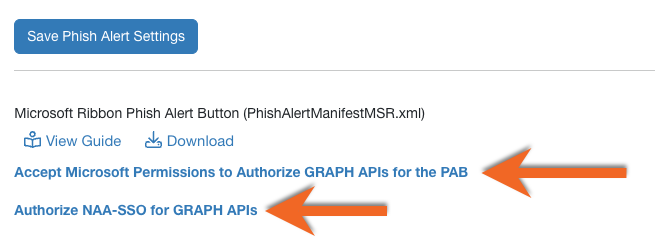
Cliquez sur Accepter les autorisations de Microsoft pour autoriser les API Graph pour le PAB. Vous serez redirigé vers la page de connexion Microsoft 365.
- Connectez-vous à votre compte Microsoft 365 à l’aide de vos authentifiants d’administrateur.
-
Une fois connecté, la fenêtre contextuelle Autorisations demandées s’affichera. Lisez les autorisations, puis cliquez sur Accepter.

-
Lorsque vous aurez accepté les autorisations, la fenêtre Autorisation Graph réussie s’affichera. Cliquez sur Retourner à la configuration du PAB pour retourner aux paramètres Phish Alert.

- Cliquez sur Autoriser les applications imbriquées avec SSO pour les API GRAPH et répétez les étapes 6 à 9.
Installer le PAB pour le ruban Microsoft pour Microsoft 365
Pour installer le PAB pour le ruban Microsoft pour Microsoft 365, suivez les instructions ci-dessous :
-
Cliquez sur l’icône de téléchargement située sous l’option du Phish Alert Button pour le ruban Microsoft pour télécharger le fichier PhishAlertManifestMSR.xml.
 Remarque : Le fichier manifest (XML) de chaque Phish Alert Button (PAB) est unique à la console KSAT en fonction de l’endroit d’où il est téléchargé. Si vous exploitez plusieurs consoles KSAT, vous devez donc télécharger et installer séparément le fichier manifest correspondant à chaque console.
 - Dans un nouvel onglet de votre navigateur, connectez-vous à votre Centre d’administration Microsoft 365.
- Dans le menu situé à gauche de la page, sélectionnez Paramètres.
-
Dans le menu déroulant Paramètres, sélectionnez Applications intégrées.

-
Cliquez sur Programmes complémentaires dans le coin supérieur droit de la page. La page des Programmes complémentaires s’ouvre.

-
Depuis la page des Programmes complémentaires, cliquez sur Déployer un programme complémentaire. La fenêtre contextuelle Déployer un nouveau programme complémentaire s’ouvre.

- Dans le fenêtre contextuelle, cliquez sur Suivant.
-
Cliquez sur Téléverser des applications personnalisées.

-
Sélectionnez l’option Je possède le fichier manifeste (.xml) sur cet appareil. Cliquez ensuite sur Choisir un fichier et sélectionnez le fichier PhishAlertManifestMSR.xml que vous avez téléchargé à l’étape 8.

- Cliquez sur Téléverser pour installer le PAB. La fenêtre contextuelle Configurer le programme complémentaire s’ouvre.
-
Depuis la fenêtre contextuelle, sélectionnez les utilisateurs qui ont accès au PAB ainsi que la méthode que vous souhaitez utiliser pour déployer le PAB.
Remarque : Nous vous recommandons d’autoriser tous vos utilisateurs à accéder au PAB. Nous vous recommandons également d’utiliser la méthode de déploiement fixe.
-
Cliquez sur Suivant. D’autres autorisations du programme complémentaire s’afficheront.

-
Après avoir lu les autorisations, cliquez sur le bouton Enregistrer. La fenêtre contextuelle Déployer Phish Alert s’ouvre.
Remarque : Le délai prévu pour le déploiement du PAB peut aller jusqu’à 72 heures, mais il peut varier. Pour plus d’informations sur le déploiement de programmes complémentaires, consultez l’article de Microsoft Déployer des compléments dans le centre d’administration Microsoft 365 Déployer des compléments dans le centre d’administration Microsoft 365 (s’ouvre dans une nouvelle fenêtre).
-
Une fois que la fenêtre contextuelle affiche la confirmation que le programme complémentaire a bien été déployé, cliquez sur Suivant. La fenêtre contextuelle Annonce du programme complémentaire s’ouvre et affiche un message sur les recommandations de Microsoft au sujet des annonces.
 Remarque : Une fois le PAB installé et déployé, il se peut que vous receviez un courriel de votre fournisseur de messagerie contenant des informations pratiques pour vous aider à présenter le programme complémentaire PAB à vos utilisateurs. KnowBe4 n’envoie pas le courriel sur l’utilisation attendue ou les avantages du PAB.
 - Cliquez sur Fermer pour fermer la fenêtre contextuelle.
Installation pour les boîtes aux lettres partagées
Le PAB pour le ruban Microsoft peut être installé dans les boîtes aux lettres partagées boîtes aux lettres partagées (s’ouvre dans une nouvelle fenêtre). Votre locataire Microsoft 365 doit avoir les autorisations pour l’API Graph et les applications imbriquées avec SSO (NAA-SSO). Consultez les étapes 6 à 10 de la section Accepter les autorisations requises ci-dessus pour savoir comment autoriser ces permissions.
Conditions préalables pour l’installation d’une boîte aux lettres partagée
Assurez-vous de répondre aux conditions préalables suivantes avant de commencer l’installation du PAB pour une boîte aux lettres partagée :
- Votre environnement de messagerie doit prendre en charge l’ensemble de conditions requises 1.13 de l’API de programmes complémentaires Outlook ensemble de conditions requises 1.13 de l’API de programmes complémentaires Outlook (s’ouvre dans une nouvelle fenêtre).
-
Le fichier manifeste XML du PAB que vous avez déployé dans Microsoft 365 doit comprendre la ligne suivante : <SupportsSharedFolders>true</SupportsSharedFolders>

Expérience utilisateur du PAB pour le ruban Microsoft
Une fois installé, le PAB pour le ruban Microsoft apparaîtra dans la barre d’outils Accueil du client de messagerie Outlook, dans la section Signaler. Vos utilisateurs peuvent signaler un courriel directement à partir de leur boîte de réception ou ouvrir le courriel et le signaler dans le volet de lecture d’Outlook.

Si vous avez activé les commentaires des utilisateurs et le classement des courriels, vos utilisateurs peuvent également ajouter des commentaires et classer le courriel signalé. Pour plus d’informations, consultez notre article Guide des commentaires utilisateur et du classement des courriels du Phish Alert Button (PAB).

Lorsqu’un utilisateur signale un courriel d’hameçonnage non simulé, le PAB le retire de sa boîte de réception. Si votre organisation a saisi une adresse dans le champ Envoyer des courriels non simulés à, le PAB transfère également une copie à cette adresse et déplace le courriel signalé vers le dossier Éléments envoyés de l’utilisateur. Si un utilisateur signale par erreur un courriel, il peut le récupérer dans son dossier Éléments supprimés ou dans son dossier Corbeille.
Mettre à jour le PAB pour le ruban Microsoft
Si vous avez installé le PAB et que vous apportez des changements à l’un ou l’autre des paramètres de compte de la console KSAT énumérés ci-dessous, la réinstallation du fichier manifeste pourrait être nécessaire.
- Icône
- Activer l’intégration de Microsoft 365 Defender
- Paramètres des commentaires et du classement (soit l’activation ou la désactivation globale de la fonctionnalité, soit le paramètre Désactiver le classement des courriels inconnus)
- Message de confirmation
- Ajouter une langue
- Retirer une langue
Mettre à jour le PAB pour le ruban Microsoft pour Microsoft 365
Pour mettre à jour le PAB pour le ruban Microsoft pour Microsoft 365, suivez les instructions ci-dessous :
- Connectez-vous à votre console KSAT.
- Cliquez sur votre adresse courriel dans le coin supérieur droit de la page et sélectionnez « Paramètres du compte ».
- Accédez à Intégrations du compte > Phish Alert.
- À partir du menu déroulant Sélectionner la version du PAB, sélectionnez PAB pour le ruban Microsoft.
- Sélectionnez l’icône Télécharger située à côté de l’option Manifeste PAB pour les produits Microsoft pour télécharger le fichier PhishAlertManifestMSR.xml.
- Accédez à Paramètres > Applications intégrées > Programmes complémentaires dans la section Déployer des compléments dans le centre d’administration Microsoft 365 Déployer des compléments dans le centre d’administration Microsoft 365 (s’ouvre dans une nouvelle fenêtre).
- Trouvez le PAB dans la liste.
- Sélectionnez le programme complémentaire et cliquez sur Mettre à jour le programme complémentaire.
- Téléversez votre fichier PhishAlertManifestMSR.xml mis à jour.
Désinstaller le PAB pour le ruban Microsoft pour Microsoft 365
Si vous devez redéployer le fichier manifest XML du PAB, nous vous recommandons de supprimer d’abord votre installation actuelle du PAB. Pour désinstaller le PAB pour le ruban Microsoft, suivez les instructions ci-dessous :
- Accédez à Paramètres > Applications intégrées > Compléments de votre Centre d’administration Microsoft 365 Centre d’administration Microsoft 365 (s’ouvre dans une nouvelle fenêtre).
- Trouvez le PAB dans la liste.
- Sélectionnez le programme complémentaire et cliquez sur Supprimer le programme complémentaire.