Si vous êtes un client Diamant, vous pouvez créer et modifier des modèles pour l’hameçonnage par rappel, y compris des modèles de courriel, des modèles de bienvenue et des modèles de réponse. Vous pourrez ensuite utiliser ces modèles dans des campagnes d’hameçonnage par rappel afin de tester vos utilisateurs.
Création et modification de modèles de courriel
Dans votre console KnowBe4, vous pouvez créer et modifier des modèles de courriel pour l’hameçonnage par rappel. Par le biais de ces modèles, vos utilisateurs seront invités à rappeler à un numéro de téléphone de rappel.
Pour créer ou modifier un modèle de courriel, suivez les étapes ci-dessous :
- Depuis votre console KnowBe4, accédez à Hameçonnage > Hameçonnage par rappel.
- Sélectionnez le sous-onglet Modèles de courriel, puis cliquez sur Mes modèles.
- Pour créer un nouveau modèle, cliquez sur le bouton + Créer un modèle de courriel. Pour modifier un modèle existant, cliquez sur le nom du modèle. Cliquer sur le bouton ou sur le nom du modèle ouvre l’éditeur de modèles.
-
Personnalisez les paramètres de votre nouveau modèle ou d’un modèle existant. Pour plus d’informations sur les champs de cet éditeur de modèles, consultez la capture d’écran et la liste ci-dessous.
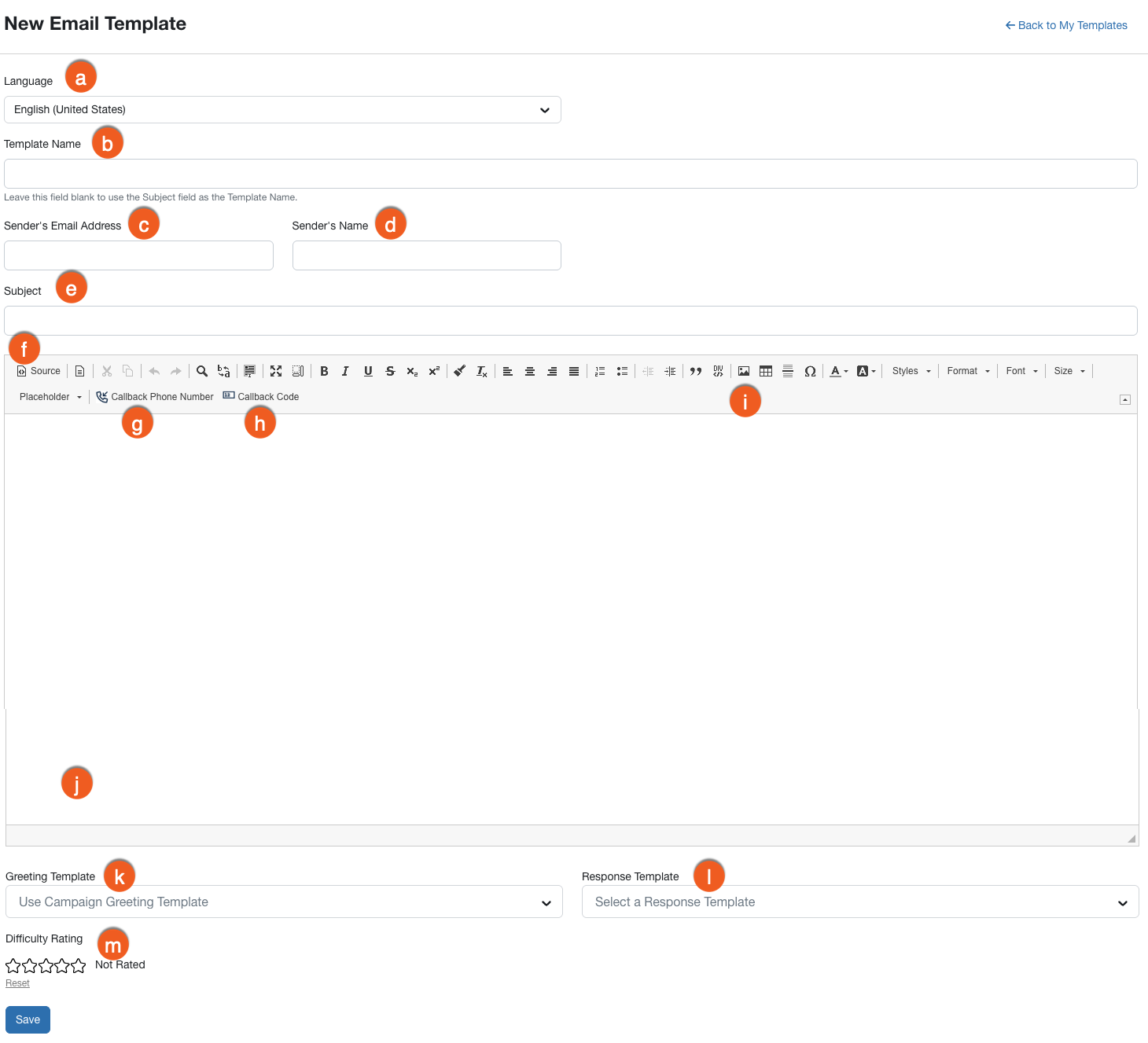
- Langue : À partir de ce menu déroulant, sélectionnez la langue de votre modèle.
- Nom du modèle : Saisissez un nom pour votre modèle de courriel. Ce nom ne sera pas visible par vos utilisateurs. Si vous ne renseignez pas le nom ici, le texte que vous saisirez dans le champ Objet ci-dessous sera utilisé comme nom de modèle.
- Adresse courriel de l’expéditeur : Saisissez l’adresse courriel de l’expéditeur. Les utilisateurs pourront la voir dans le courriel.
- Nom de l’expéditeur : Saisissez le nom de l’expéditeur tel que les utilisateurs le verront dans le courriel.
- Objet : Saisissez l’objet du courriel. Les utilisateurs le verront s’afficher dans leur boîte de réception.
- Source : Cliquez sur ce bouton pour basculer vers un affichage du code source. Si vous connaissez le langage HTML, vous pouvez utiliser cet affichage pour créer le modèle.
- Numéro de téléphone de rappel : Utilisez cet espace réservé pour ajouter un numéro de téléphone généré par le système que vos utilisateurs seront invités à appeler.
- Code de rappel : Utilisez cet espace réservé pour ajouter un code de rappel quel vos utilisateurs seront invités à saisir.
-
Image : Cliquez sur cette icône pour ajouter ou modifier vos propres images de modèle. Si vous redimensionnez l’image, assurez-vous de modifier la largeur et la hauteur à l’aide de la balise de style. Pour plus d’informations, consultez notre article Ajouter des images de modèle personnalisées.
Important :Si vous redimensionnez une image, assurez-vous de modifier sa largeur et sa hauteur à l’aide de la balise de style. Pour plus d’informations, consultez notre article Résolution des problèmes liés aux images des modèles. - Corps : Saisissez le texte que vous souhaitez afficher dans votre modèle de courriel. Vous pouvez utiliser ces options dans l’éditeur tel-tel (WYSIWYG) afin de personnaliser votre modèle en y ajoutant des tableaux, des lignes, et plus encore.
- Modèle de bienvenue : À partir de ce menu déroulant, sélectionnez le modèle de bienvenue que vos utilisateurs entendront s’ils appellent au numéro de téléphone de rappel.
- Modèle de réponse : À partir de ce menu déroulant, sélectionnez le modèle de réponse que vos utilisateurs entendront s’ils saisissent le code de rappel.
- Niveau de difficulté : Attribuez un niveau de difficulté à votre modèle de courriel. Ce niveau de difficulté correspond à une échelle d’une à cinq étoiles dans laquelle une étoile est le niveau le moins difficile, et cinq étoiles, le niveau le plus difficile.
- Cliquez sur Enregistrer pour enregistrer votre modèle de courriel.
Création et modification de modèles de bienvenue
Dans votre console KnowBe4, vous pouvez créer et modifier des modèles de bienvenue pour l’hameçonnage par rappel. Ces modèles sont des messages audio qui saluent vos utilisateurs et les invitent à saisir le code de rappel. Vous pouvez téléverser des fichiers audio au format .mp3, .wav ou .m4a, d’une taille maximale de 20 Mo.
Pour créer ou modifier un modèle de bienvenue, suivez les étapes ci-dessous :
- Depuis votre console KnowBe4, accédez à Hameçonnage > Hameçonnage par rappel.
- Sélectionnez le sous-onglet Modèles de bienvenue, puis cliquez sur Mes modèles.
- Pour créer un nouveau modèle, cliquez sur le bouton + Créer un modèle de bienvenue. Pour modifier un modèle existant, cliquez sur le nom du modèle. Cliquer sur le bouton ou sur le nom du modèle ouvre l’éditeur de modèles.
-
Personnalisez les paramètres de votre nouveau modèle ou d’un modèle existant. Pour plus d’informations sur les champs de cet éditeur de modèles, consultez la capture d’écran et la liste ci-dessous.
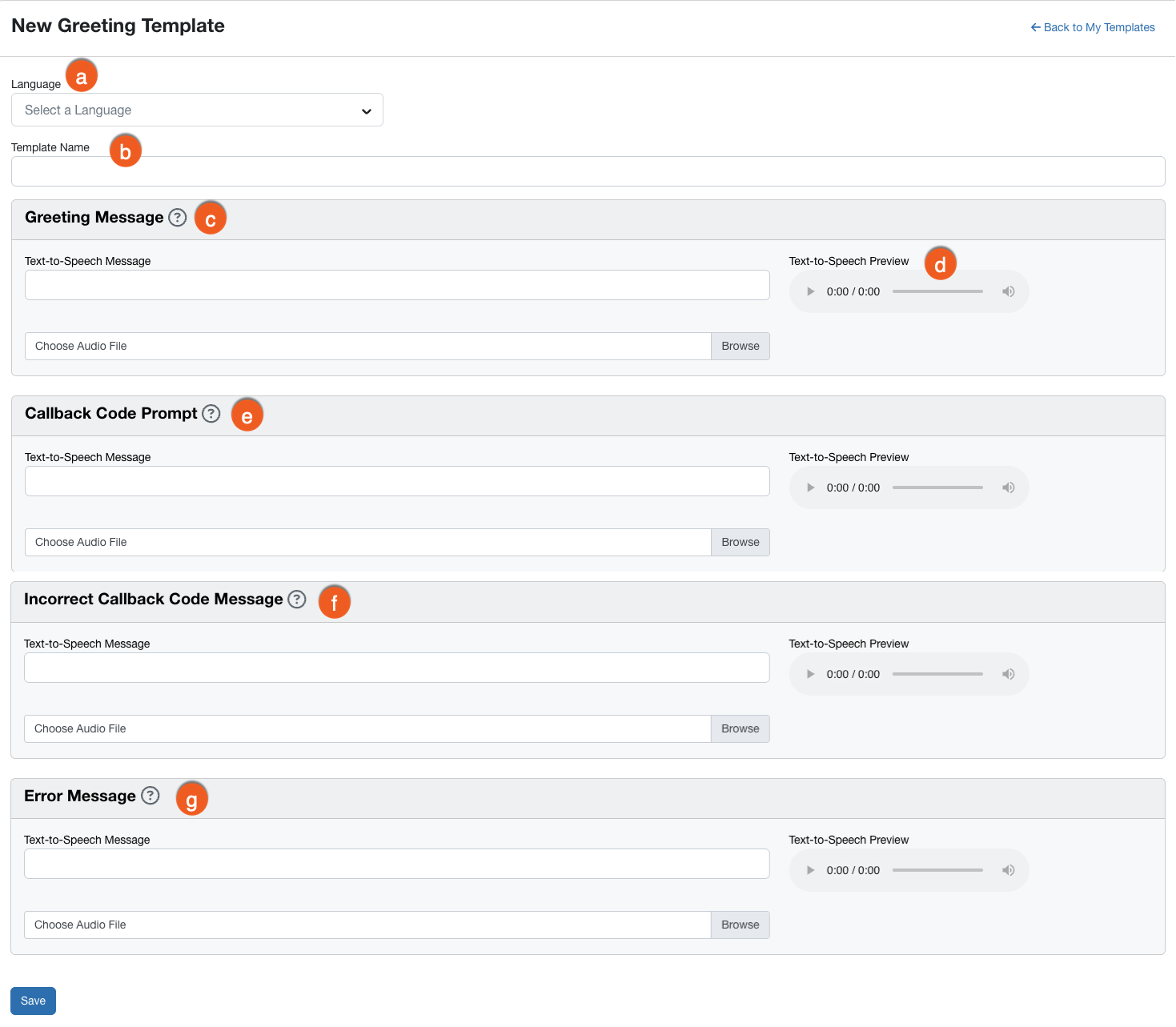
- Langue : Dans le menu déroulant, sélectionnez la langue de votre modèle de bienvenue.
- Nom du modèle : Saisissez un nom pour votre modèle de bienvenue.
- Message de bienvenue : Saisissez le texte de synthèse texte-parole qui accueillera vos utilisateurs lorsqu’ils appelleront le numéro de téléphone de rappel. Ce champ est obligatoire. Si vous le souhaitez, vous pouvez également téléverser un fichier audio personnalisé.
- Aperçu de la synthèse texte-parole : Écoutez votre message audio en cliquant sur le bouton de lecture.
- Invite de code de rappel : Saisissez le texte de synthèse texte-parole qui invitera vos utilisateurs à saisir le code de rappel. Ce champ est obligatoire. Si vous le souhaitez, vous pouvez également téléverser un fichier audio personnalisé.
- Message de code de rappel incorrect : Saisissez le texte de synthèse texte-parole que vos utilisateurs entendront s’ils entrent un code de rappel incorrect. Ce champ est obligatoire. Si vous le souhaitez, vous pouvez également téléverser un fichier audio personnalisé.
- Message d’erreur : Saisissez le texte de synthèse texte-parole qui sera lu si une erreur se produit. Ce champ est obligatoire. Si vous le souhaitez, vous pouvez également téléverser un fichier audio personnalisé.
- Cliquez sur Enregistrer pour enregistrer votre modèle de bienvenue.
Création et modification de modèles de réponse
Dans votre console KnowBe4, vous pouvez créer et modifier des modèles de réponse pour l’hameçonnage par rappel. Ces modèles sont des messages audio qui invitent vos utilisateurs à saisir le code de rappel secondaire ou des informations personnelles. Par exemple, ces modèles peuvent inviter vos utilisateurs à saisir les quatre derniers chiffres de leur numéro de carte de crédit. Vous pouvez téléverser des fichiers audio au format .mp3, .wav ou .m4a, d’une taille maximale de 20 Mo
Pour créer ou modifier un modèle de réponse, suivez les étapes ci-dessous :
- Depuis votre console KnowBe4, accédez à Hameçonnage > Hameçonnage par rappel.
- Sélectionnez le sous-onglet Modèles de réponse, puis cliquez sur Mes modèles.
- Pour créer un nouveau modèle, cliquez sur le bouton + Créer un modèle de réponse. Pour modifier un modèle existant, cliquez sur le nom du modèle. Cliquer sur le bouton ou sur le nom du modèle ouvre l’éditeur de modèles.
-
Personnalisez les paramètres de votre nouveau modèle ou d’un modèle existant. Pour plus d’informations sur les champs de cet éditeur de modèles, consultez la capture d’écran et la liste ci-dessous.
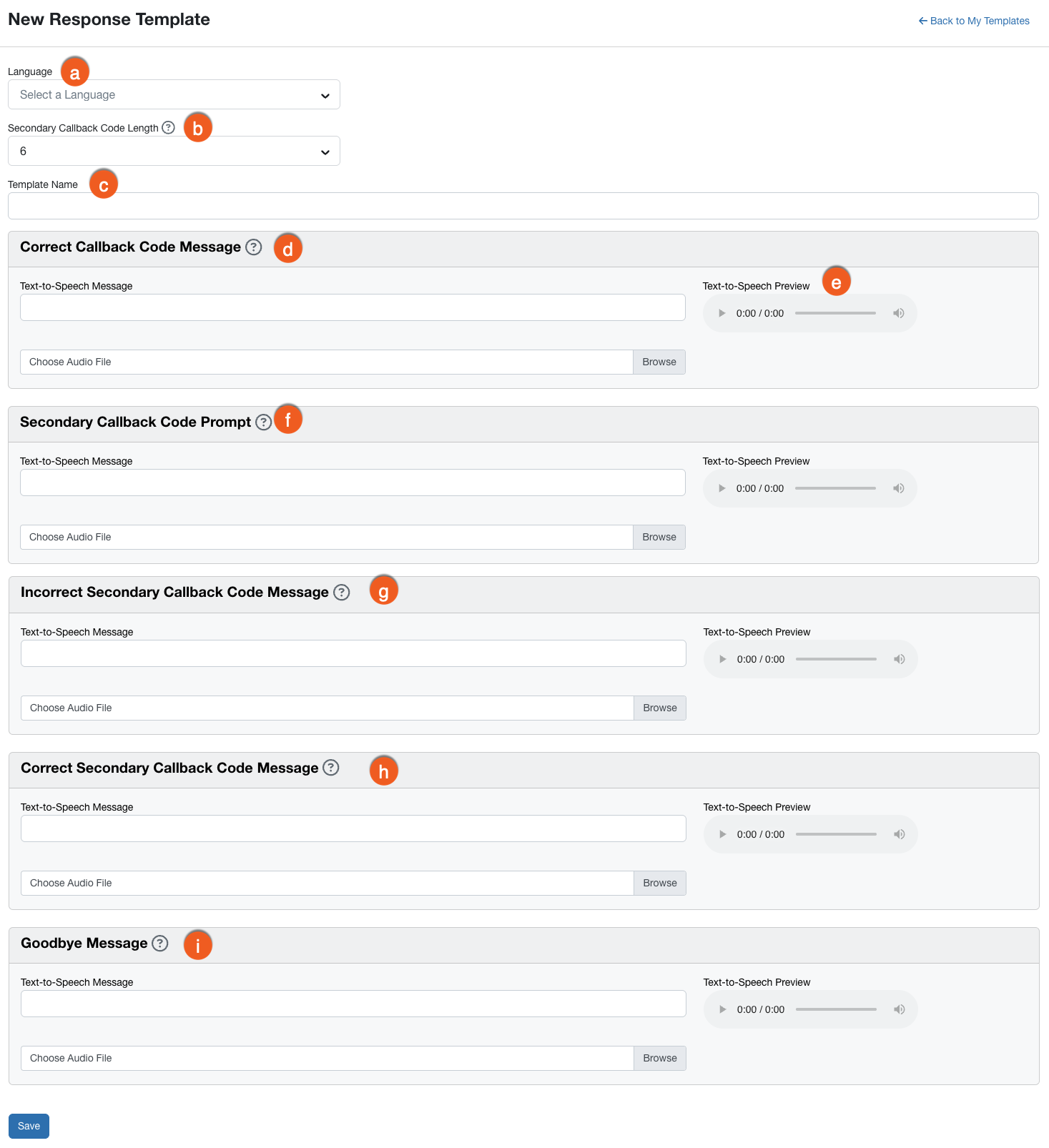
- Langue : À partir de ce menu déroulant, sélectionnez la langue de votre modèle de réponse.
- Longueur du code de rappel secondaire : À partir de ce menu déroulant, sélectionnez le nombre de chiffres du code de rappel secondaire. Par exemple, si votre test d’hameçonnage par rappel invite les utilisateurs à saisir les quatre derniers chiffres de leur carte de crédit, sélectionnez 4.
- Nom du modèle : Saisissez un nom pour votre modèle de réponse.
- Message de code de rappel correct : Saisissez le texte de synthèse texte-parole que vos utilisateurs entendront s’ils saisissent le code de rappel du courriel. Ce champ est obligatoire. Si vous le souhaitez, vous pouvez également téléverser un fichier audio personnalisé.
- Aperçu de la synthèse texte-parole : Cliquez sur le bouton de lecture pour écouter votre message audio.
- Invite de code de rappel secondaire : Saisissez le texte de synthèse texte-parole qui invitera vos utilisateurs à saisir des informations personnelles. Ce champ est obligatoire. Si vous le souhaitez, vous pouvez également téléverser un fichier audio personnalisé.
- Message de code de rappel secondaire incorrect : Saisissez le texte de synthèse texte-parole qui sera lu lorsque les utilisateurs ne saisissent pas le bon nombre de chiffres pour un code de rappel secondaire. Ce champ est obligatoire. Si vous le souhaitez, vous pouvez également téléverser un fichier audio personnalisé.
- Message de code de rappel secondaire correct : Saisissez le texte de synthèse texte-parole qui sera lu lorsque les utilisateurs saisissent le bon nombre de chiffres pour un code de rappel secondaire. Ce champ est obligatoire. Si vous le souhaitez, vous pouvez également téléverser un fichier audio personnalisé.
- Message d’au revoir : Saisissez le texte de synthèse texte-parole qui sera lu à la fin de l’appel. Ce message audio peut indiquer aux utilisateurs qu’ils ont échoué à un test d’hameçonnage par rappel, ou il peut simplement leur dire au revoir. Ce champ est obligatoire. Si vous le souhaitez, vous pouvez également téléverser un fichier audio personnalisé.
- Cliquez sur Enregistrer pour enregistrer votre modèle de réponse.