Qu’est-ce que la communauté KnowBe4?
La Communauté KnowBe4 est une communauté privée d’utilisateurs en ligne créée pour réunir tous les administrateurs, les partenaires et les utilisateurs possédant un Rôle de sécurité, afin de leur permettre de partager leurs connaissances et de collaborer sur de nouvelles idées. Les membres de la communauté peuvent accéder aux actualités exclusives de notre équipe, partager leurs commentaires au sujet de nos produits, participer à des sondages et bien plus encore.
Si vous avez des questions, des préoccupations ou des suggestions au sujet de la communauté, communiquez avec nous à l’adresse suivante :community@knowbe4.com. Pour tout problème technique avec un produit, contactez notre équipe d’assistance (le lien s’ouvre dans une nouvelle fenêtre) ou votre gestionnaire de compte.
Pour commencer
Pour rejoindre notre communauté, vous devrez enregistrer votre compte et paramétrer votre profil. Pour plus d’informations, consultez les sous-sections ci-dessous.
Enregistrer votre compte
Si c’est la première fois que vous accédez à notre communauté, suivez les instructions ci-dessous pour enregistrer votre compte.
- Connectez-vous à votre console KSAT.
- Cliquez sur l’adresse courriel indiquée dans le coin supérieur droit de la page et cliquez sur Communauté KnowBe4. Vous serez renvoyé vers la page Configurer le nom d’utilisateur.
-
Créez votre nom d’utilisateur. Votre nom d’utilisateur vous identifiera parmi les autres membres de la communauté. Lorsque vous aurez choisi votre nom d’utilisateur, vous ne pourrez plus le modifier.
Remarque : Votre adresse courriel pour la communauté sera la même que celle de votre console KSAT. Si vous modifiez l’adresse courriel associée à votre console, celle de votre compte pour la communauté restera la même. - Cochez la case pour accepter les conditions d’utilisation.
- Cliquez sur Enregistrer. Vous serez renvoyé vers la page d’accueil de la communauté.
Accéder à la communauté
Après avoir enregistré votre compte, vous pourrez accéder à la communauté via la console KSAT ou la plateforme PhishER.
Pour accéder à la communauté depuis la console KSAT, cliquez sur votre adresse courriel dans le coin supérieur droit de la page. Cliquez ensuite sur Communauté KnowBe4.

Pour accéder à la communauté depuis la plateforme PhishER, cliquez sur l’icône de l’utilisateur au bas de la barre de navigation. Cliquez ensuite sur Communauté KnowBe4.
.gif)
Paramétrer votre profil
Nous vous recommandons de paramétrer votre profil pour y personnaliser vos préférences.
Pour ce faire, suivez les instructions ci-dessous.
- Rendez-vous dans la communauté KnowBe4.
-
Cliquez sur votre photo de profil dans le coin supérieur droit de la page. Cliquez ensuite sur le bouton Profil.

-
Sous votre nom d’utilisateur, cliquez sur Modifier les paramètres. Vous serez renvoyé vers la page Paramètres.

- Dans le sous-onglet Profil, vous pouvez modifier votre photo de profil, vos renseignements personnels, et bien plus encore.
- Lorsque vous aurez fini de modifier les renseignements de ce sous-onglet, cliquez sur Enregistrer les modifications.
- Dans le sous-onglet Général, vous pouvez modifier vos paramètres de notification, activer l’affichage des médailles, et bien plus encore.
- Lorsque vous aurez fini de paramétrer votre profil, cliquez sur Enregistrer les modifications.
Parcourir la communauté
Vous pouvez parcourir les différents espaces de la communauté, connecter avec d’autres membres, partager vos connaissances et collaborer sur de nouvelles idées. Pour en apprendre plus au sujet des espaces dans la communauté, reportez-vous aux sous-sections ci-dessous.
Explorer
Dans l’espace Explorer, vous pouvez vous joindre à diverses conversations, demander de l’aide et partager vos expériences avec la communauté. Cet espace est réparti entre les pages suivantes :
- Bienvenue : Sur cette page, vous apprendrez à utiliser la communauté, et vous pourrez vous présenter aux autres membres.
- Apprendre et partager : Sur cette page, vous pourrez partager vos bons coups, discuter de pratiques exemplaires et parler des dernières actualités en matière de sécurité.
- Demander à la communauté : Sur cette page, vous pourrez demander de l’aide à la communauté et bénéficier de ses astuces et conseils sur KnowBe4 et la cybersécurité.

Idées
Dans l’espace Idées, vous pourrez soumettre vos idées pour nos produits, voir les mises à jour concernant les idées proposées et voter pour celles qui vous plaisent. Notre équipe y voit les idées proposées et peut soumettre un statut d’activité pour chacune d’entre elles. Pour plus d’informations sur la manière de nous soumettre vos idées et sur notre processus d’examen, consultez notre Guide de conceptualisation (le lien s’ouvre dans une nouvelle fenêtre) sur la communauté.

Actualités
Dans l’espace Actualités, vous pouvez rester à l’affût des dernières nouvelles. Vous pouvez aussi interagir avec notre équipe au sujet des dernières mises à jour de nos produits.

Groupes
Dans l’espace Groupes, vous pouvez vous joindre à différents groupes, en fonction de la version bêta, de l’industrie, de la région, et bien plus encore. Lorsque vous aurez rejoint un groupe, vous pourrez créer une publication pour poser vos questions ou commencer des conversations avec les autres membres du groupe.

Centre de notifications
Cliquez sur l’icône de la cloche pour afficher le Centre de notifications.
Le Centre de notifications est un espace dédié à l’affichage des mises à jour en temps réelles des 30 derniers jours. Cet espace vous permet de vous renseigner au sujet des réponses, des mentions, des idées, des nouvelles sur les produits, des groupes, et sur toute autre ressource de la communauté des abonnés, sans avoir à vous fier uniquement à des notifications par courriel. Le Centre de notifications vous permet de marquer les notifications comme étant lues ou non lues, individuellement ou une à la fois.

Travailler avec les publications
Dans la communauté, vous pouvez créer des publications et répondre aux publications des autres membres. Pour apprendre comment créer, modifier et signaler des publications ainsi que comment interagir avec elles, reportez-vous aux sous-sections ci-dessous.
Créer un groupe
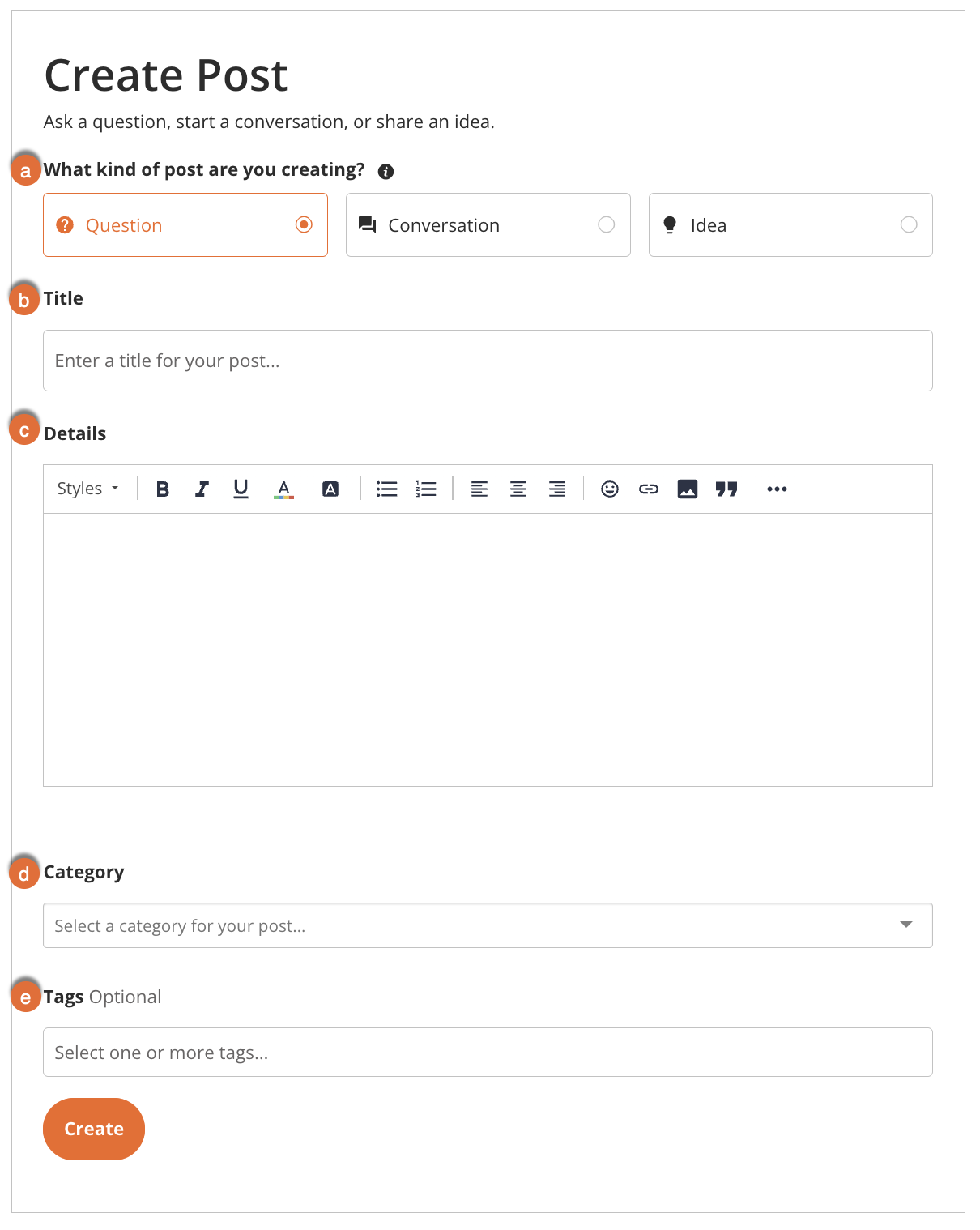
Vous pouvez créer une publication pour y poser une question, entamer une conversation ou soumettre une idée. Pour créer une nouvelle publication, cliquez sur Créer une publication dans le coin supérieur droit de la page. Remplissez ensuite les divers champs avec les détails de votre publication. Pour plus d’informations, consultez la capture d’écran et la liste ci-dessous :
-
Quel type de publication souhaitez-vous créer? : Sélectionnez la catégorie de votre publication. Pour plus d’informations, consultez la liste ci-dessous.
- Question : Sélectionnez cette catégorie pour poser une question au sujet de l’un de nos produits.
- Conversation : Sélectionnez cette catégorie pour partager une expérience et entamer une conversation avec les autres membres de la communauté.
- Idée : Sélectionnez cette catégorie pour partager une idée ou une suggestion pour améliorer nos produits.
- Titre : Saisissez un court titre descriptif pour votre publication. Si possible, indiquez le nom du produit ou du service.
- Détails : Saisissez une description détaillée pour votre publication. Vous pouvez téléverser une image ou une vidéo avec votre publication, pour mieux décrire votre question, votre expérience ou votre idée.
- Catégorie : Sélectionnez une catégorie pour votre publication. Par exemple, une publication concernant un nouveau conseil de sécurité devrait être classée dans la catégorie Apprendre et partager.
- Étiquettes (facultatives) : Sélectionnez ou saisissez une étiquette pour votre publication. Les étiquettes sont des mots clés servant à décrire votre publication, afin que les autres utilisateurs puissent la trouver. Par exemple, une publication au sujet des tableaux de classement pourrait avoir l’étiquette « ludification ».
Lorsque vous serez prêt à publier, cliquez sur Créer.
Modifier une publication
Si vous avez fait une erreur lors de la création de votre publication, ou si vous souhaitez y ajouter plus d’informations, vous pouvez modifier votre publication.
Pour modifier une publication, suivez les étapes ci-dessous.
- Parcourez le site jusqu’à la publication que vous souhaitez modifier. Vous pouvez accéder à vos publications en cliquant sur votre photo de profil dans le coin supérieur droit de l’écran, puis en sélectionnant Publications.
- Défilez jusqu’en bas de la publication.
-
Au bas de la publication, à droite, passez votre curseur sur l’icône des trois points, puis cliquez sur Modifier.

- Modifiez les champs choisis.
- Puis, cliquez sur Enregistrer pour publier vos modifications.
Signaler une publication ou un commentaire
Si vous remarquez une publication ou un commentaire inapproprié, ou qui contrevient à nos Conditions d’utilisation, veuillez le signaler. Veuillez signaler tout contenu inapproprié indiqué ci-dessous.
- Pourriel
- Publicité
- Prospection
- Harcèlement
- Renseignements personnels, tels que des adresses courriel ou numéros de téléphone
- Tout autre contenu contrevenant aux règlements ci-dessus
Pour signaler une publication ou un commentaire, suivez les instructions ci-dessous.
- Parcourez le site jusqu’à la publication ou au commentaire.
- Cliquez sur l’icône des trois points au bas de la publication ou du commentaire, à droite.
- Cliquez sur Signaler.
Si vous êtes incertain de devoir signaler une publication ou un commentaire, n’hésitez pas et signalez-le. Un gestionnaire de la communauté examinera votre signalement dès que possible.
Comment interagir avec les publications
Il y a plusieurs moyens d’interagir avec les publications, comme en y répondant ou en s’y abonnant. Pour plus d’informations, consultez la capture d’écran et la liste ci-dessous :
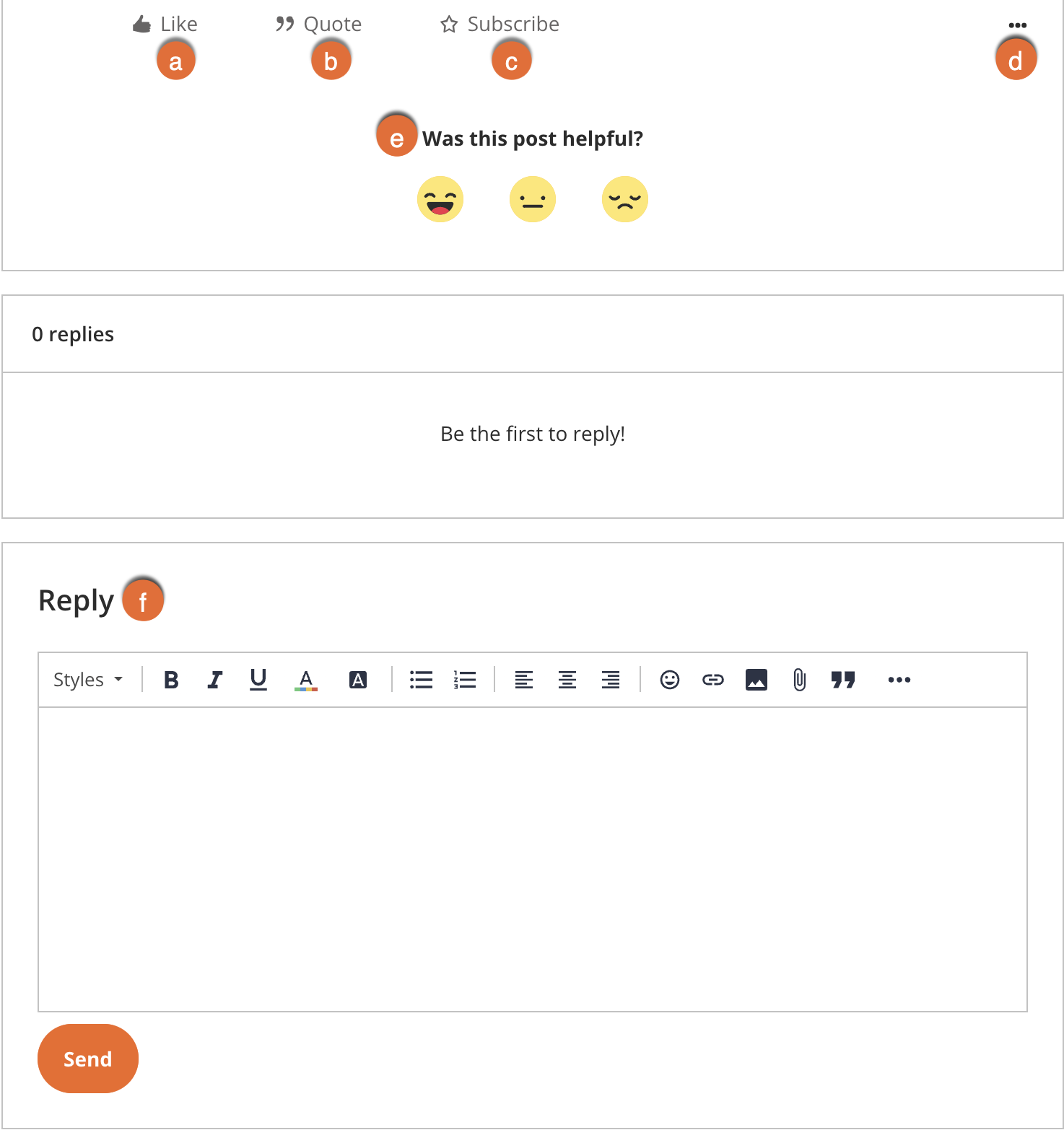
- Aimer : Cliquez sur ce bouton pour aimer une publication. Les membres de la communauté verront qui aime chaque publication.
- Citer : Cliquez sur ce bouton pour citer la publication dans votre réponse. Vous pouvez utiliser cette fonction pour répondre à une partie d’une publication seulement, au lieu de simplement répondre à celle-ci globalement.
- S’abonner : Cliquez sur ce bouton pour être notifié par courriel des mises à jour concernant la publication.
- Trois points : Passez votre curseur sur ce bouton pour afficher les options supplémentaires, comme signaler la publication ou copier un lien vers cette publication.
- Cette publication vous a-t-elle aidé? : Cette option n’est disponible que pour les publications résolues de la catégorie Question. Sélectionnez un emoji pour représenter l’utilité de la publication.
- Répondre : Saisissez votre réponse dans ce champ. Puis, cliquez sur Envoyer.
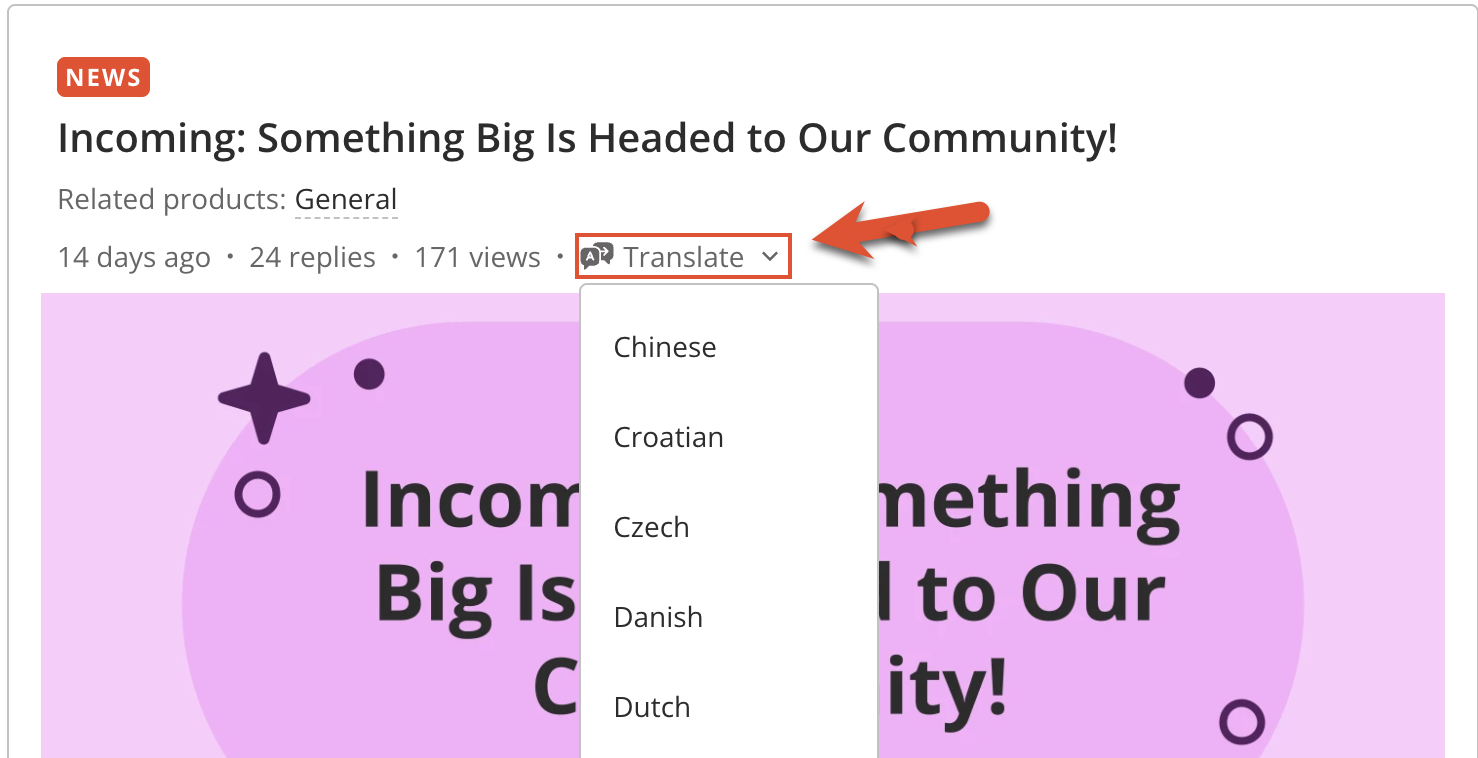
Vous pouvez utiliser le menu déroulant Traduire pour traduire les publications et les réponses dans votre langue préférée. Ce paramètre vous permet d’interagir avec des publications soumises dans d’autres langues.
Comment utiliser la ludification
Lorsque vous participerez aux activités communautaires, vous recevrez des médailles, des points et un rang.
Chaque rang est atteint en effectuant certaines actions, comme en créant des publications, en répondant à des questions, et plus encore. Passez de rang en rang, pour éventuellement devenir un Super utilisateur et déverrouiller certains avantages exclusifs!
