L’onglet Actions de votre plateforme PhishER comprend toutes vos actions. Chaque action représente un processus suivi par PhishER pour gérer les messages de votre boîte de réception PhishER. Par exemple, vous pouvez créer des actions pour classer automatiquement les messages et envoyer des rapports à vos utilisateurs. Vous pouvez aussi gérer vos actions à partir de l’onglet Liste des actions (Actions List).
Créer des actions
Pour créer une action, suivez les étapes suivantes :
- Connectez-vous à votre plateforme PhishER.
- Dans la barre latérale gauche de la page, sélectionnez l’onglet Actions pour ouvrir la page Liste des actions (Actions List).
-
Cliquez sur le bouton Nouvelle action (New Action) situé dans le coin supérieur droit de la page. La page Détails de l’action (Action Details) s’ouvre.

-
Dans les champs Nom (Name) et Description, saisissez un nom et une description significatifs pour votre action. Le nom et la description vous aideront, ainsi que les autres administrateurs, à reconnaître facilement l’objectif de l’action.

- Utilisez les options des menus déroulants pour paramétrer votre action. Pour plus d’informations au sujet de ces onglets, cliquez sur les menus déroulants ci-dessous.
-

- Chaque message (Every Message) : Sélectionnez cette option pour déclencher cette action sur chaque message.
- Sans étiquette (No Tags) : Sélectionnez cette option pour déclencher cette action sur tous les messages n’ayant pas d’étiquettes.
-
Indiquer les étiquettes (Specify Tags) : Sélectionnez cette option pour déclencher cette action sur des messages ayant des étiquettes spécifiques. Lorsque vous cochez cette case, les options A (Has) ou N’a pas (Doesn't Have) s’affichent. Pour chacune, vous pouvez sélectionner Toutes (All), N’importe laquelle (Any) ou Seulement (Only). Puis, ajoutez les étiquettes qui doivent déclencher l’action. Pour ajouter une étiquette, cliquez dans le champ Ajouter une nouvelle étiquette (Add new tag). Saisissez l’étiquette que vous souhaitez utiliser, puis appuyez sur la touche Entrée de votre clavier.
 Remarque : Si vous sélectionnez A, vous pouvez sélectionner Toutes pour déclencher cette action sur les messages présentant l’ensemble des étiquettes listées. Vous pouvez sélectionner N’importe laquelle pour déclencher cette action sur les messages présentant n’importe laquelle des étiquettes listées. Vous pouvez sélectionner Seulement pour déclencher cette action sur les messages présentant uniquement les étiquettes listées et aucune autre. Si vous sélectionnez N’a pas, vous pouvez choisir les options qui déclencheront cette action sur les messages sans aucune, ou sans certaines, des étiquettes listées.
 - Déclenchement manuel uniquement (Manual Trigger Only) : Sélectionnez cette option pour faire en sorte que cette action puisse uniquement être déclenchée manuellement. Pour déclencher l’action manuellement, vous devez la sélectionner dans le menu déroulant Exécuter (Run) de la page Boîte de réception (Inbox) ou de la page Détails du message (Message Details).
-
Niveau de confiance PhishML (PhishML Confidence) : Sélectionnez cette option afin de déclencher cette action pour les messages dont la note de confiance PhishML se trouve dans une fourchette prédéfinie pour une catégorie spécifique. Pour l’option de Catégorie (Category), vous pouvez sélectionner Menace (Threat), Sûr (Clean) ou Pourriel (Spam). Pour l’option Seuil (Threshold), saisissez les pourcentages qui feront office de seuil pour le niveau de confiance PhishML, et qui déclencheront votre action.
 Important :Si PhishML est désactivé, ce paramètre ne sera pas disponible et le Seuil de niveau de confiance PhishML (PhishML Confidence Threshold) sera automatiquement réglé à zéro. Si vous avez paramétré le déclenchement de votre action avec un Seuil de niveau de confiance PhishML de zéro, vous devrez sélectionner une autre option pour déclencher cette action.
 -
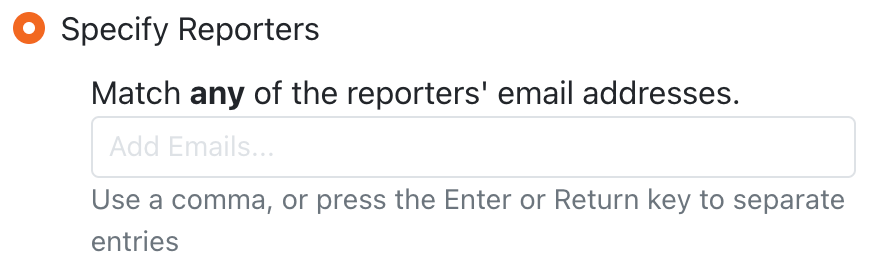
Indiquer les utilisateurs ayant signalé les courriels (Specify Reporters) : Sélectionnez cette option pour déclencher cette action sur tous les messages signalés par un utilisateur spécifique. Entrez ensuite les adresses courriel des utilisateurs pour qui cette action doit être déclenchée. Pour ajouter une entrée, cliquez sur le champ textuel. Saisissez l’adresse courriel à utiliser, puis enfoncez la touche Entrée ou Retour sur votre clavier. Vous pouvez entrer jusqu’à 100 adresses courriel. Vous pouvez aussi copier une liste d’adresses courriel, séparées par des virgules, et coller la liste dans le champ prévu à cet effet.
-
 Remarque :Cochez la case située à côté d’une option afin d’activer le menu déroulant.
-
Définir le statut (Set Status) : Cochez cette case pour attribuer un état aux messages. Lorsque vous sélectionnez cette option, un menu déroulant s’affiche pour vous permettre de sélectionner un état. Vous pouvez sélectionner Reçu (Received), En cours de vérification (In Review) ou Résolu (Resolved).

- Définir la priorité (Set Priority) : Cochez cette case pour attribuer une priorité aux messages. Lorsque vous sélectionnez cette option, un menu déroulant s’affiche pour vous permettre de sélectionner une priorité. Vous pouvez sélectionner une priorité Critique (Critical), Élevée (High), Moyenne (Medium), Faible (Low) ou Inconnue (Unknown).
- Définir la catégorie (Set Category) : Cochez cette case pour attribuer une catégorie aux messages. Lorsque vous sélectionnez cette option, un menu déroulant s’affiche pour vous permettre de sélectionner une catégorie. Vous pouvez sélectionner Sûr (Clean), Pourriel (Spam), Menace (Threat) ou Inconnu (Unknown).
-
Ajouter des étiquettes (Add Tags) : Cochez cette case pour attribuer des étiquettes personnalisées aux messages. Pour ajouter une étiquette, cliquez dans le champ Add new tag (Ajouter une nouvelle étiquette). Saisissez l’étiquette que vous souhaitez utiliser, puis appuyez sur la touche Entrée de votre clavier.

-
-

- Ne pas signaler (None) : Sélectionnez cette option si vous ne souhaitez pas que cette action soit signalée.
- Envoyer à Syslog (Send to Syslog) : Sélectionnez cette option pour envoyer un rapport sur cette action à un serveur Syslog. Si vous choisissez cette option et que vous avez déjà configuré un ou plusieurs serveurs Syslog, un menu déroulant s’affichera pour vous permettre de spécifier un serveur Syslog en particulier. Si vous n’avez pas configuré de serveur, un lien vers vos paramètres Syslog s’affichera à la place. Consultez nos articles Paramètres PhishER et Mise sur liste blanche dans Syslog pour apprendre comment intégrer un serveur Syslog avec PhishER.
-
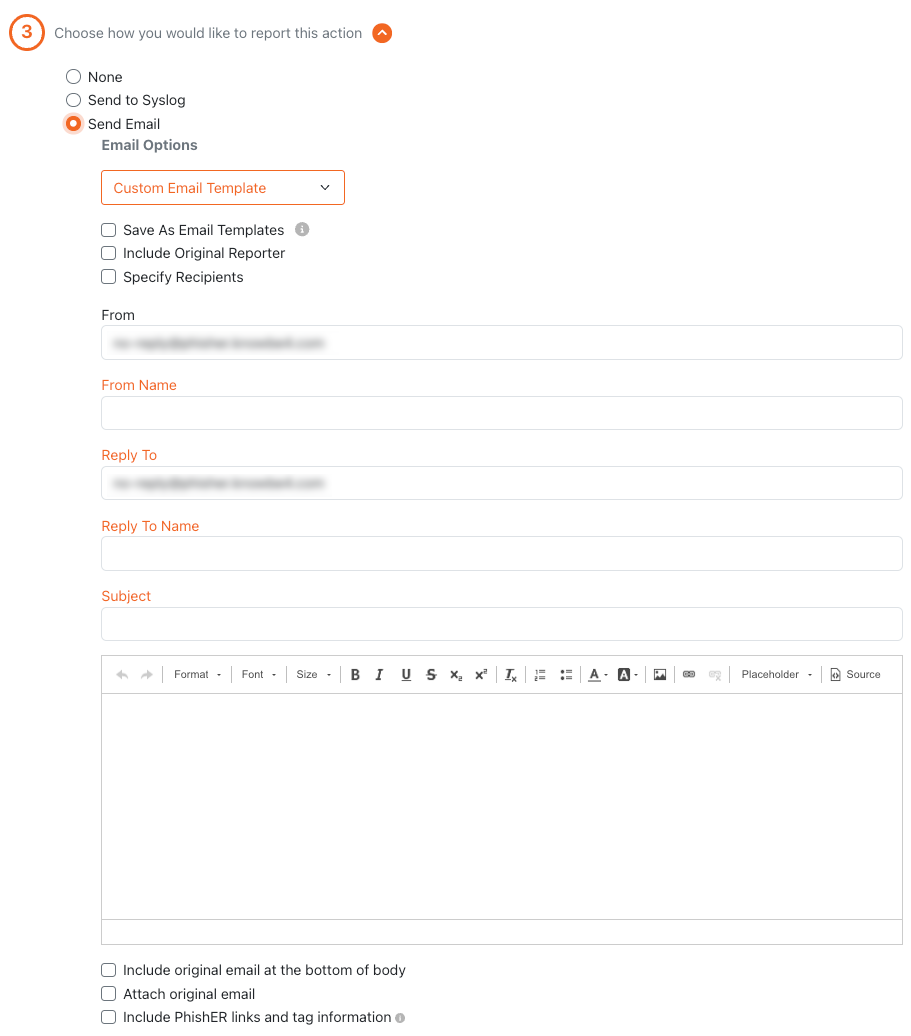
Envoyer un courriel (Send Email) : Sélectionnez cette option pour envoyer un rapport sur cette action à une adresse courriel en particulier. Si vous choisissez cette option, vous pouvez sélectionner un modèle de courriel personnalisé existant ou en créer un nouveau à utiliser pour ce rapport.
Remarque :Si vous souhaitez que les champs de votre modèle de courriel se remplissent automatiquement, vous pouvez configurer les paramètres de votre serveur de messagerie en conséquence.
L’adresse courriel du destinataire doit utiliser un Domaines autorisés (Allowed Domains) ayant été ajouté et vérifié dans les Paramètres du compte KSAT.
Pour plus d’informations sur l’utilisation de l’éditeur de modèles de courriel, consultez notre article Comment créer un modèle de courriel personnalisé dans PhishER.
-
Envoyer vers le profil KSAT de l’utilisateur ayant signalé (Send to Reporter's KSAT Profile) : Sélectionnez cette option pour envoyer un rapport sur cette action à votre console KSAT. Sélectionner cette option vous permet de créer un rapport qui s’affichera dans la Chronologie des utilisateurs.
Remarque :Cette option est désactivée tant que vous n’avez pas saisi votre Clé API de suivi des événements utilisateur (User Event API Key) KSAT dans les Paramètres PhishER (PhishER Settings).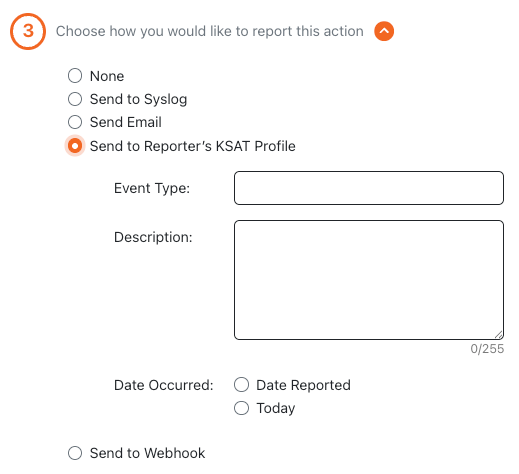

-
Envoyer vers un lien de rappel HTTP (Send to Webhook) : Sélectionnez cette option pour envoyer un rapport sur cette action vers un lien de rappel HTTP. Vous pouvez utiliser cette option pour voir comment l’action se présentera une fois envoyée vers le lien de rappel HTTP sélectionné. Lorsque l’action est déclenchée, le lien de rappel HTTP affiche les détails du message de chaque message signalé

-

Cochez cette case pour suspendre toute action ultérieure. Si cette action est déclenchée, toutes les actions qui suivent, selon l’ordre d’exécution, ne seront pas exécutées. Cette action sera identifiée par une icône de main située à côté de la colonne Étiquettes de déclenchement (Trigger Tags) de la page Liste des actions (Actions List).
-
 Remarque :Vous pouvez ajouter jusqu’à dix actions à votre barre d’actions rapides.
- Inclure cette action dans la barre d’actions rapides : Cochez cette case pour afficher cette action dans la barre d’Actions rapides (Quick Actions) située dans la page Boîte de réception (Inbox) ou dans la page Détails du message (Message Details). Les actions rapides vous permettent de déclencher des actions manuellement. Par exemple, si vous classez manuellement un message comme étant Sûr (Clean), vous pouvez créer une action rapide pour envoyer un courriel à l’utilisateur qui a signalé le message original pour l’informer que le message est sécuritaire.
-
Ajouter un raccourci-clavier pour cette action (Add keyboard shortcut for this Action) : Cochez cette case pour ajouter un raccourci-clavier pour cette action. Cette option vous permettra d’appuyer sur une touche du clavier pour déclencher l’action.
Remarque :Chaque action doit avoir un raccourci-clavier unique. Vous ne pouvez pas réutiliser le même raccourci pour plusieurs actions. - Passer automatiquement à l’élément suivant de la liste lorsque l’action est terminée (Automatically move to Next item in list after Action completes) : Cochez cette case pour passer au message suivant lorsque cette action est terminée.
-

-
Cochez cette case pour supprimer de manière permanente tous les nouveaux messages correspondants aux étiquettes associées de votre boîte de réception PhishER lorsque l’action est déclenchée ou exécutée.
Remarque :Tous les messages antérieurs auxquels cette étiquette est associée ne seront ni trouvés ni supprimés lorsque cette action est déclenchée ou exécutée. Si vous choisissez de déclencher cette action pour tous les messages, cette section sera désactivée.
-
-

- Critères de correspondance (Match Criteria) : Sélectionnez deux critères ou plus pour trouver des messages similaires. Vous pouvez sélectionner Objet (Subject), Expéditeur (Sender), Destinataires (Recipients), Pièces jointes (Attachments) ou Corps (Body).
- Trouver les messages reçus au cours (Find messages received in the) : Dans le menu déroulant, sélectionnez une période pour laquelle vous souhaitez que PhishER recherche les messages reçus dans la boîte de réception.
- Mettre automatiquement en quarantaine tous les messages trouvés (Automatically quarantine all found messages) : Si vous cochez cette case, la nouvelle requête PhishRIP mettra en quarantaine tous les messages correspondants lorsque l’action sera déclenchée.
- Transformer automatiquement tous les messages trouvés avec PhishFlip (Automatically PhishFlip all found messages) : Si vous avez sélectionné Mettre automatiquement en quarantaine tous les messages trouvés (Automatically quarantine all found messages), vous pouvez aussi cocher cette case pour autoriser PhishFlip à utiliser automatiquement les courriels trouvés par la requête PhishRIP. Lorsque cette action est déclenchée, PhishFlip utilise les messages trouvés pour créer des modèles d’hameçonnage et envoyer une campagne d’hameçonnage aux utilisateurs ayant reçu les courriels originaux.
- Créer un modèle d’hameçonnage KSAT (Create a KSAT Phishing Template) : Cochez cette case pour créer des modèles d’hameçonnage KSAT spécifiques à partir des courriels ayant déclenché l’action.
-
-
(Facultatif) Si vous souhaitez que votre action soit inactive lors de sa création, désactivez le commutateur Statut actif (Active Status) situé dans le coin supérieur droit de la page Détails de l’action (Action Details). Votre action sera active par défaut.
Remarque :Pour être déclenchée, votre action doit être active.
- Cliquez sur le bouton Enregistrer l’action (Save Action) situé au bas de la page. Votre action s’affichera dans la page Liste des actions (Actions List).
-
(facultatif) Si vos actions doivent être ordonnées différemment dans la Liste des actions, faites glisser la nouvelle action vers un autre endroit de la liste. Puis, cliquez sur le bouton Enregistrer l’ordre des actions (Save Action Order).

Gérer vos actions
Toutes vos actions s’affichent dans la page Liste des actions (Actions List). PhishER exécute vos actions dans l’ordre dans lequel elles se présentent dans la liste, du haut en bas. Vous pouvez faire glisser vos actions pour en changer l’ordre.
Pour plus d’informations au sujet de la Liste des actions, consultez la capture d’écran et la liste ci-dessous.

- Nom (Name) : Cette colonne affiche le nom personnalisé de l’action.
- Description : Cette colonne affiche une description personnalisée de l’action.
- Statut (Status) : Cette colonne affiche l’état actuel de l’action. Une action peut être Active ou Inactive. Pour modifier le statut d’une action, cliquez sur l’action. Puis, réglez le commutateur situé dans le coin supérieur droit de la page Détails de l’action (Action Details) sur Statut actif (Active Status) ou Statut inactif (Inactive Status).
- Dernière mise à jour (Last Updated At) : Cette colonne affiche la date et l’heure de la dernière modification apportée à l’action.
- Étiquettes de déclenchement (Trigger Tags) : Cette colonne affiche les étiquettes qui déclencheront l’exécution de l’action.
- Actions : Cette colonne affiche les actions pouvant être exécutées sur chaque action. Vous pouvez cliquer sur l’icône de la poubelle pour supprimer l’action.
Utiliser les actions du système
Votre plateforme PhishER propose des actions du système pour vous aider à gérer vos messages. Pour utilisez ces actions, vous devez activer et configurer PhishML et l’intégration VirusTotal pour votre plateforme PhishER. Par défaut, ces actions sont désactivées et inactives. Une fois les actions du système activées pour votre compte, vous pouvez commencer à les utiliser immédiatement. La plupart des champs de chaque action sont déjà configurés. Cependant, les actions qui envoient des notifications nécessitent l’ajout d’informations.
Pour plus d’informations sur les actions du système, veuillez consulter la capture d’écran et la liste ci-dessous :

| Nom de l’action | Description de l’action |
|---|---|
| Notification de courriel Sûr à l’administrateur (Clean Email Notification for Admin) | Si PhishER détermine qu’un message est sûr, cette action déclenche l’envoi d’une notification à l’administrateur désigné pour l’inviter à vérifier le courriel. Pour utiliser cette action, vous devez saisir les adresses courriel dans les champs De (From) et Répondre à (Reply To) de l’option Envoyer le courriel (Send Email). |
| Notification automatique de courriel Sûr à l’utilisateur ayant signalé (Automatic Clean Email Notification for Reporter) | Si PhishER détermine qu’un message est sûr, cette action déclenche l’envoi automatique d’une notification à l’utilisateur qui a signalé le courriel d’origine. |
| Notification de seuil PML non atteint à l’administrateur (Unmet PML Threshold Notification for Admin) | Si un courriel n’atteint pas le seuil de classement PhishML, cette action notifie l’administrateur désigné et l’invite à vérifier le courriel. Pour utiliser cette action, vous devez saisir les adresses courriel dans les champs De (From) et Répondre à (Reply To) de l’option Envoyer le courriel (Send Email). |
| Requête PhishRIP pour l’objet et l’expéditeur d’un courriel Menace (PhishRIP Query for Subject and Sender from a Threat Email) | Si PhishER détermine qu’un courriel est une menace, cette action déclenche une requête PhishRIP basée sur la ligne d’objet et l’adresse de courriel de l’expéditeur du courriel d’origine. |
| Notification de courriel Menace à l’utilisateur ayant signalé (Threat Email Notification for Reporter) | Si PhishER détermine qu’un message est une menace, cette action déclenche l’envoi d’une notification à l’utilisateur qui a signalé le courriel d’origine. |
| Notification de courriel Pourriel à l’utilisateur ayant signalé (Spam Email Notification for Reporter) | Si PhishER détermine qu’un message est un pourriel, cette action déclenche l’envoi d’une notification à l’utilisateur qui a signalé le courriel d’origine. Pour utiliser cette action, vous devez configurer PhishML et VirusTotal. |
| Notification de courriel Menace à l’administrateur (Threat Email Notification for Admin) | Si PhishER détermine qu’un message est une menace, cette action déclenche l’envoi d’une notification à l’administrateur désigné pour l’inviter à vérifier le courriel. Pour utiliser cette action, vous devez saisir les adresses courriel dans les champs De (From) et Répondre à (Reply To) de l’option Envoyer le courriel (Send Email). |