Dans la page de vos paramètres de compte, vous avez la possibilité de modifier le chemin de retour de l’en-tête, le « Return-Path », pour les courriels d’hameçonnage et les courriels de formation. Vous trouverez ci-dessous les raisons pour lesquelles vous pourriez vouloir modifier le chemin de retour de l’en-tête pour ces types de courriels.
Remplacer le chemin de retour de l’en-tête de vos courriels d’hameçonnage
Les instructions ci-dessous vous montrent comment remplacer le chemin de retour de l’en-tête de votre compte KnowBe4. Cette opération est indispensable si vous utilisez un fournisseur de messagerie comme Google Workspace (anciennement GSuite), sinon celui-ci affichera « via KnowBe4 » à côté de l’adresse de l’expéditeur dans vos tests d’hameçonnage.
- Connectez-vous à votre compte administrateur KnowBe4.
- Cliquez sur votre adresse courriel dans le coin supérieur droit de l’écran, puis cliquez sur Paramètres de compte.
- Accédez à la section Paramètres d’hameçonnage.
- Dans la sous-section « En-têtes de courriels d’hameçonnage », cochez la case située à côté de l’option Remplacer l’adresse fixe du chemin de retour par l’adresse de l’expéditeur.
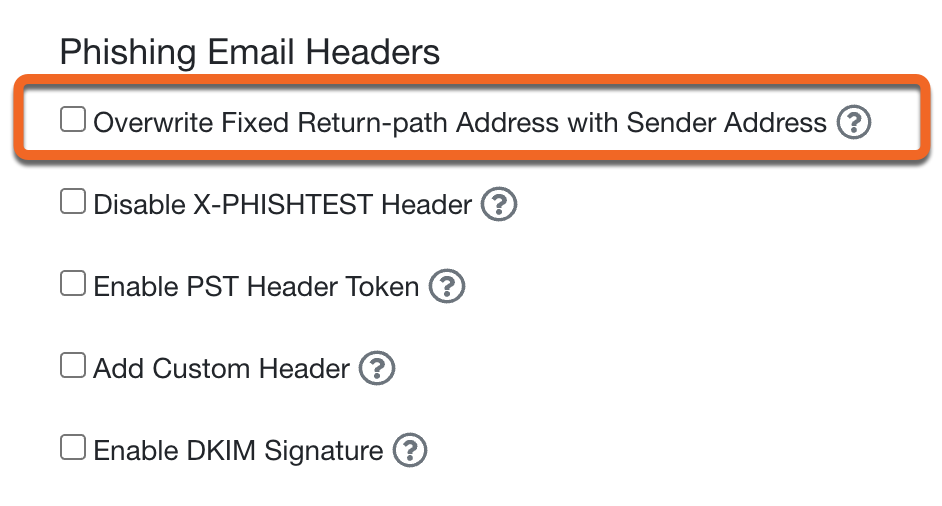
- Cliquez sur Enregistrer les modifications au bas de la page pour enregistrer les paramètres.
Remplacer le chemin de retour de l’en-tête de vos courriels de formation
Les instructions ci-dessous démontrent comment remplacer le chemin de retour statique de l’en-tête de vos courriels de formation pour votre compte KnowBe4. Cette opération est nécessaire pour mystifier votre domaine dans les notifications de formation.
- Connectez-vous à votre compte administrateur KnowBe4.
- Cliquez sur votre adresse courriel dans le coin supérieur droit de l’écran, puis cliquez sur Paramètres de compte.
- Accédez à la section Paramètres de formation.
- Dans la sous-section « En-têtes de courriels de formation », cochez la case située à côté de l’option Remplacer l’adresse fixe du chemin de retour par l’adresse de l’expéditeur.

- (Facultatif) Cochez la case Ajouter un en-tête personnalisé pour définir un nom et une valeur d’en-tête personnalisés.

- Cliquez sur Enregistrer les modifications au bas de la page pour enregistrer les paramètres.