La fonctionnalité des indicateurs de piratage psychologique (SEI) de KnowBe4 permet que chaque courriel d’hameçonnage simulé envoyé soit transformé en un exercice de formation aux points de défaillance. La fonctionnalité SEI montre précisément à vos utilisateurs les indicateurs de piratage psychologique ou signaux d’alarme qu’ils n’ont pas repérés lorsqu’ils ont cliqué sur un courriel d’hameçonnage simulé.
Pourquoi utiliser la fonctionnalité SEI?
SEI renforce vos efforts de formation en matière de sensibilisation à la cybersécurité en répondant à la question la plus fréquente des utilisateurs : « Comment puis-je savoir qu’un courriel constitue de l’hameçonnage? » Les commentaires sur les points de défaillance dont bénéficient les utilisateurs ne sont pas de simples conseils généraux et vagues. Au contraire, les utilisateurs recevront une copie exacte du courriel de test d’hameçonnage dans lequel ils ont cliqué, soulignant les signaux d’alarme qui auraient dû les alerter. Cette fonctionnalité optimise et consolide votre programme de formation sur la sensibilisation à la sécurité.
Comment fonctionne cette fonctionnalité?
Lorsque vous configurez un test d’hameçonnage avec l’une de nos pages de destination SEI, puis qu’un utilisateur échoue à ce test en cliquant sur un lien ou en ouvrant une pièce jointe, celui-ci est redirigé vers la page de destination qui lui indiquera exactement les signaux d’alarme qui auraient dû l’alerter.
Exemple d’une page de destination SEI
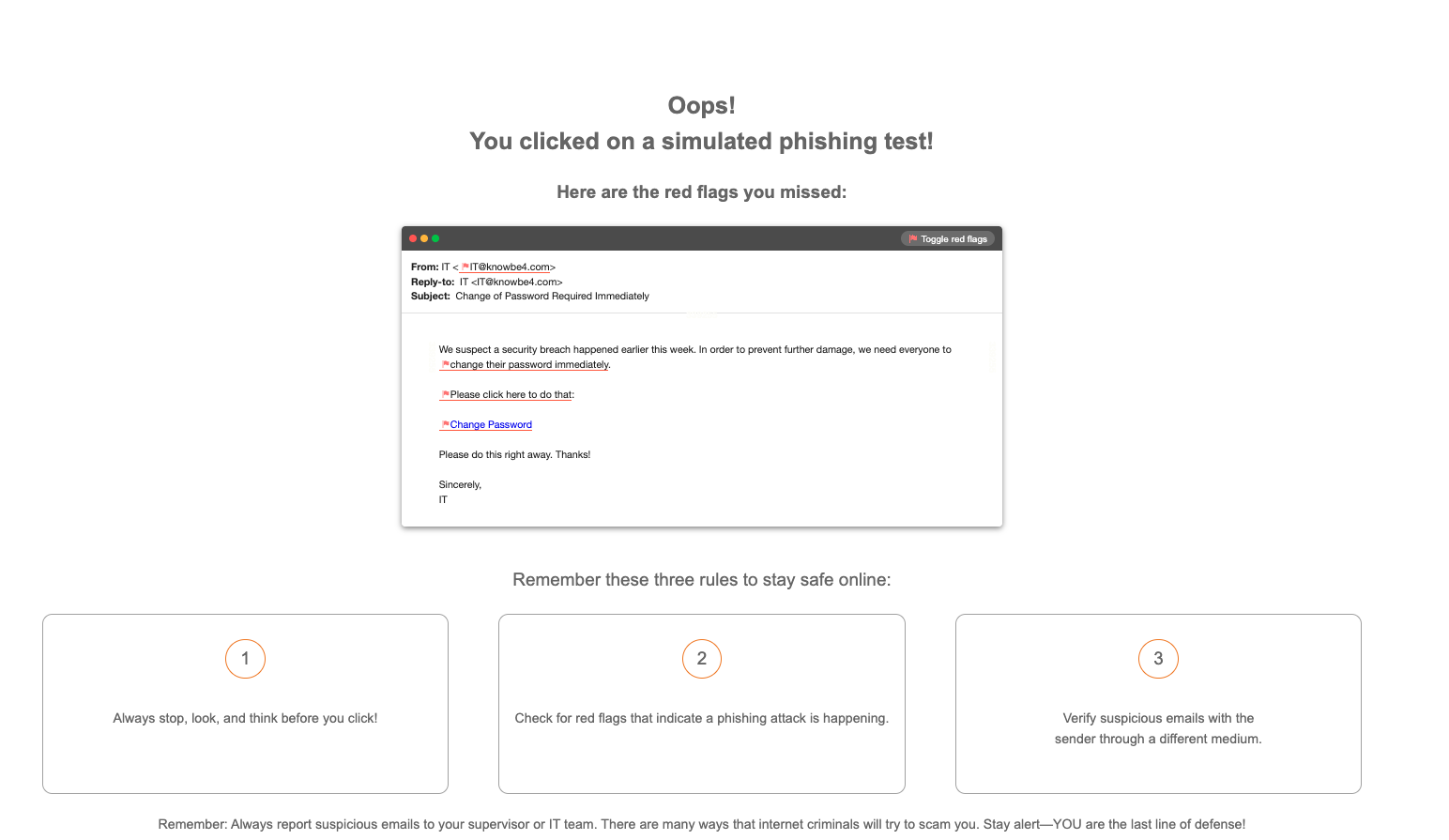
Nos modèles d’hameçonnage sont préalablement remplis de signaux d’alarme pour vous permettre de commencer à former dynamiquement vos utilisateurs au moyen de ce procédé.
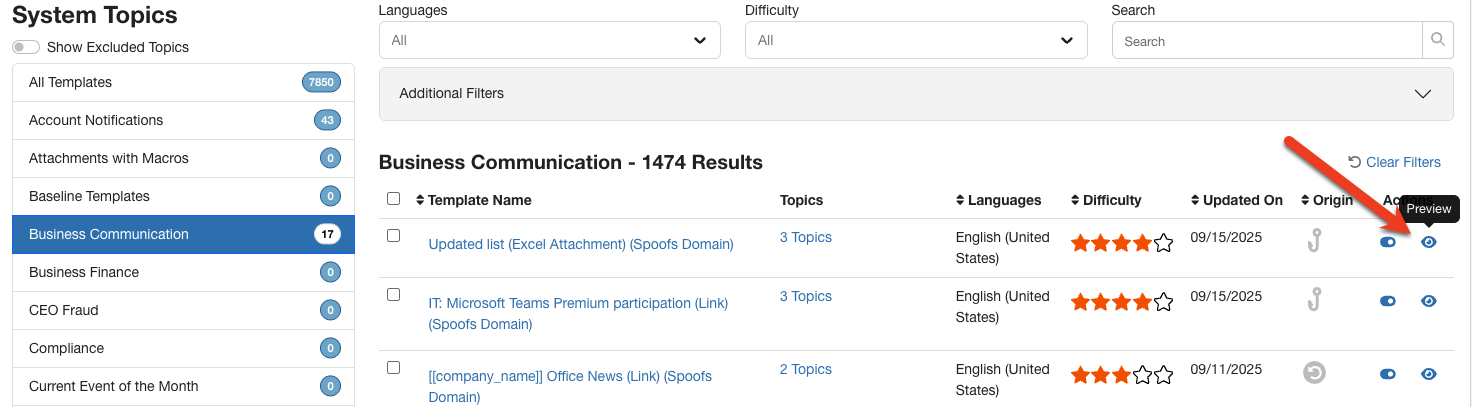
Pour avoir un aperçu des signaux d’alarme qui apparaissent sur nos modèles, cliquez sur Hameçonnage > Modèles d’hameçonnage > Modèles du système, puis cliquez sur n’importe quel sujet pour voir les modèles associés à ce sujet. Cliquez sur le bouton « Aperçu » situé à droite du modèle, tel qu’illustré ci-dessous :
Prévisualiser les modèles du système
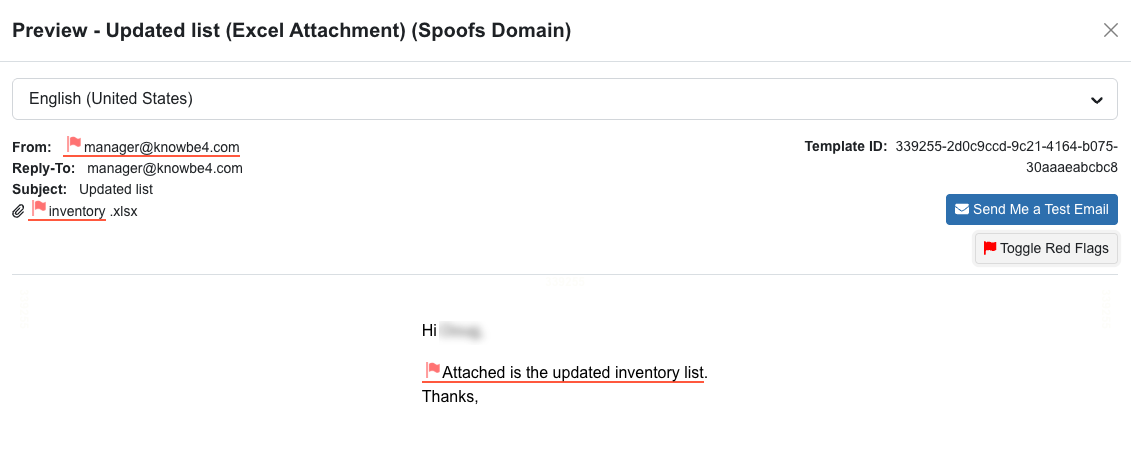
Cliquez ensuite sur Afficher les signaux d’alarme dans le coin supérieur droit de l’aperçu du modèle de courriel pour voir quels indicateurs de piratage psychologique sont utilisés dans ce modèle en particulier. Le texte des signaux d’alarme SEI apparaîtra lorsque vous survolerez les éléments identifiés du courriels.
Aperçu du modèle : Afficher les signaux d’alarme
Comment configurer une campagne d’hameçonnage avec SEI?
Configurez une campagne d’hameçonnage comme vous le feriez normalement, puis sélectionnez notre page de destination SEI intégrée comme page de destination de la campagne. Vous pouvez également créer votre propre page de destination SEI. Pour apprendre comment créer votre propre page de destination SEI, consultez Comment ajouter l’espace réservé du modèle SEI dans une autre page de destination?
Choisissez les sujets que vous souhaitez utiliser dans la campagne, ainsi que tout autre paramètre souhaité pour votre test. Si vous choisissez vos propres sujets plutôt que nos modèles intégrés, assurez-vous que vos modèles contiennent des signaux d’alarme.
Sélectionner la page de destination SEI

Puis-je utiliser SEI avec n’importe quel modèle d’hameçonnage ou page de destination?
Oui! Nos modèles d’hameçonnage sont préalablement remplis de signaux d’alarme pour vous permettre de démarrer rapidement et facilement. Vous pouvez modifier nos signaux d’alarme existants selon vos besoins. Toutefois, si vous modifiez un modèle système, celui-ci sera enregistré comme un nouveau modèle et apparaîtra dans la section Mes modèles.
Vous pouvez choisir une page de destination SEI dans l’éditeur de modèles, ou lors de la configuration de la campagne d’hameçonnage. Nous vous recommandons de choisir la page de destination SEI lors de la configuration de la campagne d’hameçonnage.
En ce qui concerne les pages de destination, nous avons inclus des pages de destination SEI pour vous aider à démarrer, mais vous pouvez aisément créer vos propres pages de destination ou modifier les nôtres et les utiliser dans l’espace réservé du modèle SEI Voir : Comment ajouter l’espace réservé du modèle SEI dans une autre page de destination?
Comment ajouter des signaux d’alarme à des modèles?
Pour ce faire, accédez au modèle que vous souhaitez modifier : Hameçonnage > Modèles d’hameçonnage > Modèles du système. Vous pouvez cloner n’importe quel courriel d’hameçonnage parmi les modèles du système pour obtenir un modèle à utiliser dans vos campagnes d’hameçonnage. Lorsque vous clonez un modèle, il est automatiquement enregistré dans la section Mes modèles du sous-onglet Modèles d’hameçonnage. Cliquez ensuite simplement sur le titre du modèle pour l’ouvrir dans l’éditeur de modèles.
Remarquez l’option Ajouter un signal d’alarme qui s’affiche à côté de chacun des éléments du modèle. Cliquez simplement sur Ajouter un signal d’alarme pour ajouter ou modifier un signal d’alarme. Par exemple, dans le modèle LinkedIn ci-dessous, un signal d’alarme alternatif pourrait indiquer : Le courriel de l’expéditeur provient de notre domaine, plutôt que de celui de LinkedIn.
Vous pouvez également ajouter des signaux d’alarme pour n’importe quel texte, lien ou image dans le corps du message. Pour ce faire, sélectionnez le texte, le lien ou l’image, puis cliquez sur le bouton Signal d’alarme dans la barre de menu. Entrez le texte du signal d’alarme à votre convenance, puis cliquez sur OK.
Exemples de signaux d’alarme sur l’adresse courriel de l’expéditeur et sur un élément de texte dans le courriel du message

Exemple d’un signal d’alarme sur un lien et d’un indicateur global

Si vous souhaitez qu’un signal d’alarme soit global et qu’il s’applique à l’ensemble du modèle de courriel, cliquez sur le bouton Signal d’alarme, saisissez le texte du signal d’alarme, puis cochez la case « Signal d’alarme global ».
Dans le modèle ci-dessus, un exemple d’un signal d’alarme global pourrait être : « Ce courriel LinkedIn est vague ». Si vous survolez le lien, vous verrez qu’il ne mène pas au site Web de LinkedIn. Réfléchissez avant de cliquer!
Une fois sauvegardé, votre modèle apparaîtra dans la section Modèles d’hameçonnage > Mes modèles. Cliquez sur l’icône de l’œil pour prévisualiser le modèle et les signaux d’alarme que vous avez créés.
Prévisualiser votre modèle
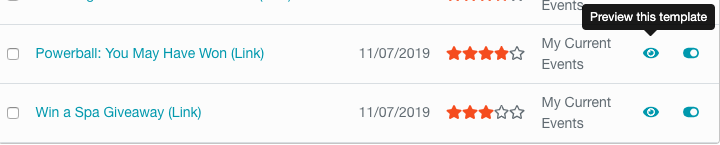
Cliquez sur « Afficher les signaux d’alarme » pour prévisualiser les signaux d’alarme

Survolez les éléments signalés pour voir le texte SEI

Puis-je ajouter un signal d’alarme manuellement, avec du HTML?
Oui, vous pouvez ajouter des signaux d’alarme manuellement dans le corps de votre modèle d’hameçonnage.
Pour ce faire, ouvrez le modèle que vous souhaitez modifier dans l’éditeur de modèles, puis cliquez sur le bouton « Source » qui apparaît dans la barre de menu de l’éditeur. Repérez l’endroit où vous souhaitez ajouter le signal d’alarme.
Si vous souhaitez ajouter un signal d’alarme à un lien, une image ou un élément de texte en particulier, vous devrez intégrer l’élément à signaler dans le code suivant :
<x-sei title="Mettre ici le texte du signal d’alarme.">Mettre ici le texte, l’image ou le lien que vous souhaitez identifier comme signal d’alarme.</x-sei>
Si vous souhaitez ajouter un signal d’alarme global au modèle (une explication générale des raisons pour lesquelles un utilisateur aurait dû se méfier de cliquer sur les liens du courriel), vous pouvez le faire à l’aide du code suivant :
<x-sei generic="true" title="Mettre ici le texte du signal d’alarme global pour informer les utilisateurs des raisons pour lesquelles ils auraient dû reconnaître que le courriel était potentiellement dangereux."></x-sei>
Comment ajouter l’espace réservé du modèle SEI dans une autre page de destination?
Notre éditeur de pages de destination comporte un menu déroulant intitulé Espaces réservés SEI. Cliquez sur ce menu déroulant et choisissez Indicateurs des signaux d’alarme pour ajouter l’espace réservé. Peu importe l’endroit où vous ajoutez l’espace réservé, c’est à cet endroit que le modèle avec SEI signalés apparaîtra. Pour plus de simplicité, vous pouvez également saisir manuellement l’espace réservé [[template_sei]] à n’importe quel endroit de la page de destination.
Vous pouvez modifier l’une de nos pages de destination, ou en créer une nouvelle.
Éditeur de pages de destination

Lorsque la page de destination est prête, cliquez simplement sur « Enregistrer ». La page de destination sera enregistrée dans la section Hameçonnage > Pages de destination > Mes pages de destination de votre console. Vous devrez la classer dans une catégorie pour pouvoir l’utiliser.
Où puis-je trouver une liste des signaux d’alarme à utiliser?
Si vous le souhaitez, vous pouvez choisir parmi nos 22 signaux d’alarme pour commencer à marquer vos modèles. Vous pouvez également créer vos propres signaux d’alarme. Nos signaux d’alarme sont les suivants :
EXPÉDITEUR
- Vous attendiez-vous à recevoir un courriel de cet expéditeur?
- Explication : Le courriel provient d’un expéditeur externe à votre organisation.
- Connaissez-vous cet expéditeur?
- Explication : Le courriel provient d’un expéditeur que vous ne connaissez pas et qui n’est reconnu par personne au sein de votre organisation.
- L’adresse courriel de l’expéditeur provient de votre organisation, mais pourrait être usurpée.
- Explication : L’adresse courriel de l’expéditeur provient de votre organisation, d’un client, d’un fournisseur ou d’un partenaire, mais elle est inhabituelle et ne correspond pas au caractère de la personne.
- Le domaine de courriel est étrange et suspect.
- Explication : Vous ne reconnaissez pas l’adresse courriel de l’expéditeur et le domaine est étrange et inhabituel.
- Le domaine de courriel imite un site Web populaire ou une organisation reconnue.
- Explication : Le domaine de courriel est une variante bizarre d’un site Web populaire ou d’une organisation reconnue.
- Le domaine de courriel est une variante orthographique d’un site Web populaire ou d’une organisation reconnue.
- Explication : Le domaine de courriel est mal orthographié.
OBJET
- La ligne d’objet n’est pas pertinente et ne correspond pas au contenu du courriel.
- Explication : La ligne d’objet du courriel ne correspond pas au contenu réel du courriel.
- La ligne d’objet prétend répondre à quelque chose que vous n’avez jamais envoyé ni demandé.
- Explication : Le courriel est une réponse à un courriel que vous n’avez jamais envoyé.
- La ligne d’objet montre que le message vous a été transféré, mais le contenu ne vous concerne pas.
- Explication : Le courriel vous a été transféré, mais le contenu ne correspond pas à vos responsabilités.
CONTENU
- Salutation ambiguë. (Exemple : « Cher utilisateur »)
- Explication : Une salutation générique comme « Tous », « Cher monsieur, chère madame », « À qui de droit ».
- On vous demande de cliquer sur un lien ou d’ouvrir une pièce jointe.
- Explication : Le courriel vous enjoint de cliquer sur un lien ou d’ouvrir une pièce jointe qui vous paraît étrange.
- On vous avertit de conséquences négatives si vous ne répondez pas à la demande.
- Explication : Le courriel vous informe que vous vous exposez à des conséquences négatives si vous ne cliquez pas sur le lien ou si vous n’ouvrez pas une pièce jointe.
- On vous demande de remplir une demande pour obtenir quelque chose de valeur.
- Explication : Le courriel vous informe que vous courrez la change de gagner un prix de valeur si vous cliquez sur un lien ou si vous ouvrez une pièce jointe.
- Fautes d’orthographe ou de grammaire.
- Explication : Le courriel contient-il des fautes d’orthographe ou de grammaire?
- Urgence. (Exemple : « Agissez immédiatement! »)
- Explication : Le courriel vous informe que vous ne disposez que d’un certain temps pour accomplir une action.
- Recevez-vous habituellement ce type de courriel au travail?
- Explication : Le courriel est inhabituel et ne correspond pas à ce que vous recevez normalement au travail.
- Contenu choquant vous incitant à cliquer sur un lien ou à ouvrir une pièce jointe.
- Explication : Le courriel utilise des informations choquantes pour vous inciter à cliquer sur un lien ou ouvrir une pièce jointe.
- Contenu agressif visant à vous effrayer pour vous inciter à cliquer sur un lien ou à ouvrir une pièce jointe.
- Explication : Le courriel utilise un langage et un contenu agressifs visant à vous effrayer pour que vous cliquiez sur un lien ou que vous ouvriez une pièce jointe.
PIÈCES JOINTES
- La pièce jointe est étrange ou son nom est accrocheur, vous incitant à l’ouvrir.
- Explication : Le courriel comprend une pièce jointe dont le titre est intrigant ou qui ne semble pas nécessaire par rapport au contenu du courriel.
- L’extension de fichier de la pièce jointe est peut-être dangereuse.
- Explication : Le courriel comprend une pièce jointe dont l’extension de fichier est possiblement dangereuse.
LIENS
- Survolez le lien avec votre souris. Le lien mène à un emplacement différent de l’adresse affichée.
- Explication : Le lien affiche une adresse différente de celle qui est présentée dans le courriel.
- Survolez le lien avec votre souris. L’adresse du lien ne mène pas au site indiqué dans le contenu du courriel.
- Explication : Le lien affiche un site Web différent de celui qui apparaît dans le courriel.