À partir de l’onglet Rapports de votre console KSAT, vous pouvez consulter le rapport SecurityCoach des Activités de coaching en temps réel regroupées par utilisateur, afin de surveiller les données liées au coaching de votre organisation, regroupées par utilisateur. Vous pouvez également personnaliser le rapport pour afficher des données spécifiques selon des critères comme les campagnes de coaching en temps réel, les groupes d’utilisateurs, ou les méthodes de distribution.
Consultez les sections ci-dessous pour apprendre comment personnaliser et consulter ce rapport.
Personnaliser le rapport des Activités de coaching en temps réel regroupées par utilisateur
Lorsque vous créez un rapport des Activités de coaching en temps réel regroupées par utilisateur, vous pouvez choisir des filtres pour affiner les données du rapport.
Pour connaître les filtres que vous pouvez appliquer à votre rapport des Activités de coaching en temps réel regroupées par utilisateur, consultez la capture d’écran et la liste ci-dessous :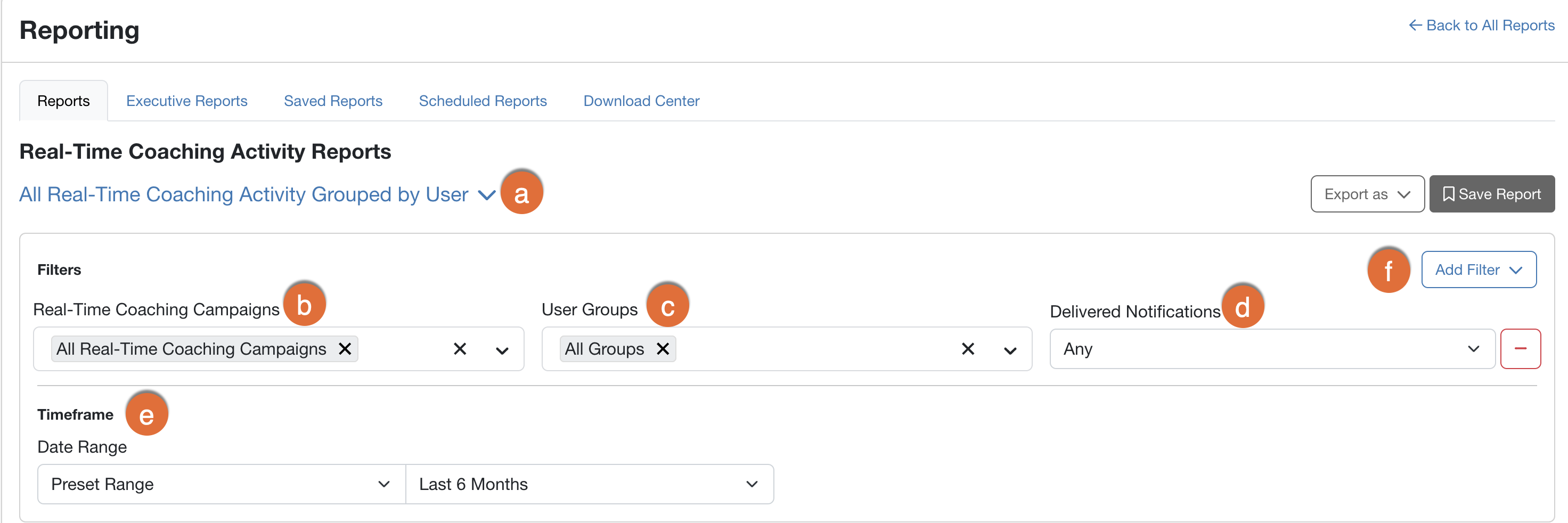
- Type de rapport : Utilisez ce filtre pour sélectionner le type de rapport Toutes les activités de coaching en temps réel regroupées par utilisateur.
- Campagnes de coaching en temps réel : Utilisez ce filtre pour sélectionner les campagnes à inclure dans ce rapport ou gardez la sélection par défaut pour inclure toutes les campagnes de coaching en temps réel.
- Groupes d’utilisateurs : Utilisez ce filtre pour sélectionner les groupes d’utilisateurs à inclure dans ce rapport.
- Notifications distribuées : Utilisez ce filtre pour sélectionner le nombre de SecurityTips distribués à inclure dans le rapport pour chaque utilisateur. Vous pouvez sélectionner Tous, 1, Plus de 1, ou Plus de 5.
- Période : Utilisez ce filtre pour sélectionner la période couverte par les données.
-
Ajouter un filtre : Vous pouvez personnaliser votre rapport de coaching en temps réel avec les filtres supplémentaires suivants.
- Méthodes de distribution : Utilisez ce filtre pour sélectionner les méthodes de distribution à inclure dans ce rapport. Vous pouvez choisir Toutes les méthodes de distribution, Courriel, Slack, Microsoft Teams ou Google Chat.
- Afficher uniquement les nouveaux utilisateurs ayant reçu du coaching : Sélectionnez cette option pour afficher uniquement les utilisateurs qui ont reçu leur premier SecurityTip au cours de la période sélectionnée.
- Critères de groupes d’utilisateurs : Utilisez ce filtre pour sélectionner les critères spécifiques pour les groupes d’utilisateurs dont vous souhaitez afficher les données.
- Statut de l’utilisateur : Utilisez ce filtre pour sélectionner les statuts d’utilisateurs à inclure dans ce rapport. Vous pouvez sélectionner Tous les statuts d’utilisateur, Actif ou Archivé.
Consulter le rapport SecurityCoach des Activités de coaching en temps réel regroupées par utilisateur
Le rapport Activités de coaching regroupées par utilisateur affiche des informations détaillées pour chaque SecurityTip distribué, regroupées par utilisateur.
Pour personnaliser les colonnes de ce tableau, cliquez sur Ajouter ou supprimer des colonnes. À partir de la liste déroulante qui apparaît, sélectionnez ou désélectionnez les colonnes qui s’affichent dans le tableau.
Vous pouvez cliquer sur Générer au format CSV au bas de la page pour télécharger une copie de ce rapport. Vous pouvez également enregistrer, envoyer et programmer ce rapport. Pour plus d’informations, consultez nos articles Guide du Centre de téléchargement et Comment enregistrer et envoyer des rapports.