Le sous-onglet SecurityCoach > Rapports contient les rapports sur les activités de coaching en temps réel qui vous permettent de surveiller les données de coaching en temps réel de votre organisation. Vous pouvez personnaliser ces rapports pour afficher des données spécifiques selon des critères comme les campagnes de coaching en temps réel, les groupes d’utilisateurs, ou les méthodes de distribution. Sélectionnez Rapports de coaching en temps réel > Données source pour accéder à ce rapport.
Vous pouvez exporter votre rapport sur les activités de coaching en temps réel au format CSV pour un usage ultérieur. Vous pouvez également enregistrer ce rapport, l’envoyer, ou programmer son envoi. Pour plus d’informations, consultez notre article Enregistrer et envoyer des rapports.
Personnaliser le rapport sur toutes les activités de coaching en temps réel
Lorsque vous créez un rapport sur les activités de coaching en temps réel, vous pouvez utiliser des filtres pour affiner davantage les données du rapport. Pour en savoir plus au sujet du filtrage, ou de l’exportation et de la sauvegarde de ce rapport, consultez la capture d’écran et la liste ci-dessous.
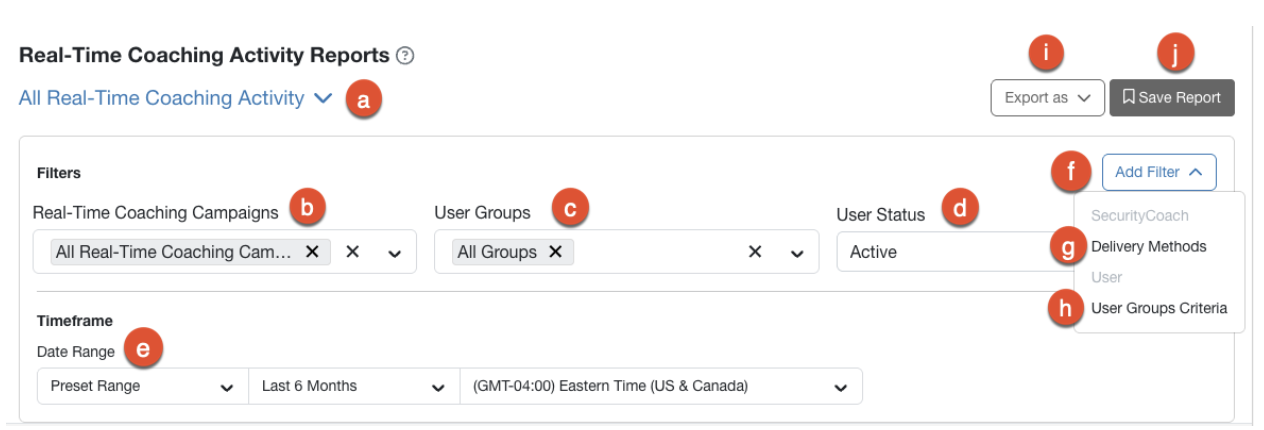
- Type de rapport : Utilisez ce filtre pour sélectionner le type de rapport.
- Campagnes de coaching en temps réel : Utilisez ce filtre pour sélectionner les campagnes à inclure dans ce rapport ou gardez la sélection par défaut pour inclure toutes les campagnes de coaching en temps réel.
- Groupes d’utilisateurs : Utilisez ce filtre pour sélectionner les groupes d’utilisateurs à inclure dans ce rapport.
- Statut de l’utilisateur : Utilisez ce filtre pour sélectionner les statuts d’utilisateur à inclure dans ce rapport. Vous pouvez sélectionner Tous les statuts d’utilisateur, Actif ou Archivé.
- Période : Utilisez ce filtre pour sélectionner la période couverte par les données.
- Ajouter un filtre : Utilisez ce menu déroulant pour ajouter des filtres additionnels facultatifs à votre rapport.
- Méthodes de distribution : Utilisez ce filtre pour sélectionner les méthodes de distribution à inclure dans ce rapport. Vous pouvez choisir Toutes les méthodes de distribution, Courriel, Slack, Microsoft Teams ou Google Chat.
- Critères des groupes d’utilisateurs : Utilisez ce filtre pour sélectionner le type de groupe à inclure dans votre rapport. Les types de groupes sont les suivants : Tous les types de groupes, Console, Groupes intelligents ou Provisionnement des utilisateurs.
- Exporter en tant que : Utilisez ce bouton pour exporter le rapport généré au format CSV. Les fichiers CSV générés pourront ensuite être téléchargés à partir du Centre de téléchargement. Pour plus d’informations, consultez notre Présentation du centre de téléchargement.
- Enregistrer le rapport : Utilisez ce bouton pour enregistrer le rapport dans l’onglet Rapports enregistrés. Pour plus d’informations, consultez notre article Enregistrer et envoyer des rapports.
Consulter le rapport SecurityCoach sur les activités de coaching en temps réel
Une fois les filtres appliqués et le rapport généré, un tableau s’affichera sous les filtres avec des informations concernant les détections de règles de votre organisation. Vous pouvez personnaliser ce tableau en sélectionnant les colonnes à afficher. Pour ce faire, utilisez le menu déroulant Gérer les colonnes.
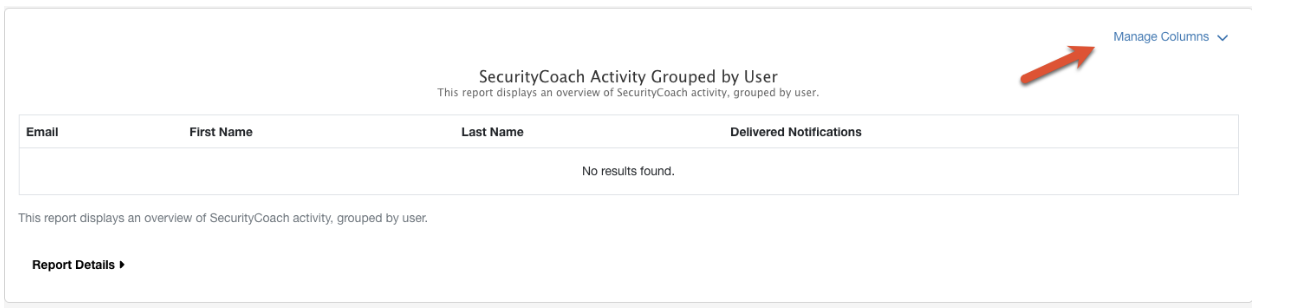
Dans le menu déroulant, vous pouvez sélectionner ou désélectionner les colonnes de données à afficher dans le tableau.