ModStore gestionada es un catálogo que incluye todo el contenido de formación que ofrecemos. Hemos diseñado ModStore para ayudarle a encontrar la formación adecuada para su organización al instante. Utilizamos inteligencia artificial (IA) y herramientas de búsqueda avanzadas para hacer el descubrimiento de contenido más fácil y eficiente.
Cualquier contenido disponible para su nivel de suscripción puede guardarse en su biblioteca o añadirse directamente a una campaña de formación.
Para acceder a ModStore, inicie sesión en su consola KnowBe4 y haga clic en la pestaña ModStore para mostrar la página principal de ModStore.
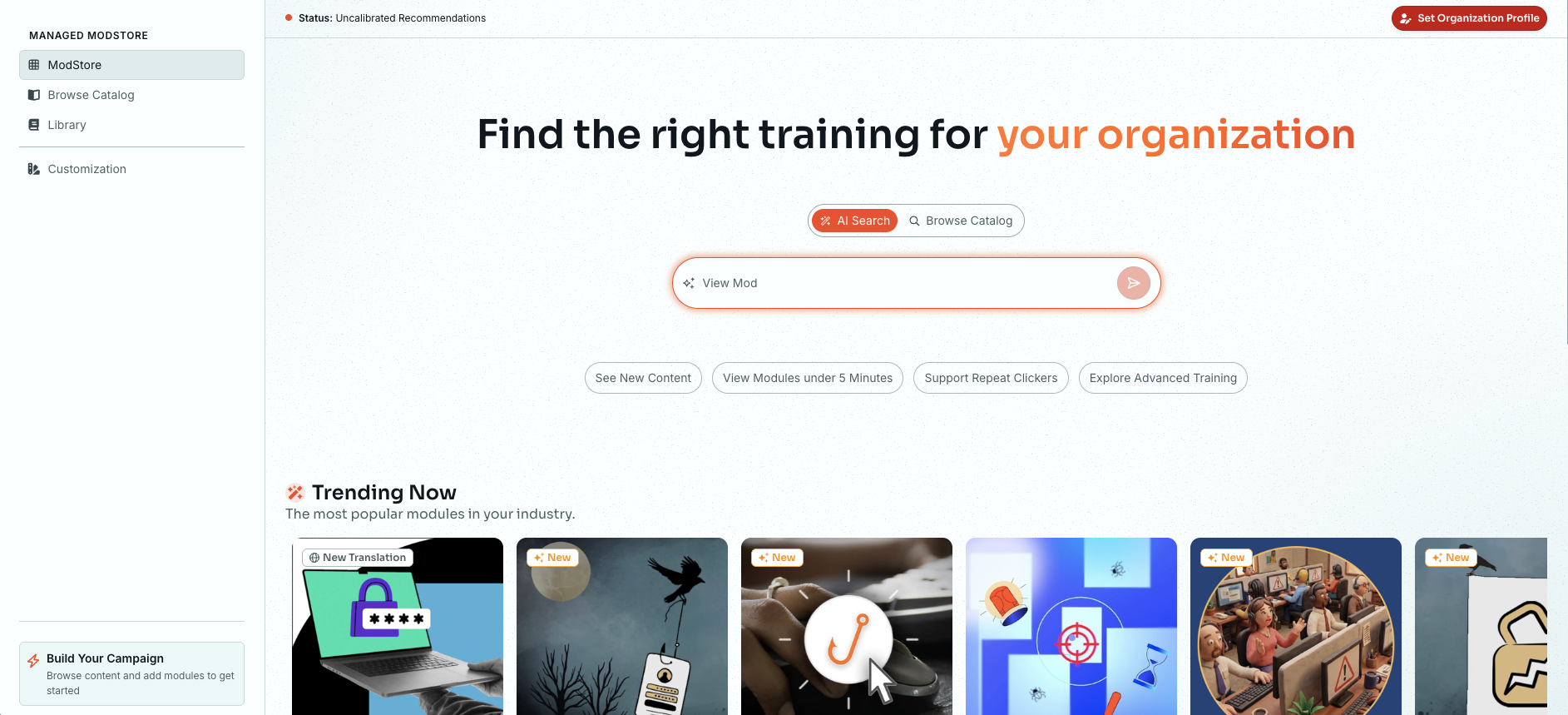
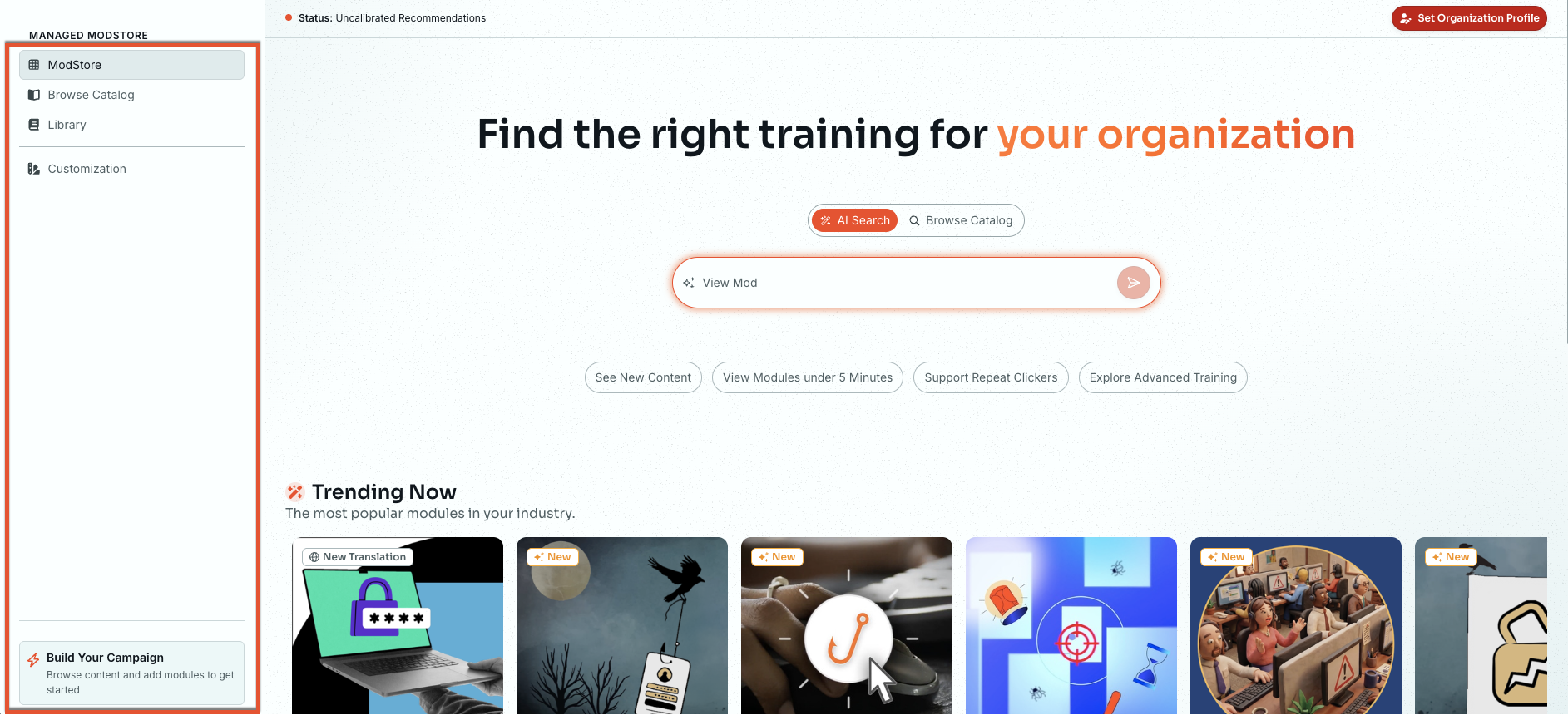
Utilice la barra lateral del lado izquierdo de la página para navegar por las diferentes áreas de ModStore.
Cómo buscar contenido
Hemos mejorado nuestras herramientas de búsqueda para ayudarle a encontrar la formación correcta al instante. Puede elegir en la parte superior de la página cómo quiere encontrar contenido.
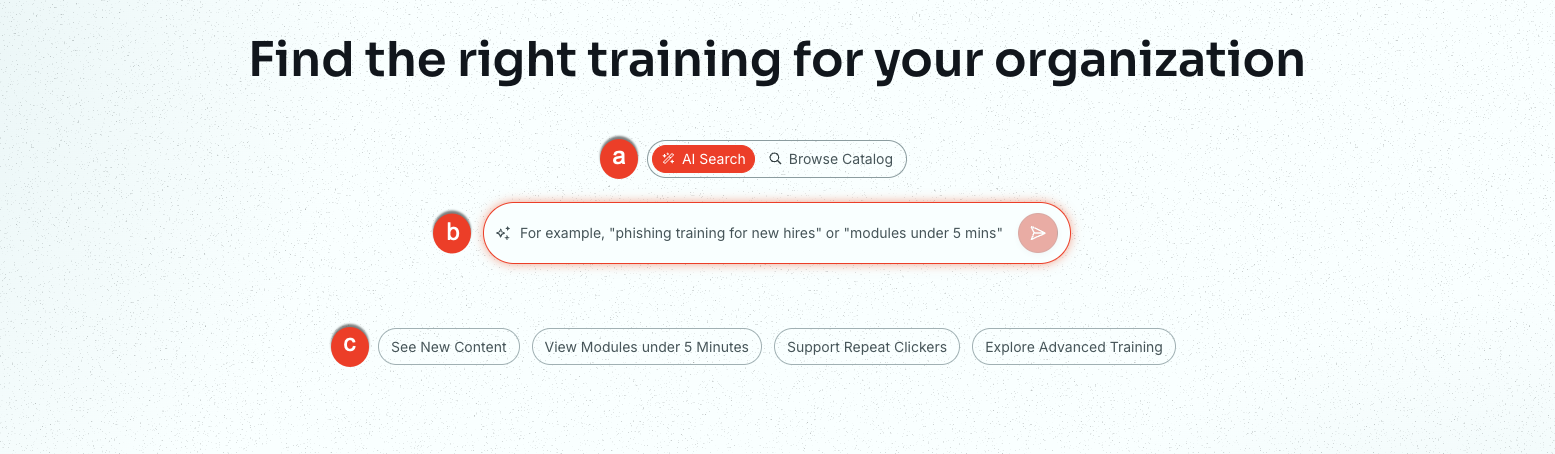
Para obtener más información sobre las opciones disponibles en esta página, consulte la captura de pantalla y la lista que se muestran a continuación:
-
Interruptor de selección de búsquedas: utilice este interruptor para alternar entre Búsqueda con IA y Explorar el catálogo.
- Utilice Búsqueda con IA para encontrar contenido mediante indicaciones en lenguaje natural; por ejemplo, «módulos de menos de 5 minutos».
- Utilice Explorar el catálogo para buscar en nuestra lista completa de cursos de formación disponibles.
-
Cuadro de búsqueda: introduzca una palabra clave o una frase parcial para encontrar contenido específico.
Nota: Los resultados se basarán en su suscripción actual. - Búsqueda rápida: utilice estos botones para filtrar tipos específicos de contenido, como módulos nuevos o formación de menos de cinco minutos.
Cómo descubrir contenido
Las secciones de la página de inicio de ModStore están pensadas para ayudarle a encontrar rápidamente el contenido de mayor impacto.
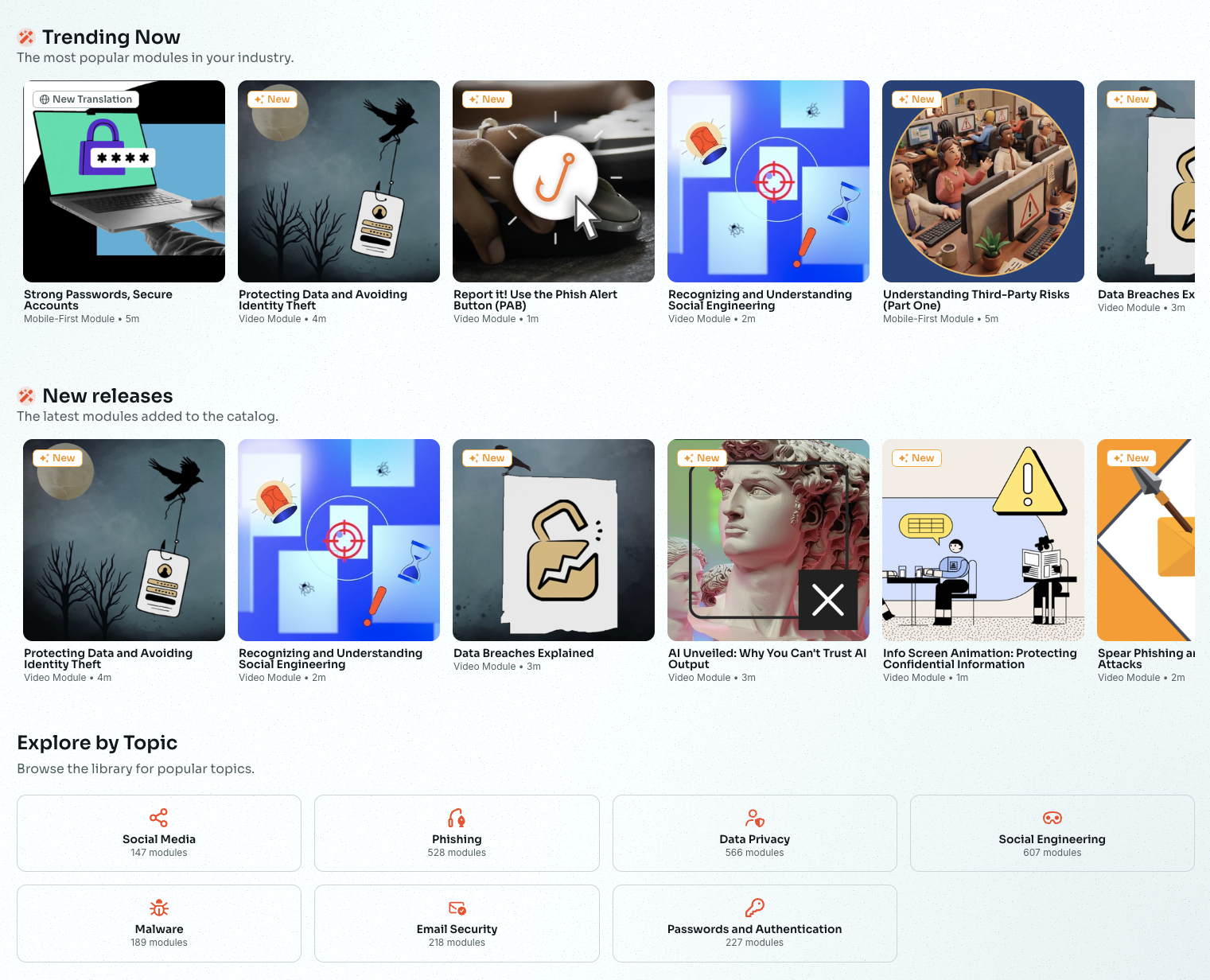
- Tendencias actuales: en esta sección se muestran los módulos más populares en su sector. Utilice esta información para ver qué temas de formación son relevantes actualmente para organizaciones similares a la suya.
- Nuevos lanzamientos: actualizamos periódicamente esta sección con los módulos más recientes añadidos a nuestro catálogo para garantizar que sus personas usuarias estén siempre informados sobre las últimas amenazas de seguridad.
- Explorar por tema: puede explorar nuestra biblioteca por temas de seguridad comunes, como phishing, malware o privacidad de datos, entre otros. Cada tema muestra el número de módulos disponibles para ayudarle a planificar sus campañas de formación.
Para obtener más información sobre un contenido, haga clic en la tarjeta para abrir un panel en el lado derecho de la página.
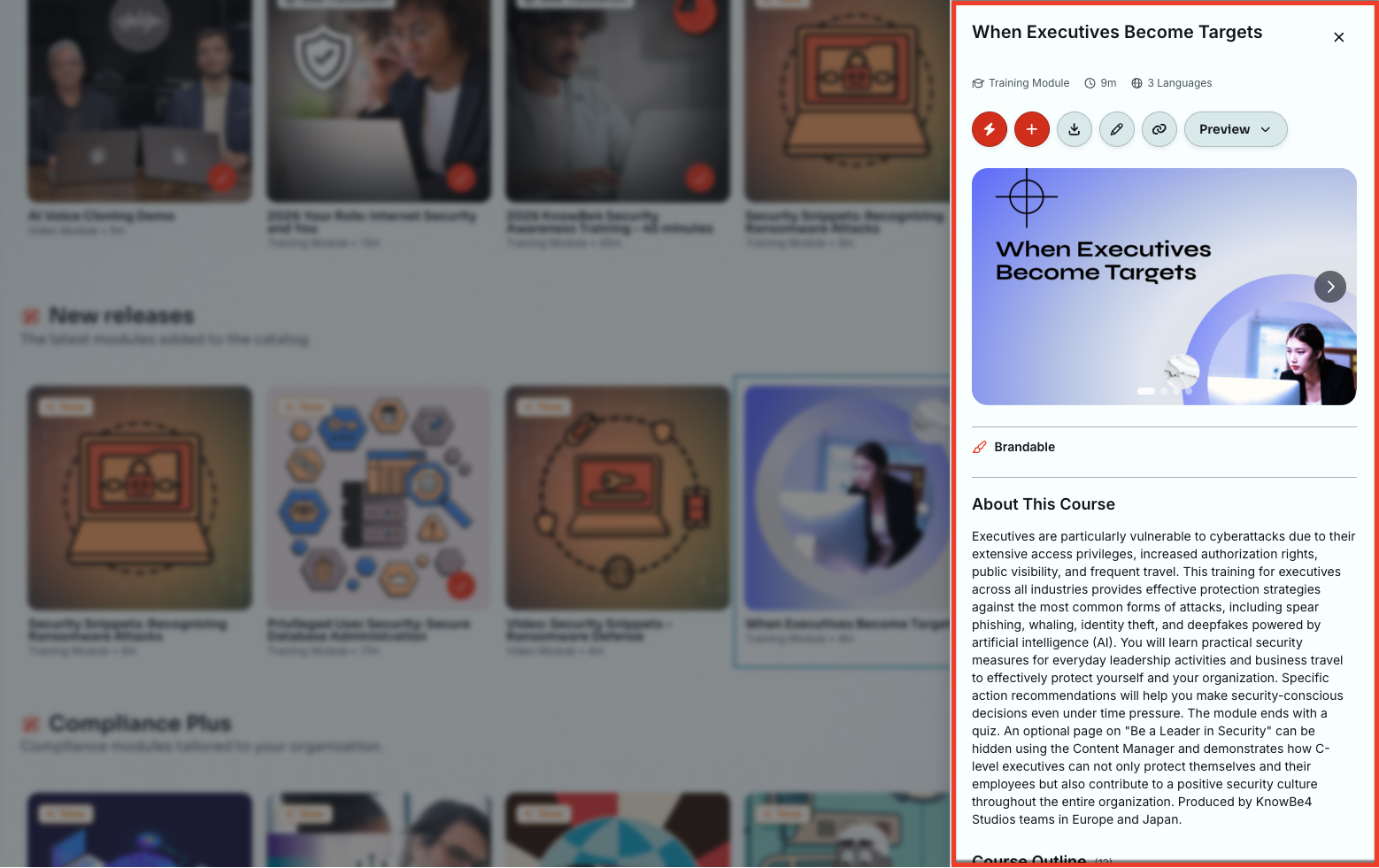
Detalles del módulo
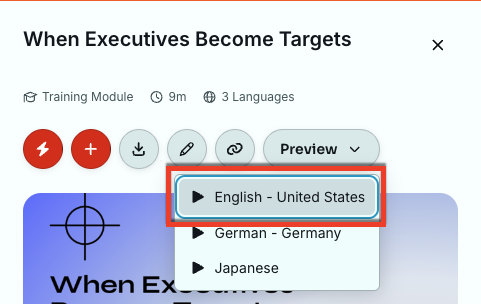
En la página de detalles del módulo, puede leer una descripción completa y obtener una vista previa del contenido. Para obtener una vista previa del contenido, haga clic en el menú desplegable Vista previa y, a continuación, seleccione el idioma deseado. El contenido se mostrará en una nueva ventana.
Etiquetas de contenido
Las etiquetas de la tarjeta del módulo proporcionan información adicional. Hay cuatro etiquetas:
- Personalizable con marca: identifica el contenido que se puede adaptar a la marca o al tema de su organización. Para obtener más información, consulte la sección «Funcionamiento del contenido personalizable con marca».
- Nuevo: identifica los contenidos que se han añadido recientemente a ModStore.
- Nueva traducción: identifica el contenido al que se le ha añadido una nueva traducción.
- Se retirará pronto: indica el contenido activo que se retirará pronto de ModStore. Para obtener más información, consulte la sección «Contenido retirado y archivado» de esta guía.
Cómo explorar el catálogo
En la pestaña Explorar el catálogo de ModStore encontrará todo el contenido de formación disponible. Utilice esta pestaña para explorar de forma manual nuestra biblioteca completa de contenidos de concienciación en materia de seguridad. Para obtener más información sobre las opciones disponibles en esta página, consulte la captura de pantalla y la lista que se muestran a continuación.
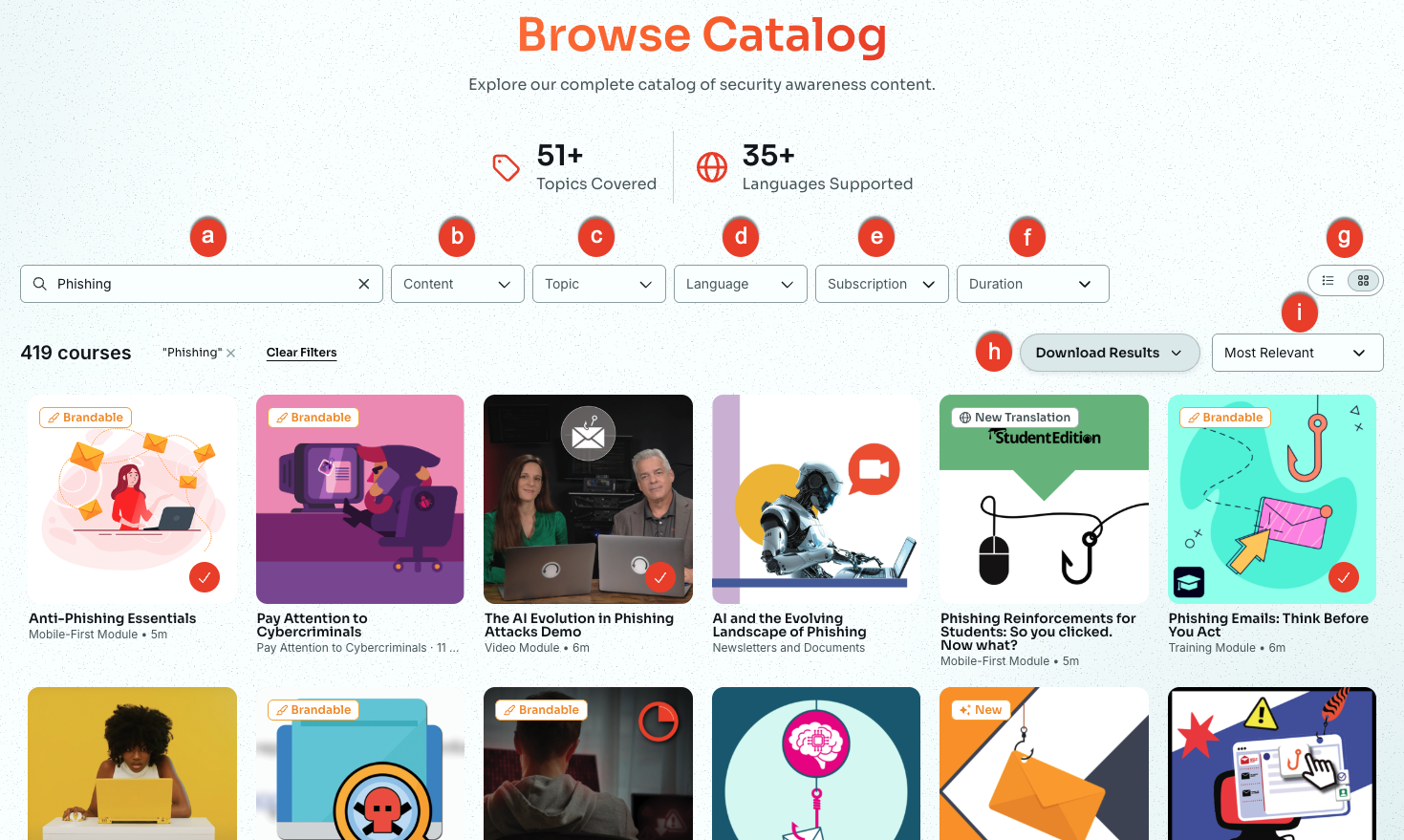
-
Buscar: introduzca el nombre de un módulo o un tema específicos en este campo para filtrar el catálogo.
Nota: Aunque se mostrarán los resultados de todo el catálogo, solo podrá agregar módulos a su biblioteca si forman parte de su suscripción actual. - Contenido: utilice este menú desplegable para filtrar el catálogo por un formato específico, como Juegos o Módulos de vídeos. Consulte las secciones siguientes para obtener más información sobre los tipos de contenido y presentación.
- Tema: filtre el catálogo por una categoría de seguridad específica, como phishing o malware.
-
Idiomas: utilice esta opción para filtrar los resultados de búsqueda por idioma. El filtro de idiomas ofrece cuatro subfiltros.
- Subtitulado: seleccione esta opción para mostrar contenido en el que el audio se mantenga en el idioma original, pero se muestren subtítulos en pantalla en el idioma seleccionado.
- Doblado: seleccione esta opción para mostrar contenido en el que el audio original se sustituya por audio en el idioma seleccionado.
- Localizado: seleccione esta opción para mostrar contenido en el que se adapte el audio original o doblado a las preferencias culturales y lingüísticas de un idioma de destino.
- Mostrar solo el contenido disponible en todos estos idiomas: con este filtro, se muestra únicamente contenido que se haya traducido a todos los idiomas seleccionados.
- Suscripción: utilice esta opción para filtrar los resultados de búsqueda por niveles de suscripción, como Nivel 1, 2 o 3, Compliance Plus y Student Edition.
- Duración: limite los resultados en función de la duración del módulo de formación.
- Vista de página: alterne entre la vista de tarjeta y una vista de lista.
- Descargar resultados: haga clic en este botón para descargar un archivo PDF o CSV con los resultados de la búsqueda con filtro.
- Más relevantes: utilice este menú desplegable para ordenar los resultados por relevancia, calificación o fecha de adición.
Tipos de contenido
Ofrecemos los siguientes tipos de contenido de formación:
- Carteles e ilustraciones: los carteles y las ilustraciones son imágenes de alta calidad y archivos PDF que puede compartir en formato digital con sus usuarios. Le animamos a colgar carteles en su oficina para recordar a sus usuarios que se protejan en el trabajo. Para obtener más información, consulte nuestro artículo Descripción general de los carteles de ModStore.
- Boletines y documentos: boletines, documentos de seguridad y archivos PDF que puede imprimir o compartir en formato digital con sus usuarios. Estos documentos abarcan un amplio rango de temas de seguridad para reforzar las competencias que sus usuarios adquieran en su formación.
- Juegos: los juegos pueden reforzar las competencias y la información que adquieran sus usuarios de forma interesante y atractiva. Nuestros juegos cumplen con SCORM y pueden descargarse para que los utilice en su propio sistema de gestión del aprendizaje o LMS.
- Módulo de vídeos: los vídeos son archivos MP4 que los usuarios pueden ver en su navegador o descargar en su dispositivo. Nuestros vídeos cubren un amplio rango de temas de ciberseguridad.
- Módulos de formación: módulos interactivos que abarcan temas muy variados de ciberseguridad. Nuestros módulos cumplen con SCORM y pueden descargarse para que los utilice en su propio sistema de gestión del aprendizaje o LMS. La mayoría de los módulos de formación se pueden personalizar. Para obtener más información sobre el contenido personalizable con marca, consulte nuestro artículo Búsqueda y personalización de contenido personalizable con marca.
- Módulo optimizado para móviles: los módulos para móviles son módulos de formación optimizados para su visualización e interacción con un dispositivo móvil. La duración de estos módulos no supera los cinco minutos y están diseñados para que sus usuarios usen sus dispositivos móviles. Nuestros módulos para móviles se pueden personalizar y cumplen con SCORM para que pueda descargarlos y utilizarlos en su propio LMS.
- Audiocasts: lecciones breves en audio que ofrecen conocimientos en un formato práctico y fácil de asimilar, ideal para aprender sobre la marcha.
Trabajar con series
Algunos contenidos de la ModStore se agrupan en series, como The Inside Man. Para ver los módulos de una serie, haga clic en la ficha.

Se abrirá un panel de descripción.
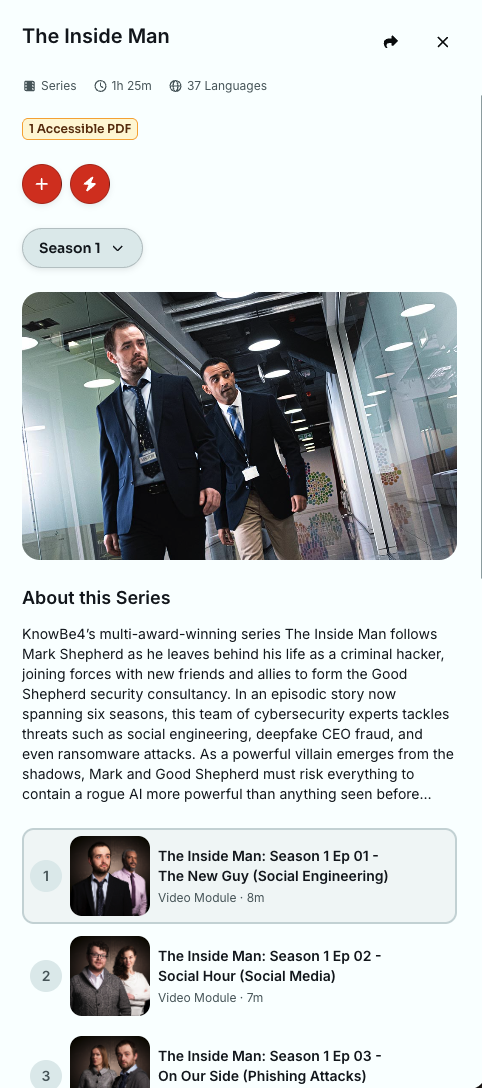
Las series siguen un hilo narrativo a lo largo de varios episodios y están pensadas para verse en orden. Cada episodio se enlaza con el anterior y se utilizan un reparto y una historia coherentes para enseñar conceptos de seguridad.
Una serie puede abarcar varias temporadas, entre las que puede navegar al usar el menú desplegable de temporadas que aparece en el panel de detalles de la serie. Algunos ejemplos son The Inside Man y Restricted Intelligence.
Desde el panel de detalles, puede obtener una vista previa de los episodios, añadirlos a su biblioteca o añadirlos directamente a una campaña.
Tipos de presentación
También ofrecemos los siguientes tipos de presentación para nuestro contenido de formación:
- Animada: utiliza gráficos en movimiento y efectos generados por ordenador para ilustrar conceptos. Un ejemplo es la serie World Wild Web.
- Acción en directo: incluye a personas reales y cuenta con una producción de alta calidad para crear una experiencia de formación realista. Algunos ejemplos son The Inside Man y Píldoras de Realidad.
- Interactiva: fomenta la participación activa mediante comprobaciones de conocimientos y elementos similares a juegos. Este contenido incluye todos los módulos de formación, juegos y módulos optimizados para móviles.
- Humorística: involucra a las personas que aprenden a través de la comedia y narrativas amenas para que la formación en seguridad sea más fácil de recordar. Algunos ejemplos son Security Snapshots o Restricted Intelligence.
- Cinemática: presenta elementos visuales con calidad cinematográfica y un gran valor de producción para ofrecer una experiencia de visualización inmersiva basada en la narrativa. Un ejemplo es la serie The Inside Man.
- Corporativa: proporciona formación profesional tradicional con un estilo instructivo directo.
- Simulación: replica situaciones reales para que las personas que aprenden puedan poner en práctica sus habilidades en un entorno seguro y controlado. Algunos ejemplos son los módulos de concienciación en materia de seguridad principales de KnowBe4.
- Basada en texto: proporciona formación mediante contenido escrito. Este contenido es ideal para una lectura rápida y el aprendizaje en móviles. Algunos ejemplos son nuestros módulos optimizados para móviles.
- Basada en audio: se centra en contenido hablado o de audio, como los audiocasts, para aprender desde cualquier lugar. Nuestros audiocasts son una gran ejemplo.
- Mejorada con IA: utiliza imágenes, voces en off o vídeos generados con IA para crear experiencias de aprendizaje modernas y personalizadas. Algunos ejemplos son Recognizing and Reporting Compliance Violations y Señales de alarma de la ingeniería social 2026.
Pruebas de conocimientos y cuestionarios
Muchos de nuestros módulos y juegos utilizan pruebas de conocimientos y cuestionarios que ayudan a reforzar conceptos importantes de seguridad. Dado que estos elementos refuerzan el aprendizaje, los consideramos parte del tiempo total de formación.
- Las pruebas de conocimientos pueden aparecer en cualquier parte de un módulo para ayudar a consolidar los conceptos clave. Proporcionan explicaciones para que los usuarios puedan aprender tanto de las respuestas correctas como de las incorrectas.
-
Los cuestionarios suelen aparecer al final de un módulo para comprobar la cantidad de información que ha retenido el usuario.
- Puntuaciones para aprobar: la mayoría de los cuestionarios tienen una puntuación mínima predeterminada para aprobar del 80 por ciento.
- Ajuste de puntuaciones: puede usar Administrador de contenido para cambiar la puntuación mínima para aprobar de algunos contenidos.
- Repeticiones: si los usuarios no aprueban, pueden revisar las preguntas y volver a realizar el cuestionario.
Opción de convalidación
Algunos contenidos ofrecen una opción de convalidación que puede configurar en Administrador de contenido. Si habilita la opción de convalidación, los usuarios podrán realizar el cuestionario antes de comenzar la formación. Los usuarios que obtengan la puntuación para aprobar podrán omitir ese módulo de formación concreto.
Para obtener más información, consulte la sección Funcionamiento del Administrador de contenido.
Compliance Plus
La suscripción a Compliance Plus ofrece acceso a formación especializada que aborda temas como el acoso sexual, la discriminación y la ética empresarial. Actualizamos este contenido periódicamente para garantizar que su organización cumpla con los requisitos legislativos específicos.
Nuestros módulos de cumplimiento son compatibles con SCORM. También puede usar Administrador de contenido para personalizar estos módulos y adaptarlos a las necesidades de su organización.
Cuando navegue por ModStore, busque el contenido con una insignia naranja de cumplimiento junto al título. Si desea ver solo el contenido Compliance Plus, puede filtrar por el nivel de suscripción de Compliance Plus.
Student Edition
La suscripción a KnowBe4 Student Edition ofrece acceso a formación diseñada específicamente para estudiantes. Este contenido aborda los temas de concienciación en materia de seguridad desde la perspectiva de un estudiante. Actualizamos este contenido con regularidad para garantizar que se tratan las amenazas de seguridad más recientes. Los módulos de Student Edition permiten añadir la marca de la organización y cumplen con el estándar SCORM.
Cuando navegue por ModStore, busque contenido con la insignia KnowBe4 Student Edition bajo el título. Para ver únicamente contenido de Student Edition, filtre los resultados por el nivel de suscripción correspondiente.
Cómo añadir contenido a su biblioteca
Su biblioteca es una colección personal de contenido de formación que tiene previsto utilizar para su organización. Si añade contenido a su biblioteca, podrá gestionar, asignar y realizar un seguimiento de los módulos para sus usuarios de manera sencilla.
Puede añadir cualquier contenido disponible en su nivel de suscripción a su biblioteca. Dispone de dos opciones para añadir contenido a su biblioteca:
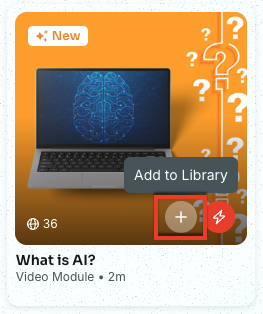
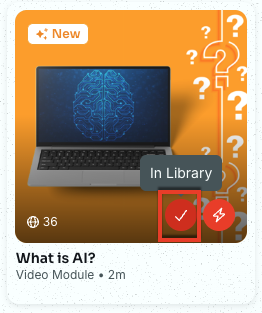
Para agregar un módulo desde los resultados de búsqueda, coloque el cursor sobre la tarjeta de contenido y haga clic en el botón Añadir a la biblioteca. El botón cambiará a «En la biblioteca» cuando el elemento se haya añadido correctamente.
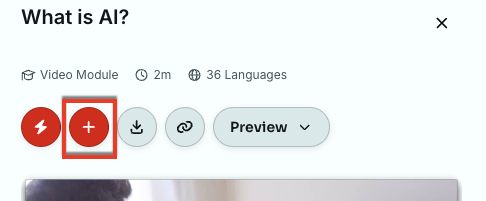
También puede añadir contenido desde la página de detalles del elemento. Haga clic en el botón Añadir a la biblioteca situado en la parte superior derecha de la página.
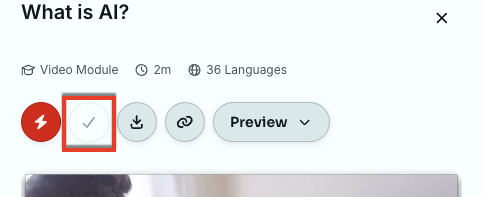
Para obtener información sobre cómo administrar el contenido de su biblioteca, consulte la sección Cómo gestionar su biblioteca.
Cómo añadir contenido a una campaña
Puede añadir cualquier contenido disponible en su nivel de suscripción a su biblioteca. Dispone de dos opciones para añadir contenido a su biblioteca:
Haga clic en el botón Añadir a la campaña en la tarjeta de contenido. Si el contenido ya se ha añadido a su biblioteca, verá una marca de verificación que indica que está en su biblioteca.
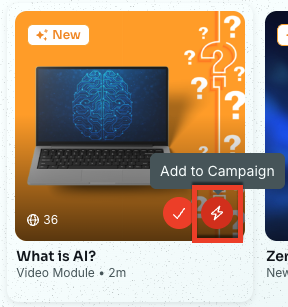
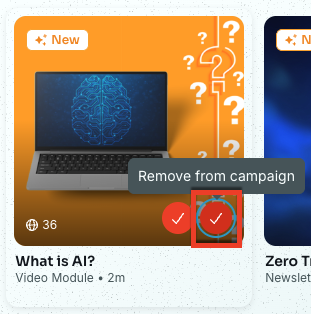
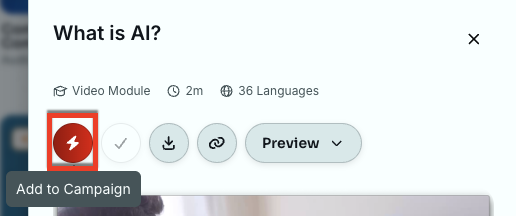
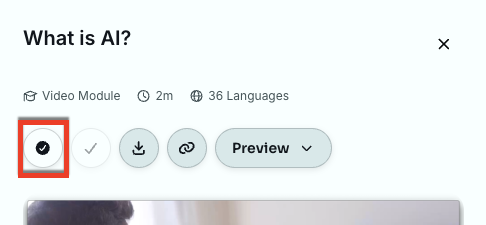
Haga clic en el botón Añadir a la campaña en el panel de detalles del módulo. Si el contenido ya se ha añadido a su biblioteca, verá una marca de verificación que indica que está en su biblioteca.
Cómo gestionar su biblioteca
La pestaña Biblioteca le permite gestionar el contenido de formación que ha añadido desde ModStore. En esta sección, podrá organizar sus contenidos, ver detalles de los contenidos y preparar módulos para sus campañas de formación.
Para obtener más información sobre su biblioteca, consulte la captura de pantalla y los detalles que se muestran a continuación:
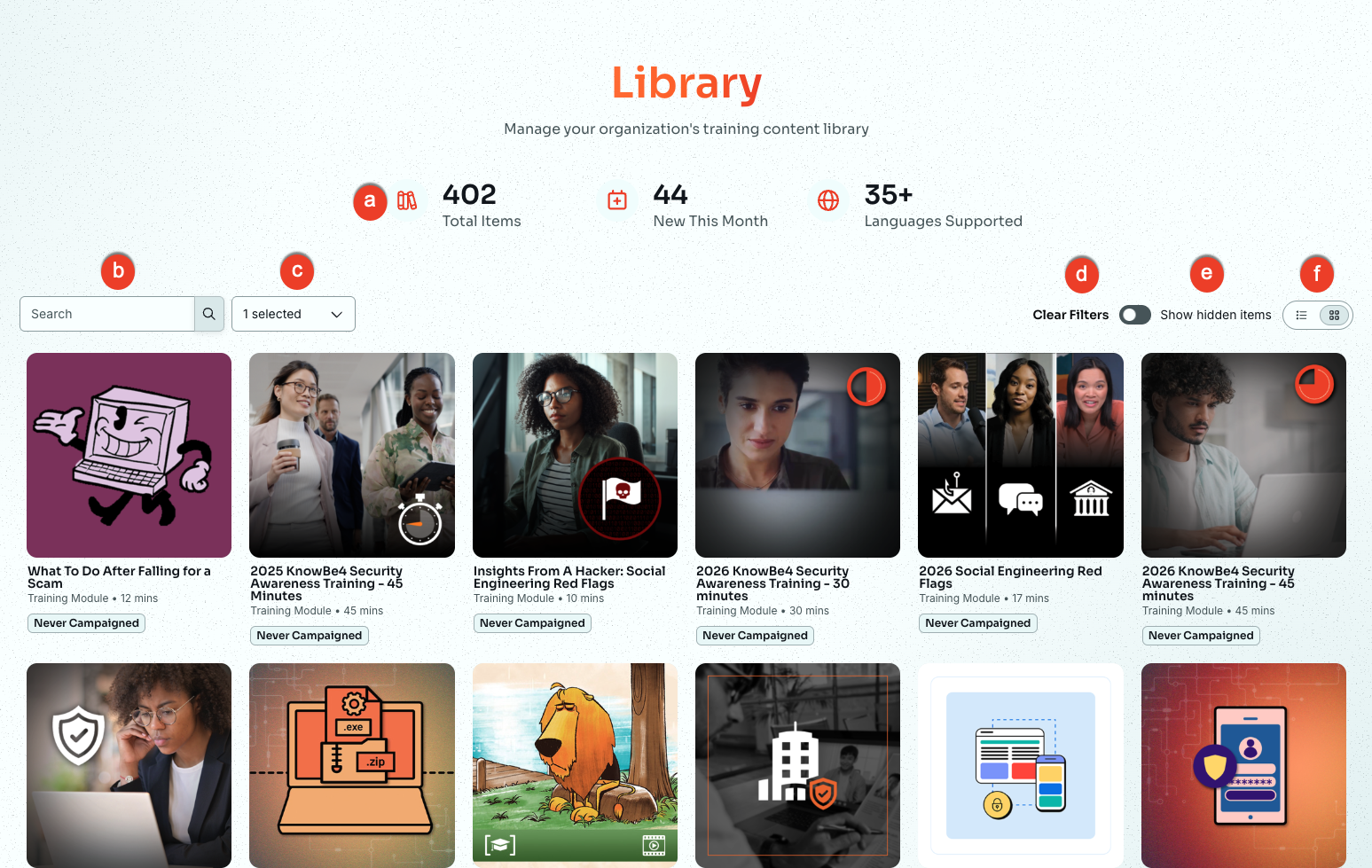
- Información de la biblioteca: ofrece una visión general del total de contenidos de su biblioteca, la cantidad de contenidos nuevos que se han añadido este mes y los idiomas disponibles.
- Buscar: introduzca una palabra clave utilizada en el título del contenido para filtrar sus resultados.
- Tipo de contenido: haga clic en este menú desplegable para filtrar contenido por el tipo de contenido que desearía ver. Puede elegir entre módulos en vídeo, juegos, carteles y mucho más. Consulte la sección Tipos de contenido para obtener más información.
- Borrar filtros: haga clic en este botón para borrar los filtros que haya aplicado.
- Mostrar elementos ocultos: active este interruptor para mostrar los elementos ocultos de su biblioteca.
-
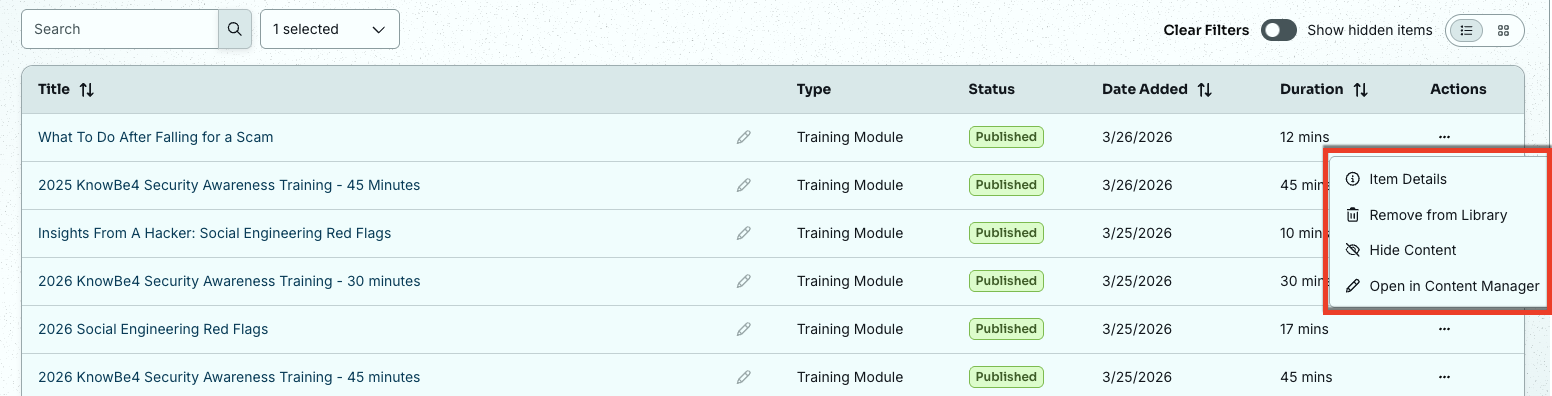
Vista de página: alterne entre la vista de tarjeta y una vista de lista. Si cambia a la vista de lista, tendrá acceso a información y acciones adicionales.
-
Acciones: esta columna se mostrará cuando esté en la vista de lista. Incluye los iconos y las opciones que se enumeran a continuación.
- Detalles del elemento: haga clic en este icono para ir a la página de detalles del elemento en ModStore. En esta página podrá ver este contenido específico y descargarlo.
- Eliminar de la biblioteca: haga clic en este icono para eliminar el elemento de su biblioteca. Solo puede eliminar contenidos que no se hayan incluido en una campaña de formación.
- Nota: No podrá eliminar ningún módulo de la biblioteca de ModStore hasta que no hayan transcurrido 30 días desde la eliminación de la campaña de formación asociada.
- Ocultar contenido: haga clic en este icono para ocultar el elemento de su biblioteca sin eliminarlo.
- Abrir en el administrador de contenido: haga clic en este icono para personalizar la configuración del módulo en Administrador de contenido.
Creación y personalización de contenido
La pestaña Personalización le permite subir y gestionar su contenido de formación.
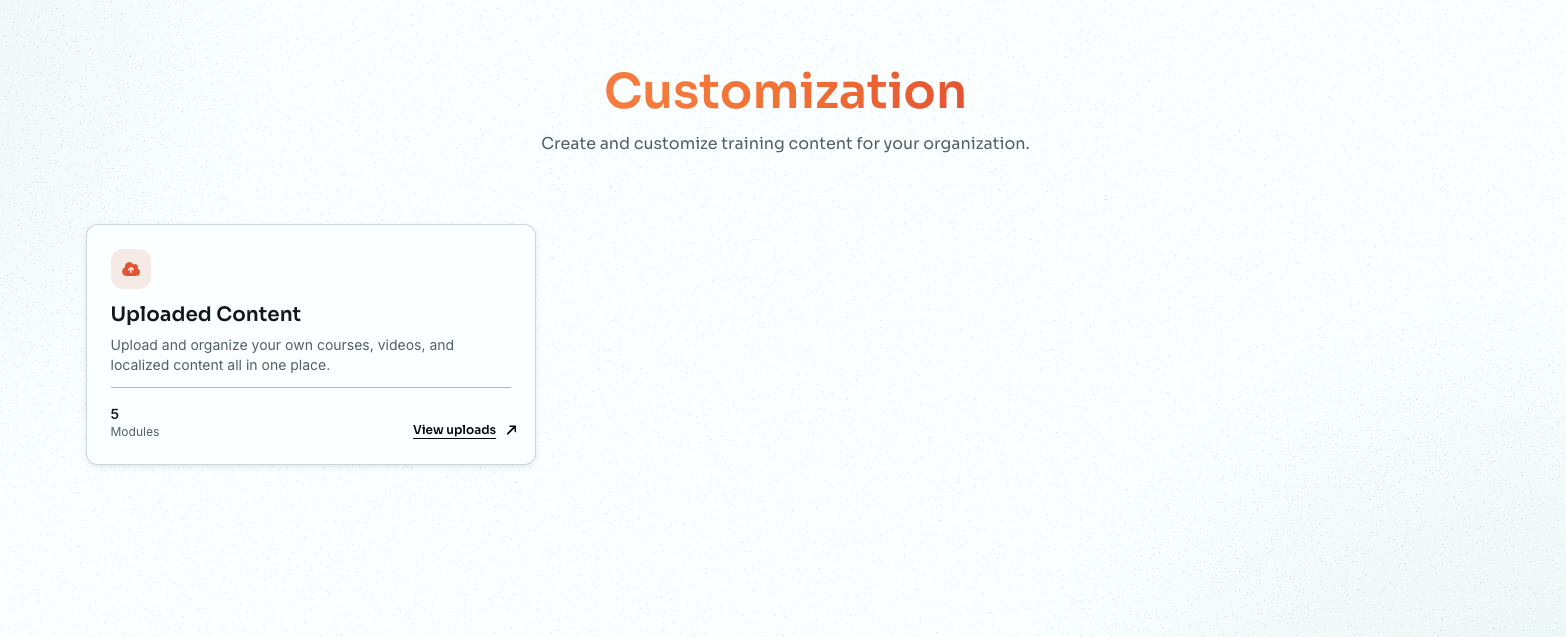
Gestione en una sola biblioteca organizada los cursos, vídeos y contenido localizado que haya cargado y personalizado. Para obtener todos los detalles sobre esta función, consulte el artículo Socios/varias cuentas: carga de contenido de formación personalizado.
Configuración de la campaña
Cualquier módulo que seleccione para añadir a una campaña se incluirá en el carrito Crear una campaña. Podrá ver un resumen del total de módulos en el carrito y el tiempo total de formación.
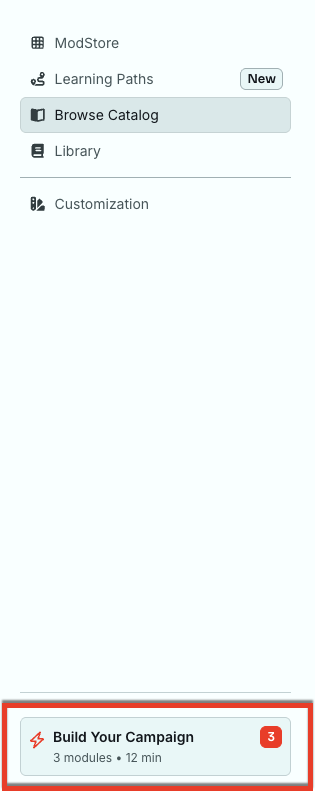
Haga clic en Crear una campaña para abrir un panel con una lista de los módulos individuales que haya seleccionado.
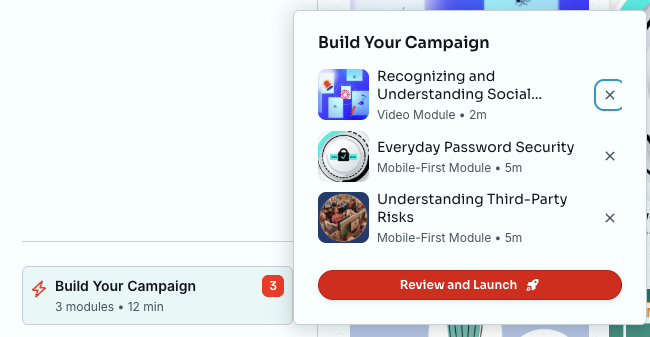
Si desea eliminar un módulo, haga clic en el icono de la x. Cuando esté conforme con sus selecciones, haga clic en el botón Revisar e iniciar. Se abrirá la página Crear nueva campaña de formación. Para obtener más información, consulte nuestra Guía sobre las campañas de formación.
Los módulos que haya seleccionado se mostrarán en la sección de contenido. Puede ajustar el orden en que se mostrarán estos módulos arrastrándolos y soltándolos por encima o por debajo de los otros módulos.
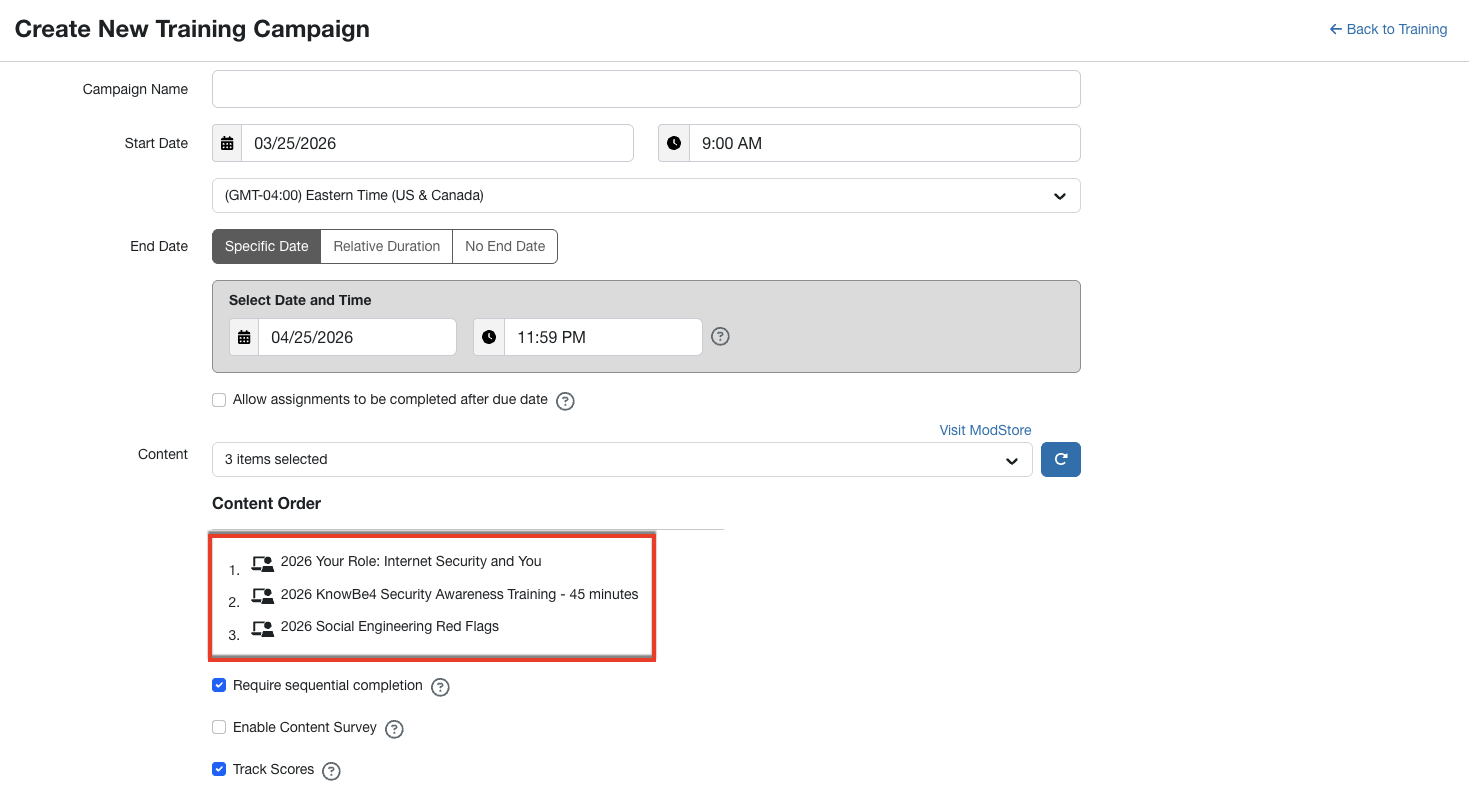
Para obtener más información sobre cómo crear una campaña de formación, consulte la Guía sobre las campañas de formación.
Contenido retirado y archivado
Para garantizar que todo el contenido de ModStore cumpla con nuestros estándares de calidad, retiramos periódicamente el contenido obsoleto. Con respecto al contenido publicado en KnowBe4, por norma general, encontrará una versión actualizada del contenido en ModStore antes de retirar la versión anterior. El contenido que presente la etiqueta «Se retirará pronto» se eliminará de ModStore.
Esta etiqueta también se utiliza en la consola para indicar el contenido activo que se retirará próximamente de ModStore. Puede ver esta etiqueta en las siguientes ubicaciones:
- En la subpestaña Campañas, debajo de la pestaña Formación. Si una campaña de formación incluye contenido que se va a retirar pronto, la etiqueta «Se retirará pronto» aparecerá en la columna Contenido.
- En la página Crear nueva campaña de formación cuando seleccione tareas en el menú desplegable Contenido.
Con respecto al contenido de terceros, recomendamos buscar en ModStore contenidos más recientes que traten los mismos temas. Consulte nuestro artículo Retirada del contenido de terceros para obtener más información.
El estado Retirado indica que el contenido ya no está disponible en ModStore, pero puede usarse en nuevas campañas de formación. El contenido retirado se acabará archivando. El estado Archivado indica que el contenido ya no está disponible en ModStore, que no se puede descargar y que no se puede usar en nuevas campañas de formación. Si una campaña de formación activa incluye contenido archivado que publicó KnowBe4, la campaña no se verá afectada.
Si añadió contenido a su biblioteca antes de que se retirase o archivase, dicho contenido aparecerá como oculto. El contenido retirado se puede ver y descargar. También se puede ver el contenido archivado que publicó KnowBe4. Todo el contenido archivado, independientemente del editor, no estará disponible para su descarga.