En la ayuda en tiempo real, puede crear y gestionar reglas de detección para sus proveedores de seguridad conectados. Las reglas de detección identifican las conductas de las personas usuarias que desea rastrear utilizando datos proporcionados por sus proveedores integrados. Por ejemplo, es posible que quiera detectar si las personas usuarias visitan sitios web prohibidos, descargan archivos adjuntos maliciosos o hacen clic en enlaces de phishing. Si una persona usuaria activa una regla de detección, se mostrará ese evento en la Cronología del usuario.
Proporcionamos reglas de detección del sistema que se basan en las políticas predeterminadas de los proveedores integrados. Estas reglas están habilitadas de forma predeterminada y no requieren ninguna configuración adicional. También puede crear reglas de detección personalizadas para sus políticas de proveedores personalizadas.
Para obtener información general sobre la ayuda en tiempo real, consulte el Resumen de ayuda en tiempo real.
Crear una regla de detección personalizada
Para poder utilizar reglas de detección personalizadas en la ayuda en tiempo real, primero debe configurar la política personalizada correspondiente en la plataforma integrada de un proveedor de seguridad. Para obtener más información sobre cómo configurar la política personalizada de un proveedor de seguridad, consulte la documentación del producto de su proveedor o póngase en contacto con su equipo de asistencia técnica.
Una vez haya configurado la política personalizada de un proveedor de seguridad, puede crear la regla de detección personalizada correspondiente siguiendo estos pasos:
- Inicie sesión en la formación sobre concienciación en materia de seguridad (SAT) de la consola KnowBe4.
- Diríjase a Ayuda > Reglas de detección.
- Seleccione + Crear regla de detección en la esquina superior derecha de la página. Esto abrirá la página Crear una regla de detección nueva.
-
Rellene los campos en la sección Detalles de las reglas de detección. Para obtener más información, consulte la captura de pantalla y la lista que figuran a continuación:
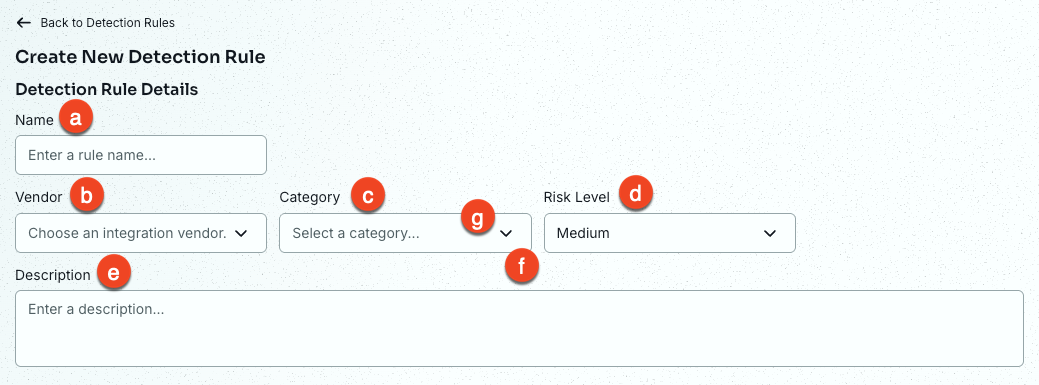
- Nombre: escriba un nombre para su regla de detección.
-
Proveedor: seleccione un proveedor para su regla de detección.
Nota: El proveedor KnowBe4 SAT está integrado de forma predeterminada para todos los clientes. Los clientes con una suscripción a SAT Advanced también pueden integrar proveedores externos adicionales en las reglas de detección. - Categoría: seleccione una categoría para su regla de detección.
- Nivel de riesgo: seleccione un nivel de riesgo para su regla de detección.
- Descripción: escriba una descripción de su regla de detección. Por ejemplo, puede describir el objetivo de la regla o incluir información que otros administradores deban conocer.
-
Añada Criterios de las reglas de detección para su regla de detección. Para obtener más información, consulte la captura de pantalla y la lista que figuran a continuación:

- Tipo de metadatos: seleccione el tipo de metadatos de su proveedor de seguridad que se va a comprobar en esta regla de detección.
- Operador: seleccione el operador que se utilizará al comparar el tipo de metadatos con el contenido de metadatos. Para obtener más información sobre los operadores disponibles, consulte la sección Operadores de reglas de detección a continuación.
- Contenido de metadatos: seleccione el valor que desea comprobar en esta regla de detección. Los valores de Contenido de metadatos vienen determinados por el Tipo de metadatos.
- Guardar criterio: añada el criterio a su regla de detección. Una vez creado el primer criterio, puede añadir criterios adicionales haciendo clic en el botón Añadir otro criterio.
- Seleccione el Umbral de las reglas de detección.
- Seleccione el Texto de SecurityTip.
-
Seleccione el Archivo multimedia de SecurityTip.
Nota: Si un SecurityTip no está disponible como GIF en el idioma de formación predeterminado de la persona usuaria, el SecurityTip se enviará como imagen. Si un SecurityTip no está localizado, se mostrará en inglés. -
Habilitar los comentarios de personas usuarias es opcional, pero se recomienda.
Consejo: Le recomendamos que habilite la opción Acuse de recibo para verificar que las personas usuarias han recibido y leído los SecurityTips. -
Vista previa de un SecurityTip: Obtenga una vista previa del texto, el archivo multimedia y los comentarios de personas usuarias del SecurityTip que haya seleccionado.
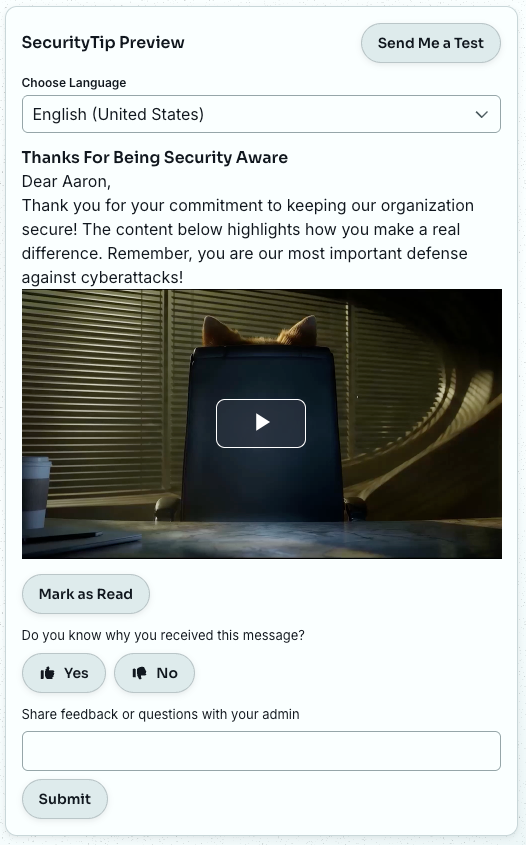
Desde aquí, también puede utilizar la función Enviarme una prueba para probar su SecurityTip en un envío real.
Nota: Si el método de entrega que ha seleccionado o el método de entrega secundario es el correo electrónico, la dirección de correo que proporcione para Enviarme una prueba deberá ser una persona usuaria activa en su consola KnowBe4. - Seleccione Guardar para guardar sus cambios y crear la regla.
Operadores de reglas de detección
Los siguientes operadores están disponibles a la hora de crear un criterio de reglas de detección.
| Operador | Descripción |
|---|---|
| Es | Este operador comprueba si el campo y el valor coinciden. Solo puede introducir un valor al usar este operador. |
| No es | Este operador comprueba si el campo y el valor no coinciden. Solo puede introducir un valor al usar este operador. |
| Contiene | Este operador comprueba si el campo contiene el valor. Solo puede introducir un valor al usar este operador. |
| No debe contener | Este operador comprueba si el campo no contiene el valor. Solo puede introducir un valor al usar este operador. |
| Empieza por | Este operador comprueba si el campo empieza por el valor. Solo puede introducir un valor al usar este operador. |
| Acaba en | Este operador comprueba si el campo termina por el valor. Solo puede introducir un valor al usar este operador. |
| Empieza por cualquiera de | Este operador comprueba si el campo empieza por cualquiera de los valores. |
| Acaba en cualquiera de | Este operador comprueba si el campo termina por cualquiera de los valores. |
| Contiene cualquiera de | Este operador comprueba si el campo contiene cualquiera de los valores. |
| No contiene ninguno de | Este operador comprueba si el campo no contiene ninguno de los valores. |
| Es cualquiera de | Este operador comprueba si el campo coincide con cualquiera de los valores. |
| No es ninguno de | Este operador comprueba si el campo no coincide con ninguno de los valores. |
Gestionar y editar reglas de detección
Para gestionar y editar sus reglas de detección, diríjase a Ayuda > Reglas de detección.
Para obtener más información sobre las opciones disponibles en la subpestaña Reglas de detección, consulte la captura de pantalla y la lista que se muestran a continuación:
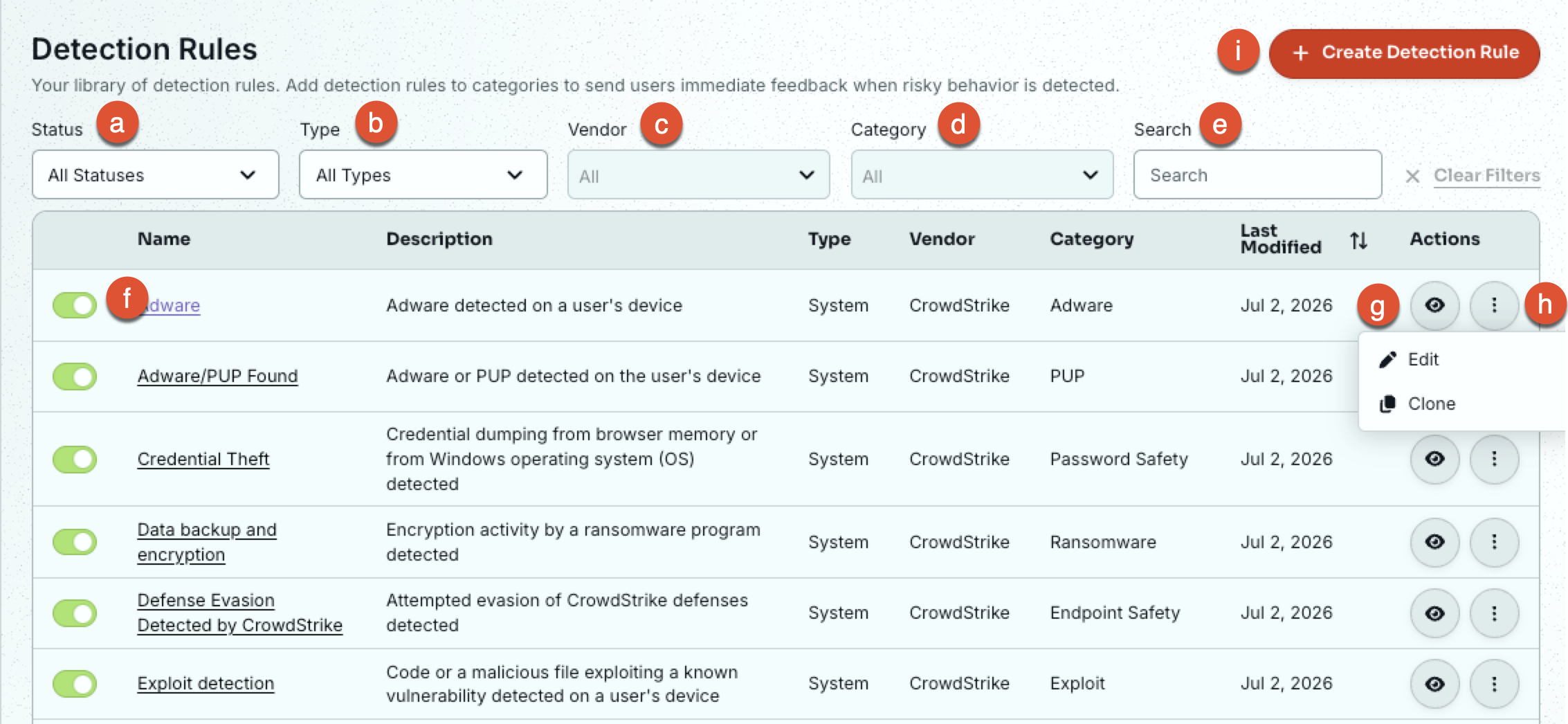
- Filtros: filtre sus reglas de detección por Estado, Tipo, Proveedor integrado y Categoría. También puede buscar una regla de detección específica.
- Botón: habilite o deshabilite una regla de detección.
- Icono del ojo: al seleccionar este icono, se le redirigirá a la página Ver regla de detección, en la que podrá ver la información de la regla de detección del sistema.
-
Icono de los tres puntos: abra un menú desplegable con las siguientes opciones.
-
Editar: abre la página Editar regla de detección, donde puede editar una regla de detección personalizada según sea necesario. Las opciones que aparecen sombreadas no se pueden modificar. Seleccione el botón Guardar en la esquina inferior izquierda de la página para guardar los cambios.
Nota:Si la regla de detección se clonó a partir de una regla de detección del sistema, también puede seleccionar el botón Restaurar la configuración predeterminada para restaurar la configuración predeterminada de la regla. - Clonar: abre la página Clonar regla de detección, donde puede modificar la regla y guardarla como una regla de detección personalizada.
- Eliminar: elimine una regla de detección personalizada. Las reglas de detección del sistema no pueden eliminarse, solo deshabilitarse.
-
- + Crear regla de detección: seleccione este botón para crear una nueva regla de detección.
Ejemplo de regla de detección
Consulte las siguientes capturas de pantalla para ver un ejemplo de regla de detección:
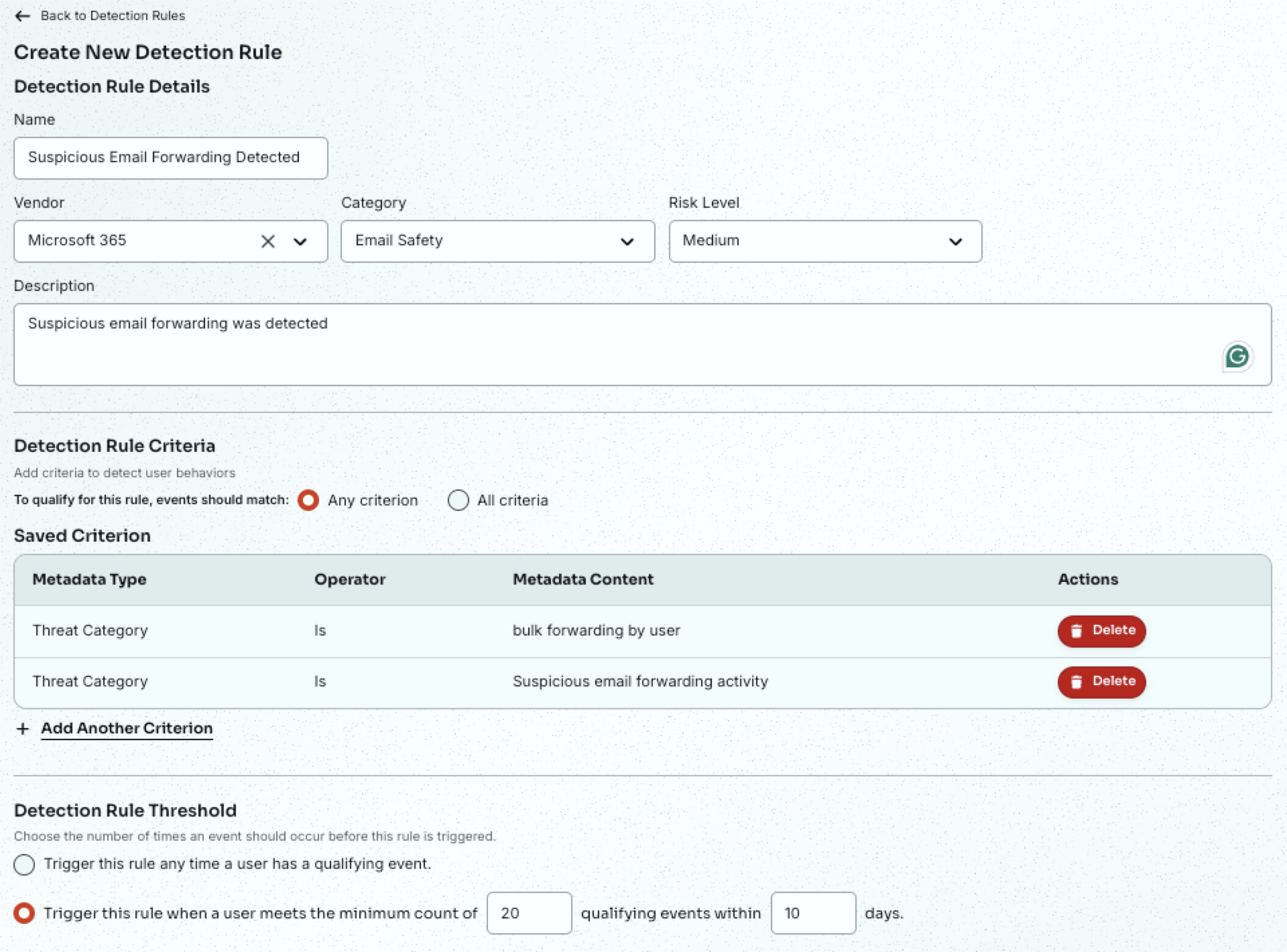
Esta regla de detección se activará cuando se cumpla cualquiera de los criterios guardados. Con esta configuración, una persona usuaria tendría que presentar una actividad sospechosa de reenvío de correos electrónicos o estar reenviando correos electrónicos en masa para que se active esta regla.
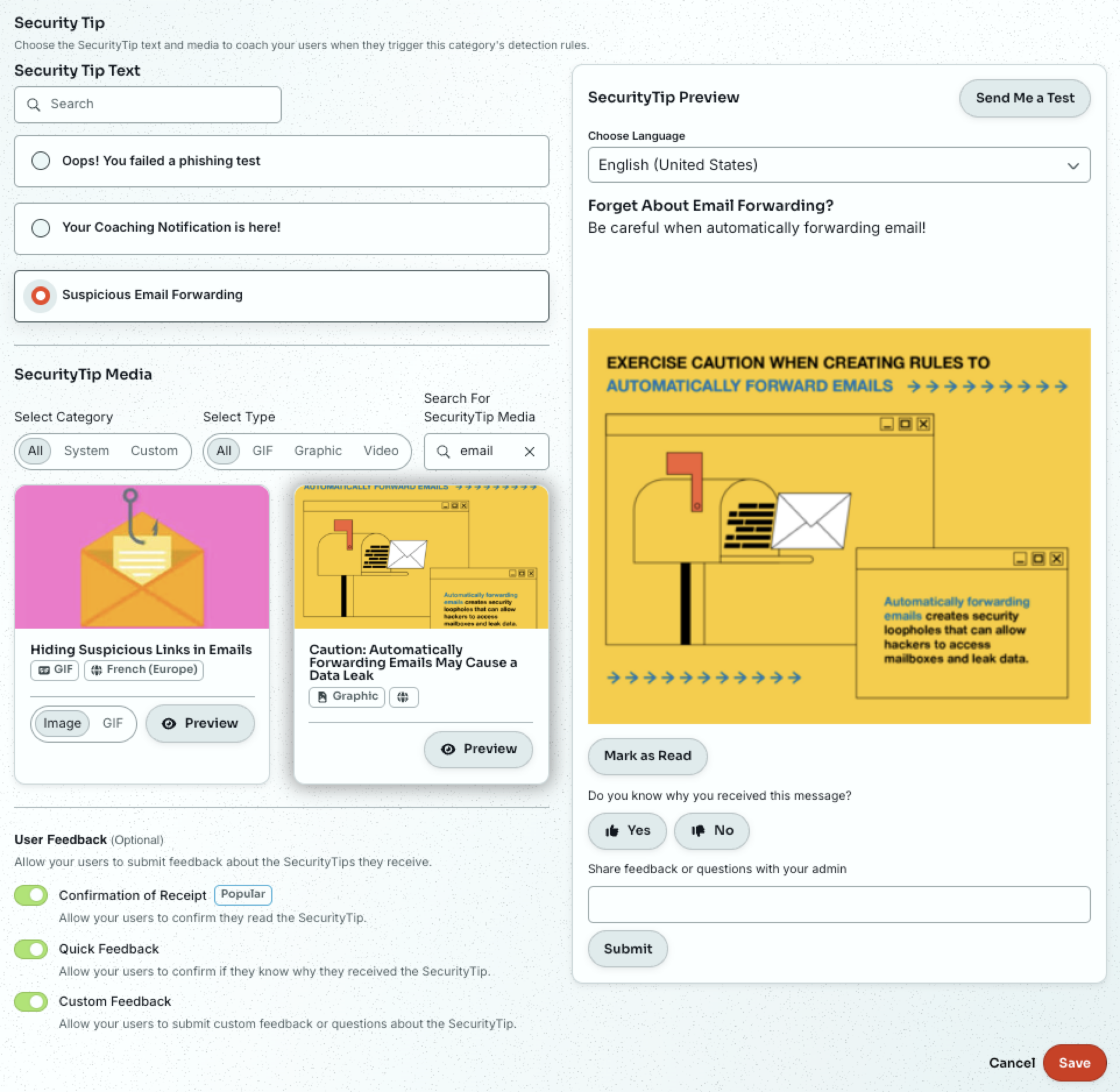
Podemos usar la sección Vista previa de SecurityTip para ver el SecurityTip seleccionado y las opciones de Comentarios de personas usuarias activadas.