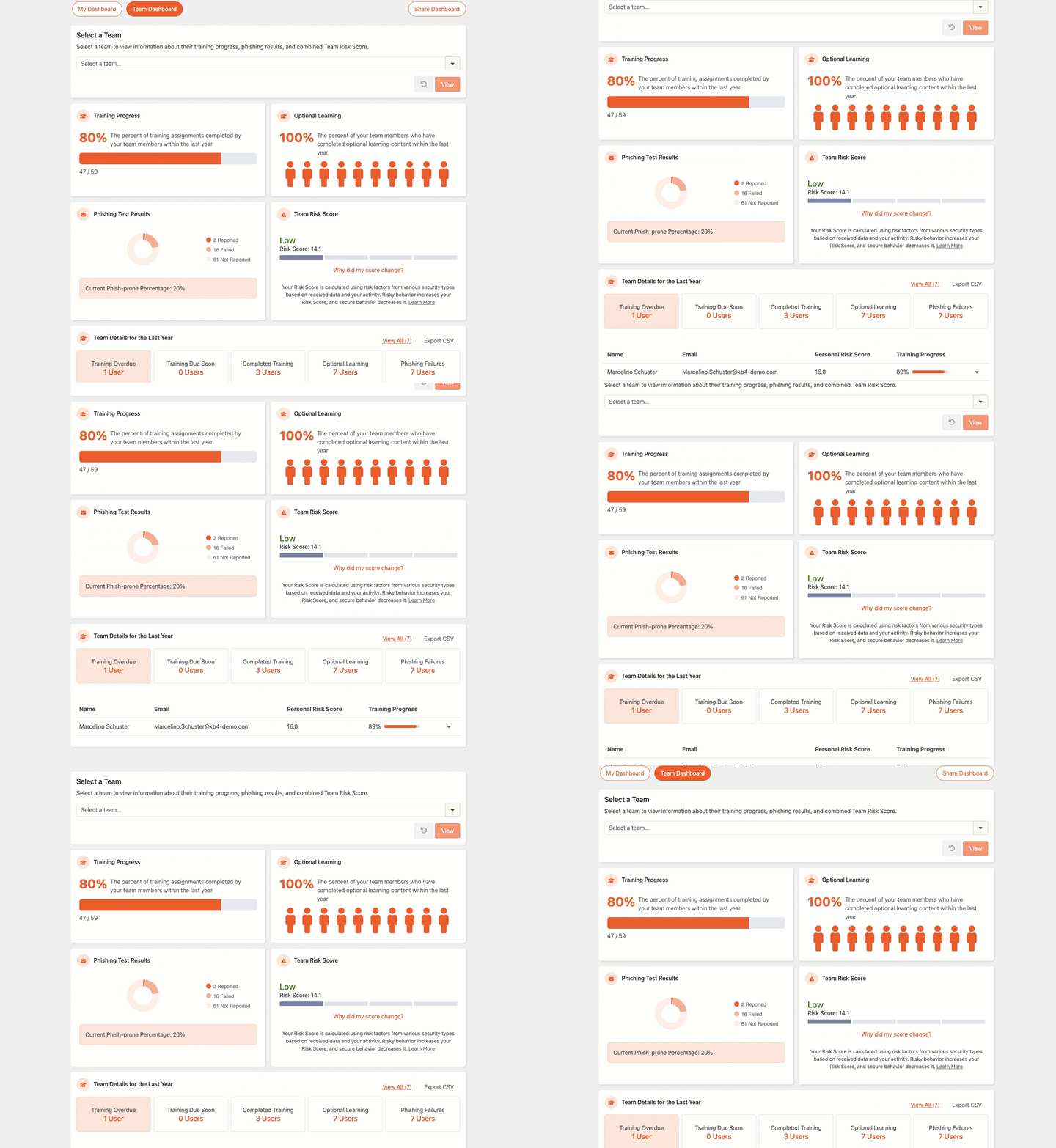
El panel de control de equipo es un panel de control personalizable diseñado para la experiencia de aprendizaje (LX) de los gerentes. El panel de control de equipo predeterminado muestra el equipo del gerente, incluido el personal directo. Cada gerente también puede ver en el panel de control del equipo hasta tres niveles de gerencia inferiores al suyo en la jerarquía de la organización.
En el panel de control, los gerentes pueden comprobar el progreso de formación de los usuarios del equipo seleccionado. Asimismo, podrán consultar el estado del aprendizaje opcional de los usuarios, en caso de que esté habilitado en la cuenta de su organización. También tendrá la opción de incluir los resultados de phishing y la puntuación de riesgo combinada del equipo. Todos los datos que se muestran en el panel de control de equipo son de los últimos 12 meses.
Haga clic en los siguientes enlaces para aprender a configurar la función del panel de control de equipo.
Antes de empezar
Cuando se importan usuarios a la consola KSAT, la información específica de los usuarios también suele importarse. Esta información incluye el campo Gerente, que determina qué usuarios son gerentes y quiénes responden ante estos gerentes.
Antes de habilitar los paneles de control de equipo, asegúrese de que los usuarios de su consola incluyan a gerentes en la información de usuario. Puede verificar esta información si revisa la página Gestionar usuarios en la consola de administración. Para ello, siga estos pasos:
- En la consola KSAT, diríjase a la pestaña Usuarios.
- En la parte superior derecha de la página Gestionar usuarios, haga clic en el icono del engranaje.
- En el menú desplegable que se abre, seleccione Correo electrónico del gerente.
-
A continuación, se mostrará la columna Correo electrónico del gerente en la lista de usuarios. Revise esta columna para verificar que los usuarios incluyen gerentes.

También puede generar un archivo CSV de todos los usuarios y su información haciendo clic en el enlace de color verde Generar CSV situado en la parte superior de la página Gestionar usuarios. Para obtener más información, consulte nuestro artículo Usuarios y grupos.
Si sus usuarios no incluyen gerentes, puede actualizar esta información mediante uno de los siguientes métodos:
- Si utiliza una integración de aprovisionamiento de usuarios, como Active Directory o SCIM en su cuenta, debe actualizar la información de los gerentes de los usuarios directamente desde su proveedor de identidad.
-
Si no utiliza ninguna integración de aprovisionamiento de usuarios en su cuenta, puede crear e importar un archivo CSV para añadir la información de los gerentes. Si desea obtener más información sobre este proceso, consulte el artículo Cómo importar usuarios con un archivo CSV.
Importante: A la hora de crear el archivo CSV, use solo los encabezados de las columnas Correo electrónico y Correo electrónico del gerente.
Habilitar paneles de control de equipo
Cuando los paneles de control de equipo están habilitados, cualquier usuario que figure como gerente de otro usuario verá su panel de control de equipo en la pestaña Panel de control de la experiencia de aprendizaje. Para habilitar y personalizar los paneles de control de equipo de su organización, siga estos pasos:
- En su cuenta de administrador de KnowBe4, haga clic en su dirección de correo electrónico en la parte superior derecha de la página y seleccione Configuración de la cuenta.
- En Configuración de la cuenta, diríjase a Formación > Experiencia de aprendizaje > Panel de control de equipo.
- En Panel de control de equipo, marque la casilla Habilitar panel de control de equipo.
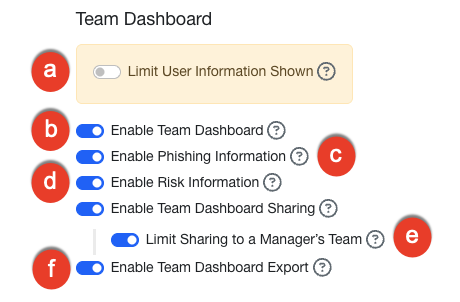
- Una vez que haya marcado la casilla Habilitar panel de control de equipo, podrá personalizar los paneles de control de equipo con cualquiera de los ajustes opcionales que se enumeran a continuación:
- Limitar información del usuario mostrada: de forma predeterminada, los paneles de control de equipo muestran a cada usuario junto con datos sobre sus aportaciones individuales a las estadísticas del equipo. Para mostrar solo la información agregada de todos, active el botón de alternancia Limitar información del usuario mostrada.
- Habilitar panel de control de equipo: habilite esta configuración para añadir el panel de control de equipo a la LX, lo que permite a los gerentes ver el progreso de formación de su equipo y otras estadísticas.
- Habilitar información de phishing: para mostrar los resultados de phishing del equipo, marque la casilla Habilitar información de phishing.
- Habilitar información de riesgo: para mostrar la puntuación de riesgo combinada del equipo y la puntuación de riesgo de cada miembro, marque la casilla Habilitar información de riesgo.
-
Habilitar el uso compartido del panel de control de equipo: active esta opción para permitir que los administradores compartan su panel de control de equipo con un usuario designado. Cuando está activada, aparece un botón Compartir panel de control en el Panel de control de equipo para todos los administradores que cumplan los requisitos.
También puede activar la opción Limitar el uso compartido al equipo para restringir el uso compartido del panel de control a los usuarios que se encuentran dentro de la jerarquía de subordinados directos de su administrador. Cuando esté desactivada, los administradores podrán compartir acceso con cualquier persona de su organización.
-
Habilitar exportación del panel de control de equipo: active esta opción para permitir que los administradores exporten sus datos del panel de control como un archivo CSV. Cuando está activada, aparece un botón Exportar CSV en el Panel de control de equipo para todos los administradores que cumplan los requisitos.
 Nota: No es posible exportar el panel de control de equipo desde la aplicación de aprendizaje.
- Haga clic en el botón Guardar cambios en la parte inferior de la página.
Notificar a los gerentes
Una vez que habilite el panel de control de equipo, le recomendamos que envíe un mensaje a los gerentes para informarles de sus nuevos paneles de control.
Por ejemplo, puede copiar y pegar el siguiente mensaje y enviárselo a los gerentes. Antes de hacerlo, asegúrese de que es pertinente para su organización. También puede personalizar este mensaje añadiendo o eliminando información.
Hola: Cuando inicie sesión en la consola de formación de KnowBe4, quizá se percate de que la pestaña del panel de control ha cambiado. Ahora es posible consultar desde esta pestaña la información de su personal directo, incluido su progreso de formación, los resultados de phishing y la puntuación de riesgo combinada del equipo.
Para obtener más información, consulte el artículo de KnowBe4 Asistencia en el aprendizaje: descripción general del panel de control de equipo para gerentes. Esperamos que disfrute de esta nueva función.
Gracias,
[[su nombre]]