En este artículo aprenderá a configurar SCIM para Okta. La configuración de SCIM para Okta le permite usar Okta para gestionar usuarios en su consola KSAT. Para obtener más información sobre cómo habilitar SCIM en su consola KSAT, consulte la Guía de configuración de SCIM.
Las siguientes instrucciones son para un software de terceros. Si sufre problemas con el aprovisionamiento de usuarios en Okta, le recomendamos que se ponga en contacto con Okta para obtener instrucciones concretas. También puede ponerse en contacto con nuestro equipo de asistencia técnica y estaremos encantados de ayudarle.
Configurar SCIM
Después de haber configurado los ajustes de SCIM en Configuración de la cuenta de KSAT, ya está todo listo para configurar SCIM para Okta. Para configurar SCIM para Okta, siga estos pasos:
- Inicie sesión en su portal Okta y diríjase a Applications.
- Haga clic en Browse App Catalog.
- En la barra de búsqueda, introduzca «KnowBe4» para filtrar los resultados.
-
Seleccione la aplicación KnowBe4.
Nota: Si ya tiene una aplicación SAML KnowBe4 en Okta, puede dejar la aplicación tal cual está.Importante: Si va a añadir la funcionalidad de aprovisionamiento a una aplicación SAML personalizada existente, tendrá que aprovisionar los usuarios existentes antes de que puedan iniciar sesión. Para aprovisionar los usuarios existentes, tendrá que dirigirse a la pestaña Assignments en la página de configuración de la aplicación y seleccionar Provision User. -
Haga clic en Add Integration.

- Edite el nombre y los ajustes, si lo desea.
- Haga clic en Done.
- Diríjase a la pestaña Provisioning.
- Haga clic en el subapartado Integration.
- Haga clic en Configure API Integration.
- Marque la casilla Enable API Integration.
- Copie la URL de inquilino de Configuración de la cuenta de KSAT en el campo SCIM connector base URL. Para saber cómo acceder a la URL de inquilino, consulte el apartado Configurar SCIM de nuestra Guía de configuración de SCIM.
- Copie el token de SCIM de Configuración de la cuenta de KSAT en el campo API Token. Para saber cómo acceder al token de SCIM, consulte el apartado Configurar SCIM de nuestra Guía de configuración de SCIM.
- Haga clic en Test API Credentials.
-
Se mostrará un mensaje para avisarle de que la prueba se ha superado o no. Si la prueba se ha superado, haga clic en Save.

- Ya que ha configurado la conexión entre su consola KSAT y Okta, puede habilitar los servicios que quiera gestionar mediante Okta. Para empezar, seleccione To App.
- Haga clic en Edit en el lateral derecho del apartado Provisioning to App.
-
Marque la casilla Enable para cada función que quiera usar.

Cuando configure SCIM para Okta, necesitará elegir los usuarios que sincroniza. Para obtener más información sobre la sincronización de usuarios mediante Okta, consulte a continuación el apartado Definir qué usuarios y grupos se sincronizan.
Definir qué usuarios y grupos se sincronizan
Una vez que haya seguido los pasos del apartado anterior Configurar SCIM, puede definir qué usuarios y grupos quiere sincronizar. Es necesario definir los usuarios y los grupos que se sincronizan antes de poder sincronizar usuarios de su proveedor de identidad.
Para definir qué usuarios y grupos se sincronizan, siga estos pasos:
- Inicie sesión en su portal Okta y diríjase a Applications.
- Haga clic en la aplicación de SCIM que creó en el apartado anterior Configurar SCIM.
- Diríjase a la pestaña Assignments.
- Haga clic en Assign para elegir los usuarios que quiere sincronizar.
-
Haga clic en Assign to People o Assign to Groups, según quiera definir usuarios o grupos.

-
Seleccione los usuarios o grupos que quiera sincronizar.
Importante: En la primera sincronización, le recomendamos que únicamente seleccione unos pocos usuarios o grupos. - Haga clic en Assign.
- Una vez seleccionado el usuario o el grupo que quiera sincronizar, haga clic en Save and Go Back.
- Una vez añadidos todos los usuarios y grupos que quiera incluir, haga clic en Done.
Cualquier usuario o grupo que haya seleccionado se mostrará ahora en la pestaña Assignments.
Definir qué grupos se sincronizan
Para sincronizar grupos y pertenencias a grupos desde Okta en su consola KSAT, siga estos pasos.
- Inicie sesión en su portal Okta y diríjase a Applications.
- Haga clic en la aplicación de SCIM que creó en el apartado anterior Configurar SCIM.
-
Haga clic en Push Groups.
 Importante: Okta no acepta que se usen los mismos grupos para las asignaciones y las inserciones de grupos. Para obtener más información sobre este tema, consulte el artículo de Okta Group Push.
 - Desde el menú desplegable que se abre, seleccione Find groups by name.
- Introduzca el nombre de los grupos que quiera sincronizar.
- Haga clic en Save.
Asignaciones de atributos
En Okta existen asignaciones de atributos que puede personalizar con el objetivo de definir qué campos sincronizar entre Okta y la consola KSAT. Para modificar esas asignaciones de atributos, siga estos pasos:
- Inicie sesión en su portal Okta y diríjase a Applications.
- Haga clic en la aplicación de SCIM que creó en el apartado anterior Configurar SCIM.
- Haga clic en Provisioning.
- Haga clic en To App.
- Desplácese abajo hasta Attribute Mappings.
- Haga los cambios que quiera hacer.
- Guárdelos.
Puede que haya campos en su consola KSAT que no quiera actualizar en Okta. Como práctica recomendada, le sugerimos que elimine estas asignaciones de atributos para que no se actualicen en una sincronización de Okta.
Para obtener más información sobre las asignaciones de atributos de Okta, consulte el apartado Opciones de configuración avanzadas a continuación.
Comenzar sincronización
Una vez que haya configurado los ajustes de SCIM y añadido los usuarios y grupos que quiere sincronizar, puede empezar con la sincronización. Una vez que se produzca la primera sincronización, las demás sincronizaciones de Okta se producirán de forma automática. También puede forzarlo de forma manual desde su portal Okta en cualquier momento.
Para comenzar la sincronización, siga estos pasos:
- Inicie sesión en su portal Okta y diríjase a Applications.
- Haga clic en la aplicación de SCIM que creó en el apartado anterior Configurar SCIM.
- Haga clic en Provisioning.
-
Haga clic en Force Sync.

La sincronización comenzará de inmediato. Tras la sincronización inicial, las demás se producirán de forma automática cuando modifique la información de usuario en Okta.
Una vez que haya comenzado la sincronización, podrá ver el estado de la sincronización y conocer los errores desde la pestaña Aprovisionamiento de su consola KSAT. Para obtener más información sobre la pestaña Aprovisionamiento, consulte nuestra Guía sobre la subpestaña Aprovisionamiento.

Opciones de configuración avanzadas
Puede personalizar la configuración de Okta modificando las asignaciones de campos predeterminadas, añadiendo atributos personalizados o asignando campos KnowBe4 personalizados. Para obtener más información sobre la personalización de la configuración de Okta, consulte los siguientes subapartados.
Modificar las asignaciones de campos predeterminadas
Tiene la posibilidad de modificar las asignaciones de campos predeterminadas. Las asignaciones de campos predeterminadas se enumeran en la siguiente tabla:
| Campo de KSAT | Atributo de SCIM | Campo de Okta |
|---|---|---|
| Correo electrónico | userName | userName |
| Nombre | givenName | user.firstName |
| Apellido(s) | familyName | user.lastName |
| Número de teléfono | primaryPhone | user.primaryPhone |
| Lugar | formatted | user.postalAddress |
| División | division | user.division |
| Número de empleado | employeeNumber | user.employeeNumber |
| Cargo | title | user.title |
| Organización | organization | user.organization |
| Departamento | department | user.department |
| Número de teléfono móvil | mobilePhone | user.mobilePhone |
| Nombre mostrado del gerente | managerDisplayName | user.manager |
| Correo electrónico del gerente | managerEmail | user.managerId |
| Campo de KSAT | Campo de Okta | Atributo de SCIM |
|---|---|---|
| Zona horaria | N/A | N/A |
| Extensión | N/A | N/A |
| Idioma | N/A | N/A |
| Comentarios | N/A | N/A |
| Fecha de comienzo del empleado | N/A | N/A |
Para modificar las asignaciones de campos predeterminadas, siga estos pasos:
- Inicie sesión en su portal Okta y diríjase a Applications.
- Haga clic en la aplicación de SCIM que creó en el apartado anterior Configurar SCIM.
- Haga clic en Provisioning.
- Seleccione To App.
- Diríjase al apartado Attribute Mappings.
-
Haga clic en el icono del lápiz para asignar un nuevo campo de Okta al atributo de SCIM.

Añadir atributos personalizados
Para añadir nuevos atributos personalizados a la aplicación de aprovisionamiento de KnowBe4 en Okta, siga los pasos que se describen a continuación:
- Inicie sesión en su consola de administración de Okta.
- Diríjase a Applications y seleccione la aplicación de SCIM de KnowBe4 que creó en el apartado anterior Configuración de SCIM.
- Haga clic en Provisioning y, después, en el apartado Mappings, haga clic en Go to Profile Editor.
- En el Profile Editor, haga clic en Add Mapping. Se abrirá un cuadro de diálogo Add Attribute.
-
Seleccione la asignación de atributos que quiera añadir. Le ofrecemos los siguientes atributos de asignación adicionales en Okta:
Nombre para mostrar Nombre de variable Espacio de nombre externo Nombre de empresa companyName urn:ietf:params:scim:schemas:extension:knowbe4:kmsat:2.0:User País country urn:ietf:params:scim:schemas:extension:knowbe4:kmsat:2.0:User Tipo de empleado userType urn:ietf:params:scim:schemas:core:2.0:User Nombre de host hostname urn:ietf:params:scim:schemas:extension:knowbe4:kmsat:2.0:User Sobrenombre de correo mailNickName urn:ietf:params:scim:schemas:extension:knowbe4:kmsat:2.0:User Nombre de cuenta SAM onPremisesSamAccountName urn:ietf:params:scim:schemas:extension:knowbe4:kmsat:2.0:User Identificador de seguridad onPremisesSecurityIdentifier urn:ietf:params:scim:schemas:extension:knowbe4:kmsat:2.0:User Nombre de usuario principal userPrincipalName urn:ietf:params:scim:schemas:extension:knowbe4:kmsat:2.0:User Último cambio de contraseña lastPasswordChangeDateTime urn:ietf:params:scim:schemas:extension:knowbe4:kmsat:2.0:User -
Para configurar la asignación de los atributos en el cuadro de diálogo Add Attribute, consulte la siguiente captura de pantalla y lista:
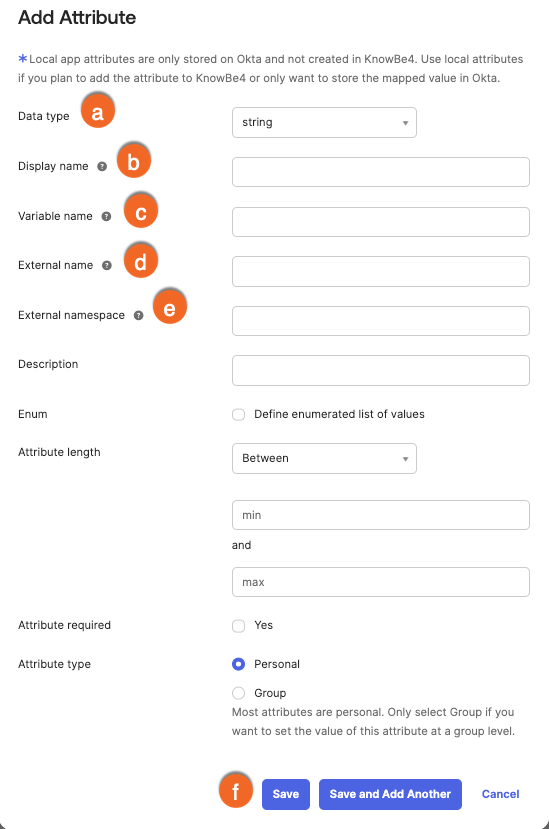
- Data type: seleccione String como tipo de datos para su asignación de atributos.
- Display name: introduzca el nombre para mostrar para su asignación de atributos.
-
Variable name: introduzca el nombre de variable para su asignación de atributos. Esta variable se enviará desde Okta a la aplicación de aprovisionamiento de KnowBe4.
Consejo: Al rellenar el campo Variable name, el campo External name se rellenará automáticamente. -
External name: introduzca el nombre de variable para su asignación de atributos. El campo External name debe coincidir con el campo Variable name.
Consejo: Al rellenar el campo Variable name, el campo External name se rellenará automáticamente. -
External namespace: introduzca el valor de External namespace para su asignación de atributos.
Nota: El valor External namespace debe coincidir exactamente con el valor indicado en la tabla. Le recomendamos copiar y pegar el valor. - Save: Haga clic en Save para añadir su nueva asignación de atributos.
- Haga clic en Save Mappings para aplicar los cambios.
- Asigne sus nuevos atributos atendiendo al apartado Asignación de campos personalizados, que se detalla a continuación.
Asignación de campos personalizados
También puede asignar campos personalizados para que se sincronicen con su consola KSAT.
Estos campos no se asignan de forma predeterminada, pero puede añadirlos a su plataforma Okta siguiendo estos pasos:
- Inicie sesión en su portal Okta y diríjase a Applications.
- Haga clic en la aplicación de SCIM que creó en el apartado anterior Configurar SCIM.
- Haga clic en Provisioning.
- Desplácese hacia abajo y haga clic en Show Unmapped Attributes.
-
Haga clic en el icono del lápiz junto a cualquier atributo que quiera añadir.

-
Desde el menú desplegable Attribute value, seleccione el atributo de Okta que quiere asignar a cada campo personalizado.

- Haga clic en Guardar.
Si necesita ayuda para usar esta función, póngase en contacto con nuestro equipo de asistencia técnica.