La localización mejora la experiencia de los usuarios con contenido de formación, plantillas de phishing, notificaciones, etc. traducido. Ofrecemos una serie de funciones localizadas en más de 34 idiomas. Para obtener una lista completa de los idiomas compatibles y su disponibilidad en la consola, consulte nuestra página Compatibilidad con varios idiomas y localización Compatibilidad con varios idiomas y localización (el enlace se abre en una ventana nueva).
Lea las secciones a continuación para obtener más información sobre las funciones localizadas, qué se puede localizar y cómo configurar la localización para sus usuarios. O puede ver el vídeo Configuración de idiomas.
¿Qué configuraciones de idioma hay disponibles?
Hay tres tipos de configuraciones de idioma disponibles:
Es posible actualizar cada una de estas configuraciones para cada usuario. También puede seleccionar un idioma predeterminado para cada configuración a nivel de cuenta. Si el idioma preferido del usuario no está disponible, en su lugar se utilizará el idioma predeterminado de la cuenta.
Idioma de formación
Los usuarios pueden establecer su idioma de formación en la experiencia de aprendizaje (LX), según se explica en la Guía de la experiencia de aprendizaje (LX). También puede actualizar esta configuración en el perfil del usuario.
El idioma de formación se aplica a lo siguiente:
- La LX, incluido el contenido de formación siempre que haya disponible una versión localizada. Si su cuenta utiliza traducciones con IA y hay una traducción disponible en el idioma de formación del usuario, sus usuarios recibirán la formación automáticamente en ese idioma.
- Las notificaciones de usuario de la consola de KnowBe4, como los correos electrónicos de bienvenida y las notificaciones de restablecimiento de contraseña.
- Notificaciones de formación si las Notificaciones de formación localizadas están habilitadas en la Configuración de la cuenta.
Idioma de phishing
En aras de mantener la imparcialidad y eficacia de las pruebas de seguridad contra el phishing, no se permite a los usuarios establecer su propio idioma de phishing. Puede actualizar esta configuración en el perfil del usuario o mediante una actualización en masa con un archivo CSV. El idioma de phishing se aplicará a los correos electrónicos enviados en una campaña de phishing localizada.
Si su cuenta utiliza el complemento de Office Phish Alert Button (PAB), puede autorrellenar los idiomas de phishing en función de los idiomas del PAB de los usuarios. Esta opción solo afecta a usuarios que todavía no han establecido un idioma de phishing. Siga estos pasos para habilitar esta opción:
- En la consola KnowBe4, haga clic en su dirección de correo electrónico en la esquina superior derecha y seleccione Configuración de la cuenta.
- Diríjase a Integraciones de cuenta > Phish Alert.
- En la configuración del PAB, habilite el botón de alternancia Completar idiomas de phishing con idioma PAB de manera automática.
- Haga clic en el botón Guardar cambios en la parte inferior de la página.
Una vez que haya establecido un idioma predeterminado y actualizado las configuraciones de idioma de sus usuarios, puede crear una campaña de phishing localizada.
Admin Console Language
La consola de administración de KnowBe4 se puede ver en los siguientes idiomas:
- Inglés (Estados Unidos)
- Inglés (Reino Unido)
- Japonés
- Portugués (Brasil)
- Alemán
- Francés (Europa)
- Francés (Canadá)
- Chino (mandarín): simplificado
- Español (Europa)
- Español (América Latina)
- Italiano
- Neerlandés (Países Bajos)
Los administradores pueden establecer el idioma de su consola de administración llevando a cabo los siguientes pasos:
- Inicie sesión en la consola de administración de KnowBe4.
- Haga clic en su dirección de correo electrónico en la esquina superior derecha.
- Haga clic en el idioma en la parte inferior del menú desplegable.
-
Seleccione el idioma deseado y haga clic en Confirmar.

Si un administrador no ha establecido el idioma de su consola de administración, puede actualizar esta configuración en el perfil del usuario.
Una vez que un administrador haya establecido el idioma de su consola de administración, este idioma se aplicará a la mayor parte de su consola KnowBe4 y las notificaciones de administrador que reciba, como las notificaciones de importaciones o resultados de cambios en masa.
La localización se basa en una mejora continua, por lo que es posible que ciertas partes de la consola no se hayan localizado. Las partes de la consola de administración que no estén localizadas aparecerán en inglés (Estados Unidos) y se mostrará un banner localizado para notificar al administrador. Si tiene dudas acerca de qué elementos de la consola de administración están localizados, póngase en contacto con el servicio de asistencia técnica contacto con el servicio de asistencia técnica (el enlace se abrirá en una ventana nueva).
Establecer configuraciones de idioma
Este apartado describe cómo configurar los idiomas predeterminados para su cuenta, actualizar los idiomas de usuarios individuales, actualizar en masa los idiomas de phishing y habilitar las notificaciones de formación localizadas.
Establecer idiomas predeterminados
Para establecer el idioma de formación predeterminado de su cuenta, lleve a cabo los siguientes pasos:
- En la consola KnowBe4, haga clic en su dirección de correo electrónico en la esquina superior derecha y seleccione Configuración de la cuenta.
- Acceda a Formación > Experiencia de aprendizaje.
- En el menú desplegable Idioma de formación predeterminado, seleccione un idioma para la cuenta de su organización.
- Si tiene previsto usar Notificaciones de formación localizadas, le recomendamos habilitar el botón de alternancia Habilitar notificaciones de formación localizadas.
- Para que su contenido de formación esté disponible en más idiomas, puede hacer clic también en la opción Activar traducciones con IA en la sección Configuración de formación de la misma página. Para obtener más información, consulte Configuración de la cuenta de la consola KnowBe4: formación.
- Haga clic en el botón Guardar cambios en la parte inferior de la página.
Para establecer el idioma de phishing predeterminado de su cuenta, lleve a cabo los siguientes pasos:
- En la consola KnowBe4, haga clic en su dirección de correo electrónico en la esquina superior derecha y seleccione Configuración de la cuenta.
- Diríjase a Phishing > Configuración de phishing.
- En el menú desplegable Idioma de phishing predeterminado, seleccione un idioma para la cuenta de su organización.
- Haga clic en el botón Guardar cambios en la parte inferior de la página.
Para establecer el idioma predeterminado de la consola de administración de su cuenta, lleve a cabo los siguientes pasos:
- En la consola KnowBe4, haga clic en su dirección de correo electrónico en la esquina superior derecha y seleccione Configuración de la cuenta.
- Diríjase a Información de la cuenta > Información de la organización.
- En el menú desplegable Idioma de consola de administración predeterminado, seleccione un idioma para la cuenta de su organización.
- Haga clic en el botón Guardar cambios en la parte inferior de la página.
Establecer idiomas de usuarios individuales
Para actualizar manualmente los idiomas preferidos de un usuario individual, lleve a cabo los siguientes pasos:
- Desde su consola de KnowBe4, vaya a la pestaña Usuarios.
- En la lista de usuarios, haga clic en el nombre o correo electrónico de cualquier usuario para acceder a su perfil.
- Haga clic en la pestaña Información de usuario.
-
Diríjase a la sección Idiomas de usuario.

- Si no se ha establecido el idioma de la consola de administración, puede seleccionar un idioma en el menú desplegable Consola de administración.
- Para establecer el idioma de phishing, seleccione el idioma preferido en el menú desplegable Phishing.
-
Para establecer el idioma de formación, seleccione el idioma preferido en el menú desplegable Formación.
Importante: El usuario puede tener ya seleccionado el idioma de formación preferido en su experiencia de aprendizaje (LX). Le recomendamos que solo cambie el idioma de formación de un usuario si esta persona así lo solicita.
Sincronizar los idiomas de phishing y formación del usuario con aprovisionamiento de usuarios
Puede sincronizar los idiomas de phishing y formación de su usuario mediante el aprovisionamiento de usuarios de ADI o SCIM.
- Si un usuario ya ha configurado su idioma de formación en la Experiencia de aprendizaje, el campo de idioma de formación no se modificará desde una sincronización de aprovisionamiento.
- Para obtener más información sobre la sincronización mediante ADI, consulte la sección Sincronizar otra información de usuario de nuestro artículo Edición de su archivo CONF para la integración con Active Directory (ADI).
- Para obtener más información sobre la sincronización mediante SCIM, consulte nuestra Guía de configuración de SCIM.
Actualizar en masa los idiomas de phishing
Si va a importar usuarios por primera vez, cree un archivo CSV siguiendo los pasos que encontrará en el artículo Importación de usuarios con un archivo CSV y asegúrese de incluir la columna Idioma de phishing.
Para actualizar en masa el idioma de phishing de usuarios existentes, siga estos pasos:
- Desde su consola de KnowBe4, vaya a la pestaña Usuarios.
- En el encabezado de la lista Usuarios, haga clic en el enlace verde que indica Generar CSV. El archivo CSV generado incluirá todos los usuarios y su información de perfil.
-
Abra el archivo CSV y elimine todas las columnas, excepto la de dirección de correo electrónico y la de idioma de phishing.
Importante: Este paso le ayuda a evitar cambiar o eliminar información del usuario de forma no intencionada. - Consulte nuestra lista de Códigos de idioma compatibles, introduzca el idioma preferido para los usuarios deseados en estas columnas.
- Guarde el archivo CSV. Si utiliza Excel, deberá guardar los archivos CSV en formato CSV UTF-8.
- En la consola KnowBe4, diríjase a Usuarios > Importar usuarios > Importación de CSV.
- Haga clic en el botón Examinar y seleccione su archivo CSV.
- Configure las notificaciones.
- Haga clic en Importar usuarios en la parte inferior de la página.
Notificaciones de formación localizadas
Lleve a cabo los siguientes pasos para habilitar las notificaciones de formación localizadas:
- En la consola KnowBe4, haga clic en su dirección de correo electrónico en la esquina superior derecha y seleccione Configuración de la cuenta.
- Acceda a Formación > Experiencia de aprendizaje.
- Seleccione el botón de alternancia Habilitar notificaciones de formación y mensajes de usuarios localizados. Solo podrá habilitar esta opción si ha configurado un idioma de formación predeterminado para su cuenta.
- Haga clic en el botón Guardar cambios en la parte inferior de la página.
Traducciones con IA
Traducciones con IA emplea inteligencia artificial (IA) para generar versiones en distintos idiomas de su contenido de formación bajo demanda. Puede utilizar esta función para ofrecer un módulo de formación en un idioma que aún no esté disponible, incluidos los idiomas que KnowBe4 Studios no traduce.
Las traducciones con IA se crean una sola vez para cada módulo y idioma, y después se reutilizan. Si otra organización ya ha solicitado una traducción con IA de un módulo en un idioma, dicha traducción estará disponible en su cuenta de inmediato.
Qué se puede traducir con IA
Las traducciones con IA están disponibles para los siguientes tipos de contenido de formación:
- Módulos de formación y módulos optimizados para dispositivos móviles, incluido el texto entero del módulo
- Subtítulos en módulos de video, audiocasts y videos de los módulos de formación
- Contenidos de Compliance Plus
- Contenidos de KnowBe4 Student Edition
Las traducciones automáticas con IA no están disponibles para juegos, boletines informativos y documentos, carteles y obras de arte, o evaluaciones de la organización. Las traducciones automáticas con IA tampoco se pueden utilizar para contenido creado por su organización.
Las traducciones con IA no se aplican a plantillas de phishing, páginas de aterrizaje ni notificaciones. Para obtener información sobre estos tipos de contenido, consulte las secciones anteriores.
Cómo utilizar las traducciones con IA
Existen dos maneras de crear una traducción con IA de un módulo de formación.
- Automáticamente: seleccione los idiomas que quiera en la configuración de su cuenta. Cualquier contenido de formación que añada a su biblioteca después se traducirá automáticamente a esos idiomas. Para obtener más información, consulte la sección Configuración de formación en Configuración de la cuenta de la consola KnowBe4: formación.
- Manualmente: solicite la traducción de un solo módulo desde el panel de detalles del módulo en ModStore. Para obtener más información, consulte la sección Trabajar con traducciones con IA en ModStore y Guía de la biblioteca.
Traducciones con IA y traducciones de KnowBe4 Studios
KnowBe4 Studios es nuestro equipo de traductores profesionales. El contenido de formación que traduce KnowBe4 Studios está disponible para todas las cuentas y no requiere traducciones con IA.
Si KnowBe4 Studios crea una traducción para un idioma, esa traducción reemplaza cualquier traducción generada con IA para ese mismo idioma. No se puede solicitar una traducción con IA para un idioma que ya cuenta con una traducción de KnowBe4 Studios.
¿Qué idiomas están disponibles?
Los idiomas disponibles para las traducciones con IA son un subconjunto de los idiomas que figuran en la sección «Códigos de idioma compatibles» de este artículo. Para ver qué idiomas puede seleccionar, consulte el menú desplegable en la configuración de su cuenta o en el panel de detalles del módulo en ModStore.
Crear una campaña de phishing localizada
Una vez que haya establecido un idioma predeterminado y actualizado las configuraciones de idioma de sus usuarios, lleve a cabo los siguientes pasos para crear una campaña de phishing localizada.
- En su consola KnowBe4, vaya a la pestaña Phishing y haga clic en Crear campaña de phishing.
- Personalice la configuración de la campaña a su gusto. Consulte el artículo Creación y gestión de campañas de phishing para obtener más información.
- En el menú desplegable Temas de las plantillas, seleccione los temas de plantilla de phishing que desea usar. Puede seleccionar uno o más temas de plantillas de phishing.
- Establecer idioma de la plantilla: utilice esta casilla para seleccionar los idiomas que quiera usar en esta campaña de phishing. Si selecciona varios idiomas, los usuarios recibirán plantillas en cualquiera de ellos. Esta configuración anulará el idioma de phishing predeterminado de su cuenta y el idioma establecido en el perfil del usuario. Si selecciona esta casilla, aparecerá el menú desplegable Selección para sobrescribir idioma. Puede seleccionar un máximo de cinco idiomas.
- Seleccione una opción de Selección de plantillas. Elija entre Totalmente aleatoria, que incluye un correo electrónico aleatorio para cada persona usuaria; Aleatoria, que incluye el mismo correo electrónico para todas las personas usuarias; Plantilla específica, que le permite seleccionar una plantilla; o Selección de la IA, impulsada por AIDA, que es de uso exclusivo para clientes Diamante, SAT Foundation o SAT Advanced. Para obtener más información, consulte el Resumen de la selección automatizada de plantillas.
- Las campañas localizadas establecidas en Totalmente aleatoria o Selección de la IA enviarán a cada usuario una plantilla diferente localizada en su idioma preferido o el idioma predeterminado de la cuenta.
-
Las campañas localizadas establecidas en Aleatoria enviarán la misma plantilla a todos los usuarios en su idioma preferido o el idioma predeterminado de la cuenta. En las campañas recurrentes, esta función recuerda los últimos cinco correos electrónicos enviados y selecciona una plantilla diferente para las pruebas posteriores.
Importante: Si las plantillas seleccionadas para la campaña no están disponibles en el idioma del usuario ni el idioma predeterminado de la cuenta, el usuario no recibirá ninguna prueba de seguridad contra el phishing.
- Una vez que esté conforme con su configuración, haga clic en Crear campaña.
Localización y selección de plantillas
Si crea una campaña de phishing y revisa las plantillas disponibles, el idioma de las plantillas y sus nombres dependerán de la configuración de localización.
Para determinar qué plantillas mostrar, la consola se basa en sus preferencias en el orden siguiente:
- Idioma de la consola de administración: si no ha establecido un idioma específico para las plantillas, la consola usa el idioma que haya seleccionado para la consola de administración.
-
Establecer idioma de la plantilla: si utiliza esta opción durante la creación de campañas, invalida todas las demás opciones y muestra plantillas en el idioma que haya elegido.
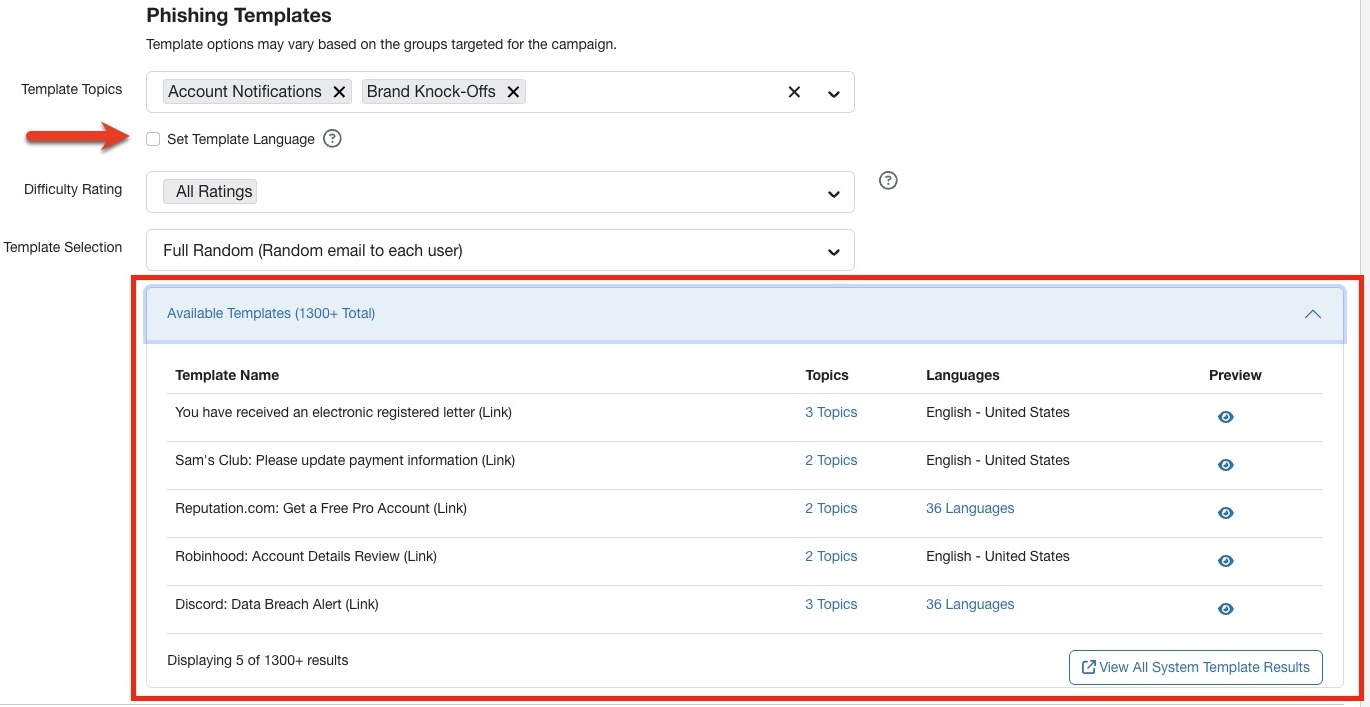
Por ejemplo, si en la consola de administración se ha establecido el neerlandés y elige plantillas seleccionadas por la IA para una campaña, solo verá plantillas localizadas en neerlandés y sus nombres aparecerán en este idioma. Sin embargo, si selecciona Establecer idioma de la plantilla y elige español, las plantillas disponibles cambiarán a este idioma. Si selecciona varios idiomas, verá todas las plantillas disponibles traducidas a dichos idiomas específicos.
Páginas de aterrizaje localizadas
También ofrecemos páginas de aterrizaje localizadas para que los usuarios que hagan clic en el enlace de una prueba de phishing puedan ver la página en su idioma preferido. Consulte el artículoUso y personalización de páginas de aterrizaje localizadas para obtener más información sobre las páginas de aterrizaje localizadas.
Códigos de idioma compatibles
Al configurar la localización para sus usuarios, asegúrese de utilizar los códigos de idioma que se enumeran en la siguiente tabla. Es importante que siga el formato de los idiomas compatibles y preste atención a las mayúsculas y las minúsculas. Para obtener una lista completa de los idiomas compatibles y su disponibilidad en la consola, consulte nuestra página de compatibilidad con varios idiomas y localización página de compatibilidad con varios idiomas y localización (el enlace se abre en una ventana nueva).
| Código de idioma | Nombre para mostrar en inglés |
|---|---|
| ar-mod | Árabe |
| zh-hk | Chino (cantonés): tradicional |
| zh-cn | Chino (mandarín): simplificado |
| zh-tw | Chino (mandarín): tradicional |
| cs-cz | Checo |
| da-dk | Danés |
| nl-nl | Neerlandés |
| en-au | Inglés (Australia) |
| en-gb | Inglés (Reino Unido) |
| en-us | Inglés (Estados Unidos) |
| fi-fi | Finés |
| fr-ca | Francés (Canadá) |
| fr-fr | Francés (Europa) |
| de-de | Alemán (Alemania) |
| he-il | Hebreo |
| hi-in | Hindi |
| hu-hu | Húngaro |
| id-id | Indonesio |
| it-it | Italiano |
| ja-jp | Japonés |
| ko-kr | Coreano |
| ms-my | Malayo |
| nb-no | Noruego |
| pl-pl | Polaco |
| pt-br | Portugués (Brasil) |
| pt-pt | Portugués (Europa) |
| ro-ro | Rumano |
| ru-ru | Ruso |
| es-es | Español (Europa) |
| es-419 | Español (América Latina) |
| sv-se | Sueco |
| th-th | Tailandés |
| tr-tr | Turco |
| uk-ua | Ucraniano |
| vi-vn | Vietnamita |
También hemos incluido nuevos idiomas de phishing regionales a la hora de crear campañas de phishing para ofrecer una mejor asistencia técnica localizada.
| Código de idioma | Nombre para mostrar en inglés |
|---|---|
| sq-al | Albanés |
| ar-sa | Árabe (Arabia Saudí) |
| bg-bg | Búlgaro |
| my-mm | Birmano |
| hr-hr | Croata |
| nl-be | Neerlandés (Bélgica) |
| en-at | Inglés (Austria) |
| en-ca | Inglés (Canadá) |
| en-in | Inglés (India) |
| en-ie | Inglés (Irlanda) |
| en-my | Inglés (Malasia) |
| en-nz | Inglés (Nueva Zelanda) |
| en-sg | Inglés (Singapur) |
| en-za | Inglés (Sudáfrica) |
| et-ee | Estonio |
| fr-be | Francés (Bélgica) |
| fr-ch | Francés (Suiza) |
| de-at | Alemán (Austria) |
| de-ch | Alemán (Suiza) |
| el-gr | Griego |
| hi-in | Hindi (India) |
| is-is | Islandés |
| lv-lv | Letón |
| lt-lt | Lituano |
| ms-my | Malayo (Malasia) |
| sr-latn-rs | Serbio: latino |
| sk-sk | Eslovaco |
| sl-si | Esloveno (Eslovenia) |
| es-ar | Español (Argentina) |
| es-cl | Español (Chile) |
| es-co | Español (Colombia) |
| es-mx | Español (México) |
| sw-ke | Suajili |