El completo PAB de Gmail permite a sus usuarios denunciar correos sospechosos desde sus cuentas de Gmail. Cuando sus usuarios hacen clic en PAB para denunciar un correo electrónico, pueden ofrecer al equipo de TI un primer aviso sobre una potencial amenaza.
En este artículo aprenderá a instalar y activar el complemento PAB de Gmail. Para consultar la información general sobre PAB, consulte nuestro Manual de producto de Phish Alert Button (PAB).
Instalar el complemento PAB para Gmail
Cuando instale el complemento PAB de Gmail, tendrá la opción de instalar el PAB en todo su dominio o para unidades organizativas (UO) concretas de su organización.
Para instalar el complemento PAB de Gmail con uno de estos métodos, consulte los siguientes subapartados:
Instalar PAB para todo su dominio
- Inicie sesión en su cuenta de Administración de Google Workspace.
-
Haga clic en Apps (Aplicaciones) > Google Workspace Marketplace apps (Aplicaciones de Google Workspace Marketplace ) > Apps list (Lista de aplicaciones).
Importante: Mantenga la página Apps (Aplicaciones) abierta durante el proceso de instalación. Tendrá que volver a esta página para el paso 9.
- Haga clic aquí aquí (el enlace se abre en una nueva ventana) para abrir la página Phish Alert Add-On (Complemento Phish-Alert).
-
Haga clic en el botón Install (Instalar).

- En la ventana emergente de permisos que se abre, haga clic en Continue (Continuar).
-
Marque la casilla de verificación para aceptar los términos del servicio.
Nota: Ya que la instalación es para todo el dominio, estos permisos se aplicarán a todos los usuarios de este. - En la ventana emergente que se abre, haga clic en Done (Finalizar).
- Actualice la página Apps (Aplicaciones) en su cuenta de administración de Google Workspace.
-
Haga clic en Phish Alert Add-on (Complemento Phish Alert).

- En la página Phish Alert Add-on (Complemento Phish Alert) que se abre, diríjase al apartado Data Access (Acceso de datos).
-
Haga clic en Grant access (Conceder acceso).

Cuando haya instalado el complemento PAB, sus usuarios lo verán en la barra de herramientas en el lado derecho de la página. Para obtener más información sobre cómo verán el PAB sus usuarios, consulte el apartado Experiencia de usuario a continuación.
Instalar PAB para unidades organizativas (UO) concretas
Asimismo tiene la opción de instalar el PAB para unidades organizativas (UO) concretas. Para instalar el PAB para UO concretas, siga los siguientes pasos:
- Inicie sesión en su cuenta de administración de Google Workspace.
-
Diríjase a Apps (Aplicaciones) > Google Workspace Marketplace apps (Aplicaciones de Google Workspace Marketplace) > Apps list (Lista de aplicaciones).
Importante: Mantenga la página Apps (Aplicaciones) abierta durante el proceso de instalación. Tendrá que volver a esta página para el paso 9. - Haga clic aquí aquí (el enlace se abre en una nueva ventana) para abrir la página Phish Alert Add-On (Complemento Phish-Alert).
-
Haga clic en el botón Install (Instalar).
-
En la ventana emergente de permisos que se abre, haga clic en Continue (Continuar).

- Desde el menú desplegable Turn ON for (Activar en), seleccione la(s) UO concreta(s) en las que quiere instalar el PAB.
- Marque la casilla de verificación para aceptar los términos del servicio.
-
Haga clic en Allow (Permitir).

- Haga clic en Guardar.
Activar el complemento PAB de Gmail
Una vez ha instalado el complemento PAB de Gmail, tendrá que activar el PAB. Para activar el PAB, puede habilitar la función de activación automática o enviar correos de activación a los usuarios mediante Magic Mail.
Para activar el PAB con la activación automática o con Magic Mail, consulte los siguientes subapartados:
Habilitar la función de activación automática
Puede usar la función de activación automática para crear una instancia predeterminada de PAB para todos los usuarios de Google Workspace de su organización. Con esta función, sus usuarios no tendrán que activar manualmente sus PAB. Sin embargo, para que esto funcione, el correo electrónico del usuario debe encontrarse en su consola KSAT.
La función de activación automática está deshabilitada por defecto. Para conocer cómo habilitar esta función, consulte nuestro artículo Uso de la activación automática para el complemento Phish Alert Button (PAB) de Gmail.
Enviar correos de activación mediante Magic Mail
Tiene la opción de enviar correos de activación a sus usuarios mediante Magic Mail.
Al activar el complemento PAB de Gmail en la instancia se sobrescribirá la anterior licencia de PAB.
Para enviar los correos de activación a sus usuarios mediante Magic Mail, siga los siguientes pasos:
- Inicie sesión en su consola KSAT.
- Haga clic en su dirección de correo electrónico en la esquina superior derecha de la página y seleccione Configuración de la cuenta.
- Diríjase a Integraciones de la cuenta > Phish Alert.
-
En la parte inferior del apartado Phish Alert, haga clic en el enlace Enviar Magic Mail de complemento PAB para Gmail.

- En la página Enviar Magic Mail de complemento para Gmail, introduzca las direcciones de correo de los usuarios que necesitan correos de activación. Puede introducirlas a mano o cargar un archivo CSV con las direcciones. Para obtener más información, consulte lo siguiente:
- Para introducir manualmente las direcciones de correo de sus usuarios, haga clic en la opción Entrada rápida de correo electrónico e introduzca las direcciones de correo en el campo de texto.
-
Para cargar un archivo CSV con las direcciones de correo de sus usuarios, haga clic en la opción Entrada de correo electrónico mediante CSV y cargue su archivo CSV.

- Una vez haya añadido las direcciones de correo de los usuarios, haga clic en Enviar correo electrónico de activación.
Cuando los usuarios reciban el correo de activación, tendrán que abrirlo y hacer clic en el icono de gancho de Phish Alert en el lado derecho de la página. Al hacer clic en el icono de gancho, el complemento PAB se activará en sus cuentas. El correo de activación también contiene estas instrucciones para ayudar a los usuarios.
Si el PAB no se activa correctamente, sus usuarios también pueden usar la clave de registro manual. Esta clave de registro se incluirá en los correos de activación de sus usuarios y también puede encontrarla en la pantalla Enviar correo electrónico de activación. Para activar manualmente el PAB, sus usuarios pueden introducir esta clave de registro en la casilla de texto que hay encima de la opción Activar Phish Alert Button ahora.
El correo de activación también contiene instrucciones sobre el registro del complemento PAB con un dispositivo móvil. Sus usuarios tendrán que abrir el correo electrónico de activación en su dispositivo móvil y seguir las instrucciones.
Desinstalar el complemento PAB para Gmail
Si quiere desinstalar el complemento PAB de Gmail, siga los siguientes pasos:
- Desde su cuenta de administración de Google Workspace, diríjase a Settings (Configuración) > Google Admin (Administrador de Google) > Apps (Aplicaciones) > Google Workspace Marketplace apps (Aplicaciones de Google Workspace Marketplace).
- Haga clic en Apps list (Lista de aplicaciones).
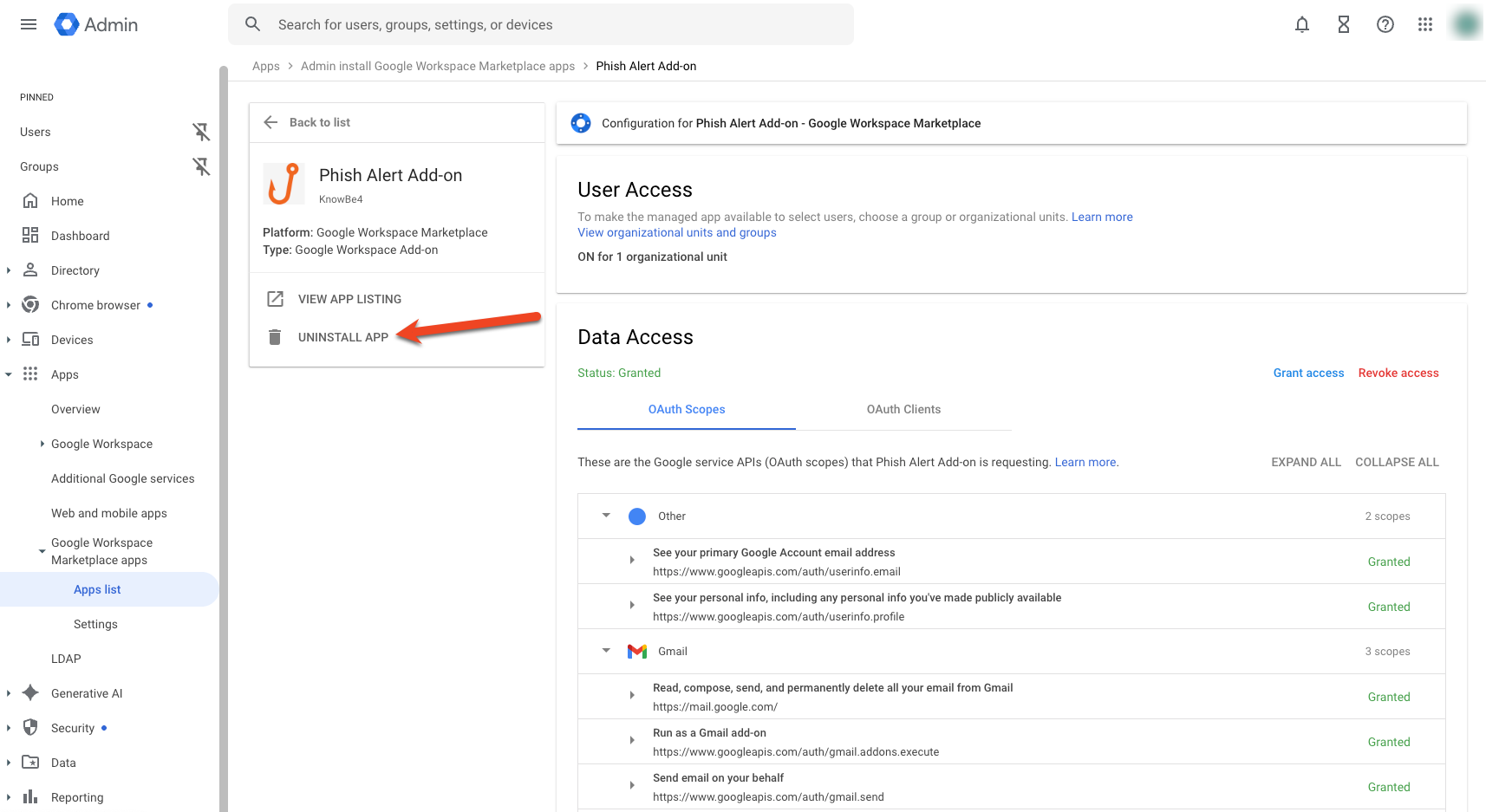
- Encuentre y haga clic en la aplicación Phish Alert Add-on (Complemento Phish Alert).
-
Haga clic en Uninstall App (Desinstalar aplicación).
-
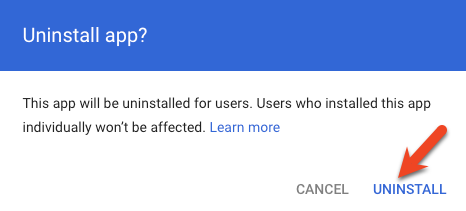
Confirme que quiere desinstalar el PAB volviendo a hacer clic en Uninstall (Desinstalar).
- Para confirmar que el PAB se ha desinstalado, vuelva a su bandeja de entrada y actualice la página.
Experiencia de usuario
El complemento PAB de Gmail funcionará en las bandejas de entrada para móviles y para navegador de sus usuarios. Sin embargo, sus usuarios no podrán hacer clic en el complemento PAB cuando abran un correo electrónico desde la carpeta de Spam o la Papelera. Los correos electrónicos de la carpeta de Spam o la Papelera tendrán que moverse a la bandeja de entrada antes de poder denunciarse.
Cuando una persona usuaria denuncia un correo electrónico de phishing no simulado, el PAB lo elimina de su bandeja de entrada. Si su organización tiene una dirección en el campo Enviar correos electrónicos no simulados a, el PAB también reenvía una copia a esa dirección y mueve el correo electrónico denunciado a la carpeta Elementos enviados del usuario. Si un usuario denuncia incorrectamente un correo electrónico, puede recuperarlo de su carpeta Elementos eliminados o de la Papelera.
Para obtener más información sobre cómo se mostrará el PAB a sus usuarios, consulte la sección ¿Cómo uso PAB? de nuestro artículo Guía del complemento Phish Alert Button (PAB) para Gmail.