En la consola PhishER, puede usar PhishRIP para eliminar de las bandejas de entrada de los usuarios los correos electrónicos que constituyen una amenaza. PhishRIP le permite evitar ataques de phishing activos mediante la búsqueda de correos electrónicos denunciados por los usuarios y la eliminación de todos los correos similares de su servidor de correo de Microsoft 365 o de Google Workspace.
Habilitación de PhishRIP
Consulte las subsecciones a continuación para obtener más información sobre cómo habilitar PhishRIP en su servidor de correo de Microsoft 365 o de Google Workspace. Puede conectar PhishRIP a varios servidores de correo.
Habilitación para Microsoft 365
Para habilitar PhishRIP para Microsoft 365, siga estos pasos:
- Inicie sesión en la consola PhishER.
- Haga clic en el icono del engranaje en la parte izquierda de la página para acceder a la configuración.
- Diríjase a la sección PhishRIP.
- Haga clic en el botón Connect to Microsoft 365 (Conectar con Microsoft 365). Se le redirigirá a la página de inicio de sesión de Microsoft 365.
- Inicie sesión en la cuenta de Microsoft 365 con sus credenciales de administrador.
-
Una vez que haya iniciado sesión, la ventana emergente Permissions requested (Permisos solicitados) mostrará el primer conjunto de permisos. Lea los permisos y luego haga clic en Accept (Aceptar). Se le redirigirá de nuevo a PhishER.
Nota:Para cualquier usuario añadido después de la consulta más reciente, se creará una carpeta Quarantine (Cuarentena) tras la ejecución de cada consulta. Esta acción solo se producirá si la última consulta se ejecutó con una diferencia de tiempo superior a 10 minutos con respecto a la siguiente consulta.
- En la sección Servidores de correo de la configuración de PhishER, aparecerá la nueva instancia de su servidor de correo de Microsoft 365. La conexión del servidor de correo a PhishRIP estará incompleta hasta que acepte un segundo conjunto de permisos para añadir la aplicación al servidor de correo.
- Para aceptar los permisos, haga clic en Continuar. Se le redirigirá a Microsoft.
- Inicie sesión de nuevo en la cuenta de Microsoft 365 con sus credenciales de administrador.
-
Una vez que haya iniciado sesión, la ventana emergente Permissions requested (Permisos solicitados) mostrará el segundo conjunto de permisos. Lea los permisos y luego haga clic en Accept (Aceptar). Se le redirigirá de nuevo a PhishER. Su instancia de servidor de correo de Microsoft 365 se conectará a PhishRIP.

-
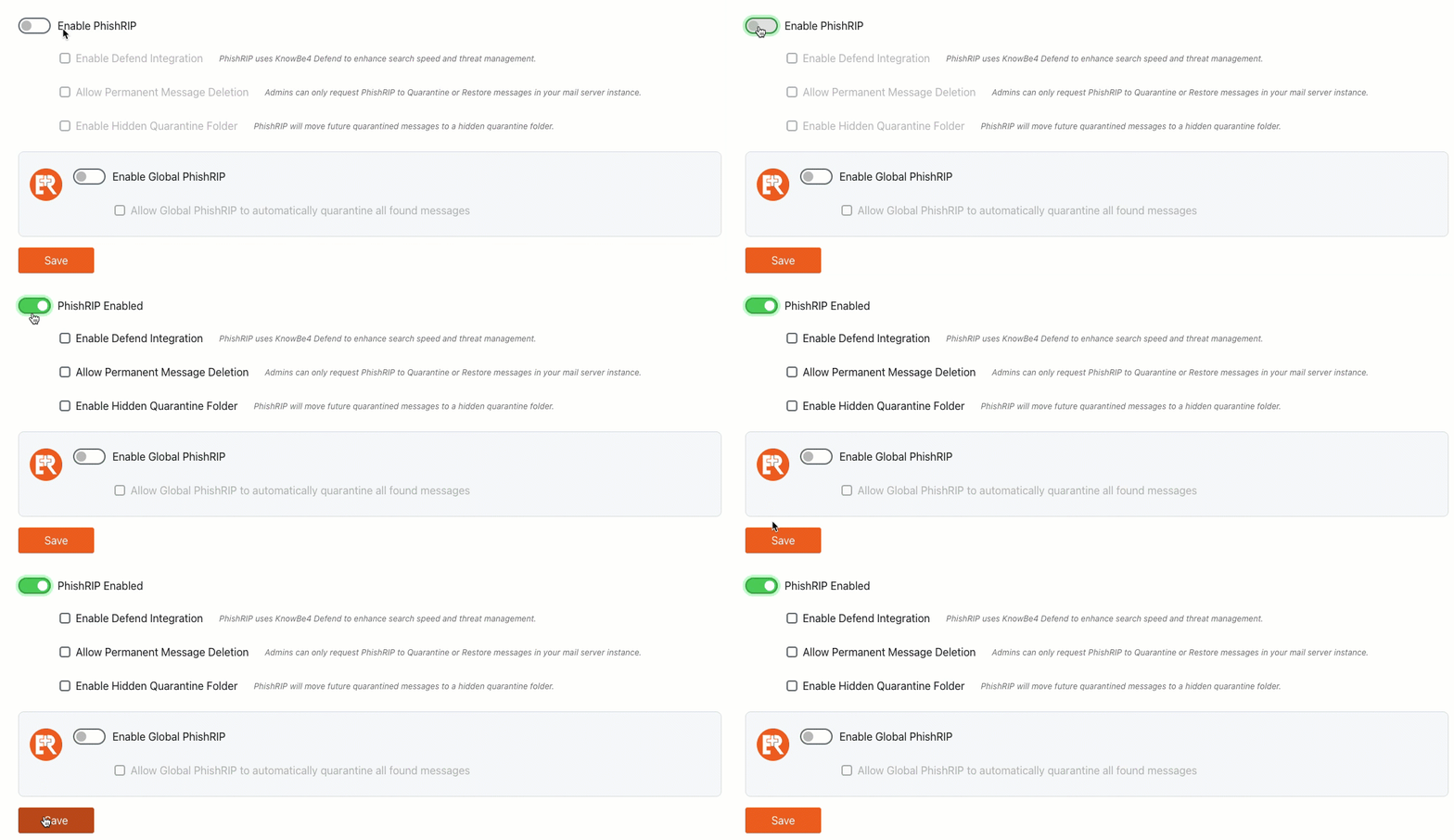
En la sección PhishRIP de la configuración de PhishER, haga clic en el botón de cambio Disabled (Deshabilitado). Luego, haga clic en Save (Guardar). Esta acción habilitará PhishRIP en la consola PhishER.
-
(Opcional) Marque la casilla Allow Permanent Message Deletion (Permitir eliminación permanente de los mensajes) para habilitar la opción de eliminación en PhishRIP. Una vez que la opción de eliminación se haya habilitado, los administradores podrán solicitar que PhishRIP ponga en cuarentena, restaure o elimine de forma permanente los correos electrónicos presentes en su servidor de correo de Microsoft 365.
Importante:KnowBe4 no puede restaurar los correos electrónicos eliminados de forma permanente.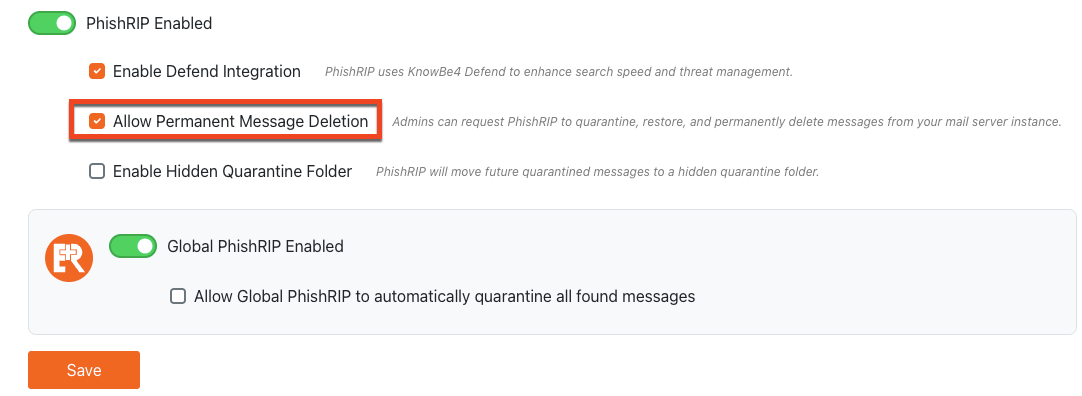
-
(Opcional) Marque la casilla Enable Hidden Quarantine Folder (Habilitar carpeta de cuarentena oculta) para mover automáticamente los mensajes puestos en cuarentena a una carpeta oculta. Esta función ayudará a evitar que los usuarios accedan a contenido posiblemente malicioso. Cualquier mensaje y carpeta de cuarentena existentes antes de habilitar esta función seguirán siendo visibles y accesibles para los usuarios. Esta configuración se activa automáticamente para las nuevas cuentas de PhishER cuando PhishRIP está habilitado y solo está disponible para Microsoft 365.
Nota: Las acciones de PhishRIP Restore (Restaurar) y Permanently Delete (Eliminar permanentemente) seguirán estando totalmente disponibles en esta carpeta oculta.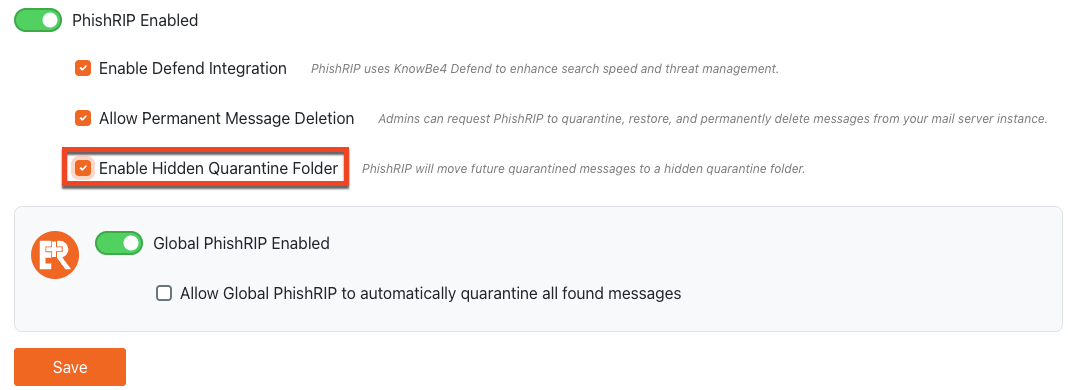
Cuando PhishRIP se haya habilitado en la consola PhishER, aparecerá un icono de una espina de pescado en el panel de navegación. Haga clic en este icono para acceder a PhishRIP.

Para conectar otro servidor de correo, vuelva a hacer clic en Connect to Microsoft 365 (Conectar con Microsoft 365) en la sección Mail Servers (Servidores de correo) de la configuración de PhishER.
Habilitación para Google Workspace
Para habilitar PhishRIP para Google Workspace, siga estos pasos.
- Inicie sesión en la consola PhishER.
- Haga clic en el icono del engranaje en la parte izquierda de la página para acceder a la configuración.
- Diríjase a la sección PhishRIP.
-
Haga clic en Connect to Google Workspace (Conectar con Google Workspace). Se abrirá la ventana emergente Google Workspace Credentials (Credenciales de Google Workspace), que contiene instrucciones.

- Copie su Client ID (ID de cliente).
-
En otra pestaña del navegador, inicie sesión en la consola de administración de Google Workspace Google Workspace (el enlace se abrirá en una nueva ventana). Debe tener rol de administrador superusuario.
Nota: Para saber cómo consultar su rol de administrador, visite el artículo de Google Consulta las asignaciones y los privilegios de los roles Consulta las asignaciones y los privilegios de los roles (el enlace se abrirá en una nueva ventana). -
Una vez que haya iniciado sesión, diríjase a Security (Seguridad) > Access and data control (Control de acceso y datos) > API Controls (Controles de API) > Manage Domain wide delegation (Gestionar delegación a nivel de dominio).

-
Haga clic en Add new (Añadir nuevo).

- Pegue el Client ID (ID de cliente) que copió en el paso cinco.
-
En el campo OAuth scopes (Alcances OAuth), introduzca «https://www.googleapis.com/auth/admin.directory.user.readonly,https://mail.google.com/».

- Haga clic en Authorize (Autorizar).
- Localice su ID de cliente de Google Workspace en la Configuración de la Cuenta de Google Workspace y cópielo. Para obtener más información sobre cómo encontrar el ID de cliente, consulte el artículo de Google Encuentra tu ID de cliente Encuentra tu ID de cliente (el enlace se abrirá en una nueva ventana).
- Vuelva a la consola PhishER.
-
En la ventana emergente Google Workspace Credentials (Credenciales de Google Workspace), introduzca la dirección de correo de su cuenta de administrador en el campo Access User (Usuario de acceso).
- Introduzca el ID de cliente que copió en el paso 12 en el campo Mailserver ID (ID del servidor de correo electrónico).
-
Haga clic en Connect (Conectar).
Nota:Para cualquier usuario añadido después de la consulta más reciente, se creará una carpeta Quarantine (Cuarentena) tras la ejecución de cada consulta. Esta acción solo se producirá si la última consulta se ejecutó con una diferencia de tiempo superior a 10 minutos con respecto a la siguiente consulta. -
En la sección PhishRIP de la configuración de PhishER, haga clic en el botón de cambio Disabled (Deshabilitado). Luego, haga clic en Save (Guardar). Esta acción habilitará PhishRIP en la consola PhishER.
.gif)
-
(Opcional) Marque la casilla Allow Permanent Message Deletion (Permitir eliminación permanente de los mensajes) para habilitar la opción de eliminación en PhishRIP. Una vez que la opción de eliminación se haya habilitado, los administradores podrán solicitar que PhishRIP ponga en cuarentena, restaure o elimine de forma permanente los mensajes presentes en su servidor de correo de Google Workspace.
Importante:KnowBe4 no puede restaurar los correos electrónicos eliminados de forma permanente.
Cuando PhishRIP se haya habilitado en la consola PhishER, aparecerá un icono de una espina de pescado en el panel de navegación. Haga clic en este icono para acceder a PhishRIP.
Para conectar otro servidor de correo, vuelva a hacer clic en Connect to Google Workspace (Conectar con Google Workspace) en la sección Mail Servers (Servidores de correo) de la configuración de PhishER.
Inicio de una consulta de PhishRIP
En la consola PhishER, puede iniciar una consulta de PhishRIP desde cuatro lugares distintos: la columna PhishER Inbox (Bandeja de entrada de PhishER), el menú desplegable Run (Ejecutar), la página Message Details (Detalles del mensaje) y la página PhishRIP Queries (Consultas de PhishRIP). Consulte las siguientes subsecciones para conocer los pasos de cada método.
Método 1: Columna PhishER Inbox (Bandeja de entrada de PhishER)
Para iniciar una consulta desde la columna Inbox (Bandeja de entrada), siga estos pasos:
-
Diríjase a la pestaña Inbox (Bandeja de entrada).

-
En la columna PhishRIP, haga clic en el icono del signo más para abrir la ventana emergente Find Similar Messages (Buscar mensajes similares).
Nota:Si ya se había iniciado PhishRIP en el mensaje, aparecerá un icono de una espina de pescado en lugar del icono del signo más. Si la columna PhishRIP no está disponible, seleccione el icono de engranaje en la esquina superior derecha de la página Inbox (Bandeja de entrada). A continuación, se abrirá la ventana emergente Inbox Table Settings (Configuración de la tabla de la bandeja de entrada). Puede seleccionar la casilla PhishRIP para mostrar la columna.
Método 2: Menú desplegable Run (Ejecutar)
Para iniciar una consulta desde el menú desplegable Run (Ejecutar), siga estos pasos:
- Diríjase a la pestaña Inbox (Bandeja de entrada).
-
Haga clic en la casilla a la izquierda del mensaje para el que quiere iniciar una consulta.

- Haga clic en el menú desplegable Run (Ejecutar) en la esquina superior izquierda de la página.
-
En la sección PhishRIP, haga clic en Find Similar Messages (Buscar mensajes similares) para abrir la ventana emergente Find Similar Messages (Buscar mensajes similares).

Método 3: Página Message Details (Detalles del mensaje)
Para iniciar una consulta desde la página Message Details (Detalles del mensaje), siga estos pasos:
- Diríjase a la pestaña Inbox (Bandeja de entrada).
-
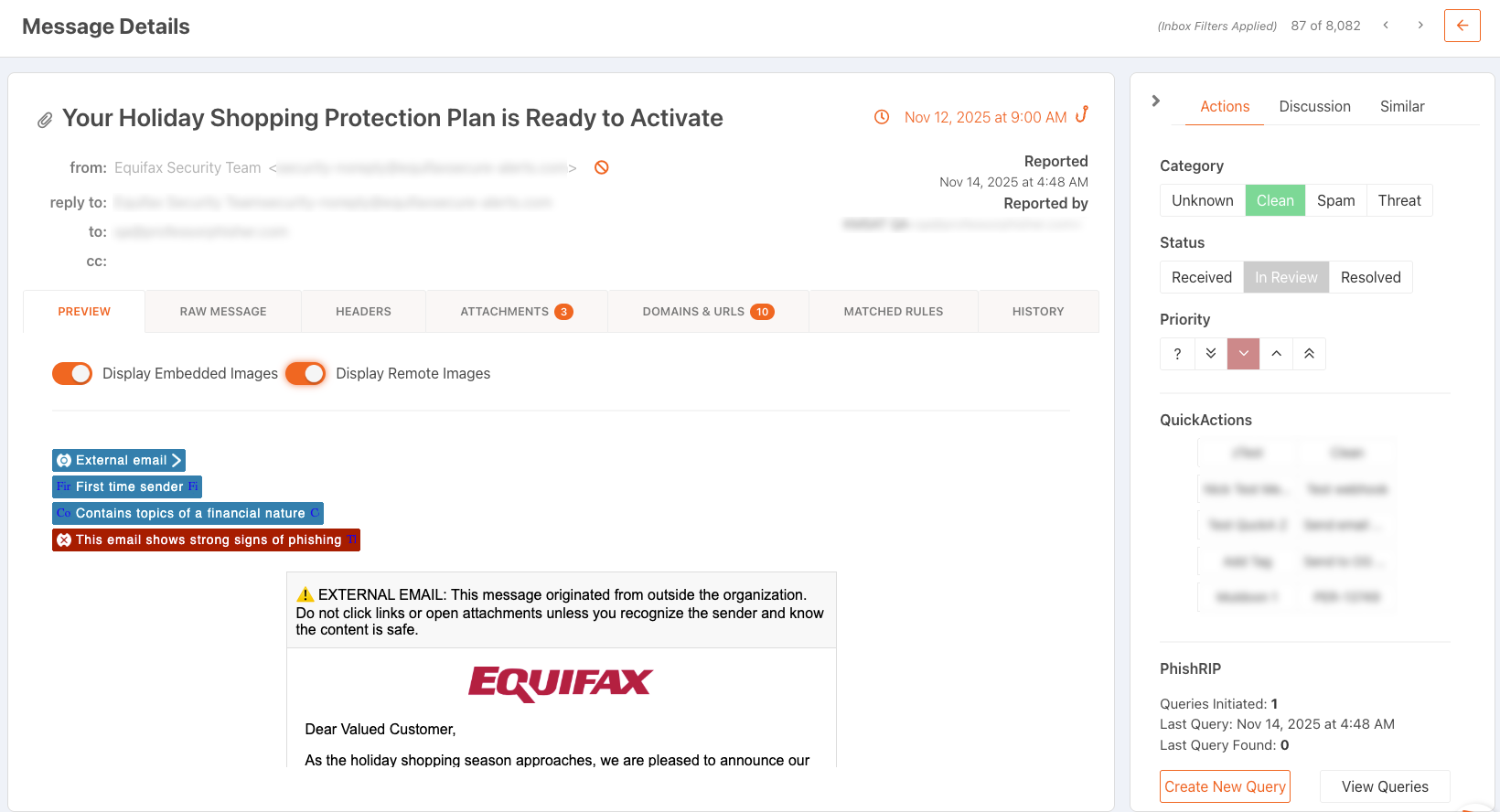
Haga clic en un mensaje para abrir la página Message Details (Detalles del mensaje).
-
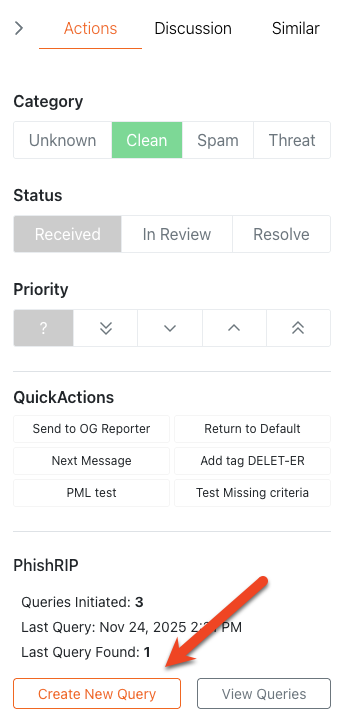
En la barra lateral Actions and Discussion (Acciones y debate) en la parte derecha de la página, haga clic en el botón Create New Query (Crear nueva consulta) en la pestaña Actions (Acciones). Al hacer clic en este botón, se abrirá la ventana emergente Find Similar Messages (Buscar mensajes similares).
Si se produce un error con una consulta de PhishRIP, puede intentar volver a generarla haciendo clic en Retry (Reintentar) en la columna Status (Estado) de la página PhishRIP Queries (Consultas de PhishRIP). Esta opción solo será visible para las consultas que presenten errores, independientemente de su estado de resolución. Al intentar generar una consulta no se creará una consulta nueva.

Método 4: Página PhishRIP Queries (Consultas de PhishRIP)
Si está habilitada la opción Allow PhishRIP queries to be initiated without a source message (Permitir que se inicien consultas de PhishRIP sin un mensaje de origen) en la subpestaña Preferences (Preferencias) de Settings (Configuración) en PhishER, puede iniciar una consulta desde la página PhishRIP Queries (Consultas de PhishRIP) sin un mensaje denunciado asociado.
Para iniciar una consulta en la página PhishRIP Queries (Consultas de PhishRIP), siga estos pasos:
- Inicie sesión en la consola PhishER.
- Diríjase a la sección PhishRIP.
-
En la esquina superior derecha de la página, haga clic en Create New Query (Crear nueva consulta) para abrir la ventana emergente Find Similar Messages (Buscar mensajes similares).
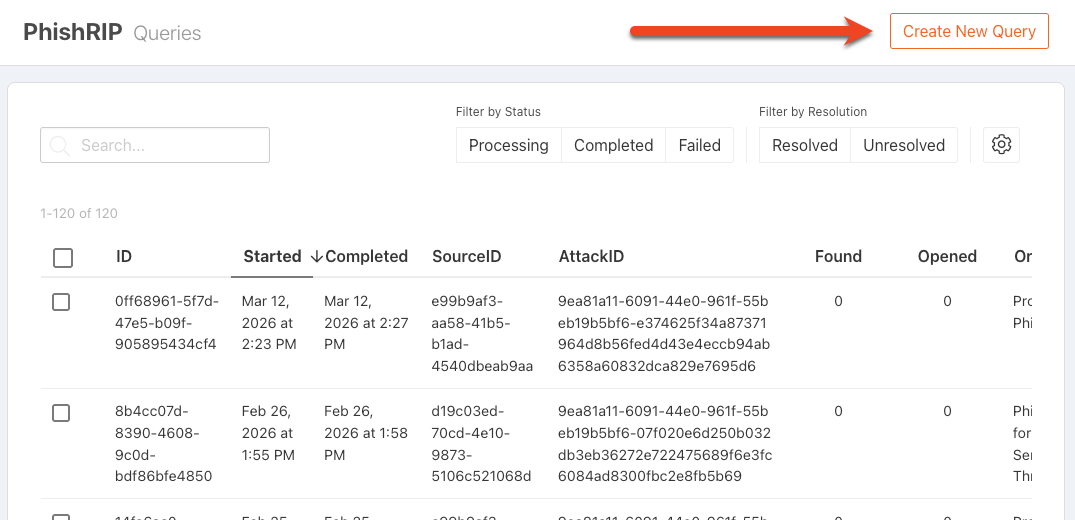
Cuando se utiliza este método para iniciar una consulta, las opciones para personalizar los criterios son diferentes a las de los demás métodos. Para obtener más información, consulte la subsección Criterios sin un mensaje de origen a continuación.
Find Similar Messages (Buscar mensajes similares)
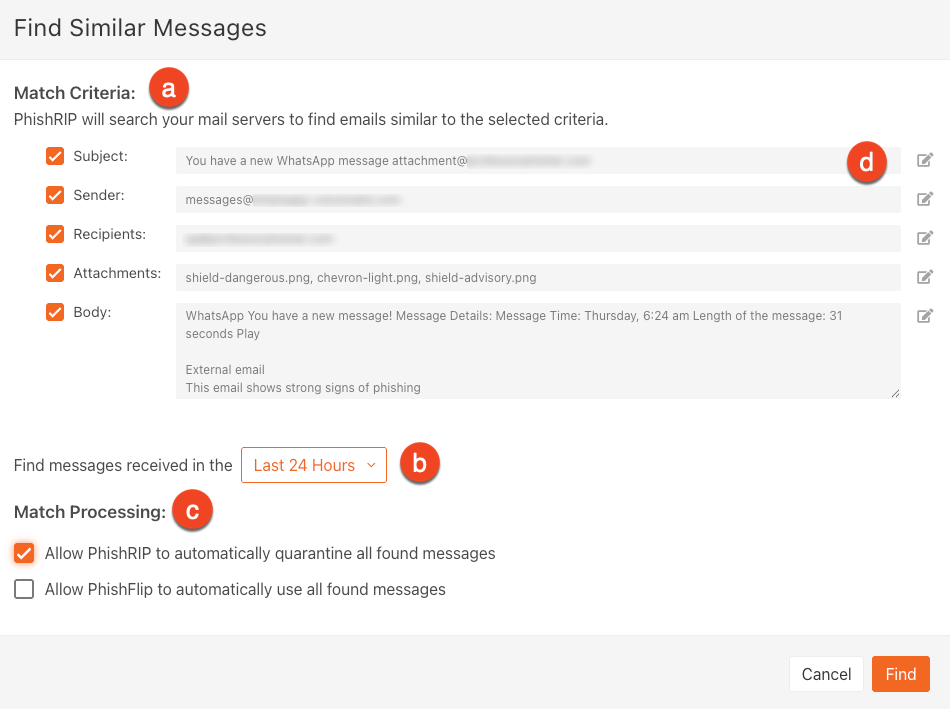
Todos los métodos usados para iniciar una consulta de PhishRIP abrirán la ventana emergente Find Similar Messages (Buscar mensajes similares). Para obtener más información sobre esta ventana emergente, consulte la captura de pantalla y la lista que se muestran a continuación:
-
Match Criteria (Criterios de coincidencia): seleccione al menos dos opciones de criterios para su consulta de PhishRIP. PhishRIP usará esta información para buscar todos los mensajes con coincidencias en su servidor de correo.
Nota:Si la opción Allow PhishRIP queries to be initiated with one match criterion (Permitir que se inicien consultas de PhishRIP con un único criterio de coincidencia) está habilitada en Settings (Configuración), puede seleccionar al menos un criterio. - Find messages received in the (Buscar mensajes recibidos en): de forma predeterminada, PhishRIP buscará mensajes similares recibidos en las últimas 24 horas. Haga clic en el menú desplegable para seleccionar una de las siguientes opciones: Last 72 hours (Últimas 72 horas), Last Week (Última semana) Last Month (Último mes).
- Procesamiento de coincidencias: puede seleccionar las siguientes opciones de PhishFlip y de cuarentena para su consulta de PhishRIP.
-
Allow PhishRIP to automatically quarantine all found messages (Permitir que PhishRIP ponga en cuarentena los mensajes encontrados automáticamente): marque esta casilla si quiere que PhishRIP ponga en cuarentena todos los mensajes que encuentre. Los mensajes permanecerán en la carpeta Quarantine (Cuarentena) hasta que usted los restaure o los elimine de forma permanente.
Nota: PhishRIP no analiza la carpeta de cuarentena cuando busca mensajes. - Allow PhishFlip to automatically use all found messages (Permitir que PhishFlip use los mensajes encontrados automáticamente): marque esta casilla si quiere que PhishER use los correos electrónicos encontrados por PhishRIP para crear plantillas de phishing automáticamente e iniciar campañas de phishing en KSAT. Las campañas de phishing automáticas envían correos electrónicos de phishing a los usuarios que recibieron los correos maliciosos originalmente.
-
-
Customized Criteria (Criterios personalizados): cree una nueva consulta de PhishRIP seleccionando uno de los siguientes criterios y modificando el campo de texto. Para modificar este campo, haga clic en el icono del lápiz. Si desea crear una nueva consulta sin un mensaje denunciado, consulte la subsección Criterios sin un mensaje de origen a continuación.
- Subject (Asunto): con este campo, puede restringir los criterios de búsqueda introduciendo el texto de la línea del asunto original. Tendrá que introducir al menos cuatro caracteres consecutivos de la línea de asunto original. Si el asunto contiene caracteres especiales, deberá mantenerlos en la consulta para que la búsqueda se complete correctamente.
- Sender (Remitente) y Recipient (Destinatario): en estos campos, puede introducir las direcciones de correo electrónico originales o restringir los criterios de búsqueda introduciendo solo el dominio o el subdominio.
- Attachment (Archivo adjunto): en este campo, puede introducir los nombres originales de los archivos adjuntos o restringir los criterios de búsqueda introduciendo un tipo de archivo. Todos los archivos adjuntos enumerados son necesarios para los correos electrónicos correspondientes. Puede eliminar los archivos adjuntos que no desee de la lista. Para hacer coincidir cualquier archivo de un tipo específico, introduzca un asterisco antes de la extensión del archivo, como «*.pdf».
- Body (Cuerpo): con este campo, puede restringir los criterios de búsqueda introduciendo parte de una cadena del mensaje original. Deberá introducir, como mínimo, o 30 caracteres o el 50 % del contenido del mensaje original.
Criterios sin un mensaje de origen
Si crea una nueva consulta de PhishRIP desde la página PhishRIP Queries (Consultas de PhishRIP), en la ventana emergente Find Similar Messages (Buscar mensajes similares) podrá introducir sus propios criterios para buscar mensajes coincidentes. Para obtener más información sobre cómo personalizar estos criterios, consulte la siguiente lista:
- Subject (Asunto): con este campo, puede restringir los criterios de búsqueda introduciendo el texto de la línea del asunto. Deberá introducir al menos 10 caracteres.
- Sender (Remitente) y Recipient (Destinatario): con estos campos, puede restringir los criterios de búsqueda introduciendo los dominios, los subdominios o las direcciones de correo electrónico por completo.
- Attachment (Archivo adjunto): con este campo, puede restringir los criterios de búsqueda introduciendo los nombres de los archivos adjuntos. Deberá introducir al menos tres caracteres. Para hacer coincidir cualquier archivo de un tipo específico, introduzca un asterisco antes de la extensión del archivo (por ejemplo: *.pdf). Todos los archivos adjuntos enumerados son necesarios para los correos electrónicos correspondientes.
- Body (Cuerpo): con este campo, puede restringir los criterios de búsqueda introduciendo el texto del contenido del mensaje. Deberá introducir al menos 20 caracteres.
PhishRIP Queries (Consultas de PhishRIP)
La página PhishRIP Queries (Consultas de PhishRIP) incluye todas las consultas iniciadas en su consola PhishER. Cuando selecciona una consulta, puede marcarla como Resolved (Resuelta) o Unresolved (No resuelta). Puede hacer clic en un solo ID de consulta, se abrirá la página PhishRIP Messages (Mensajes de PhishRIP).
Para obtener más información sobre la página PhishRIP Queries (Consultas de PhishRIP), consulte la captura de pantalla y la lista que se muestran a continuación:
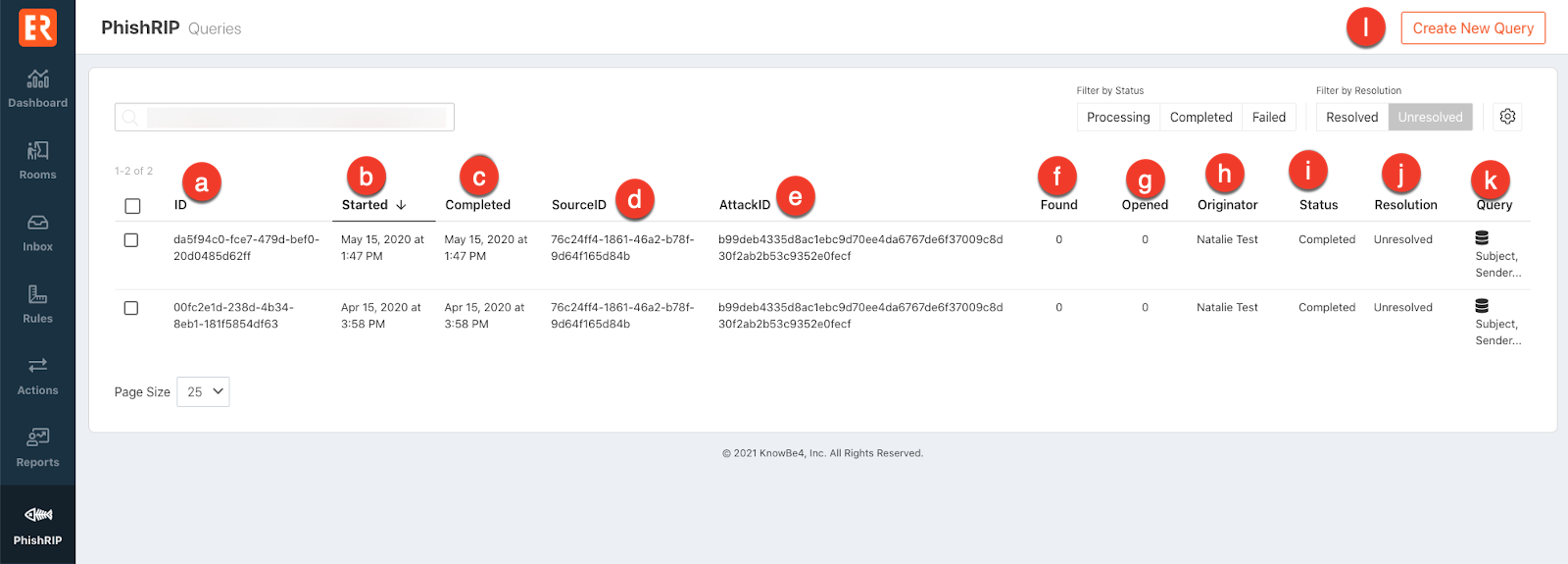
- ID (ID): esta columna muestra una cadena única de caracteres que define cada consulta de PhishRIP.
- Started (Inicio): esta columna muestra la fecha y la hora a las que se inició una consulta de PhishRIP.
- Completed: (Finalizada) esta columna muestra la fecha y la hora a las que una consulta de PhishRIP finalizó su búsqueda en el buzón de correo.
- SourceID (ID de origen): esta columna muestra una cadena única de caracteres asignada al mensaje de PhishER usado para crear una consulta de PhishER. Haga clic en el enlace Source ID (ID de origen) para ver la página Message Details (Detalles del mensaje) del mensaje.
-
AttackID (ID de ataque): esta columna muestra una cadena única de caracteres asignada al mensaje de PhishRIP que comparte un asunto o un remitente similar a los mensajes que se han visto afectados recientemente por PhishRIP.
Nota:Si la consulta PhishRIP se inicia desde la página PhishRIP Queries (Consultas de PhishRIP) y no desde un mensaje en Inbox (Bandeja de entrada), las columnas SourceID y AttackID mostrarán «No source message (Advanced Features)» (Sin mensaje de origen [Funciones avanzadas]) y «No AttackID (Advanced Features)» (Sin AttackID [Funciones avanzadas]). - Found: (Encontrados): esta columna muestra el número de mensajes que cumplen los criterios de la consulta de PhishRIP.
- Opened (Abiertos): esta columna muestra el número de mensajes que se han abierto.
- Originator (Origen): esta columna muestra el nombre y los apellidos del usuario que inició la consulta de PhishRIP.
- Status (Estado): esta columna muestra el estado de una consulta de PhishRIP. Una consulta puede tener los siguientes estados: Processing (En proceso), Completed (Finalización) o Failed (Error).
- Resolution (Resolución): esta columna muestra si una consulta se ha marcado como Resolved (Resuelta) o Unresolved (No resuelta).
- Query esta columna muestra los criterios de coincidencia que se seleccionaron para la consulta de PhishRIP. Al hacer clic en el icono de la base de datos, se abrirá la pestaña emergente View PhishRIP Details (Ver detalles de PhishRIP) y se mostrarán los criterios seleccionados originalmente. Esta función le permite revisar exactamente los elementos buscados durante la consulta.
- Create New Query (Crear nueva consulta): si está habilitada la opción Allow PhishRIP queries to be initiated without a source message (Permitir que se inicien consultas de PhishRIP sin un mensaje de origen) en Settings (Configuración) en PhishER, puede hacer clic en este botón para abrir la ventana emergente Find Similar Messages (Buscar mensajes similares). A continuación, puede introducir su propia información en los criterios de coincidencia.
Puede filtrar las consultas de PhishRIP según los estados de Processing (En proceso), Completed (Finalización) o Failed (Error). También puede filtrarlas según su resolución: Resolved (Resuelta) o Unresolved (No resuelta). Use la barra de búsqueda para filtrar las consultas de PhishRIP a través de la sintaxis de consulta de Lucene. Al seleccionar un mensaje, puede indicar si su estado es Resolved (Resuelto) o Unresolved (No resuelto).
PhishRIP Messages (Mensajes de PhishRIP)
La página PhishRIP Messages (Mensajes de PhishRIP) mostrará los mensajes con coincidencias encontrados en todas las bandejas de entrada del servidor de correo. Para obtener más información sobre esta página, consulte la captura de pantalla y la lista que se muestran a continuación:

-
Mailbox Email (Correo electrónico del buzón): esta columna muestra la dirección de correo del buzón que contiene un mensaje que coincide con la consulta de PhishRIP.
Nota:Puede limitar los buzones que analiza PhishRIP creando una lista de dominios o expresiones regulares en su configuración de Mail Servers (Servidores de correo). Para obtener más información, consulte nuestros artículos Configuración de PhishER: integraciones. - Mailbox Name (Nombre del buzón): esta columna muestra el nombre de la bandeja de entrada que contiene un mensaje que coincide con la consulta de PhishRIP.
- Read (Leído): esta columna muestra si el destinatario ha leído (Read) o no (Unread) un mensaje.
- Discovery Folder (Carpeta de detección): esta columna muestra la carpeta de la bandeja de entrada en la que se encontró el mensaje.
- Subject (Asunto): esta columna muestra el texto original que figuraba en la frase del asunto del mensaje.
- Date Found (Fecha de detección): esta columna muestra la fecha en la que la consulta de PhishRIP detectó el mensaje.
- PhishRIP Status (Estado de PhishRIP): esta columna muestra el último estado conocido de un mensaje de PhishRIP. Si el mensaje está disponible, su estado será Discovered (Detectado), Quarantined (En cuarentena), Deleted (Eliminado) o Quarantine Pending (Cuarentena pendiente). Si el mensaje no está disponible debido a determinadas acciones llevadas a cabo fuera de PhishRIP, o si el mensaje se ha eliminado durante otra consulta, su estado será Unavailable (No disponible).
- PhishFlip Status (Estado de PhishFlip): en esta columna se muestra el último estado conocido de un mensaje de PhishFlip. Si el mensaje está disponible, su estado será PhishFlip Pending (Pendiente de PhishFlip), PhishFlip Failed (Error de PhishFlip) o PhishFlip Created (PhishFlip creado). Si el mensaje no ha pasado por PhishFlip, ese campo estará vacío.
- Status Updated (Actualización de estado): esta columna muestra la fecha en la que se aplicaron los últimos cambios al mensaje.
- Download CSV (Descargar CSV): al hacer clic en este botón, la lista de los correos electrónicos y la información identificada mediante una consulta de PhishRIP se exportará a un archivo CSV. Puede consultar la descarga en la configuración de PhishER, en Settings (Configuración) > Downloads (Descargas).
Puede filtrar los mensajes en PhishRIP según los estados de Discovered (Detectado), Quarantined (En cuarentena), Deleted (Eliminado), Pending (Pendiente) o Failed (Error).
PhishRIP Actions (Acciones de PhishRIP)
Al seleccionar un mensaje de PhishRIP de la página PhishRIP Messages (Mensajes de PhishRIP), aparecerá el menú desplegable Run (Ejecutar). En función de la opción de eliminación que haya seleccionado en PhishRIP settings (Configuración de PhishRIP), el menú desplegable Run (Ejecutar) mostrará unas acciones u otras.
Para obtener más información, consulte las siguientes subsecciones.
Eliminación permanente de mensajes deshabilitada
Si deshabilita Allow Permanent Message Deletion (Permitir eliminación permanente de los mensajes) en PhishRIP settings (Configuración de PhishRIP), el menú desplegable Run (Ejecutar) mostrará ciertas opciones. Para obtener más información sobre estas opciones, consulte la captura de pantalla y la lista a continuación:

- Quarantine (En cuarentena): esta acción moverá el mensaje seleccionado a la carpeta Quarantine (Cuarentena) de la bandeja de entrada en la que se detectó.
- Restore (Restaurar): esta acción moverá el mensaje seleccionado de la carpeta Quarantine (Cuarentena) de la bandeja de entrada a la carpeta original en la que se detectó el mensaje.
- PhishFlip: esta acción creará una campaña de PhishFlip automática con base en los correos electrónicos denunciados por los usuarios. Para obtener más información, consulte la sección Creación de campañas de PhishFlip automáticas de nuestro artículo Guía de PhishFlip.
- Create KSAT Template (Crear plantilla de KSAT): esta acción creará de forma automática una plantilla de phishing de KSAT que podrá usar en sus campañas de phishing. Para obtener más información, consulte la sección Creación de plantillas de KSAT con PhishFlip de nuestro artículo Guía de PhishFlip.
- Send Custom Email (Enviar correo electrónico personalizado): esta opción le permite enviar un correo electrónico personalizado mediante el Email Template Editor (Editor de plantillas de correo electrónico). Haga clic en Send Custom Email (Enviar correo personalizado) para abrir el editor de plantillas en una ventana emergente. Cuando el correo electrónico esté listo para su envío, haga clic en el botón Send (Enviar).
Eliminación permanente de mensajes habilitada
Si habilita la opción de eliminación en PhishRIP settings (Configuración de PhishRIP), el menú desplegable Run (Ejecutar) mostrará ciertas opciones. Para obtener más información sobre estas opciones, consulte la captura de pantalla y la lista a continuación:

- Quarantine (En cuarentena): esta acción moverá el mensaje seleccionado a la carpeta Quarantine (Cuarentena) de la bandeja de entrada en la que se detectó.
- Restore (Restaurar): esta acción moverá el mensaje seleccionado de la carpeta Quarantine (Cuarentena) de la bandeja de entrada de Microsoft 365 o de Google Workspace a la carpeta original en la que se detectó el mensaje.
-
Permanently Delete (Retirar permanentemente): esta acción retirará de forma permanente el mensaje seleccionado de la bandeja de entrada de Microsoft 365 o de Google Workspace en la que se detectó el mensaje. Antes de poder eliminar un mensaje de forma permanente, este deberá ponerse en cuarentena. Si un mensaje no se ha puesto en cuarentena, esta opción aparecerá en gris.
Importante:KnowBe4 no puede restaurar los correos electrónicos eliminados de forma permanente. - PhishFlip: esta acción creará una campaña de PhishFlip automática con base en los correos electrónicos denunciados por los usuarios. Para obtener más información, consulte la sección Creación de campañas de PhishFlip automáticas de nuestro artículo PhishFlip.
- Create KSAT Template (Crear plantilla de KSAT): esta acción creará de forma automática una plantilla de phishing de KSAT que podrá usar en sus campañas de phishing. Para obtener más información, consulte la sección Creación de plantillas de KSAT con PhishFlip de nuestro artículo PhishFlip.
- Send Custom Email (Enviar correo electrónico personalizado): esta opción le permite enviar un correo electrónico personalizado mediante el Email Template Editor (Editor de plantillas de correo electrónico). Haga clic en Send Custom Email (Enviar correo personalizado) para abrir el editor de plantillas en una ventana emergente. Cuando el correo electrónico esté listo para su envío, haga clic en el botón Send (Enviar).