La consola de formación sobre concienciación en materia de seguridad de KnowBe4 (KSAT) ofrece una amplia gama de informes que muestran datos acerca de la eficacia de un programa de formación sobre concienciación en materia de seguridad. Los informes disponibles en la consola se pueden generar como archivo CSV o como PDF, en función del tipo de informe.
Panel de control
La pestaña Panel de control de la consola contiene los widgets de los informes de phishing y la puntuación de riesgo de la organización. Estos informes ofrecen una perspectiva general del porcentaje de Phish-prone de su organización durante las campañas de phishing, así como de las acciones de los usuarios durante las mismas. Pase el cursor por los puntos del gráfico para ver más detalles sobre las campañas de phishing específicas, a cuántos usuarios se ha enviado cada prueba y las acciones de los usuarios.

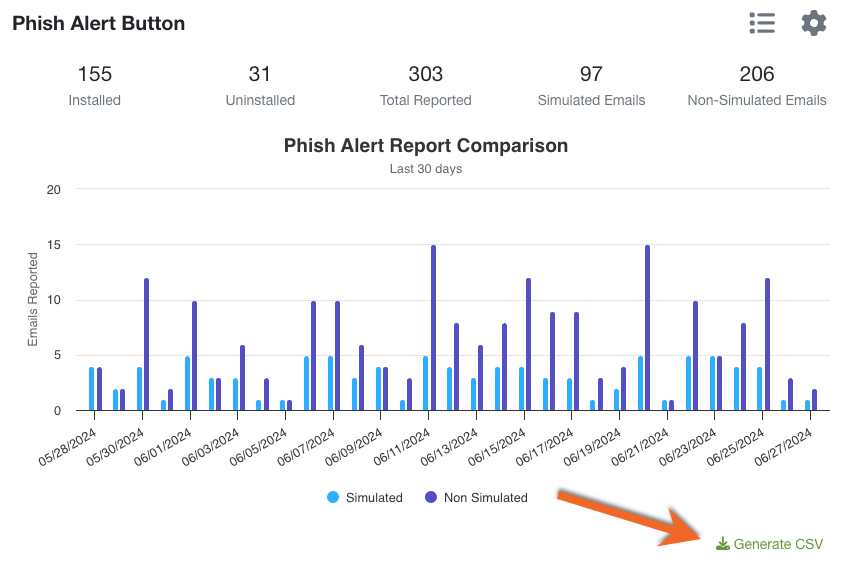
La pestaña Panel de control también contiene el widget de Phish Alert Button, con el que puede generar un informe en formato CSV sobre los correos electrónicos que han denunciado los usuarios usando la función Phish Alert Button (PAB). Este informe incluye información sobre el número de correos electrónicos simulados y no simulados que se han denunciado usando PAB y, además, el número de veces que se ha instalado y desinstalado esta función. Para obtener más información, visite el artículo Resumen del panel de control.
Para generar un informe de PAB desde el widget, haga clic en el botón Generar CSV en la esquina inferior derecha.
Phishing
La subpestaña Campañas, dentro de la pestaña Phishing, contiene informes de gran utilidad para ver cuándo completaron una acción los usuarios en una prueba de phishing. Al hacer clic en el nombre de la campaña de phishing en la subpestaña Campañas, accederá a la página de la campaña.
- Si la campaña de phishing es de carácter puntual, podrá ver los datos del informe haciendo clic en la subpestaña Usuarios.
- Si se trata de una campaña de phishing recurrente, podrá ver los datos del informe de una campaña individual de la serie si accede a Prueba de seguridad contra el phishing (PST), hace clic en el nombre de la prueba PST y, después, selecciona la subpestaña Usuarios.

Las marcas de tiempo están disponibles para las siguientes acciones:
- Entregada
- Abierta
- Se ha hecho clic
- Código QR escaneado
- Respondida
- Archivos adjuntos abiertos
- Macros habilitadas
- Datos introducidos
- Denunciada
- Devuelta
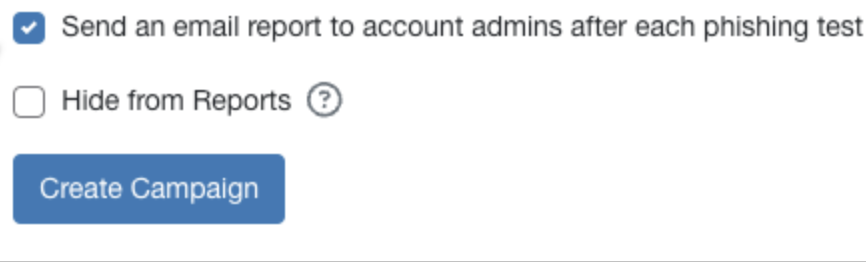
Si quiere que el administrador de la cuenta reciba un informe por correo electrónico cuando finalicen las PST, marque la casilla Enviar un informe de correo electrónico a los administradores de cuentas después de cada prueba de phishing cuando cree una nueva campaña.
En la subpestaña Informes, dentro de la pestaña Phishing, también encontrará informes útiles para consultar el total de acciones de los usuarios en varias campañas. Por ejemplo, puede usar estos informes para determinar cuántas veces hizo clic cada usuario en un enlace de phishing simulado.
El informe se puede filtrar por intervalos de fechas específicos, campañas concretas, campañas de PhishFlip y campañas enviadas a determinados usuarios. También puede comparar los resultados por grupos en cuanto a los fallos de phishing y los correos electrónicos de phishing denunciados.
Una vez definidos los filtros que quiere incluir en el informe, haga clic en el botón Enviar para generar el informe nuevo. Puede generar un archivo CSV de los datos de la tabla con el botón Generar CSV o imprimir dichos datos y el gráfico con el botón Imprimir informe. Para obtener más información, consulte el artículo Control y revisión de los informes generales de phishing.

Formación
La subpestaña Campañas, dentro de la pestaña Formación, contiene informes sobre campañas de formación específicas. Puede acceder a la página de la campaña de formación haciendo clic en su nombre dentro de la subpestaña Campañas. Además, puede ver los datos del informe de la campaña de formación si hace clic en la subpestaña Usuarios.
El informe de la subpestaña Usuarios incluirá la siguiente información:
- Todos los usuarios: el número total de usuarios.
- Sin completar: el número de usuarios que no han completado sus tareas.
- Sin empezar: el número de usuarios que no han comenzado su formación.
- En curso: el número de usuarios con la formación en curso.
- Completado: el número de usuarios que han completado su formación.
- Vencida: el número de usuarios para los que ha vencido la formación.
Puede generar un archivo CSV del informe haciendo clic en el botón Generar CSV en la parte inferior de la tabla.

La subpestaña Informes, dentro de la pestaña Formación, contiene la sección Informes de registro, que incluye un informe con la lista de usuarios que han iniciado sesión al menos una vez y otro con la lista de usuarios que nunca lo han hecho. Se puede generar un archivo CSV de ambos informes.

En la subpestaña Informes, puede generar informes desde la sección Informes de contenido en función de los cursos que se oferten en la consola. Dichos informes se pueden filtrar para incluir a todos los usuarios o a grupos específicos, y pueden definirse según una fecha de comienzo o de finalización concretas. También tiene la opción de incluir a usuarios archivados.
Los informes generados en la sección Informes de contenido le ofrecen la siguiente información sobre los usuarios:
- Usuarios que han comenzado el contenido seleccionado: este informe presenta una lista de los usuarios que han comenzado el contenido seleccionado en el intervalo de fechas indicado.
- Usuarios que no han comenzado el contenido seleccionado: este informe presenta una lista de los usuarios a los que se les ha asignado el contenido en el intervalo de fechas indicado, pero que aún no lo han comenzado.
- Usuarios que no han completado el contenido seleccionado: este informe presenta una lista de los usuarios que han comenzado su contenido en el intervalo de fechas indicado, pero que aún no lo han completado.
- Usuarios que no han comenzado el contenido seleccionado o que están en curso: este informe presenta una lista de los usuarios a los que se les ha asignado el contenido seleccionado en el intervalo de fechas indicado, pero que no lo han comenzado ni finalizado.
- Usuarios que han completado el contenido seleccionado: este informe presenta una lista de los usuarios que han completado el contenido seleccionado en el intervalo de fechas indicado.
- Usuarios que han aceptado las políticas asociadas al curso: este informe presenta una lista de los usuarios que han aceptado las políticas asociadas a su curso en el intervalo de fechas indicado.
- Usuarios que no han aceptado las políticas asociadas a su curso: este informe presenta una lista de los usuarios a los que se les ha asignado el contenido seleccionado en el intervalo de fechas indicado, pero que no han aceptado las políticas asociadas a su curso.

Si lo que busca es información más detallada para un amplio número de campañas, le recomendamos que use nuestra función de API. Esta función le permitirá exportar toda la información de la consola a una plataforma externa para que pueda combinar esos datos sin procesar de la forma que prefiera. Para obtener más información sobre nuestra función de API, consulte el artículo Resumen de la API de informes.
Informes
La pestaña Informes contiene informes de gran utilidad para recopilar métricas que se puedan procesar. Estos informes resultan útiles a la hora de compartir los datos con los cargos ejecutivos o las partes interesadas, y de mostrarles el progreso conseguido con la formación sobre concienciación en materia de seguridad.
Esta pestaña le permite consultar los informes en función de las siguientes categorías:
- Informes de las actividades de formación: pueden ayudarle a analizar el estado de finalización de los cursos asignados a los usuarios para comprobar si está generando un sólido firewall humano.
- Tarjetas de informes de usuario y de grupo: le permiten determinar la puntuación de riesgo, el porcentaje de Phish-prone, los cinco correos electrónicos con más clics y otros datos de interés sobre el grupo.
- Informes de las actividades de phishing: le permiten analizar la actividad de phishing de su organización a través de una prueba de seguridad contra el phishing (PST). También puede cambiar el tipo de informe a actividad de phishing del grupo por usuario.
- Informes de puntuación de riesgo: le ayudan a determinar la probabilidad de que los usuarios, grupos de usuarios o ubicaciones caigan en los ataques.
- Informes de porcentaje de Phish-prone: le ayudan a determinar la susceptibilidad de los grupos de usuarios a los ataques de phishing en función de sus porcentajes de Phish-prone.
- Estado de la formación por campaña: le permite revisar si los usuarios han iniciado la formación y cuánto tiempo han invertido en ella.
- Informe de tipos de fallos: puede ayudarle a descubrir los vectores de ataque de ingeniería social a los que los usuarios son más susceptibles.
- Informes de resumen del estado de formación: le permiten ver la cantidad de cursos en los que los usuarios están inscritos y su estado actual, organizados por campaña, curso o grupo.
- Informes de porcentaje de fallos de phishing: le permiten determinar la probabilidad de que los grupos de usuarios caigan en ataques de phishing en función de sus porcentajes de fallos de phishing.
- Resultados de phishing por recuento de usuarios: este informe le permite descubrir la predisposición de los usuarios y los grupos al phishing (Phish-prone) en una escala del 0 al 100 %.
- Informes de plantillas de correos electrónicos enviados: le permiten identificar qué plantillas de correo electrónico de phishing se han enviado a los usuarios y cómo han actuado al recibir una plantilla en concreto. También puede averiguar cuántas pruebas de phishing han recibido los usuarios.
- Informe de fallos por plantilla de phishing: le permite saber cuántos fallos ha recibido cada plantilla de prueba de phishing y qué fallos han sido.
- Informes de evaluación del nivel de concienciación en materia de seguridad (SAPA): le permiten conocer los resultados de la Evaluación del nivel de concienciación en materia de seguridad (SAPA) de su organización.
- Informes de usuarios que no han recibido formación ni pruebas de phishing: le permiten saber si los usuarios están participando activamente en el programa de formación o quiénes deben recibir aún el correo de phishing o ser inscritos en una formación.
- Informes de inicio de sesión y recuento de usuarios: con estos informes puede averiguar cuántos usuarios activos hay en la consola KSAT y revisar cuántos de ellos se han añadido o eliminado.
- Informes de encuestas de cultura de seguridad: le permiten conocer los resultados de la Encuesta de cultura de seguridad (SCS) de su organización.
- Informe de horas de formación: aquí puede consultar cuántas horas invierten los usuarios en la formación.
- Informes de comparación de formación: le permiten saber si la formación está reduciendo el porcentaje de Phish-prone y la puntuación de riesgo.
- Informes de actividad de reglas de detección: le permiten analizar la actividad de las reglas de detección de su organización en SecurityCoach.
- Informes de actividad de ayuda en tiempo real: le permiten analizar la actividad de ayuda en tiempo real de su organización en SecurityCoach.
- Informes de la plataforma de aprendizaje: con estos informes, puede analizar el porcentaje de formación de su organización por plataforma.
- Encuesta de contenido de formación: aquí puede consultar los resultados de la encuesta de formación de sus usuarios para determinar qué contenido de formación es más efectivo. Estos datos también le ayudarán a seleccionar el contenido de formación para sus campañas.
Los informes se pueden generar en formato PDF o CSV. Para obtener información más detallada de todos los informes disponibles en la pestaña Informes, consulte la Guía de informes.
Si necesita conocer detalles adicionales, como el rendimiento de un usuario en particular en las campañas, le recomendamos que use otro de los tipos de informes que se mencionan en este artículo.
Grupos inteligentes
Si tiene una suscripción Platino, Diamante, SAT Foundation o SAT Advanced, puede crear informes adicionales personalizados con nuestra función Grupos inteligentes. Estos informes incluirán información sobre los usuarios, como su porcentaje de Phish-prone y su puntuación de riesgo.
Por ejemplo, es posible descargar un archivo CSV que incluya a los usuarios que cumplan los siguientes criterios de los grupos inteligentes:
«El usuario debe haberse creado en el último mes» o «El usuario no debe haberse creado con anterioridad a los últimos 12 meses».
Los grupos inteligentes se pueden crear siguiendo criterios específicos. Estos criterios se pueden filtrar para incluir información personalizada sobre la formación sobre concienciación en materia de seguridad de su organización. Aquí puede ver algunos ejemplos de criterios de búsqueda:
- Campo de usuario
- Acontecimiento personalizado
- Fecha de usuario
- Acontecimiento de phishing
- Acontecimiento de PhishFlip
- Acontecimiento de vulneración
- Formación
- Después de la formación
- Evaluaciones de la organización
- Evento de PasswordIQ
- Estado de PasswordIQ
- Reglas de detección de SecurityCoach
- Ayuda en tiempo real de SecurityCoach

Puede encontrar información más detallada en la Guía rápida de grupos inteligentes y en la Guía de automatización de phishing de grupos inteligentes.