Puede habilitar encuestas en sus campañas de formación. Si las habilita, las personas usuarias recibirán un aviso para que completen una encuesta una vez que finalicen cada formación asignada, excepto en el caso de evaluaciones y políticas. En la encuesta, deberán indicar su opinión sobre ciertos atributos del contenido que acaban de completar. La encuesta también les permitirá dejar un comentario. Desde el apartado de resultados de la campaña, podrá revisar todas las evaluaciones y las opiniones facilitadas por las personas usuarias.
Las encuestas le ayudarán a mantenerse en contacto con las personas usuarias para determinar la eficacia de su estrategia de formación. Estas encuestas permiten que estas personas den su opinión sobre el tipo de contenido que se les asigna, lo que le dará la información que necesita para crear campañas de formación más eficaces.
Habilitar las encuestas
Puede habilitar las encuestas cuando cree una campaña nueva o edite una campaña existente. Siga estos pasos para habilitar las encuestas:
- Inicie sesión en su consola KSAT y diríjase al apartado Formación > Campañas.
- Lleve a cabo una de las siguientes acciones para abrir una campaña y añadirle una encuesta:
- Si va a crear una campaña nueva, haga clic en + Crear campaña de formación.
- Si va a editar una campaña existente, haga clic en el menú desplegable junto a la campaña en la que desearía añadir la encuesta y haga clic en Editar.

- En las páginas Editar campaña de formación o Crear nueva campaña de formación, seleccione la casilla Habilitar encuesta de contenido.

- Una vez que la casilla Habilitar encuesta de contenido esté marcada, aparecerá la opción Permitir que los usuarios dejen comentarios. Puede seleccionar la casilla Permitir que los usuarios dejen comentarios si quiere permitir que la gente añada un comentario adicional a su opinión de la encuesta.

- Introduzca o cambie cualquier información que desee incluir en la campaña. Después, haga clic en Actualizar campaña o Crear campaña.
Completar encuestas en la experiencia de aprendizaje (LX)
Si las encuestas están habilitadas, se mostrará una encuesta al final de las tareas de formación, excepto en el caso de las políticas. Este aviso se mostrará una vez que la persona usuaria cierre la ventana de contenido de formación en su experiencia de aprendizaje (LX). En esta encuesta, se le pedirá que evalúe el contenido en una escala de una a cinco estrellas en función de los siguientes atributos:
- utilidad del contenido;
- extensión del contenido;
- presentación del contenido.
Las personas usuarias también tienen la opción de añadir un comentario sobre el contenido que han visto, en función de la configuración que usted seleccionó para la campaña de formación. Además, pueden dejar un comentario de hasta 255 caracteres. También pueden hacer clic en Omitir si no desean completar la encuesta.
Una vez que las personas usuarias hayan finalizado la encuesta, podrán hacer clic en Enviar.
Resultados de las encuestas
Puede consultar los resultados de sus encuestas accediendo a la pestaña Formación y haciendo clic en el nombre de la campaña. Haga clic en la subpestaña Resultados de las encuestasdentro de una campaña para acceder a los resultados de las encuestas.
En esta subpestaña, podrá ver el promedio de los resultados de las encuestas y el número de encuestas completadas por cada contenido. Si lo desea, puede descargar estos resultados como archivo CSV haciendo clic en el botón Descargar CSV en la esquina superior derecha. Si ha permitido que las personas usuarias dejen comentarios, estos también se incluirán en el archivo CSV.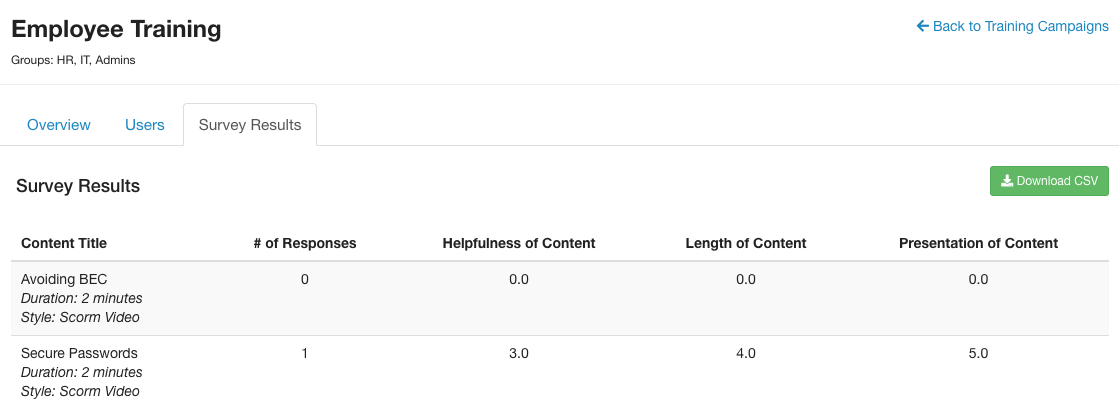
Los números debajo de cada atributo representan la valoración media que le han otorgado las personas usuarias. Este número se calcula añadiendo la valoración dada por estas personas a cada atributo, dividiendo dicho número entre el número total de respuestas y, finalmente, redondeando a un decimal. A continuación, detallamos la fórmula que se usa para este cálculo:
Suma total de las evaluaciones otorgadas por las personas encuestadas para un atributo / Número total de respuestas.
Por ejemplo, digamos que tres personas han completado el mismo contenido. Si la primera persona usuaria evaluó la presentación del contenido con cinco estrellas; la segunda, con tres estrellas; y la tercera, con dos estrellas, la evaluación general de la presentación del curso será de 3,3 estrellas. A continuación, detallamos la fórmula que se usa para este cálculo:
(5 + 3 + 2) / 3.
Usar los resultados de las encuestas
Puede usar los resultados de sus encuestas para conocer qué tipo de contenido les resulta más interesante a las personas que usan su sistema. Asignar contenido que estas valoren más positivamente hará que sea más probable que terminen su formación a tiempo. Si usa formación que las personas usuarias consideran poco útil o difícil de entender, podrá ver sus valoraciones en los resultados de las encuestas y ajustar su siguiente campaña de formación en consecuencia.
Por ejemplo, si recibe opiniones negativas sobre la duración del contenido que está asignando a las personas usuarias, en la próxima campaña de formación podrá elegir otro tipo de contenido. Como respuesta a los resultados de la encuesta, podría asignar contenido de formación más conciso, o también podría configurar una serie de campañas de formación con un contenido más breve y asignarlas a lo largo de varias semanas o meses.