Para personalizar su experiencia, puede cambiar la imagen que se usa de forma predeterminada para el Phish Alert Button (PAB). Esta opción puede ser útil si ya tiene un sistema para denunciar correos electrónicos de phishing y prefiere que las personas que usan su sistema no tengan que aprender qué icono nuevo deben buscar cuando reciban un correo electrónico sospechoso.
Requisitos para las imágenes
Antes de cambiar el icono del PAB, deberá asegurarse de que su imagen cumpla los siguientes requisitos:
- La imagen debe estar en formato PNG.
- La imagen debe ser un cuadrado de entre 32 x 32 y 256 x 256 píxeles.
- El tamaño de la imagen debe ser inferior a 1 MB.
Cargar un icono personalizado para el PAB
Para cargar un icono personalizado para el PAB, siga estos pasos:
- Inicie sesión en la consola KSAT y haga clic en su dirección de correo electrónico en la esquina superior derecha de la página. A continuación, haga clic en Configuración de la cuenta.
- Diríjase a Integraciones de cuenta > Phish Alert.
- Haga clic en la flecha desplegable junto a la configuración de su instancia de PAB.
-
En Icono, haga clic en el botón Examinar….

- Al hacer clic en este botón, se abrirá el explorador de archivos predeterminado de su equipo. Busque la imagen que desea usar y selecciónela.
- Para guardar los cambios, haga clic en Guardar configuración de Phish Alert en la parte inferior de la sección Phish Alert.
- Reinicie su cliente de correo.
- Pasados tres minutos, vuelva a reiniciar su cliente de correo.
Restablecer el icono del PAB al icono predeterminado
Para restablecer el icono del PAB al icono del anzuelo predeterminado, siga estos pasos:
- Inicie sesión en la consola KSAT y haga clic en su dirección de correo electrónico en la esquina superior derecha de la página. A continuación, haga clic en Configuración de la cuenta.
- Diríjase a Integraciones de cuenta > Phish Alert.
- Haga clic en la flecha desplegable junto a la configuración de su instancia de PAB.
-
Haga clic en el botón Restablecer junto al icono.
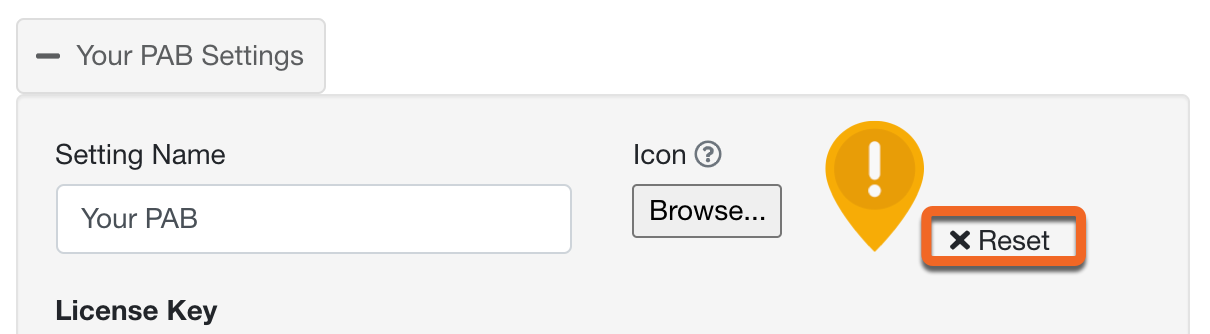
- Para guardar los cambios, haga clic en Guardar configuración de Phish Alert en la parte inferior de la sección Phish Alert.
Si elimina el icono personalizado, volverá a aparecer el icono predeterminado del anzuelo. Si previamente tenía el icono del anzuelo de KnowBe4 junto con un sobre y quiere volver a usar este icono, haga clic derecho en la imagen y seleccione Guardar imagen como… para descargarla. Una vez que haya completado estos pasos, podrá cargar la imagen como icono personalizado.


Limpieza de caché
En algunos casos, para poder ver sus cambios, es posible que deba limpiar la caché de su navegador o cliente de correo. Para obtener más información sobre cómo limpiar la caché de su sistema en concreto, consulte la siguiente tabla:
Si utiliza Microsoft Windows, elimine el contenido de la siguiente carpeta: C:\Users\[nombre de usuario]\AppData\Local\Microsoft\Office\16.0\Wef
Si utiliza la nueva versión de Outlook para Windows, es posible que también deba eliminar las dos carpetas siguientes:
- C:\Users\[nombre de usuario]\AppData\Local\Microsoft\Outlook\RoamCache (este es el directorio principal de la caché de Microsoft Outlook).
- C:\Users\[nombre de usuario]\AppData\Local\Microsoft\Olk\EBWebView\Default\Cache (esta carpeta corresponde a «WebView basado en Microsoft Edge», que se utiliza en las versiones modernas de Microsoft Outlook).
Si usa macOS, elimine lo siguiente: /Users/[nombre de usuario]/Library/Containers/com.Microsoft.Outlook/Data/Library/Application Support/Microsoft/Office/16.0/Wef
Si usa Android, siga los pasos del artículo de Android Central How (and when) to clear app cache or data on Android (Cómo y cuándo limpiar los datos o la caché de una aplicación en Android) How (and when) to clear app cache or data on Android (Cómo y cuándo limpiar los datos o la caché de una aplicación en Android) (el enlace se abrirá en una nueva ventana).
Si usa iOS, siga los pasos del artículo de Microsoft Clear Outlook cache files on iPhone (Borrar los archivos de caché de Outlook en iPhone)Clear Outlook cache files on iPhone (Borrar los archivos de caché de Outlook en iPhone) (el enlace se abrirá en una nueva ventana).
Si usa Google Chrome, siga estos pasos:
- Haga clic en los tres puntos situados en la esquina superior derecha del navegador y seleccione Más herramientas.
- Seleccione Borrar datos de navegación y marque la casilla Archivos e imágenes almacenados en caché.
- Haga clic en Borrar datos.
Si usa Microsoft Edge, siga estos pasos:
- Haga clic en el botón de menú pulsando en los tres puntos situados en la esquina superior derecha.
- Haga clic en Historial y seleccione Borrar datos de exploración.
- Seleccione la casilla Archivos e imágenes en memoria caché.
- Haga clic en Borrar ahora.
Si usa Firefox, siga los pasos que se detallan en el apartado de Firefox del artículo del Servicio de Tecnología de la Información de la Universidad de Indiana Clear your web browser's cache, cookies, and history (Limpiar la caché, las cookies y el historial de su navegador web) Clear your web browser's cache, cookies, and history (Limpiar la caché, las cookies y el historial de su navegador web) (el enlace se abrirá en una nueva ventana).
Si usa Chrome con la extensión de PAB para Chrome, siga los pasos que se detallan en el artículo de Google Chrome Borrar la caché y las cookies Borrar la caché y las cookies (el enlace se abrirá en una nueva ventana).