El Phish Alert Button (PAB) híbrido para Microsoft 365 permite que sus usuarios puedan denunciar de manera sencilla correos electrónicos sospechosos y le ayuda a proteger su organización frente a ciberataques. Cuando sus usuarios hacen clic en PAB para denunciar un correo electrónico, pueden ofrecer al equipo de TI un primer aviso sobre una posible amenaza.
El PAB híbrido detecta los clientes de correo electrónico de los usuarios y automáticamente configura la mejor versión del PAB para cada uno. Para saber cómo instalar el PAB híbrido y cómo pueden usar sus usuarios el PAB en sus clientes de correo, consulte los apartados siguientes.
Requisitos previos y limitaciones
Para poder instalar el PAB híbrido para su organización, necesita tener uno de los siguientes entornos de correo electrónico:
- Microsoft 365
- Microsoft Outlook 2021 o posterior para Mac
Si tiene un servidor proxy, necesita una conexión a estos dominios para eludir el servidor proxy o la autenticación proxy:
- outlook.office365.com
- outlook.office.com
- us.pab.knowbe4.com, eu.pab.knowbe4.com, o ca.pab.knowbe4.com
El dominio utilizado dependerá de la ubicación de su cuenta de KnowBe4.
También tendrá que habilitar y configurar PAB en Configuración de la cuenta de su consola KnowBe4 antes de seguir los pasos de este artículo. Para saber cómo habilitar y configurar PAB en su cuenta de KnowBe4, consulte el apartado Habilitar PAB de nuestro Manual de producto de Phish Alert Button (PAB).
Instalar PAB híbrido para Microsoft 365
Para instalar PAB híbrido en Microsoft 365, siga estos pasos:
Aceptar los permisos necesarios
Antes de instalar PAB híbrido para Microsoft 365, siga estos pasos:
- Inicie sesión en su consola KnowBe4.
- Seleccione su dirección de correo electrónico en la esquina superior derecha de la página y seleccione Configuración de la cuenta.
- Diríjase a Integraciones de la cuenta > Phish Alert.
- Marque la casilla Habilitar Phish Alert.
- Desde el menú desplegable Seleccionar la versión de PAB, seleccione PAB híbrido.
-
Seleccione Aceptar los permisos de Microsoft para autorizar las API de GRAPH para el PAB. Se le redirigirá a la página de inicio de sesión de Microsoft 365.

- Inicie sesión en la cuenta de Microsoft 365 con sus credenciales de administrador.
-
Una vez que haya iniciado sesión, aparecerá la ventana emergente Permisos solicitados. Lea los permisos y seleccione Aceptar.
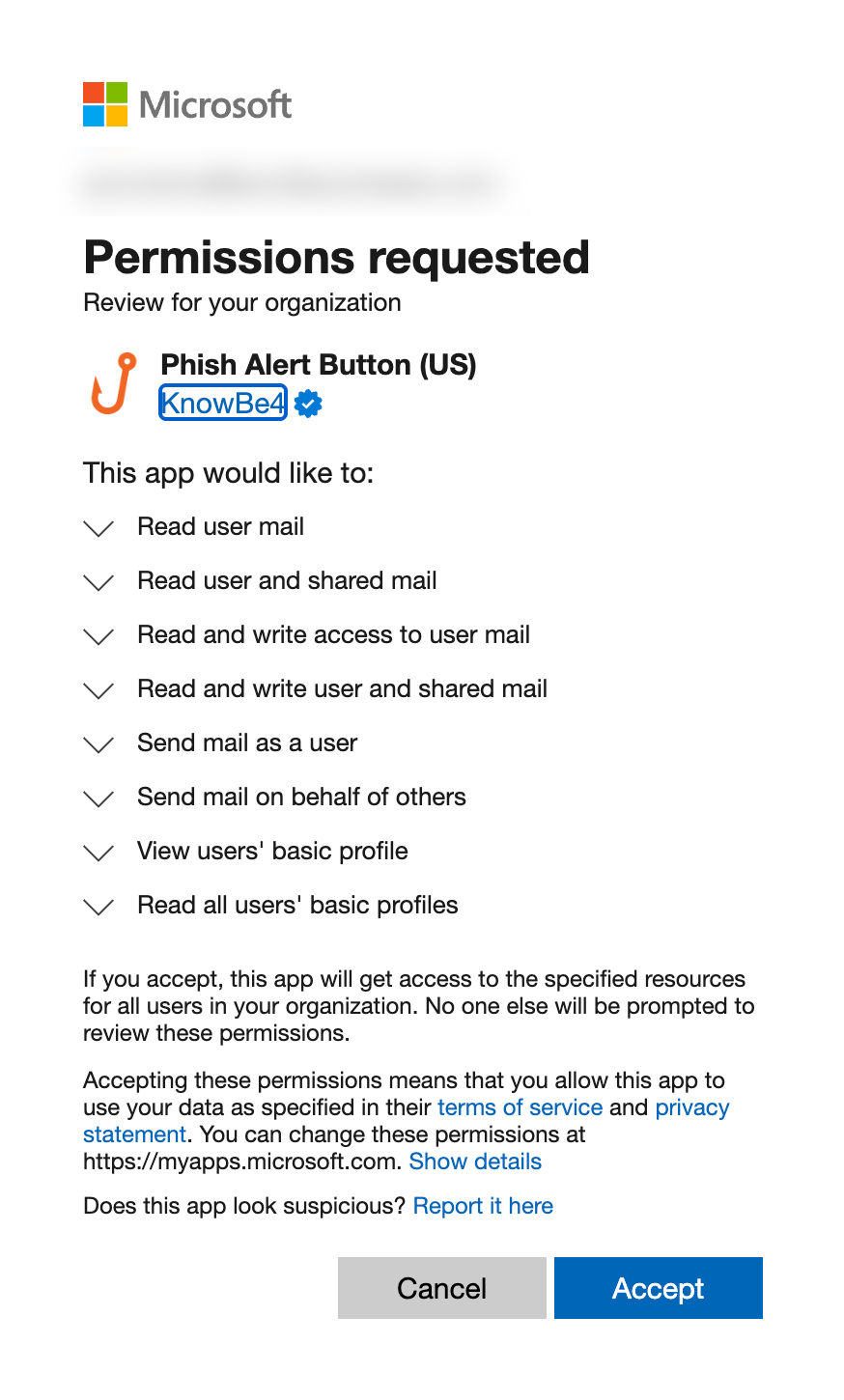
-
Cuando haya aceptado los permisos, se mostrará la ventana GRAPH se ha autorizado correctamente. Seleccione Volver a la Configuración de PAB para volver a la configuración de Phish Alert.

- Seleccione Autorizar el inicio de sesión único con autenticación de aplicaciones anidadas para las API de GRAPH y repita los pasos 6 a 9.
Instalar PAB híbrido para Microsoft 365
Siga estos pasos para instalar PAB híbrido en Microsoft 365:
-
Seleccione el icono de descargar situado junto a la opción Manifiesto PAB para los productos Microsoft para descargar el archivo PhishAlertManifest.xml.
Nota:Cada archivo de manifiesto XML del Phish Alert Button (PAB) es único para la consola KnowBe4 en función de dónde se haya descargado. Por lo tanto, si gestiona varias consolas KnowBe4, tendrá que descargar e instalar el archivo de manifiesto correcto para cada consola por separado. - En una pestaña nueva del navegador, inicie sesión en el Centro de administración de Microsoft 365.
- En el menú de la izquierda, seleccione Configuración.
-
En el menú desplegable Configuración, seleccione Aplicaciones integradas.

-
Seleccione Cargar aplicaciones personalizadas en el centro de la página. Se abrirá la página Implementar nueva aplicación.
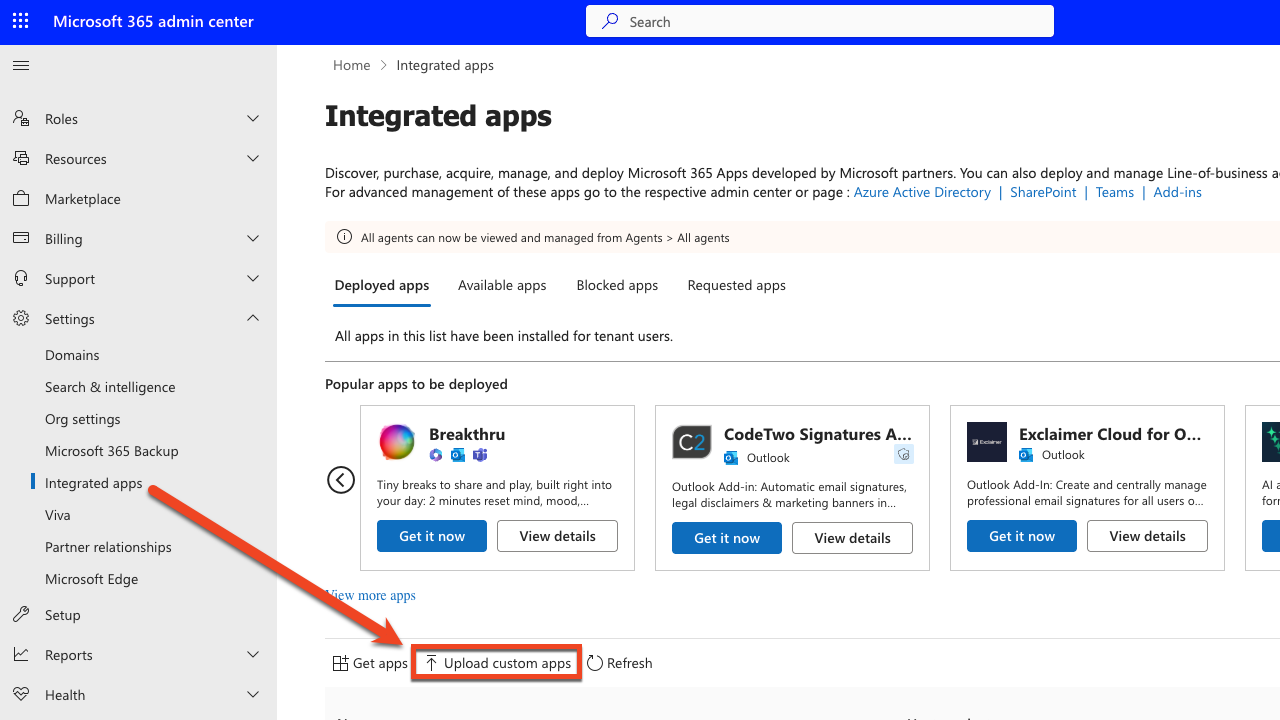
-
En la pantalla Implementar nueva aplicación, seleccione Complemento de Office en el menú desplegable Tipo de aplicación. En la sección Subir archivo de manifiesto (.xml) desde el dispositivo, haga clic en Elegir archivo y seleccione el archivo PhishAlertManifest.xml.
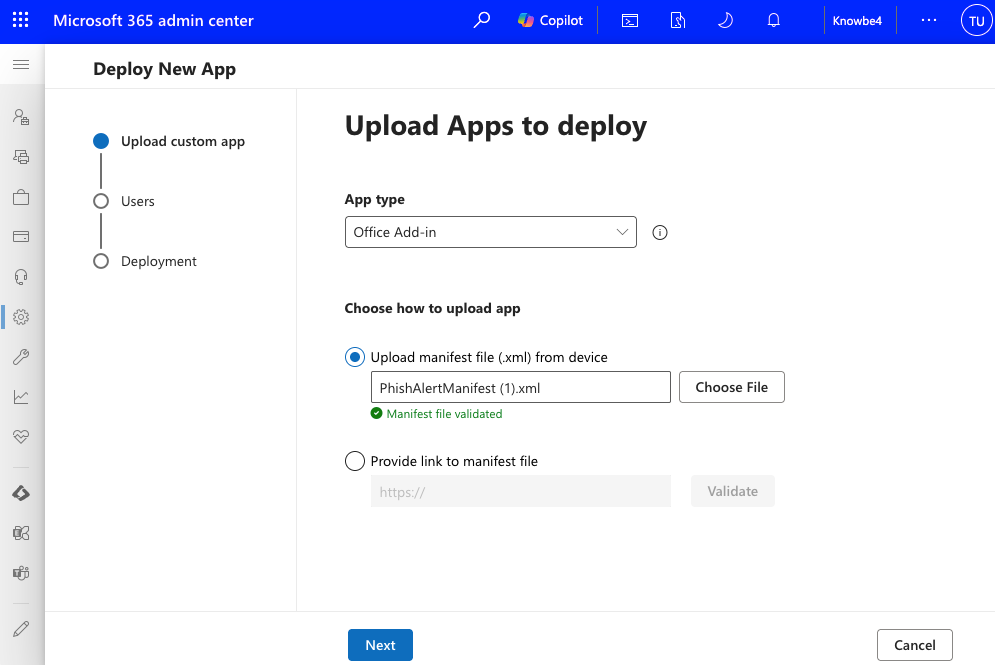
- Haga clic en Siguiente.
-
Seleccione qué usuarios tendrán acceso al PAB y haga clic en Siguiente.
Importante: Le recomendamos que permita el acceso al PAB a todos los usuarios.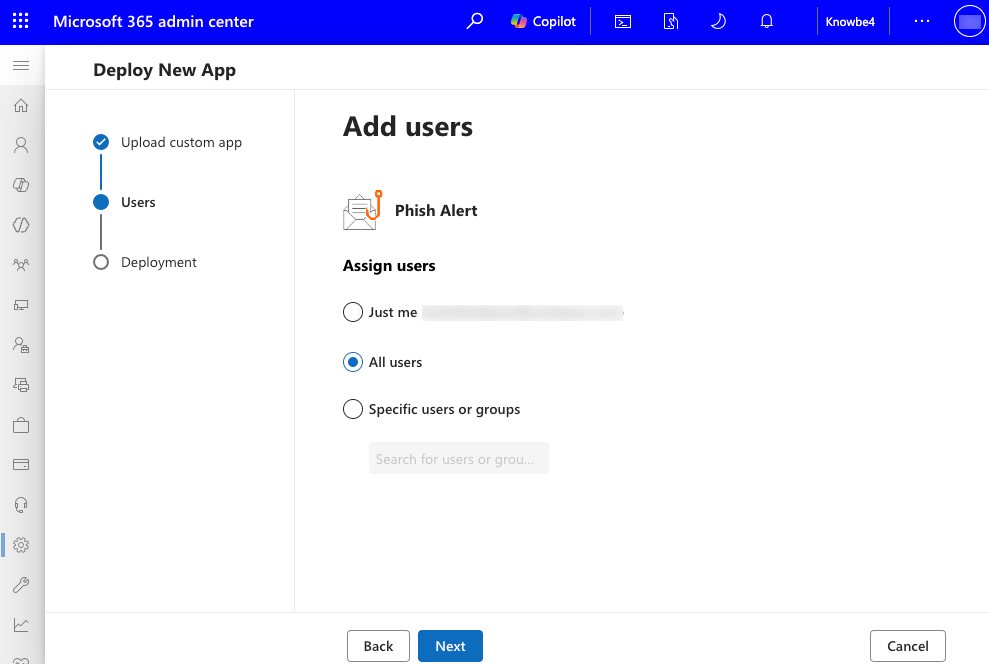
-
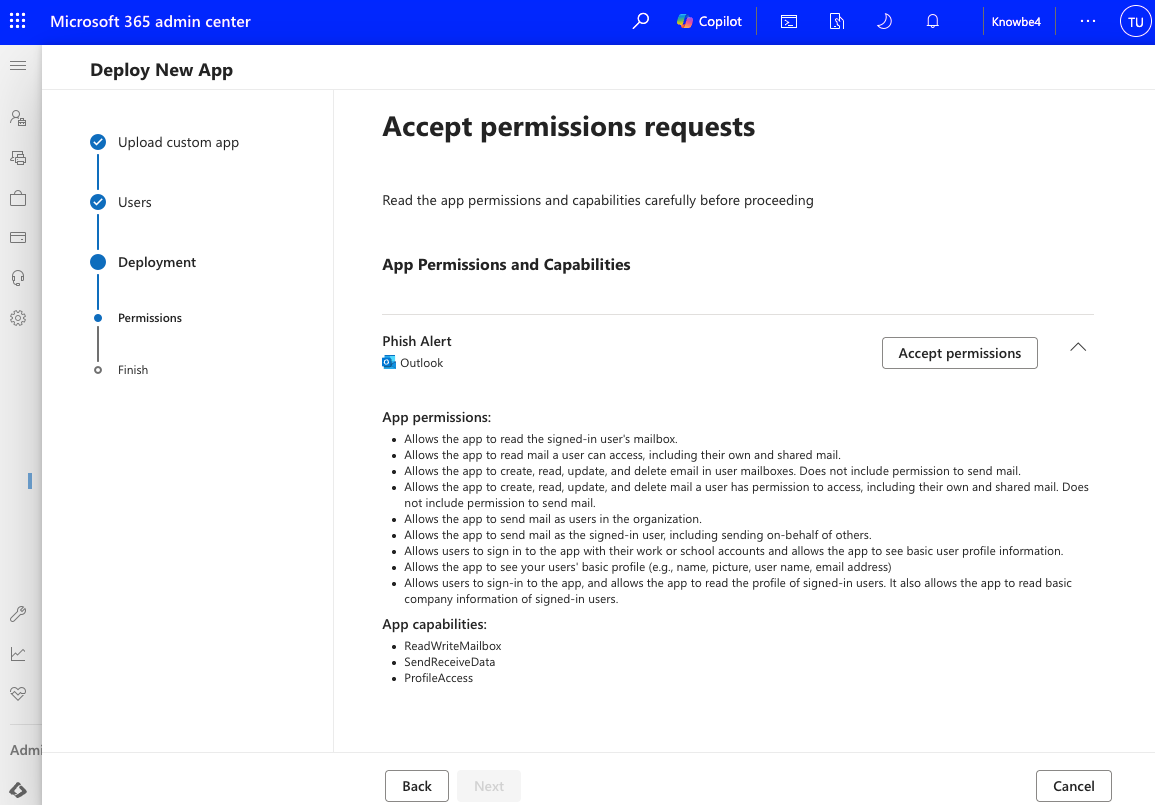
Lea los permisos solicitados y haga clic en Aceptar permisos para continuar.
- Haga clic en Siguiente.
-
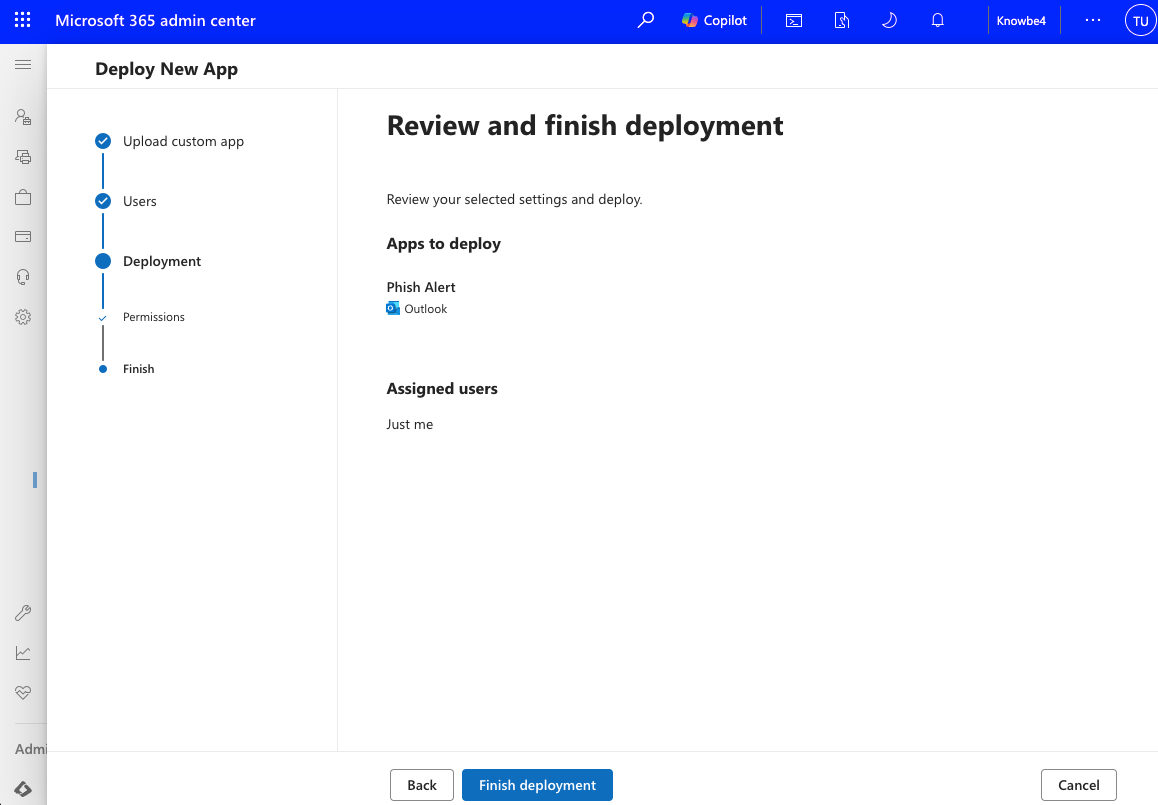
Haga clic en Finalizar despliegue.
Instalación en buzones compartidos
El PAB híbrido se puede instalar en buzones compartidos buzones compartidos (el enlace se abre en una nueva ventana). Esta función necesita que los permisos de inicio de sesión único con autenticación de aplicaciones anidadas (NAA-SSO) y la API de Graph se autoricen en su espacio empresarial de Microsoft 365. Consulte los pasos del 6 al 10 de la sección anterior Aceptar los permisos necesarios para saber cómo autorizar estos permisos.
Requisitos previos para la instalación de buzones compartidos
Asegúrese de cumplir los siguientes requisitos para instalar el PAB para un buzón compartido:
- El entorno de su correo debe admitir el conjunto de requisitos de la API de complemento de Outlook 1.8 conjunto de requisitos de la API de complemento de Outlook 1.8 (el enlace se abre en una nueva ventana).
-
El manifiesto XML de PAB que está utilizando debe contener la siguiente línea: <SupportsSharedFolders>true</SupportsSharedFolders>

Experiencia de usuario de PAB híbrido
Una vez instalado, el PAB híbrido detectará automáticamente los clientes de correo de los usuarios y configurará el PAB más adecuado para cada uno. La experiencia de usuario será distinta para cada usuario según el cliente de correo que usen.
Experiencia de usuario de Outlook en la web
En Microsoft Outlook en la web, los complementos implementados en aplicaciones integradas desde el centro de administración de Microsoft 365 se fijan automáticamente en la cinta. Para obtener más información sobre la gestión de complementos, consulte el artículo de Microsoft Usar complementos en Outlook Usar complementos en Outlook (el enlace se abre en una nueva ventana).
Puede seleccionar el Phish Alert Button, que aparece en la cinta. También puede acceder al Phish Alert Button en el lanzador de aplicaciones seleccionando el icono Aplicaciones en la esquina superior derecha de un correo electrónico abierto.
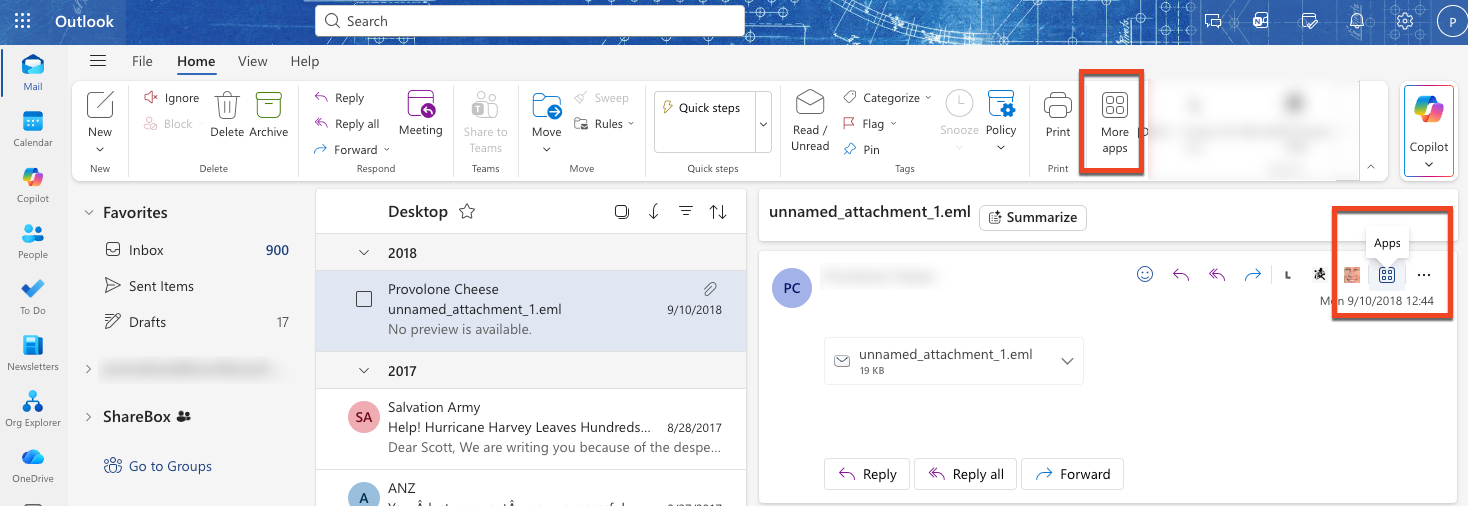
Si el PAB no aparece en el lanzador de aplicaciones, puede seleccionar Añadir aplicaciones para abrir la tienda de aplicaciones. Desde el menú desplegable Aplicaciones, seleccione la subpestaña Creado para su organización para visualizar los complementos opcionales que su organización ha aprobado. Si el complemento PAB está disponible, puede seleccionar Phish Alert y seleccionar Añadir. A continuación, se mostrará PAB en el lanzador de aplicaciones.

Experiencia de usuario del cliente clásico de Outlook
En la versión clásica de Microsoft Outlook para Windows, también puede seleccionar el botón Phish Alert en la pestaña Inicio de la barra de herramientas en la parte superior de un correo electrónico abierto. A continuación, PAB se mostrará en la barra de herramientas de la parte derecha del correo electrónico.

Experiencia de usuario de Microsoft Outlook para Mac
En Microsoft Outlook para Mac, puede seleccionar el complemento PAB que aparece en la barra de herramientas en la parte derecha de la página. También puede acceder al PAB al seleccionar el icono de elipsis (…) en la barra de herramientas en la parte superior de un correo electrónico abierto. Para fijar el complemento de PAB en la barra de herramientas, seleccione el botón Personalizar acciones.

Sus usuarios pueden seleccionar el PAB en cualquier cliente de correo para denunciar correos electrónicos sospechosos. Cuando una persona usuaria denuncia un correo electrónico de phishing no simulado, el PAB lo elimina de su bandeja de entrada. Si su organización tiene una dirección en el campo Enviar correos electrónicos no simulados a, el PAB también reenvía una copia a esa dirección y mueve el correo electrónico denunciado a la carpeta Elementos enviados del usuario. Si un usuario denuncia incorrectamente un correo electrónico, puede recuperarlo de su carpeta Elementos eliminados o de la Papelera.
Actualizar y desinstalar PAB híbrido
En esta sección se explica cómo desinstalar el PAB híbrido para su organización. Si necesita volver a implementar el archivo de manifiesto XML de PAB, le recomendamos que primero elimine la instalación de PAB existente.
Actualizar PAB híbrido para Microsoft 365
Para actualizar PAB híbrido para Microsoft 365, siga estos pasos:
- Inicie sesión en su consola KnowBe4.
- Seleccione su dirección de correo electrónico en la esquina superior derecha de la página y seleccione Configuración de la cuenta.
- Diríjase a Integraciones de la cuenta > Phish Alert.
- Desde el menú desplegable Seleccionar la versión de PAB, seleccione PAB híbrido.
- Seleccione el icono de descargar situado junto a la opción Manifiesto PAB para los productos Microsoft para descargar el archivo PhishAlertManifest.xml.
- Diríjase a Configuración > Aplicaciones integradas > Complementos en el Centro de administración de Microsoft 365 Centro de administración de Microsoft 365 (el enlace se abre en una nueva ventana).
- Busque el complemento de PAB en la lista.
- Seleccione el complemento y, a continuación, seleccione Actualizar complemento.
- Cargue su archivo PhishAlertManifest.xml actualizado.
Desinstalar PAB híbrido para Microsoft 365
Para desinstalar PAB híbrido para Microsoft 365, siga estos pasos:
- Diríjase a Configuración > Aplicaciones integradas > Complementos en el Centro de administración de Microsoft 365 Centro de administración de Microsoft 365 (el enlace se abre en una nueva ventana).
- Busque el complemento de PAB en la lista.
- Seleccione el complemento y, a continuación, seleccione Eliminar complemento.