Si utiliza el filtrado de correo no deseado de Proofpoint Essentials o la lista de permitidos de Proofpoint Enterprise, puede incluir KnowBe4 en la lista de permitidos para permitir que nuestros correos electrónicos de prueba de phishing simulado y notificaciones de formación lleguen a las personas usuarias finales.
Las siguientes instrucciones son para un software de terceros. Si tiene problemas con la inclusión en la lista de permitidos de KnowBe4 en Proofpoint, le recomendamos ponerse en contacto con Proofpoint para recibir instrucciones específicas. También puede ponerse en contacto con nuestro equipo de asistencia técnica cuando necesite ayuda.
Inclusión en la lista de permitidos en Proofpoint Essentials
Cuando lo tenga todo listo para incluir a KnowBe4 en la lista de permitidos en Proofpoint Essentials, siga las instrucciones que se indican a continuación. Estas instrucciones se han recopilado a partir del artículo de Proofpoint Safelisting Addresses.
- Vaya a Security Settings (Configuración de seguridad) > Email (Correo electrónico) > Sender Lists (Listas de remitentes).
- En la sección Safe Sender list (Lista de remitentes seguros), introduzca nuestras direcciones IP. Consulte la sección Direcciones IP, nombres de host e información de encabezado de KnowBe4 del artículo Inclusión en la lista de permitidos de datos e información de filtrado de correo no deseado para ver la lista completa de nuestras direcciones IP.
- Haga clic en Save (Guardar).
Si tiene problemas con correos electrónicos que contengan archivos adjuntos, consulte el artículo de Proofpoint sobre Blocks by Default.
Inclusión en la lista de permitidos en Proofpoint Enterprise
Para incluir a KnowBe4 en la lista de permitidos de Proofpoint Enterprise, siga estos pasos. Si tiene algún problema durante el proceso, póngase en contacto con nuestro equipo de asistencia técnica para que le ayuden.
- Acceda a la consola de administración de Proofpoint Enterprise.
- Haga clic en Email Protection (Protección de correo electrónico).
- En el menú desplegable Spam Detection (Detección de correo no deseado), seleccione Organizational Safe List (Lista de organizaciones autorizadas).
- Haga clic en Add (Añadir).
- En la ventana Proofpoint - Global Safe List (Proofpoint - Lista de seguridad global), introduzca la siguiente información:
- Filter Type (Tipo de filtro): en el menú desplegable, seleccione Sender IP Address (Dirección IP del remitente).
- Operator (Operador): en el menú desplegable, seleccione Equals (Igual a).
- Value (Valor): Introduzca las direcciones IP que figuran en la sección Direcciones IP, nombres de host e información de encabezado de KnowBe4 de nuestro artículo Inclusión en la lista de permitidos de datos e información de filtrado de correo no deseado.
- Haga clic en Save Changes (Guardar cambios).
Para evitar posibles incidencias relacionadas con la función Targeted Attack Protection (Protección frente a ataques dirigidos) de Proofpoint, recomendamos añadir las direcciones IP de KnowBe4 a URL Defense (Defensa de direcciones URL) de Proofpoint. Para ello, siga estos pasos:
- Acceda a la consola de administración de Proofpoint Essentials.
- Haga clic en Email Protection (Protección de correo electrónico).
- En el menú desplegable Targeted Attack Protection (Protección frente a ataques dirigidos), seleccione URL Defense (Defensa de direcciones URL).
- Haga clic en URL Rewrite Policies (Políticas de reescritura de direcciones URL).
- En la sección Exceptions (Excepciones), introduzca las direcciones IP indicadas en la sección Direcciones IP, nombres de host e información de encabezado de KnowBe4 de nuestro artículo Inclusión en la lista de permitidos de datos e información de filtrado de correo no deseado.
- En la misma sección, añada también los dominios de sus enlaces de phishing. Para descargar un archivo CSV con los dominios de sus enlaces de phishing, inicie sesión en la consola KSAT y vaya a Phishing > Dominios. Para obtener más información, consulte el artículo Cómo gestionar dominios de enlaces de phishing.
- Haga clic en Save Changes (Guardar cambios).
Cómo evitar que Proofpoint devuelva correos electrónicos
Si recibe devueltos algunos correos electrónicos de pruebas de seguridad contra el phishing (PST) y con el siguiente mensaje de error:«Dirección del remitente rechazada: Dominio no encontrado (en respuesta al comando RCPT TO)», siga las instrucciones que se indican a continuación para resolver el problema.
- En la consola KnowBe4, haga clic en su dirección de correo electrónico en la esquina superior derecha y seleccione Configuración de la cuenta.
- Vaya a la sección Configuración de phishing.
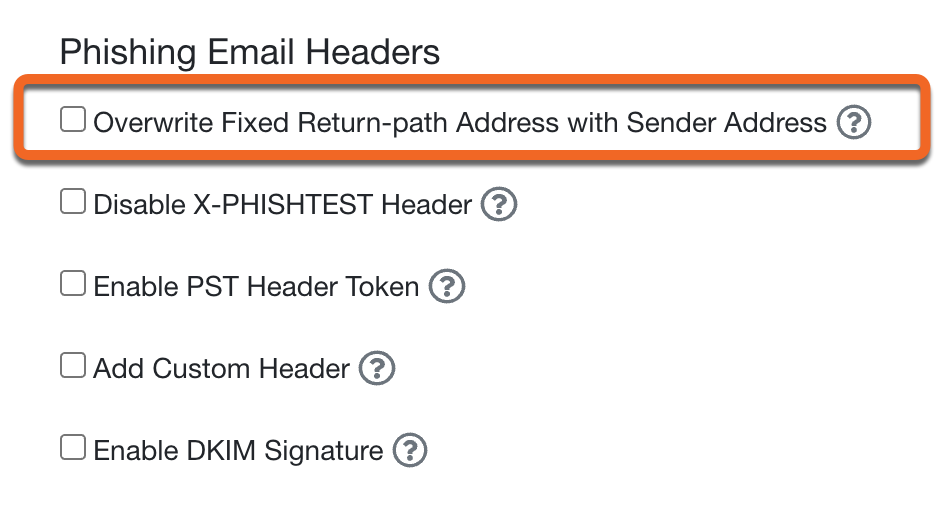
- Compruebe que la opción Reescribir la dirección de devolución establecida con la dirección del remitente no esté habilitada (ver más abajo).
- Guarde los cambios haciendo clic en el botón Guardar cambios, situado en la parte inferior de la página.
- Para confirmar que este cambio en la configuración logra evitar que Proofpoint devuelva los correos electrónicos de PST, recomendamos probarlo antes. Puede enviar una campaña de prueba a su propia dirección de correo electrónico o a un grupo reducido de personas usuarias antes de enviarla a un grupo más amplio.
Qué hacer si los correos electrónicos llegan a la carpeta de correo no deseado (spam)
Si sus correos electrónicos se están marcando como spam o se están poniendo en cuarentena, deberá añadir KnowBe4 a la lista de organizaciones autorizadas en Proofpoint.
Siga estos pasos para añadir los nombres de host o las direcciones IP de KnowBe4 a la lista de organizaciones autorizadas:
- En el centro de administración de Proofpoint, vaya a Email Protection (Protección de correo electrónico) > Spam Detection (Detección de spam) > Organizational Safe List (Lista de organizaciones autorizadas).
- Añada nuestros nombres de host o direcciones IP. Para ver la lista más actualizada de nuestras direcciones IP y nombres de host, consulte la sección Direcciones IP, nombres de host e información de encabezado de KnowBe4 del artículo Inclusión en la lista de permitidos de datos e información de filtrado de correo no deseado.
¿Sigue necesitando ayuda? Envíe una solicitud al servicio de asistencia técnica para que podamos ayudarle.