En Asesoramiento en tiempo real, la asignación de usuarios vincula los comportamientos detectados con personas específicas. En la consola de capacitación en concientización sobre seguridad (SAT) de KnowBe4, los usuarios se asignan automáticamente a sus direcciones de correo electrónico. En función de sus proveedores de seguridad integrados, es posible que también deba asignar usuarios a otros identificadores, como su nombre de host o nombre de usuario. Para asignar usuarios, recomendamos configurar las reglas de asignación automática de usuarios. También puede cargar un archivo CSV para asignar usuarios manualmente o combinar ambos métodos. Asesoramiento en tiempo real también le ofrece recomendaciones de asignación para que las revise
Para obtener información sobre cómo asignar usuarios configurando reglas de asignación de usuarios o cargando un archivo CSV, consulte las subsecciones a continuación. Para obtener información general sobre el Asesoramiento en tiempo real, consulte nuestro artículo Descripción general de Asesoramiento en tiempo real.
Reglas de asignación de usuarios del sistema
Asesoramiento en tiempo real incluye reglas preconfiguradas de asignación de usuarios que cubren identificadores de proveedores comunes. Para ver las reglas integradas del sistema, siga estos pasos:
- Inicie sesión en la consola de SAT de KnowBe4.
- Navegue a Asesoramiento > Configuración > Configuración de asignación de usuarios.
- En la sección Configuración, seleccione Configurar reglas de asignación de usuarios.
Para activar o desactivar una regla, utilice el selector que se encuentra a la izquierda de la regla. Las reglas del sistema no se pueden eliminar ni modificar.
Las siguientes reglas del sistema están disponibles para la asignación de usuarios:
| Proveedor | Identificador de proveedor | Operador | Campo de datos de usuario de KnowBe4 |
|---|---|---|---|
| Todos los proveedores | Nombre de host | es | Nombre de host |
| Todos los proveedores | Username | es | Email Alias |
| Todos los proveedores | Correo electrónico del usuario | es | Email Alias |
| SAT de KnowBe4 | Identificación del usuario de detección | es | Identificación del usuario |
| Todos los proveedores | Username | es | Nombre ␣ Apellido |
| Todos los proveedores | Username | es | Nombre ․ Apellido |
| Todos los proveedores | Username | es | Nombre + Apellido |
| Todos los proveedores | Correo electrónico Nombre de usuario | es | Nombre de usuario de la dirección de correo electrónico del perfil del usuario |
| Todos los proveedores | Username | es | Nombre de usuario de la dirección de correo electrónico del perfil del usuario |
| Todos los proveedores | Nombre de host | es | Nombre de host del CSV de asignación de usuarios |
| Todos los proveedores | Username | es | Nombre de usuario del CSV de asignación de usuarios |
| Todos los proveedores | Username | es | |
| Todos los proveedores | Correo electrónico del usuario | es |
Reglas personalizadas de asignación de usuarios
Asesoramiento en tiempo real también le permite configurar reglas personalizadas que coincidan con los identificadores de su parte proveedora de seguridad. Para ver y administrar Reglas personalizadas, siga estos pasos:
- Inicie sesión en la consola de SAT de KnowBe4.
- Navegue a Asesoramiento > Configuración > Configuración de asignación de usuarios.
- En la sección Configuración, seleccione Configurar reglas de asignación de usuarios.
Para activar o desactivar una regla, utilice el selector que se encuentra a la izquierda de la regla. Para eliminar una regla personalizada, seleccione el icono de papelera.
Cree una regla personalizada
Para crear una regla personalizada de asignación de usuarios, siga estos pasos:
- Inicie sesión en la consola de SAT de KnowBe4.
- Navegue a Asesoramiento > Configuración > Configuración de asignación de usuarios.
- En la sección Configuración, seleccione Configurar reglas de asignación de usuarios.
- Desde la página Configurar reglas de asignación de usuarios, seleccione + Crear regla personalizada. Se mostrará una ventana emergente Crear nueva regla.
-
Seleccione los criterios deseados para la regla personalizada. Para obtener más información, consulte la captura de pantalla y la lista que aparecen a continuación:
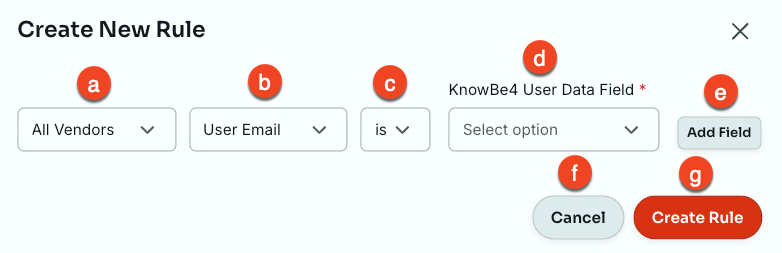
- Criterios del proveedor: seleccione el proveedor de seguridad específico a la que se debe aplicar esta regla, o Todos los proveedores.
- Criterios del identificador: seleccione qué identificador de proveedor de seguridad asignar.
- Criterios del operador: seleccione si el identificador es igual al campo de datos de usuario de KnowBe4 o lo contiene.
- Campo de datos de usuario de KnowBe4: seleccione el campo de datos de usuario de KnowBe4 para asignar.
- Agregar campo: agregue los criterios seleccionados a la regla.
- Cancelar: cancele la creación de una nueva regla personalizada.
- Crear regla: confirme su configuración y cree la nueva regla personalizada.
- Una vez que haya agregado uno o más criterios usando el botón Agregar campo, seleccione Crear regla para guardar sus cambios.
Cómo cargar un archivo CSV de asignación de usuarios
Para asignar a los usuarios usando un archivo CSV, puede utilizar nuestra plantilla de archivo CSV o su propio archivo CSV personalizado:
- Para usar nuestra plantilla de archivo CSV descargable, inicie sesión en la consola de SAT de KnowBe4 y navegue a Asesoramiento > Configuración > Configuración de asignación de usuarios > CSV de asignación de usuarios. Luego, seleccione CSV de ejemplo para descargar la plantilla.
- Para utilizar un archivo CSV personalizado para la importación, consulte la sección Campos del archivo CSV de este artículo.
Cuando haya preparado un archivo CSV para la importación, siga los pasos que se indican a continuación para importar el archivo CSV y asignar los usuarios:
- Inicie sesión en la consola de SAT de KnowBe4.
- Navegue a Asesoramiento > Configuración > Configuración de asignación de usuarios.
- En la sección Configuración, seleccione CSV de asignación de usuarios. Se mostrará una ventana emergente Cargar un archivo CSV.
- Seleccione Explorar y elija su archivo CSV.
- Seleccione Cargar CSV.
Campos de archivo CSV
Para asignar los usuarios utilizando un archivo CSV personalizado, primero deberá agregar la información de sus usuarios. Para obtener más información sobre los tipos de campos CSV disponibles, consulte la tabla a continuación:
| Campo de archivo CSV | Descripción |
|---|---|
| En este campo, ingrese la dirección de correo electrónico laboral del usuario. | |
| Nombre de host | En este campo, introduzca el nombre de host del usuario. |
| Nombre de usuario | En este campo, introduzca el nombre de usuario de la persona. |
Cómo usar el informe de datos del proveedor sin asignar
El Informe de datos de proveedores sin asignar muestra los datos de eventos e identificadores sin asignar de sus proveedores. Estos son eventos e identificadores de proveedores integrados que actualmente no están asignados a un usuario en su consola de SAT de KnowBe4. Puede usar esta información para asignar usuarios nuevos o actualizar las asignaciones de usuarios existentes, y luego volver a ejecutar la asignación de usuarios para conectar los eventos con los usuarios.
Hay dos tipos de informes para el Informe de datos de proveedores sin asignar:
Para obtener más información, consulte las siguientes subsecciones.
Tipo de informe de eventos sin asignar
Para ver Eventos sin asignar en su Informe de datos de proveedores sin asignar, siga estos pasos:
- Inicie sesión en la consola de SAT de KnowBe4.
- Navegue a Asesoramiento > Configuración > Configuración de asignación de usuarios.
- En la sección Informes, seleccione Informe de datos de proveedores sin asignar.
-
En el filtro Tipo de informe, seleccione Eventos sin asignar. Para obtener más información sobre las opciones de tipos de informes de Eventos sin asignar, consulte la captura de pantalla y la lista a continuación:
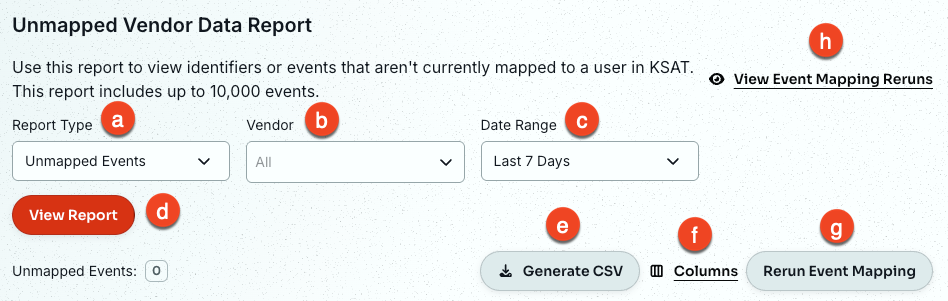
- Tipo de informe: elija entre mostrar datos de Eventos sin asignar o datos de Identificadores sin asignar.
- Proveedor: seleccione uno o más proveedores para mostrar datos de eventos.
- Rango de fechas: seleccione el rango de fechas en el que se mostrarán los datos.
- Ver informe: genere datos del informe para los criterios seleccionados.
- Generar CSV: genere un archivo CSV a partir del informe.
- Agregar o quitar columnas: personalice qué columnas se muestran en la tabla.
-
Repetir asignaciones de eventos: vuelva a ejecutar la asignación de usuarios y asigne los eventos a los usuarios.
Consejo: Recomendamos asignar usuarios adicionales antes de seleccionar este botón. - Ver repeticiones de asignaciones de eventos: Seleccione este texto para ver el historial de repeticiones de asignaciones de usuarios.
Tipo de informe de identificadores sin asignar
Para ver el tipo de informe de Identificadores sin asignar en su Informe de datos de proveedores sin asignar, siga estos pasos:
- Inicie sesión en la consola de SAT de KnowBe4.
- Navegue a Asesoramiento > Configuración > Configuración de asignación de usuarios.
- En la sección Informes, seleccione Informe de datos de proveedores sin asignar.
-
En el filtro Tipo de informe, seleccione Identificadores sin asignar. Para obtener más información sobre las opciones de tipos de informes de Identificadores sin asignar, consulte la captura de pantalla y la lista a continuación:
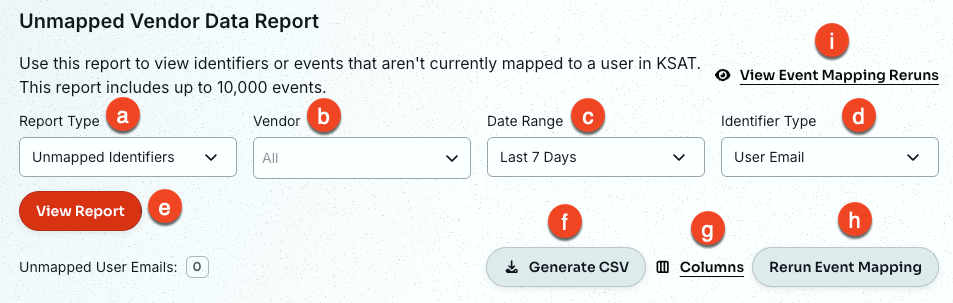
- Tipo de informe: elija entre mostrar datos de Eventos sin asignar o datos de Identificadores sin asignar.
- Proveedor: seleccione uno o más proveedores para mostrar datos de eventos.
- Rango de fechas: seleccione el rango de fechas en el que se mostrarán los datos.
-
Tipo de identificador: seleccione el tipo de identificador de proveedor del que desea mostrar datos.
Nota:Se debe seleccionar un Tipo de identificador para generar los datos del informe. - Ver informe: genere datos del informe para los criterios seleccionados.
- Generar CSV: genere un archivo CSV a partir del informe.
- Agregar o quitar columnas: personalice qué columnas se muestran en la tabla.
-
Repetir asignaciones de eventos: vuelva a ejecutar la asignación de usuarios y asigne los eventos a los usuarios.
Consejo: Recomendamos asignar usuarios adicionales antes de seleccionar este botón. - Ver repeticiones de asignaciones de eventos: vea su historial de repeticiones de asignación de usuarios.
Una vez que haya generado los datos de Identificadores sin asignar, puede conectar estos identificadores a los usuarios. Para conectar identificadores de proveedores sin asignar a los usuarios de SAT de KnowBe4 desde el tipo de informe Identificadores sin asignar, siga estos pasos:
- En la columna de la tabla Identificador, navegue hasta el identificador y seleccione + Conectar correo electrónico del usuario de KSAT. Se mostrará una ventana emergente Conectar correo electrónico del usuario de KSAT.
- Desde esta ventana emergente, utilice el campo Dirección de correo electrónico de KSAT para buscar el usuario de SAT de KnowBe4 que desea conectar con el identificador de la parte proveedora.
- Seleccione Aceptar para confirmar.
Recomendaciones de asignación
Asesoramiento en tiempo real hace recomendaciones para la asignación de los usuarios de SAT de KnowBe4 a varios identificadores. Para ver las recomendaciones, utilice la función Descubrimiento automático de dispositivos, nuestras recomendaciones de asignación de usuarios y el Informe de usuarios descubiertos.
Para obtener más información sobre estas opciones de recomendación, consulte las subsecciones a continuación.
Descubrimiento automático de dispositivos
La función Descubrimiento automático de dispositivos asigna automáticamente los usuarios a los dispositivos utilizando los datos de sus proveedores integrados. Luego, puede revisar estas asignaciones en la página Revisar usuarios asignados.
Para habilitar la opción Descubrimiento automático de dispositivos, siga los pasos que se indican a continuación:
- Inicie sesión en la consola de SAT de KnowBe4.
- Navegue a Asesoramiento > Configuración > Configuración de asignación de usuarios.
- En la sección Configuración, habilite Descubrimiento automático de dispositivos con el selector que se encuentra a la derecha en la página.
Recomendaciones de asignación de usuarios
Nuestras recomendaciones de asignación de usuarios ayudan a asignar sus usuarios a varios identificadores. Puede aceptar o rechazar estas recomendaciones.
Para revisar sus recomendaciones de asignación de usuarios, siga los pasos que se detallan a continuación:
- Inicie sesión en la consola de SAT de KnowBe4.
- Navegue a Asesoramiento > Configuración > Configuración de asignación de usuarios.
-
En la sección Recomendaciones, seleccione Recomendaciones de asignación de usuarios. Para obtener más información sobre sus opciones de recomendación de usuarios, consulte la captura de pantalla y la lista a continuación:
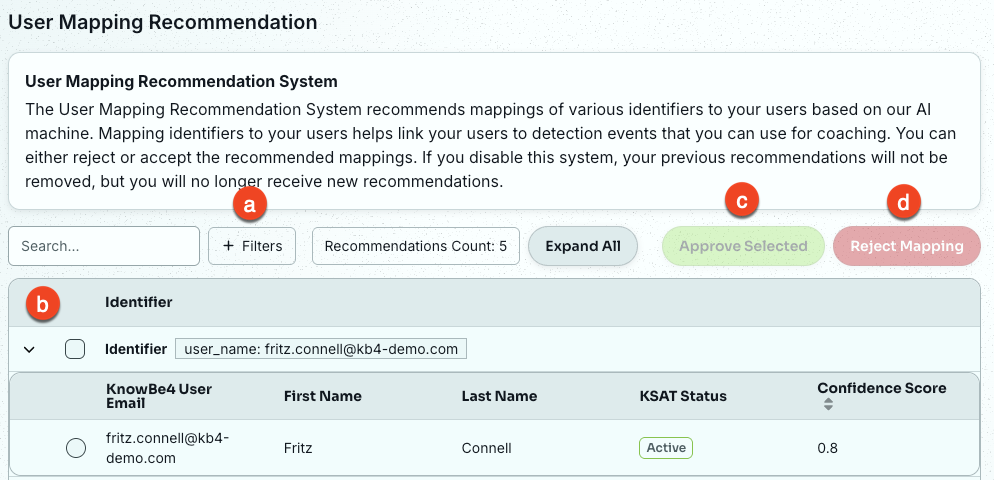
- + Filtros: filtre la lista de asignaciones recomendadas por Usuarios activos, Usuarios archivados o Puntuación de confianza.
- Tabla de recomendaciones de asignación de usuarios: Enumera recomendaciones de asignación según la Puntuación de confianza. La puntuación de confianza es un número de entre 0 y 100, donde los valores más altos indican una mayor confianza en que la coincidencia es correcta. Para cada recomendación, puede ver el correo electrónico, nombre, apellido, estado y la puntuación de confianza del correo electrónico recomendado para realizar la asignación al alias.
- Aprobar los elementos seleccionados: apruebe las asignaciones seleccionadas en la tabla.
- Rechazar asignación: rechace las asignaciones seleccionadas en la tabla.
Informe de usuarios descubiertos
El Informe de usuarios descubiertos muestra personas que podrían no estar aún en su consola de SAT de KnowBe4, según los datos de sus proveedores integrados. Este informe está habilitado de forma predeterminada.
Para ver el Informe de usuarios descubiertos, siga los pasos que se detallan a continuación:
- Inicie sesión en la consola de SAT de KnowBe4.
- Navegue a Asesoramiento > Configuración > Configuración de asignación de usuarios.
- Seleccione Usuarios descubiertos.
Ver los usuarios asignados
Una vez que haya asignado los usuarios, podrá ver esas asignaciones en cualquier momento siguiendo los pasos que se indican a continuación:
- Inicie sesión en la consola de SAT de KnowBe4.
- Navegue a Asesoramiento > Configuración > Configuración de asignación de usuarios.
- En la sección Informes, seleccione el botón Revisar usuarios asignados.
Para editar un identificador de usuario asignado, seleccione el ícono de tres puntos en la columna Acciones y luego seleccione Editar.