En Asesoramiento en tiempo real, reemplazamos las campañas de asesoramiento manuales por asesoramiento automatizado basado en categorías. Estas nuevas categorías de asesoramiento son más fáciles de configurar y mantener, e incluyen SecurityTips seleccionados para abordar eficazmente los comportamientos de las personas usuarias.
La migración transformará las campañas de asesoramiento en tiempo real existentes en categorías. Los nombres, estados, reglas de detección, configuraciones de entrega, Grupos inteligentes e informes se transferirán automáticamente, sin interrumpir el asesoramiento.
Para comenzar la migración de campañas a categorías, consulte las secciones que aparecen a continuación.
Paso 1: Realizar la migración anticipadamente
Para realizar la migración anticipadamente, siga estos pasos:
- Inicie sesión en la consola de SAT de KnowBe4.
-
Vaya a la pestaña Asesoramiento. Verá un banner de notificación en la parte superior de la subpestaña Tablero.
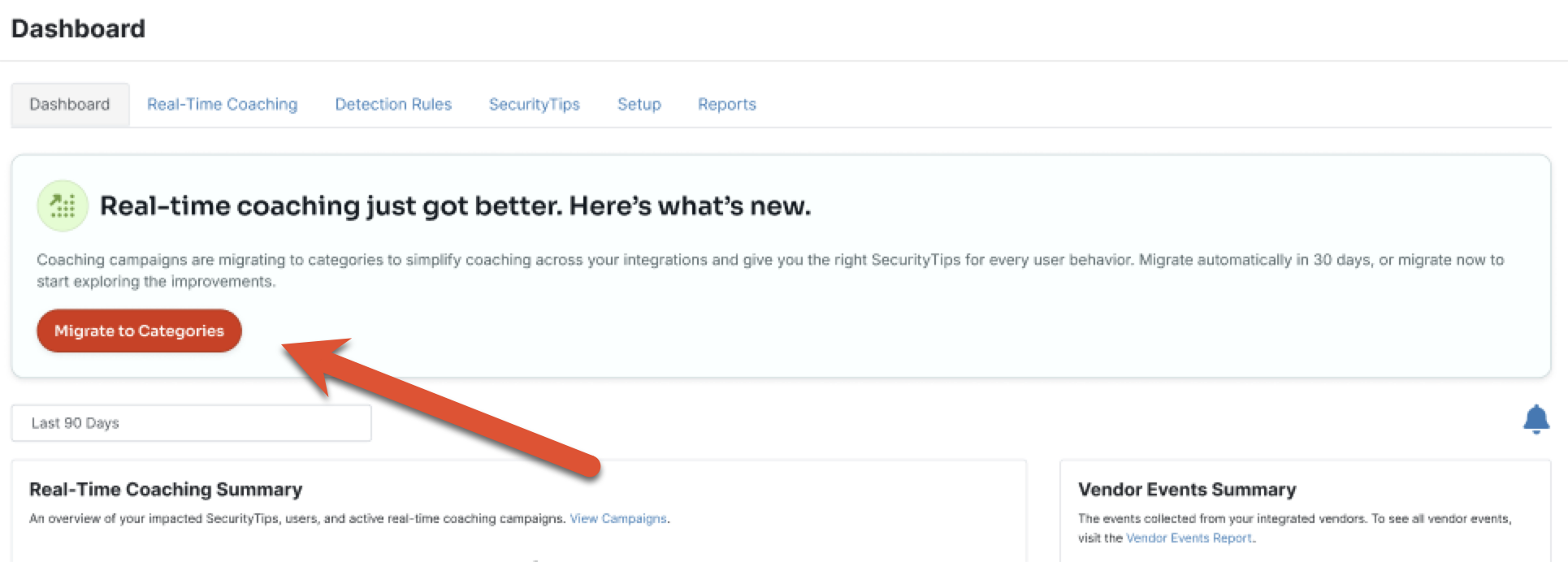
- En el banner, seleccione Migrar a categorías.
- Aparecerá una ventana de confirmación. Confirme la acción seleccionando Migrar a categorías.
- Aparecerá una ventana de Migrando a categorías…, junto con una barra de carga.
Una vez que finalice la carga, la consola completará la migración al nuevo Asesoramiento en tiempo real. Esta migración incluye la conversión de todas las campañas de asesoramiento en tiempo real existentes en categorías de asesoramiento personalizadas. Accederá a la nueva pantalla Categorías, donde podrá revisar las categorías personalizadas o comenzar a brindar asesoramiento con las categorías del sistema.
Paso 2: Revisar las categorías personalizadas migradas
Después de la migración, recomendamos revisar las nuevas categorías de asesoramiento personalizadas siguiendo estos pasos:
- Inicie sesión en la consola de SAT de KnowBe4.
-
Vaya a la pestaña Asesoramiento > subpestaña Asesoramiento en tiempo real. Aquí encontrará el nuevo sistema de categorías, incluidas las categorías migradas en la sección Categorías personalizadas. Desplácese hacia abajo en la página hasta encontrar la sección Categorías personalizadas.
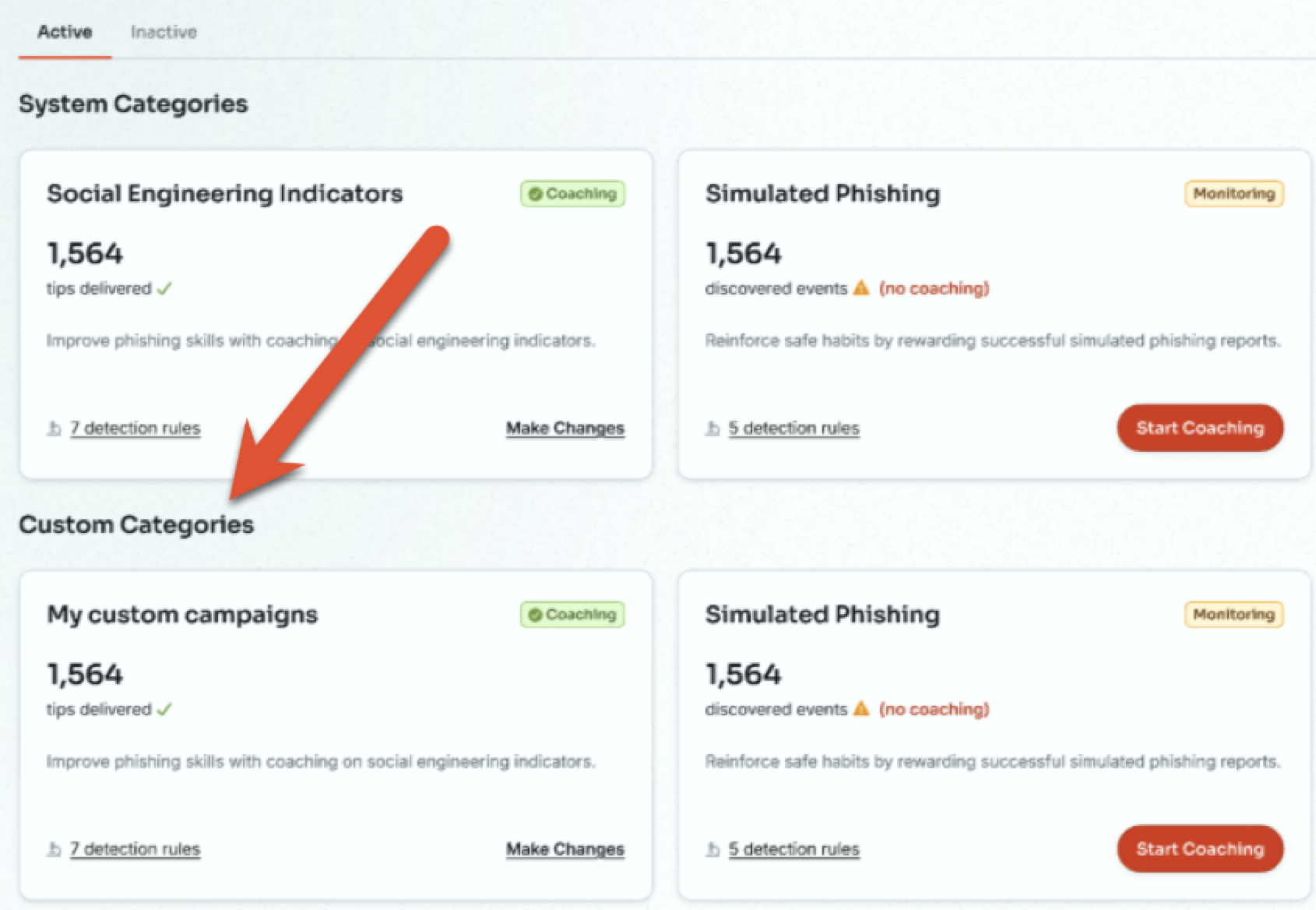
- Las campañas de asesoramiento en tiempo real activas ahora aparecerán en la subpestaña Activas como categorías personalizadas. Ahora tendrán el estado Asesoramiento y continuarán enviando SecurityTips.
- Las campañas de asesoramiento en tiempo real que estuvieran en modo de prueba ahora aparecerán en la pestaña Activas como categorías personalizadas. Comenzarán con el estado Monitoreo y no enviarán SecurityTips hasta que las cambie a Asesoramiento.
- Las campañas de asesoramiento en tiempo real inactivas aparecerán en la pestaña Inactivas.
- Para revisar la configuración de las categorías con el estado Asesoramiento, seleccione Editar asesoramiento. Para revisar la configuración de las categorías con el estado Monitoreo, seleccione Configurar asesoramiento. Accederá a la página Revisar.
-
Para verificar y configurar la categoría personalizada, consulte la siguiente captura de pantalla y la lista:
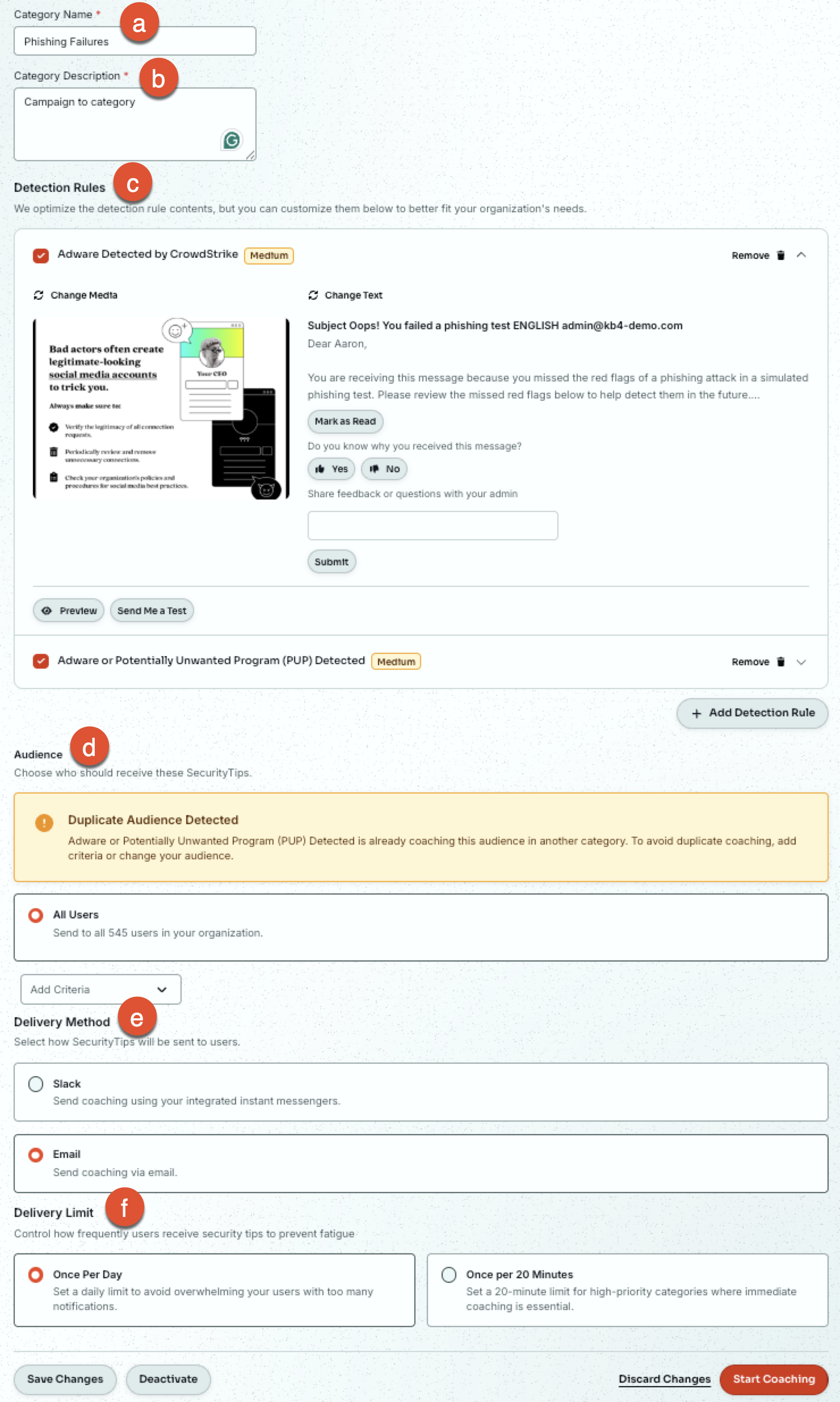
- Nombre de la categoría: Ingrese el nombre que prefiera para la categoría.
- Descripción de la campaña: Ingrese la descripción que prefiera para la categoría.
- Reglas de detección: Personalice el SecurityTip que se envía para cada regla de detección mediante las opciones Cambiar contenido multimedia y Cambiar texto. También puede habilitar o deshabilitar cada regla de detección mediante la casilla junto a su nombre.
- Público: Elija el público que recibirá asesoramiento de esta categoría. Puede seleccionar Todos los usuarios de la consola de KnowBe4 o Agregar criterios para delimitar el público.
- Método de entrega: Seleccione el método de entrega de los SecurityTips. También puede habilitar el correo electrónico como opción de respaldo si utiliza un método de entrega en tiempo real, como Slack.
- Límite de entrega: Establezca la frecuencia máxima con la que las personas usuarias recibirán SecurityTips de esta categoría. Las opciones son un máximo de un SecurityTip al día o un máximo de un SecurityTip cada 20 minutos.
- Una vez que haya verificado la configuración de la categoría personalizada, seleccione Guardar cambios.
Paso 3: Optimizar reglas de detección
Para evitar el asesoramiento duplicado y conservar la configuración de asesoramiento anterior, deshabilitamos de forma predeterminada las reglas de detección duplicadas en las categorías del sistema. Sin embargo, recomendamos trasladar la cobertura de las reglas de detección de las categorías personalizadas a nuestras categorías del sistema para optimizar la cobertura y permitir un asesoramiento más específico y eficaz.
Cuando una categoría personalizada contiene reglas de detección duplicadas, la página Revisar de la categoría personalizada incluirá un banner con la opción Optimizar reglas de detección.

Para optimizar y trasladar las reglas de detección elegibles, siga estos pasos:
- Inicie sesión en la consola de SAT de KnowBe4.
- Vaya a la pestaña Asesoramiento > subpestaña Asesoramiento en tiempo real.
- Vaya a la categoría personalizada y seleccione Editar asesoramiento para Asesoramiento o Configurar asesoramiento para Monitoreo.
- Vaya al banner Optimizar reglas de detección y seleccione Iniciar optimización. Se abrirá una nueva ventana de Optimizar reglas de detección con una descripción general de todas las reglas de detección de la categoría.
-
Habilite la casilla de las reglas de detección que desee optimizar. Deshabilite la casilla de las reglas de detección que no desee optimizar.
Consejo: Si alguna regla de detección no coincide con una regla de detección del sistema existente, no será elegible para la optimización y no podrá seleccionarse durante este proceso. - Verifique las reglas de detección seleccionadas y, luego, seleccione Optimizar reglas de detección.
Después de la optimización, estas reglas de detección elegibles se trasladan a nuestras categorías del sistema seleccionadas, que pasan a cubrirlas.
Paso 4: Comenzar a brindar asesoramiento con las categorías del sistema
El nuevo sistema de categorías incluye categorías del sistema preconfiguradas. Estas categorías del sistema abarcan los comportamientos más comunes de las personas usuarias en nuestras integraciones y abordan esos comportamientos mediante SecurityTips seleccionados por nuestro equipo por su relevancia y eficacia. Para comenzar a brindar asesoramiento con nuestras categorías del sistema, siga estos pasos:
- Inicie sesión en la consola de SAT de KnowBe4.
- Vaya a la pestaña Asesoramiento > subpestaña Asesoramiento en tiempo real.
- Vaya a la sección Categorías del sistema y busque una categoría del sistema que le interese.
- Seleccione Configurar asesoramiento.
- Accederá a la página Revisar. Al igual que con las categorías personalizadas, aquí puede configurar la categoría del sistema para adaptarla a sus necesidades.
- Cuando esté todo listo para cambiar la categoría del sistema al modo Asesoramiento y comenzar a enviar SecurityTips, seleccione Iniciar asesoramiento.
Para obtener más información sobre cómo navegar por Asesoramiento en tiempo real y utilizarlo, consulte nuestro artículo de descripción general.