El Phish Alert Button (PAB) de Microsoft Teams permite que las personas usuarias reporten los mensajes sospechosos directamente a Microsoft Teams. Esta herramienta ayuda a proteger a su organización de los ciberataques al proporcionar al equipo de TI advertencias anticipadas sobre las posibles amenazas de seguridad.
Requisitos previos y limitaciones
Antes de instalar el PAB de Microsoft Teams en su organización, esta debe contar con lo siguiente:
- Microsoft 365
- Los correos electrónicos de las personas usuarias deben agregarse a la cuenta de KSAT y coincidir con el correo electrónico de MS Teams.
Aceptar permisos obligatorios
Antes de instalar el PAB de Microsoft Teams para Microsoft 365, siga estos pasos:
- Inicie sesión en la consola de KSAT.
- Seleccione su dirección de correo electrónico en la esquina superior derecha de la página y luego Configuración de la cuenta.
- Vaya a Integraciones de la cuenta > Phish Alert.
- Seleccione la casilla Habilitar Phish Alert.
-
Desplácese hacia abajo hasta PAB para las plataformas de colaboración y seleccione + Agregar instancia de Phish Alert.
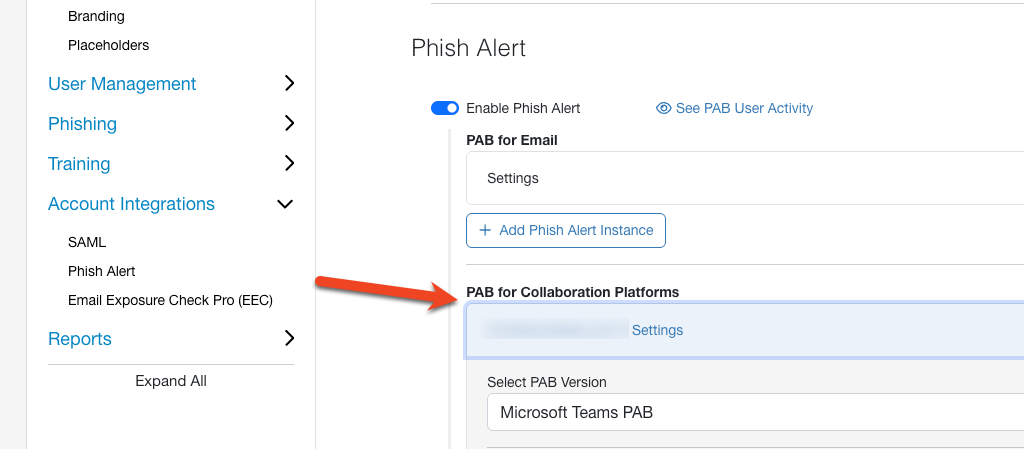
- En el menú desplegable Seleccionar la versión del PAB, seleccione PAB de Microsoft Teams.
-
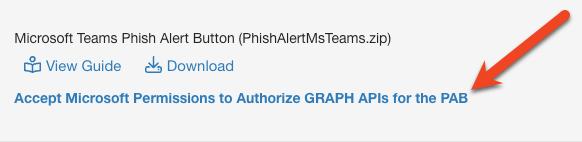
Seleccione Aceptar permisos de Microsoft para autorizar las API de gráficos para el PAB. Será redirigido a la página de inicio de sesión de Microsoft 365.
- Inicie sesión en su cuenta de Microsoft 365 con sus credenciales de administrador.
-
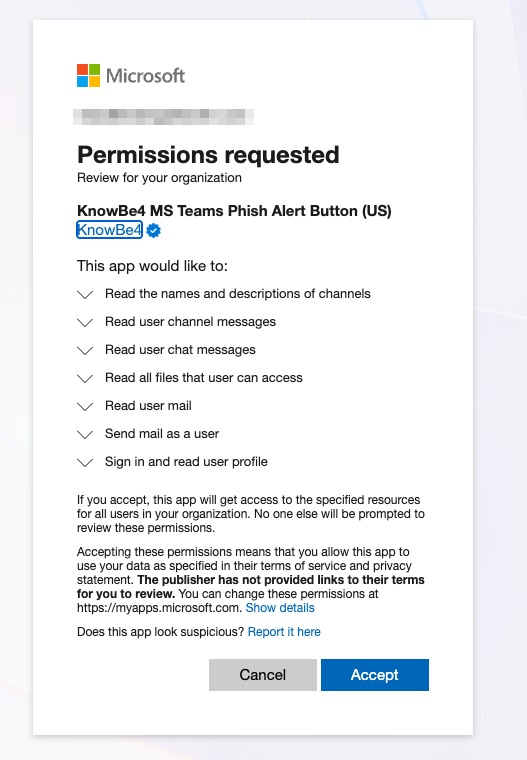
Una vez que haya iniciado sesión, se mostrará la ventana emergente Permisos solicitados. Lea los permisos y luego seleccione Aceptar.
-
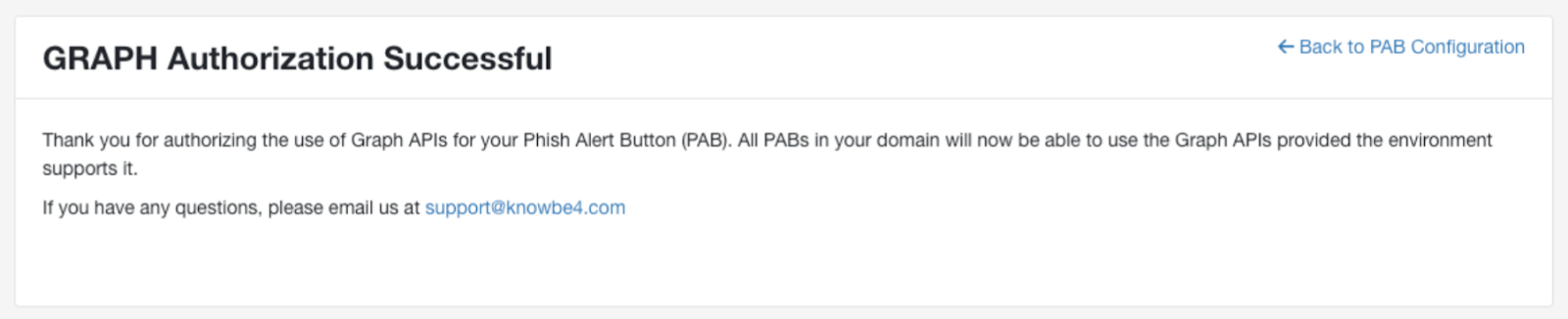
Una vez que acepta los permisos, aparecerá la ventana Autorización de gráficos exitosa. Seleccione Volver a la configuración del PAB para volver a los ajustes de Phish Alert.
Instalar el PAB de Microsoft Teams
Puede instalar el PAB de Microsoft Teams de dos maneras. Elija la sección pertinente a continuación.
Instalación en toda la organización
Para instalar el PAB de Microsoft Teams en toda la organización, siga estos pasos:
-
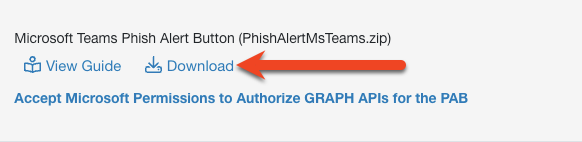
Seleccione el ícono de descarga junto a la opción Phish Alert Button en Microsoft Teams para descargar el archivo PhishAlertMsTeams.zip.
- En una nueva pestaña de su navegador, inicie sesión en su cuenta del Centro de administración de Microsoft Teams.
-
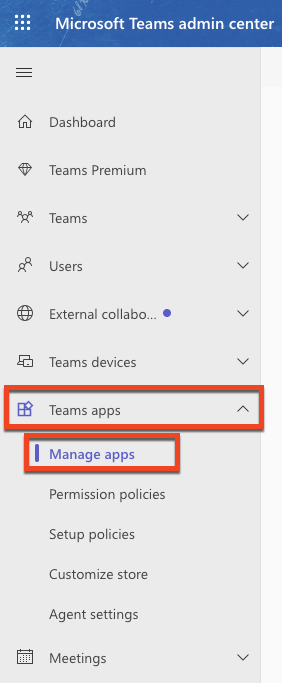
En el menú de la izquierda de la página, seleccione Aplicaciones de Teams > Administrar aplicaciones.
-
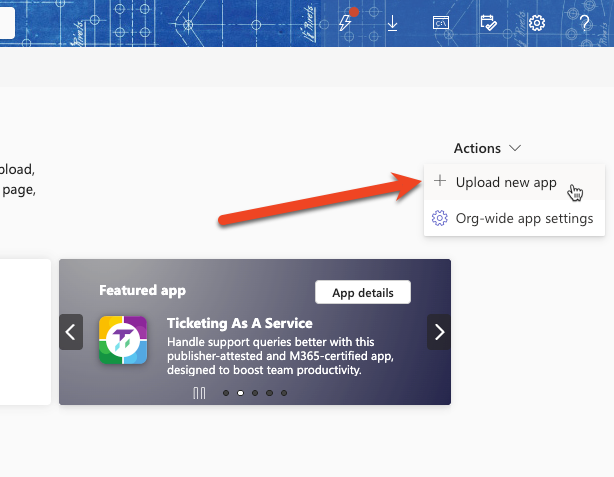
Seleccione el menú desplegable Acciones en la esquina superior derecha de la página y haga clic en Cargar aplicación nueva.
-
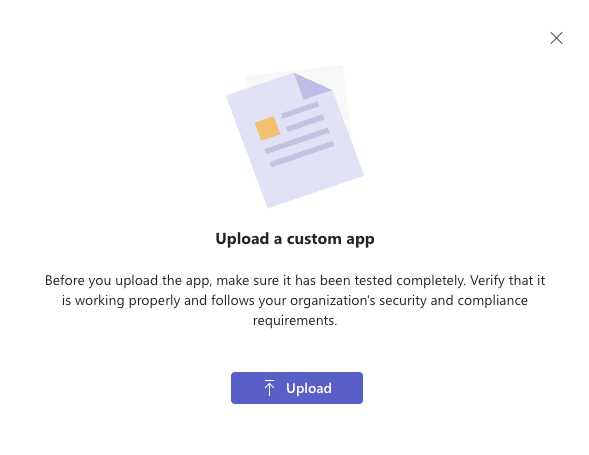
Haga clic en el botón Cargar y seleccione el archivo PhishAlertMSTeams.zip.
-
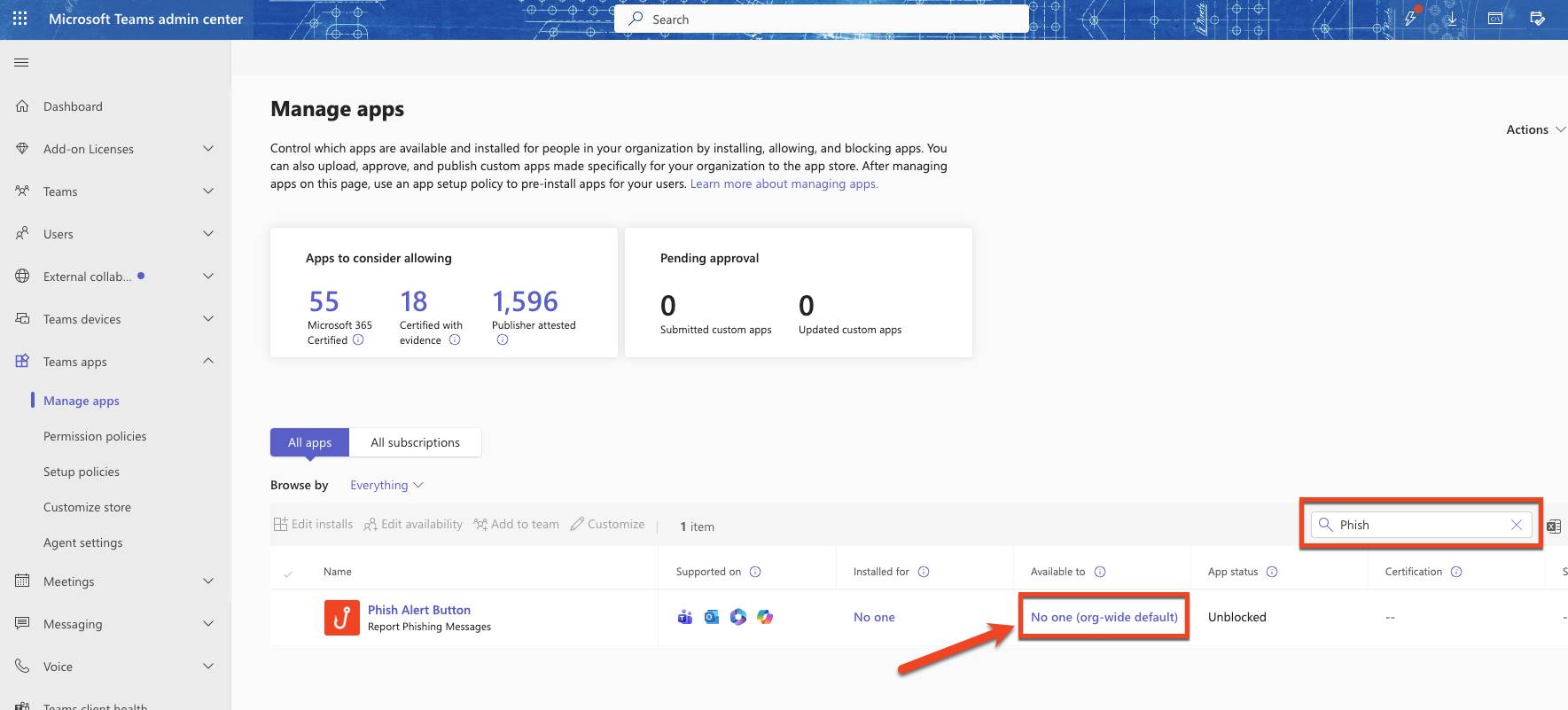
Escriba “Phish” en la barra de búsqueda y localice la aplicación Phish Alert Button. Haga clic en el enlace debajo de Disponible para.
-
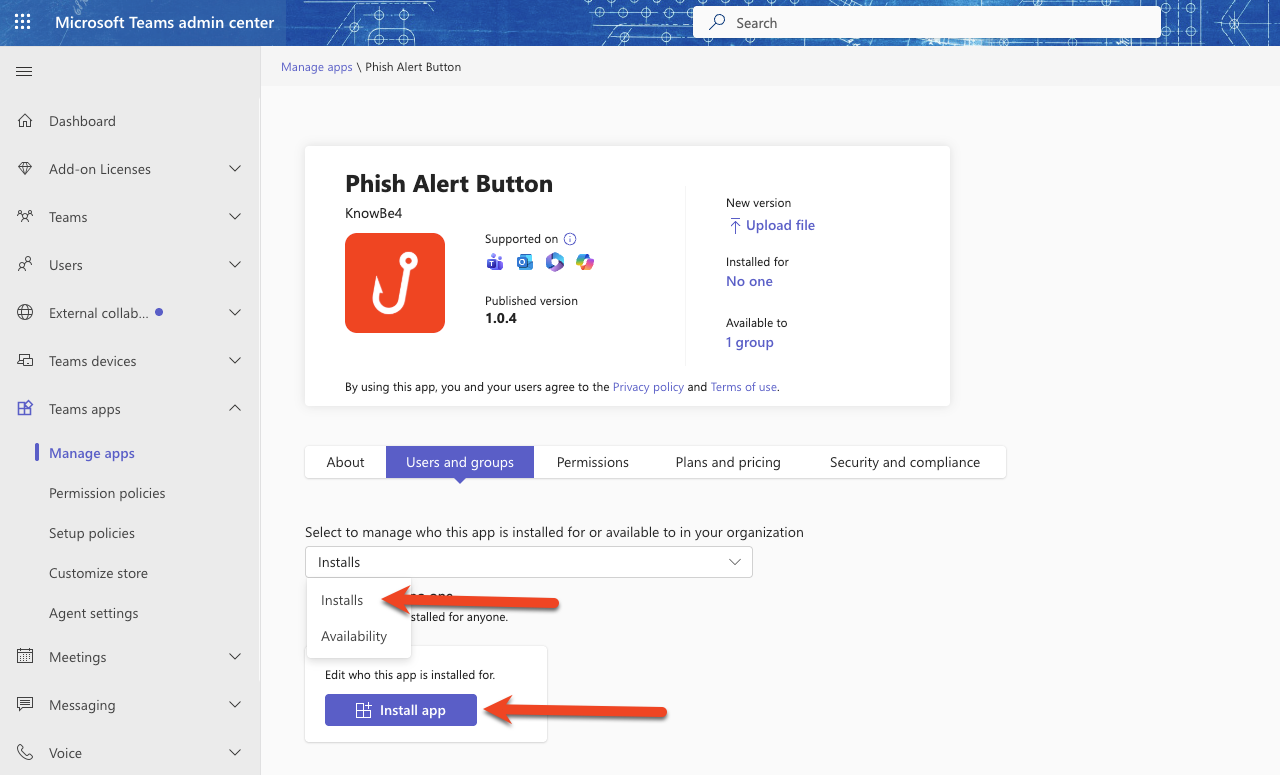
En la pestaña Personas usuarias y grupos de la aplicación Phish Alert Button, seleccione Instalaciones en el menú desplegable. Luego haga clic en el botón Instalar aplicación o Editar instalaciones.
-
En el menú desplegable Instalar a, seleccione Todas las personas.
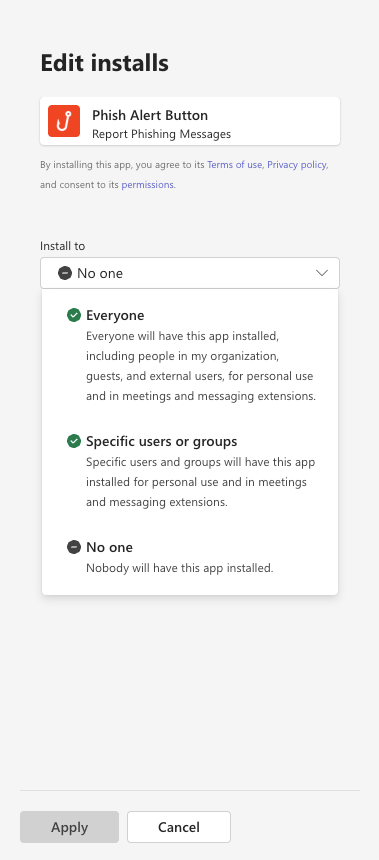
- Haga clic en Aplicar en la parte inferior del menú Editar instalaciones.
-
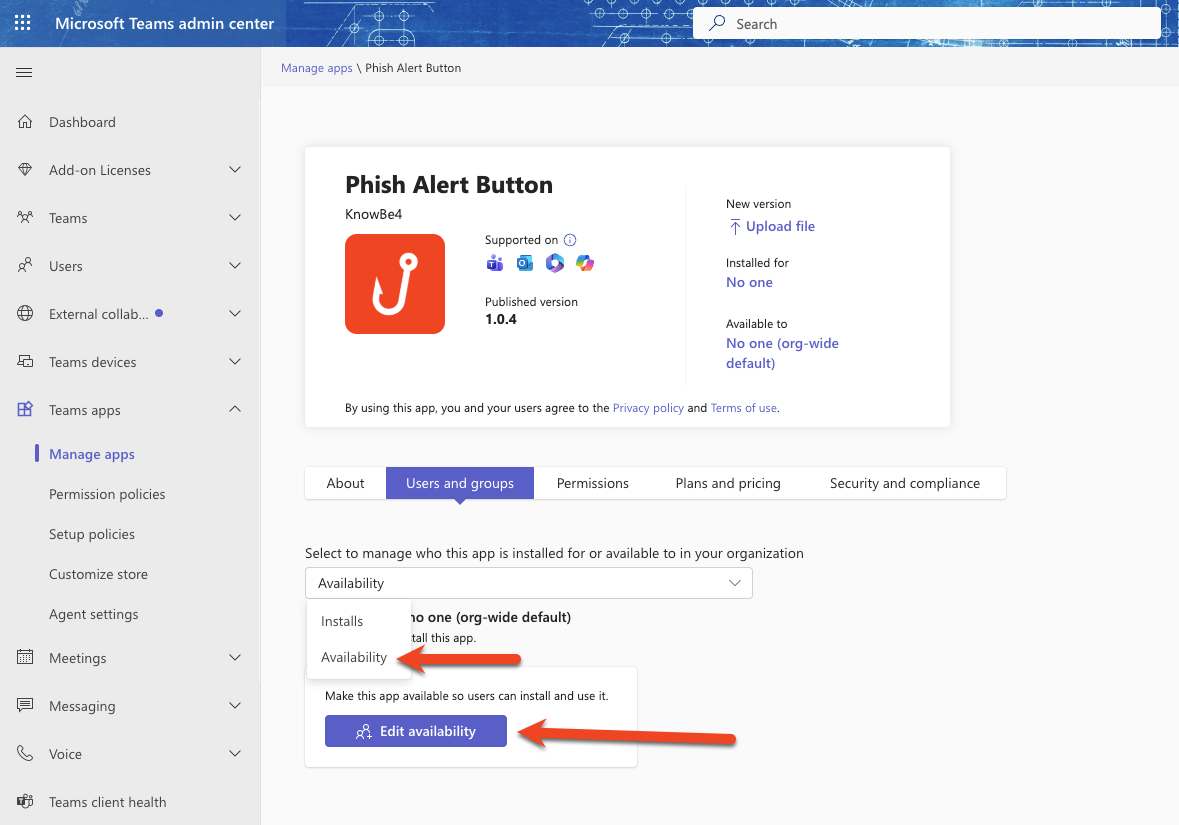
En la pestaña Personas usuarias y grupos de la aplicación Phish Alert Button, seleccione Disponibilidad en el menú desplegable. Luego haga clic en Editar disponibilidad.
-
En el menú desplegable Disponible para, seleccione Todas las personas.
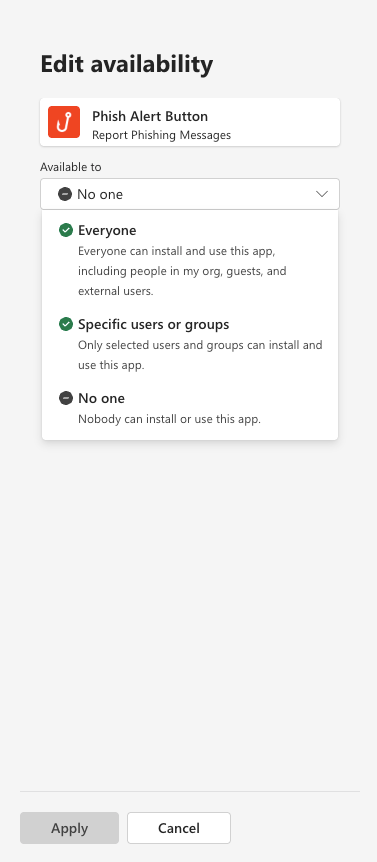
- Haga clic en Aplicar en la parte inferior del menú Editar disponibilidad.
Implementación para personas usuarias específicas
- Inicie sesión en el Centro de administración de Microsoft Teams y navegue hasta Aplicaciones de Teams > Administrar aplicaciones.
-
Escriba “Phish” en la barra de búsqueda y localice la aplicación Phish Alert Button. Haga clic en el enlace debajo de Disponible para.
-
En la pestaña Personas usuarias y grupos de la aplicación Phish Alert Button, seleccione Instalaciones en el menú desplegable. Luego haga clic en el botón Instalar aplicación o Editar instalaciones.
-
En el menú desplegable Instalar a, seleccione Personas usuarias o grupos específicos.
- Busque y seleccione las personas usuarias o los grupos a los que desea instalar la aplicación y luego haga clic en Aplicar, en la parte inferior del menú Editar instalaciones.
-
En la pestaña Personas usuarias y grupos de la aplicación Phish Alert Button, seleccione Disponibilidad en el menú desplegable. Luego haga clic en Editar disponibilidad.
-
En el menú desplegable Disponible para, seleccione Personas usuarias o grupos específicos.
- Busque y seleccione las personas usuarias o los grupos que podrán acceder a la aplicación y luego haga clic en Aplicar, en la parte inferior del menú Editar disponibilidad.
Instalación mediante carga lateral
Para la instalación mediante carga lateral, deberá completar los pasos que se detallan en la sección Aceptar permisos obligatorios anterior.
- Siga los pasos 1 a 6 de la sección Instalación en toda la organización anterior.
-
En la pestaña Personas usuarias y grupos de la aplicación Phish Alert Button, seleccione Disponibilidad en el menú desplegable. Luego haga clic en Editar disponibilidad.
-
En el menú desplegable Disponible para, seleccione Personas usuarias o grupos específicos.
- Ingrese el nombre para mostrar, el correo electrónico o el nombre de usuario de la persona a la que desea habilitar el PAB y haga clic en el botón Aplicar.
- Vaya a https://teams.cloud.microsoft/# https://teams.cloud.microsoft/# (el enlace se abre en otra ventana).
-
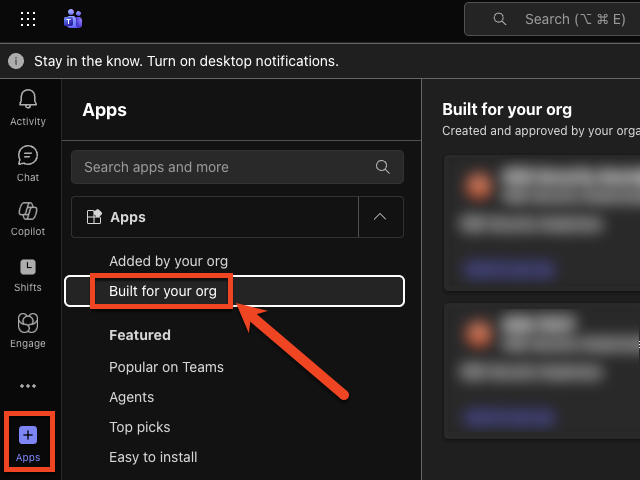
En el menú de la izquierda de la página, seleccione Aplicaciones > Desarrolladas para su org..
-
Haga clic en Agregar en la aplicación Phish Alert Button.
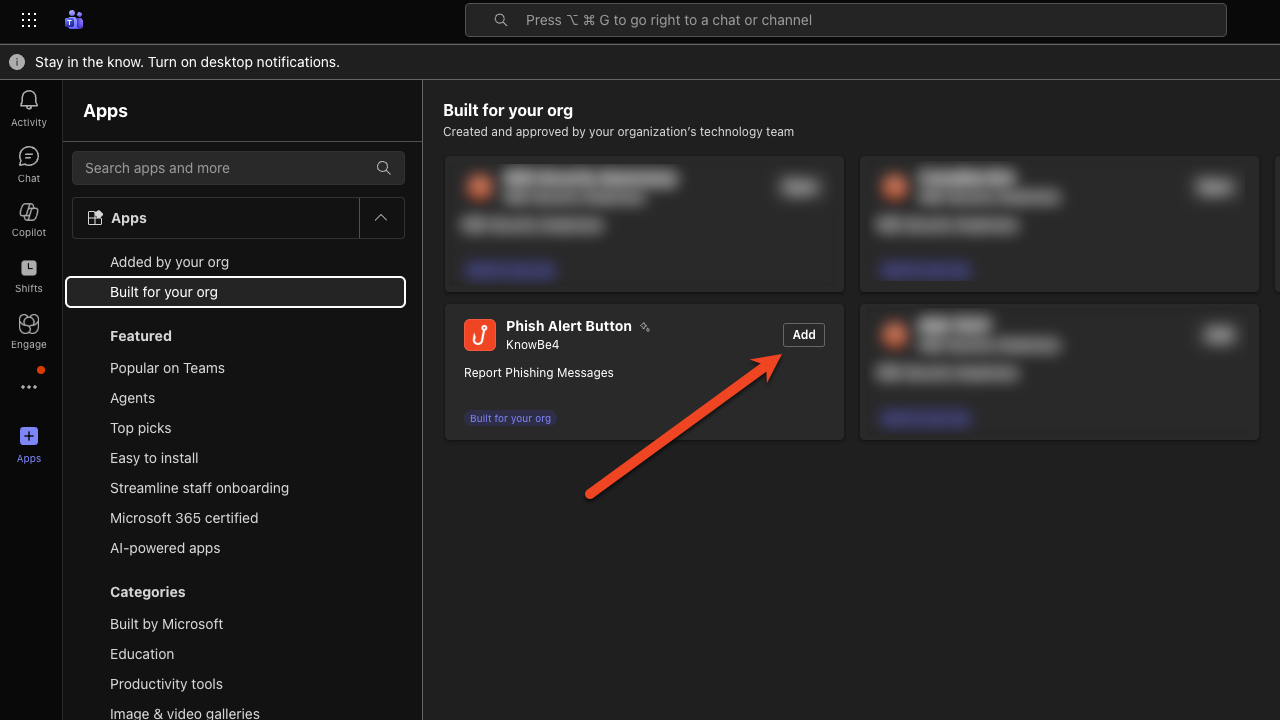
Nota: La carga lateral de la aplicación puede demorar.
Experiencia de usuario del PAB de Microsoft Teams
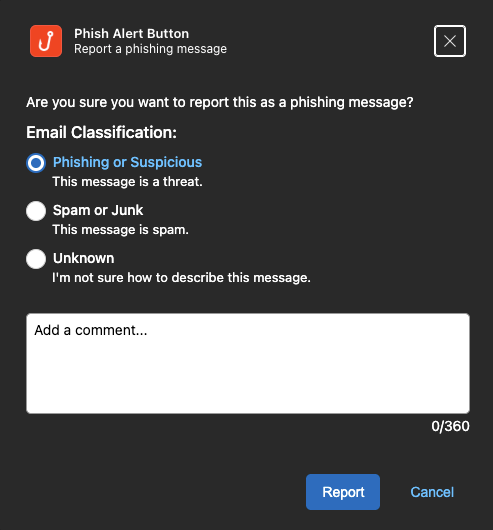
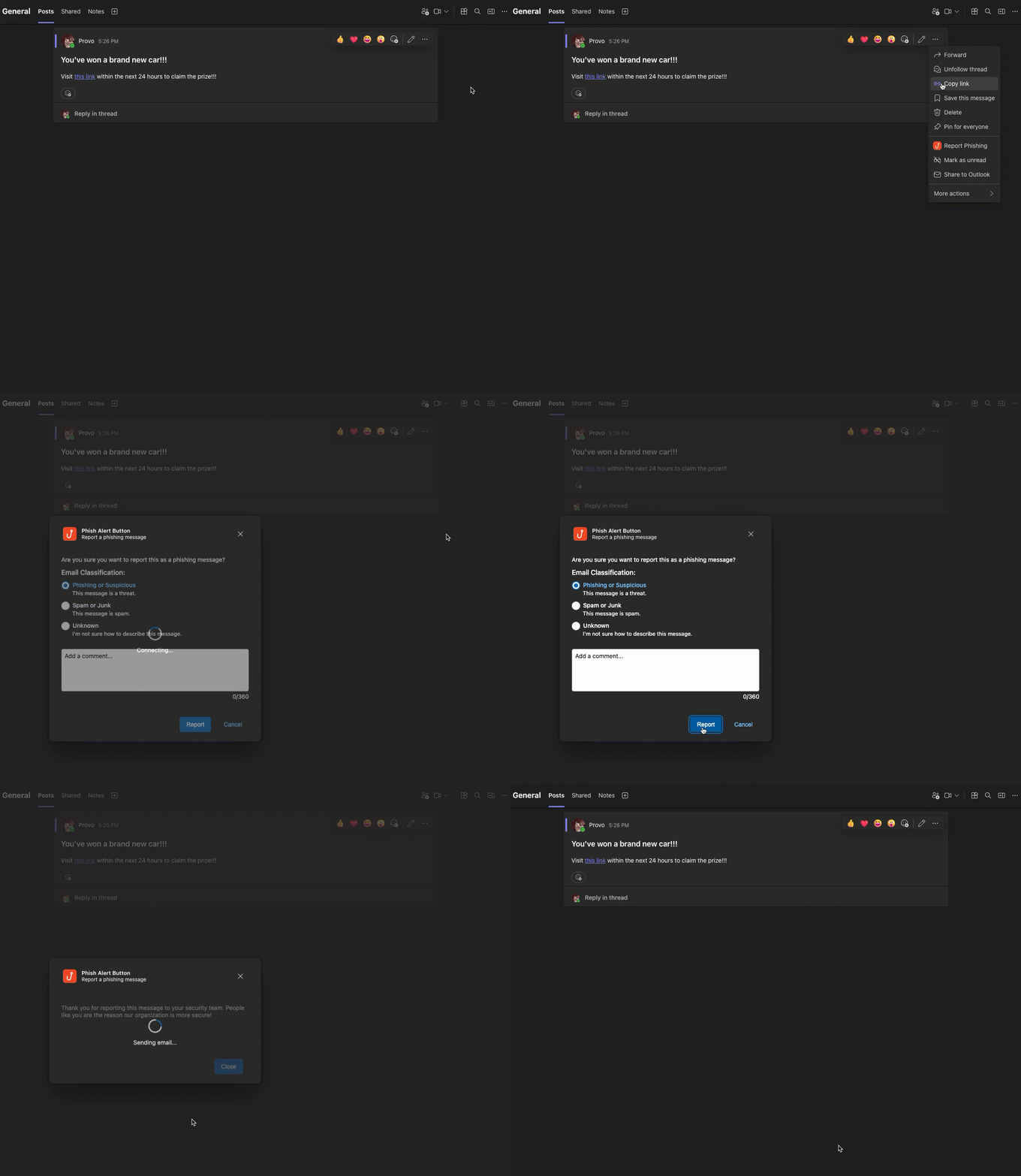
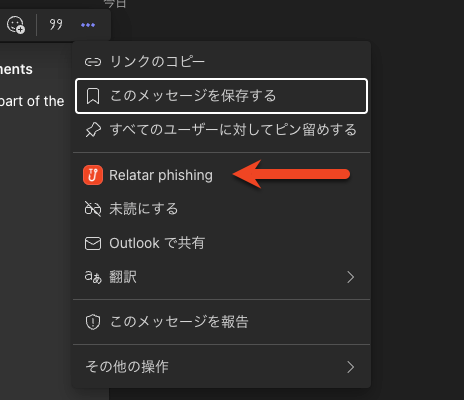
Puede seleccionar el Phish Alert Button en cualquier mensaje que desee reportar. Aparecerá la opción Reportar phishing cuando pose el cursor sobre un mensaje y haga clic en el ícono de puntos suspensivos. Si no ve la opción Reportar phishing, debería estar disponible en el menú Más acciones.
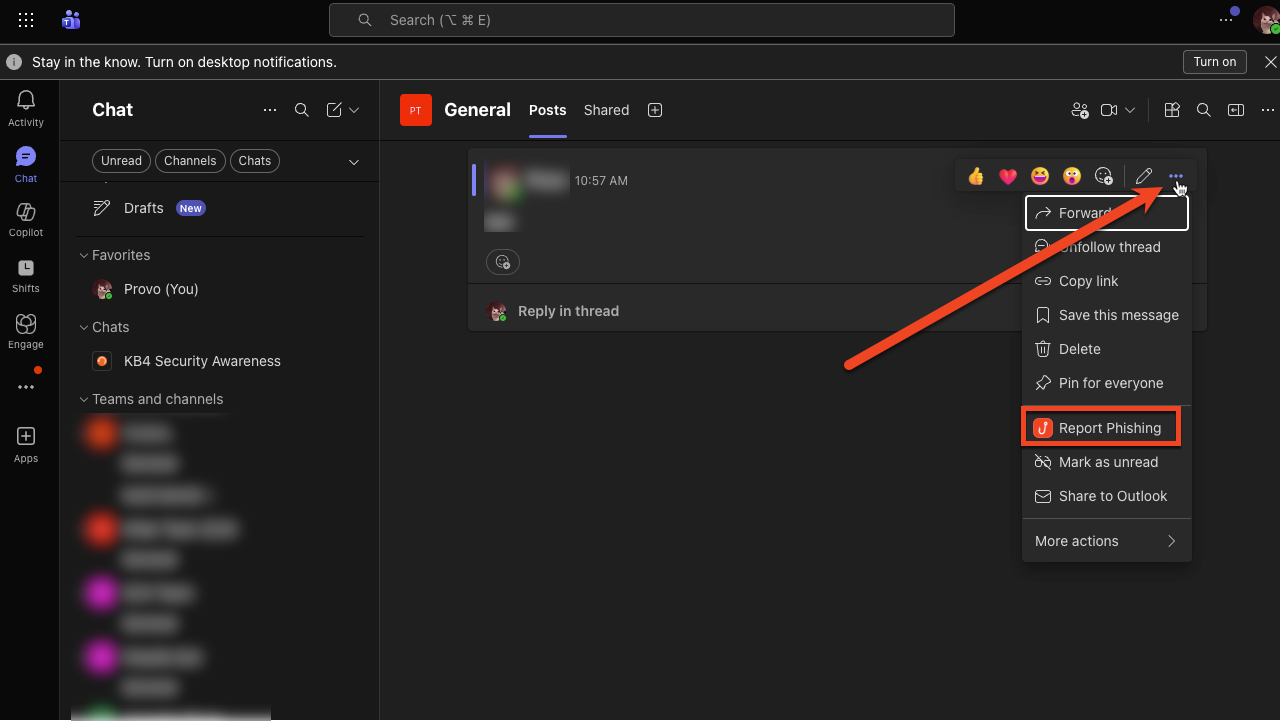
Después de hacer clic en Reportar phishing, se abrirá un elemento emergente de confirmación. Si la configuración Permitir que las personas usuarias dejen comentarios y los eliminen está habilitada para su cuenta, las personas usuarias también pueden proporcionar una clasificación de correos electrónicos y agregar un comentario. Todos los mensajes reportados estarán disponibles en la carpeta Elementos enviados de Microsoft Outlook de quien haya reportado.
Actualizar y desinstalar el PAB de Microsoft Teams
Consulte las siguientes secciones para obtener información sobre cómo actualizar o desinstalar el PAB de Microsoft Teams.
Actualizar el PAB de Microsoft Teams
A continuación, se detallan las instrucciones para actualizar o volver a implementar el PAB de Microsoft Teams.
- Inicie sesión en la consola de KSAT.
- Seleccione su dirección de correo electrónico en la esquina superior derecha de la página y luego Configuración de la cuenta.
- Vaya a Integraciones de la cuenta > Phish Alert.
-
Desplácese hacia abajo hasta PAB para las plataformas de colaboración y haga clic en el nombre de la instancia del PAB de Microsoft Teams que desea ampliar en la configuración.
-
Desplácese hacia abajo y seleccione el ícono de descarga junto a la opción Phish Alert Button en Microsoft Teams para descargar el archivo PhishAlertMsTeams.zip.
- En una nueva pestaña de su navegador, inicie sesión en su cuenta del Centro de administración de Microsoft Teams.
- En el menú de la izquierda de la página, seleccione Aplicaciones de Teams > Administrar aplicaciones.
-
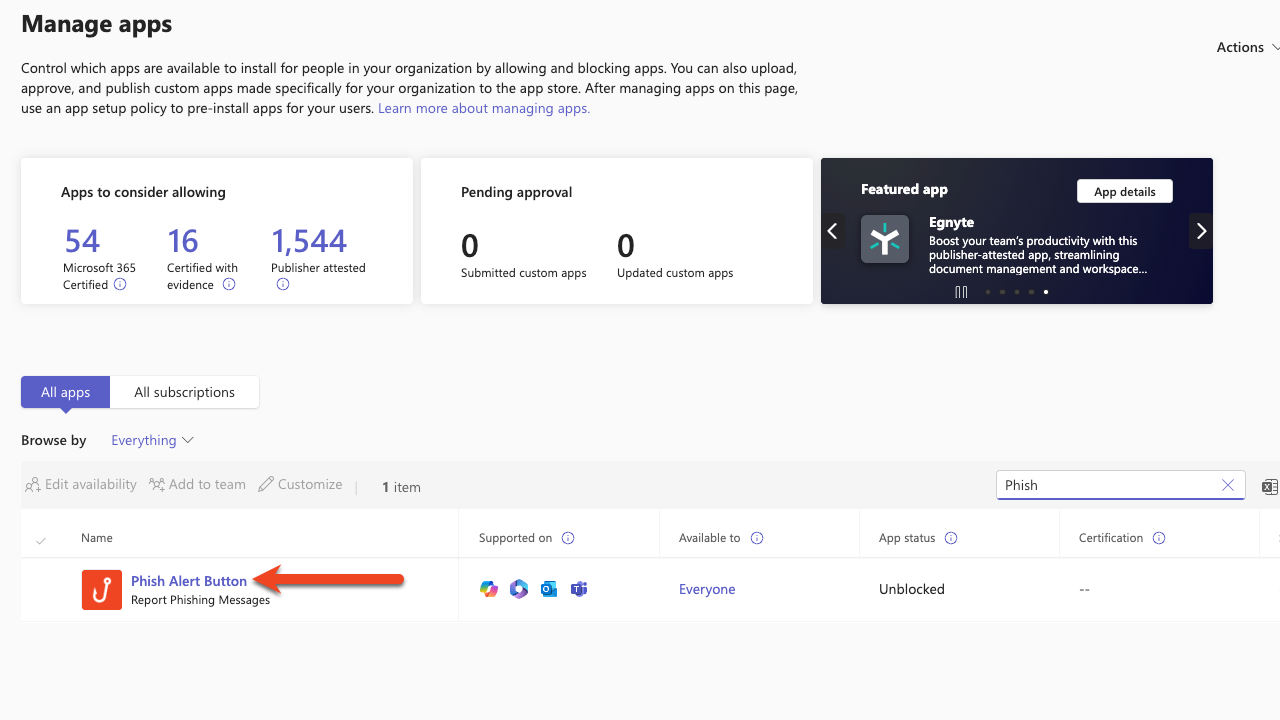
Escriba “Phish” en la barra de búsqueda y haga clic en Phish Alert Button.
-
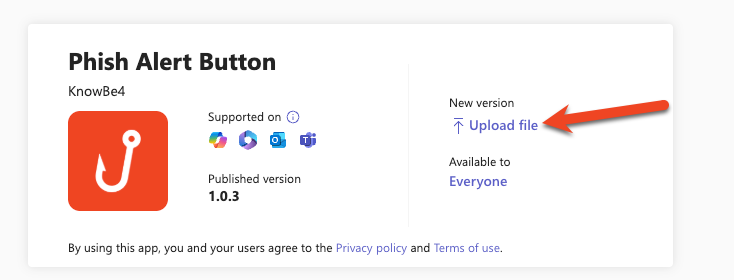
En la parte superior de la página, haga clic en Cargar archivo.
- En la ventana emergente, haga clic en Seleccionar un archivo y seleccione el archivo PhishAlertMSTeams.zip.
-
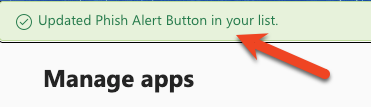
Compruebe que aparezca el mensaje de confirmación en la parte superior de la página.
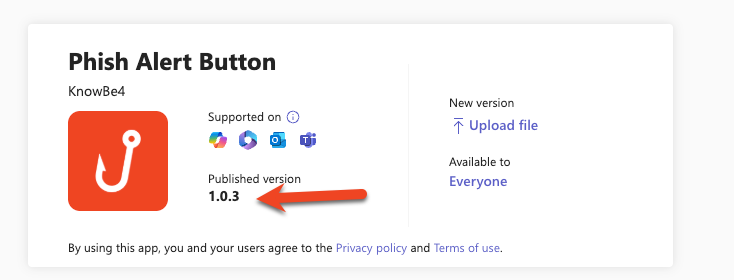
Nota: Cuando cargue el PhishAlertMSTeams.zip, el número de la versión publicada cambiará.
Desinstalar el PAB de Microsoft Teams
A continuación, se detallan las instrucciones para desinstalar el PAB de Microsoft Teams.
- Inicie sesión en su cuenta de centro de administración de Microsoft Teams.
- En el menú de la izquierda de la página, seleccione Aplicaciones de Teams > Administrar aplicaciones.
-
Escriba “Phish” en la barra de búsqueda y haga clic en Phish Alert Button.
-
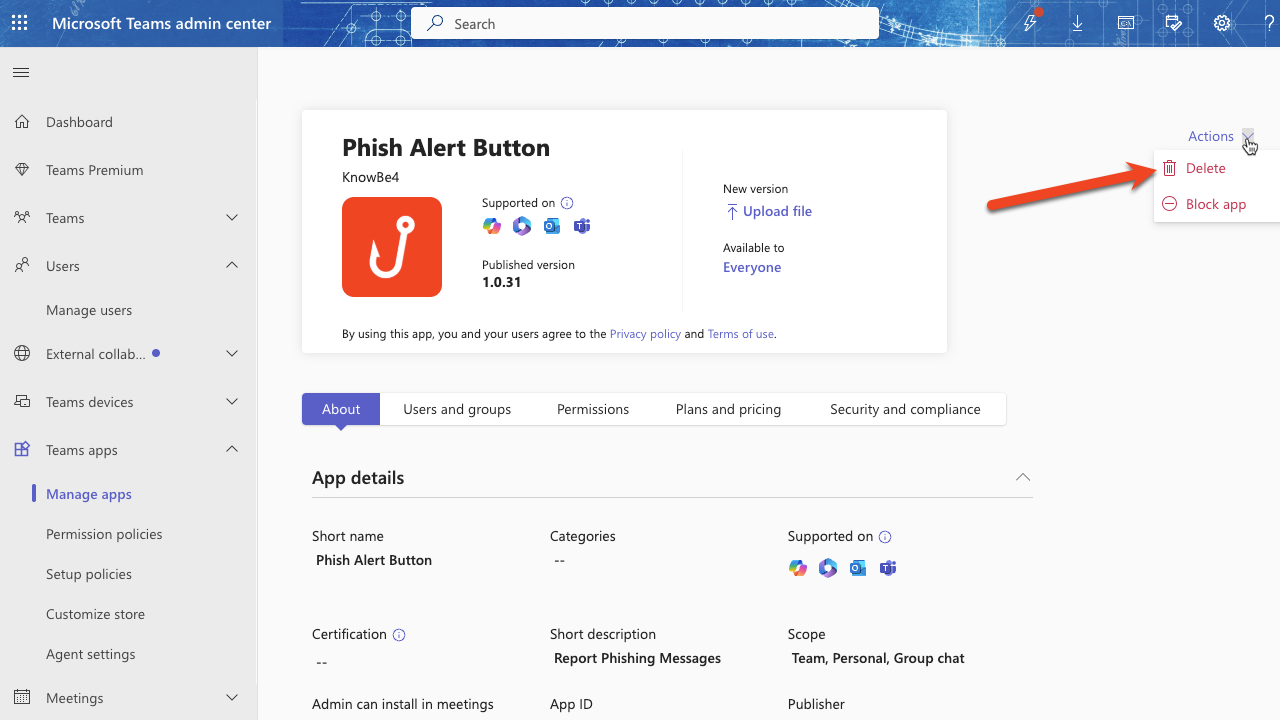
Seleccione el menú desplegable Acciones en la esquina superior derecha de la página y haga clic en Eliminar.
Solución de problemas
¿Por qué no puedo ver el PAB de Microsoft Teams cuando intento reportar mensajes de forma externa a mi organización?
El PAB de Microsoft Teams solo puede reportar los mensajes que se envíen dentro de su organización. Para obtener más información, consulte el artículo Aplicaciones de Teams para personas asistentes o invitadas externas a una organización Aplicaciones de Teams para personas asistentes o invitadas externas a una organización (el enlace se abre en otra ventana). Si recibe un mensaje sospechoso de una persona remitente externa, recomendamos contactar a la administración de TI para obtener asistencia.
Recibo un mensaje de error que indica lo siguiente: “Error de recuperación Error en la solicitud de configuración de KSAT - {“errores”: [{“mensaje”:”no autorizado”}]}”
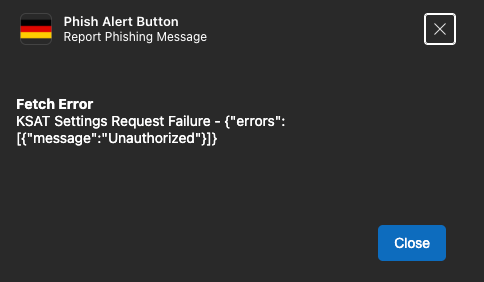
El PAB de Microsoft Teams no está disponible para verificar el correo electrónico de la persona usuaria en la consola de KSAT. Asegúrese de que la dirección de correo electrónico de la persona usuaria conectada a Microsoft Teams coincida con la dirección de correo electrónico que figura en la consola de KSAT.
Recibo un mensaje de error que indica lo siguiente: “Este mensaje tiene una fecha anterior al límite de reportes permitido. Comuníquese con la administración de TI para obtener ayuda”. ¿Cómo puedo resolverlo?
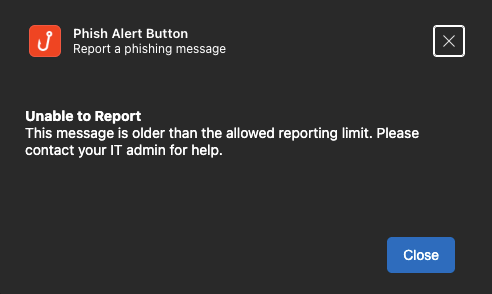
Este mensaje de error significa que el mensaje es demasiado viejo como para reportarlo. Recomendamos contactar a la administración de TI para obtener asistencia.
Recibo un mensaje de error que indica lo siguiente: “Error de envío de correo: {"error":{"código":"Autorización_SolicitudDenegada","mensaje":"Privilegios insuficientes para completar la operación.","errorInterno"...”
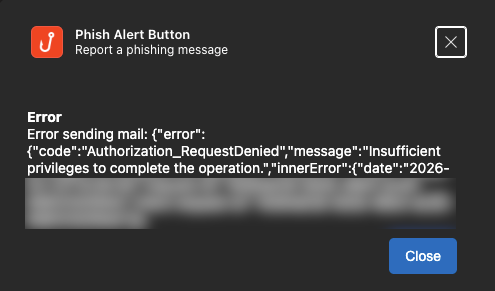
Este mensaje de error significa que los permisos de Graph API necesarios para el PAB de Microsoft Teams no se autorizaron en su cuenta de Microsoft. Para solucionar esto, siga los pasos de la sección Aceptar permisos obligatorios de este artículo.
Agregué un nuevo idioma en el PAB de Microsoft Teams de mi consola de KSAT, pero algunas personas usuarias ven otro idioma en determinados campos de texto de su PAB. ¿Cómo puedo solucionarlo para que las personas usuarias solo vean el PAB en su idioma?
Determinados campos de texto del PAB de Microsoft Teams se almacenan en el archivo PhishAlertMsTeams.zip. Si agrega un idioma a su PAB de Microsoft Teams, debe volver a implementar el archivo .zip para que los cambios entren en vigor. Para obtener los pasos detallados de este proceso, consulte la sección Actualizar y desinstalar el PAB de Microsoft Teams de este artículo.