La función de capacitación sobre deepfakes le permite crear videos deepfake simulados a fin de mejorar su capacitación en concientización sobre seguridad. Al crear un deepfake de una persona de la organización con un puesto ejecutivo o de liderazgo, puede demostrar a las personas usuarias qué tan fácil es suplantar la identidad de alguien de manera convincente. Estos videos están controlados y se ajustan a guiones pregrabados, lo que garantiza que su uso sea puramente educativo.
AIDA está disponible en la consola de KnowBe4 como complemento a su suscripción de nivel Diamante.
Requisitos previos
Antes de crear un video deepfake, asegúrese de cumplir con los siguiente requisitos:
- Debe tener la autorización legal de la persona que grabará.
- El video fuente debe ser un archivo .mp4 o .mov de no más de dos minutos de duración y con un tamaño máximo de 150 MB.
Crear un video deepfake
Para crear un video deepfake, inicie sesión en su consola de KnowBe4 y haga clic en la pestaña Capacitación. Luego haga clic en la subpestaña Deepfakes.
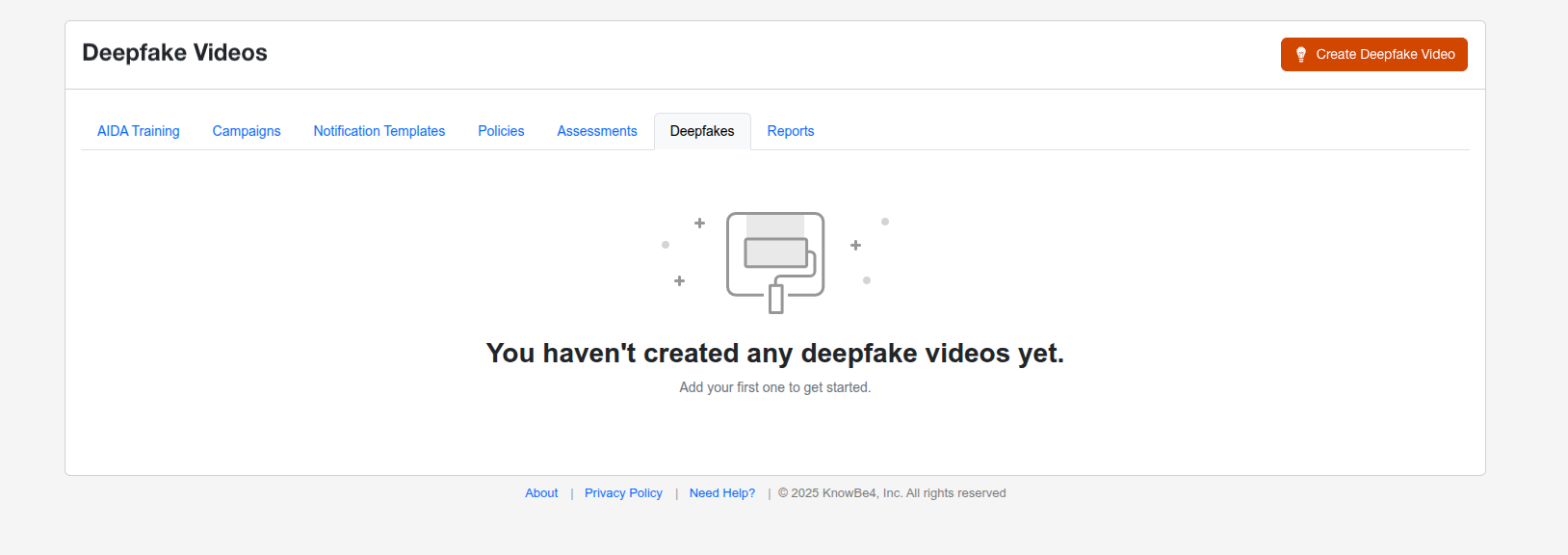
Cuando acceda por primera vez a la subpestaña Deepfakes, no verá videos deepfake. Para agregar un video nuevo, haga clic en el botón Crear un video deepfake. Al hacer clic en este botón, se abrirá la página Crear un video deepfake, que incluye una guía por los cinco pasos requeridos para crear un video deepfake.
Paso 1: Nombre el video
En este paso, nombrará el video y configurará el idioma.
Para obtener más información sobre las opciones de este paso, consulte la captura de pantalla y la lista que aparecen a continuación:
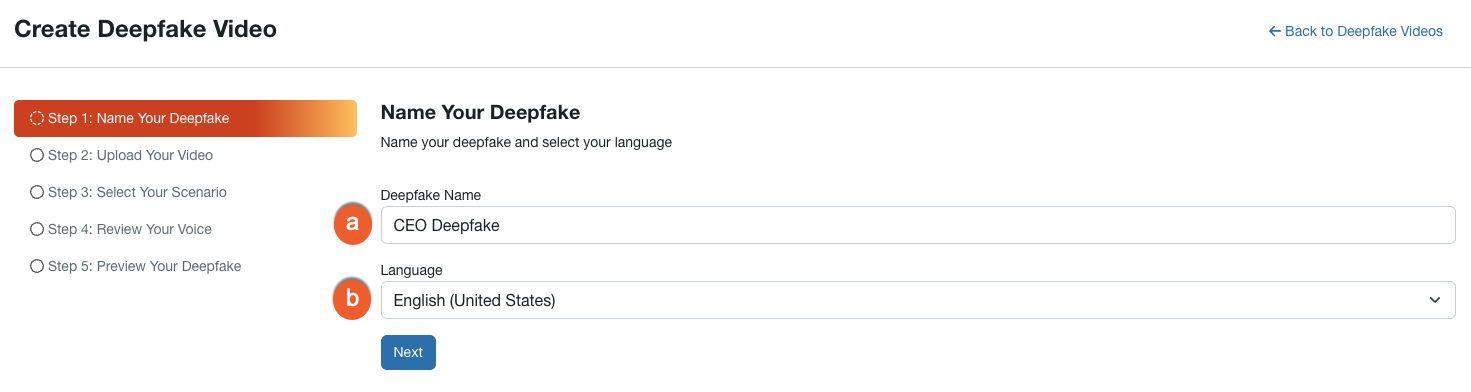
- Nombre del deepfake: introduzca un nombre para su deepfake. Elija un nombre que ayude a identificar este video más tarde.
- Idioma: seleccione el idioma que usó en el video fuente.
Haga clic en el botón Siguiente para continuar con el Paso 2.
Paso 2: Cargue el video
En este paso, cargará el video fuente de la persona objeto del deepfake.
Para obtener más información sobre las opciones de este paso, consulte la captura de pantalla y la lista que aparecen a continuación:
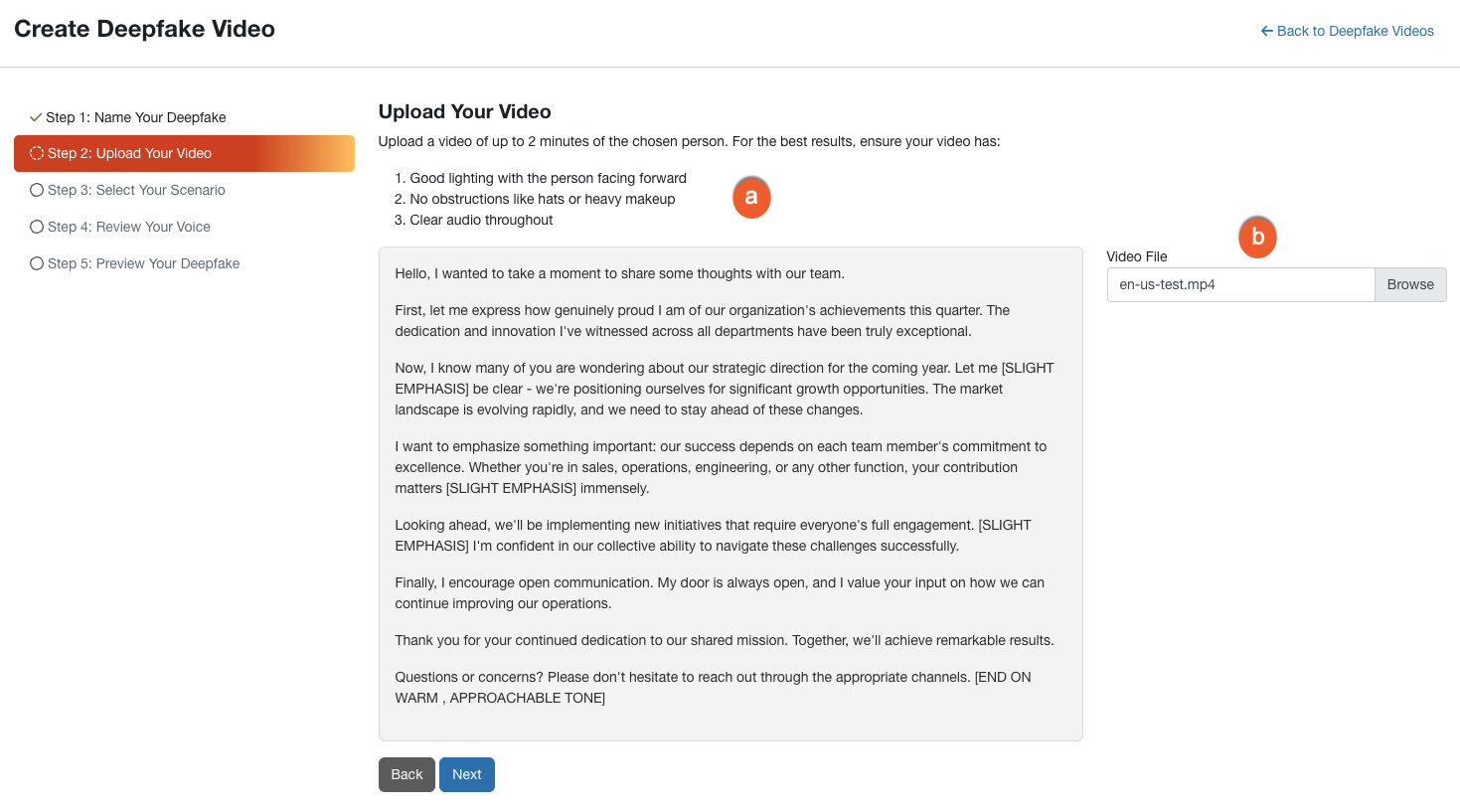
- Requisitos de grabación y guion: revise estos consejos para garantizar la mejor calidad. Asegúrese de que el video tenga buena iluminación y la persona mire al frente, que el audio sea claro y que no haya obstrucciones faciales como sombreros.
- Archivo de video: arrastre y suelte el archivo aquí, o haga clic en el botón para explorar su computadora.
Haga clic en el botón Siguiente para continuar.
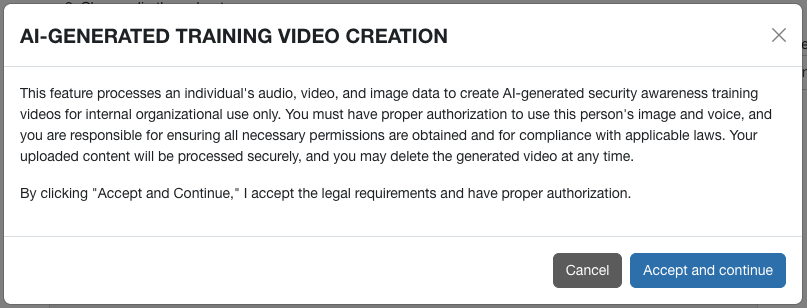
Después de hacer clic en el botón Aceptar y continuar, se cargará el video.
Paso 3: Seleccione una situación hipotética
Es momento de seleccionar una situación hipotética de capacitación para su video deepfake. Cada situación hipotética incluye un guion redactado previamente donde se demuestra un concepto de seguridad puntual.
Para obtener más información sobre las opciones de este paso, consulte la captura de pantalla y la lista que aparecen a continuación:
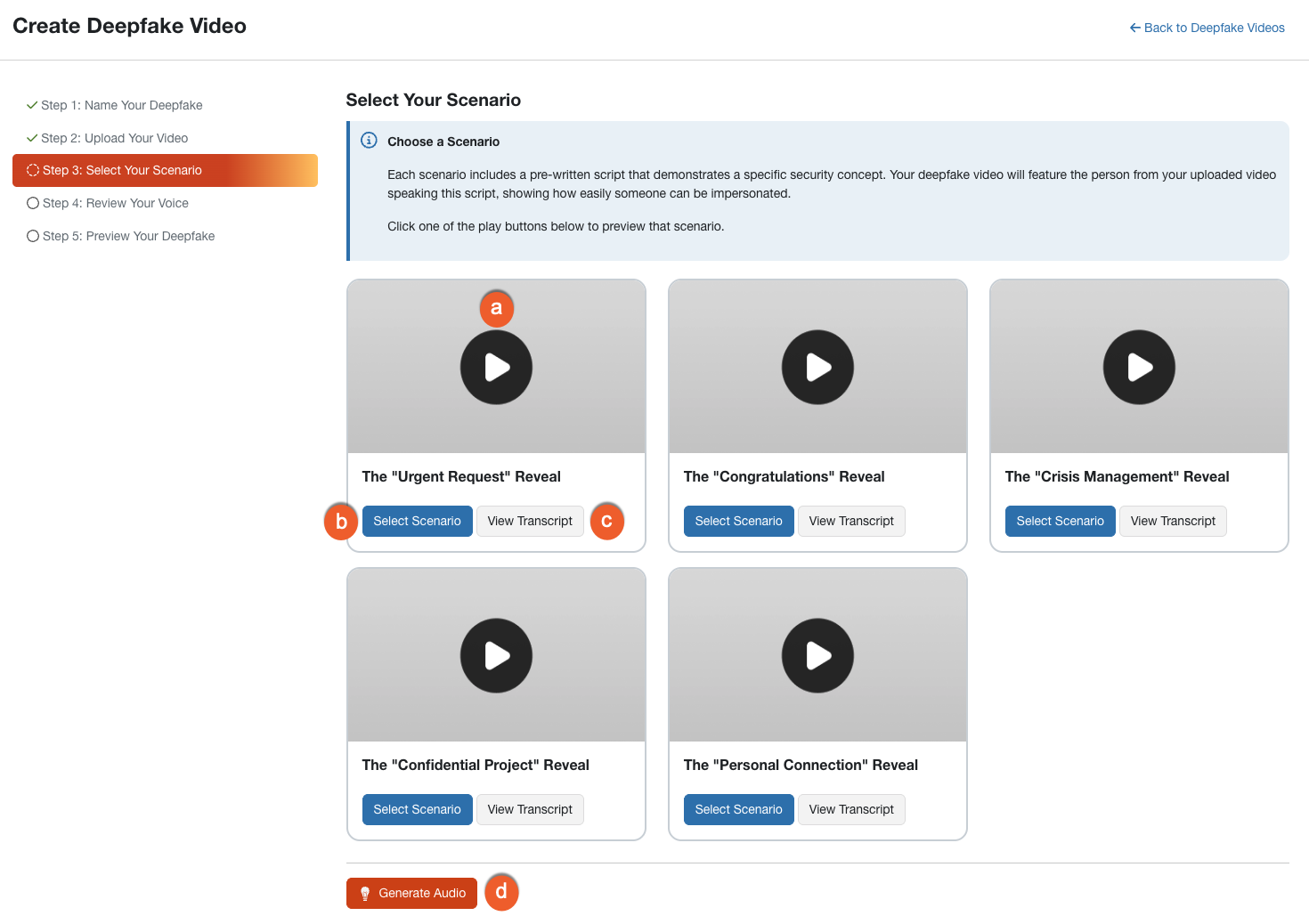
- Vista previa de la situación hipotética: haga clic en el botón Reproducir de cualquier tarjeta para previsualizar el contexto de la situación hipotética.
-
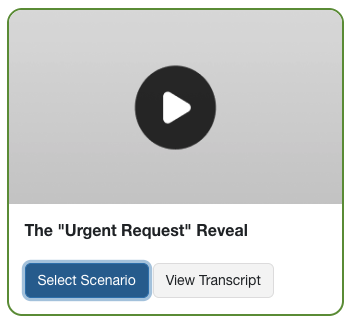
Seleccionar situación hipotética: haga clic en este botón para seleccionar la situación hipotética que desea usar. Aparecerá un recuadro verde alrededor de la situación hipotética seleccionada.
- Ver transcripción: haga clic en este botón para leer el guion específico que dirá la persona.
- Generar audio: haga clic en este botón para comenzar a procesar el audio.
Paso 4: Revise la voz
El sistema procesará el audio para clonar la voz del video cargado.
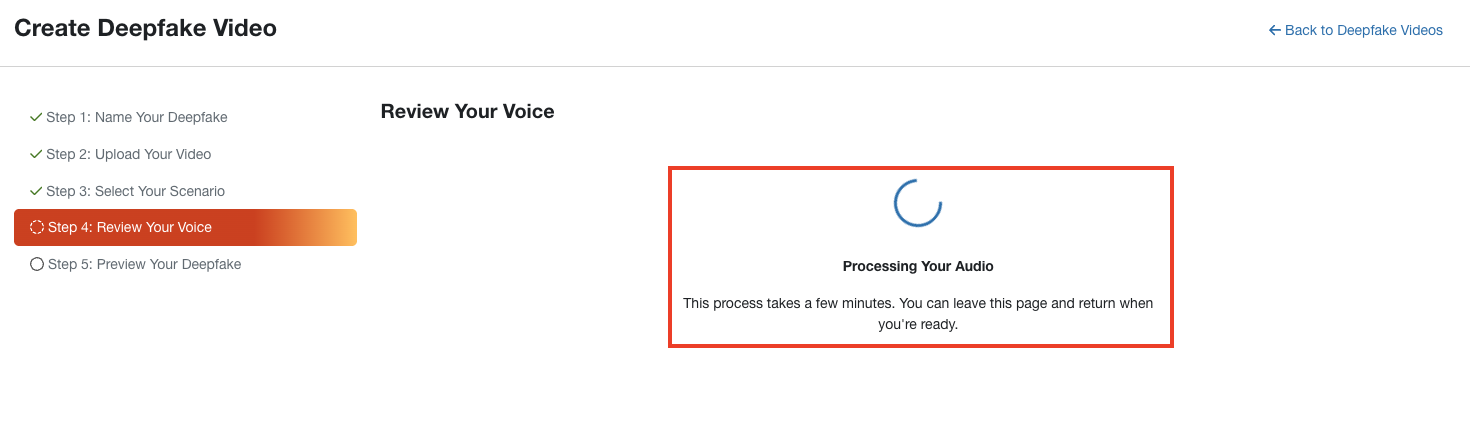
Para obtener más información sobre las opciones de este paso, consulte la captura de pantalla y la lista que aparecen a continuación:
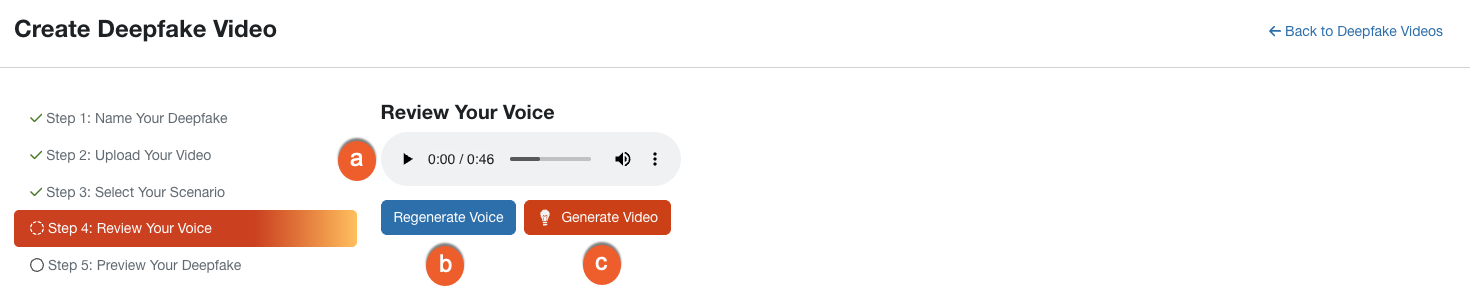
- Reproductor de audio: haga clic en Reproducir para escuchar el audio generado y asegurarse de que la voz sea precisa.
- Volver a generar voz: si no le satisface el resultado, haga clic en este botón para reiniciar el proceso de generación.
- Generar video: si le satisface el audio, haga clic en este botón para combinar la voz con el video.
Paso 5: Previsualice el video
Ahora, el sistema generará el video final.
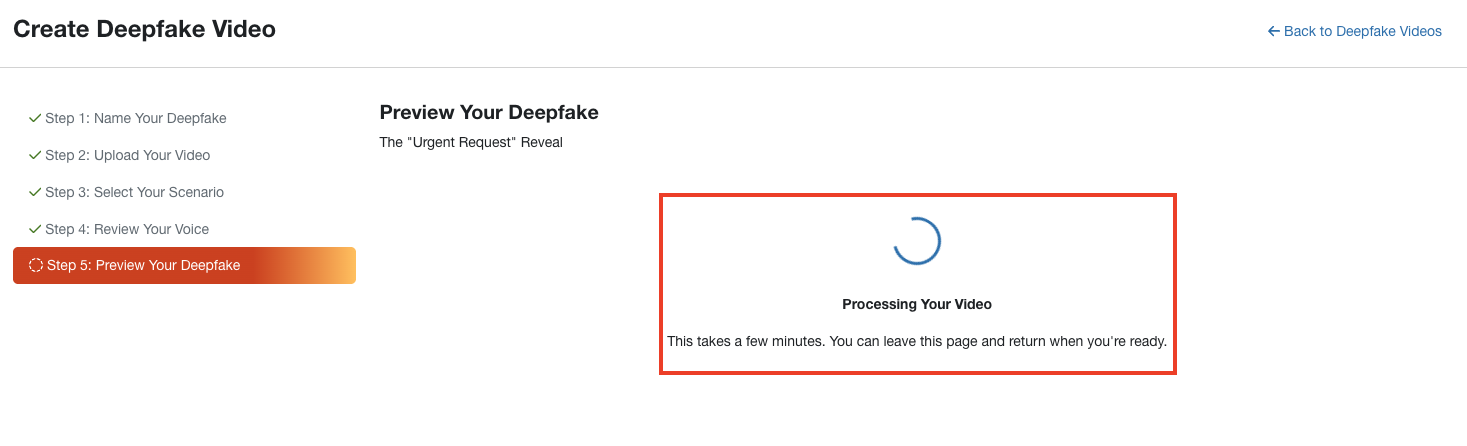
Cuando termine de procesarse, podrá ver el video final. Para obtener más información sobre las opciones de este paso, consulte la captura de pantalla y la lista que aparecen a continuación:
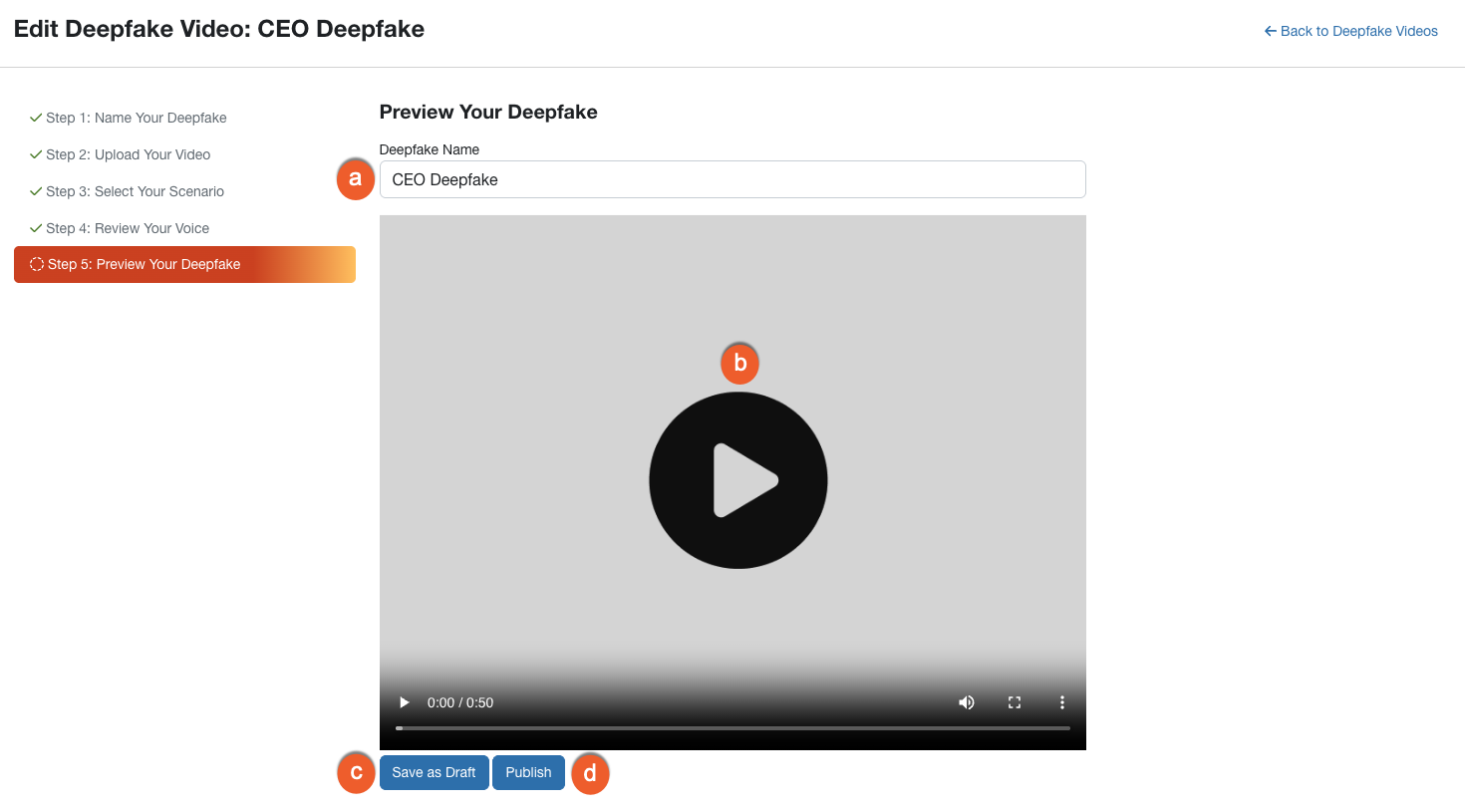
- Nombre del deepfake: actualice el nombre en este campo si desea cambiar el nombre de su deepfake.
- Reproductor de video: vea el video completo para verificar que la imagen y el audio estén correctamente sincronizados.
- Guardar como borrador: haga clic en este botón para guardar el progreso sin que el video esté disponible para capacitación todavía.
- Publicar: haga clic en este botón para finalizar el video. Una vez publicado, el video estará disponible para usar en campañas de capacitación.
Administrar videos deepfake
Para ver los videos deepfake que creó, haga clic en la subpestaña Deepfakes. En esta página, verá la lista de sus videos, sus límites de uso y su estado.
Para obtener más información sobre las opciones de administración disponibles en esta subpestaña, consulte la captura de pantalla y la lista que aparecen a continuación:
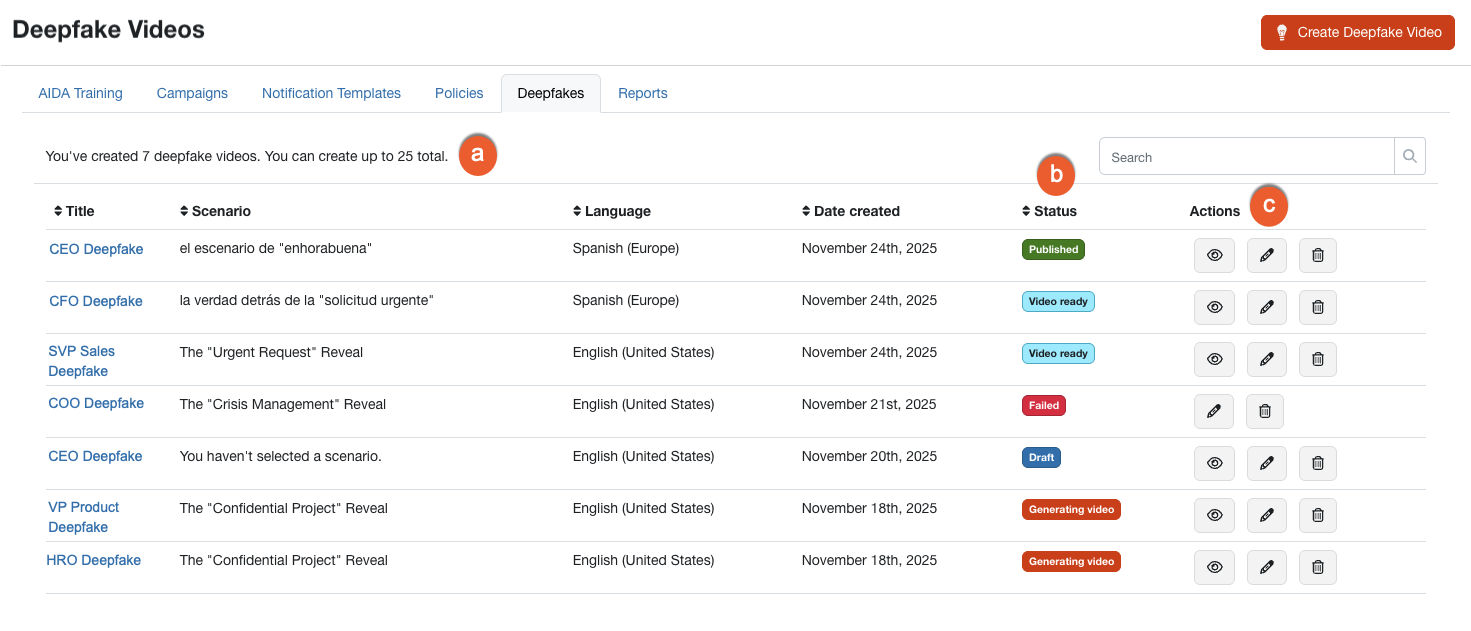
- Límite de videos: este contador muestra la cantidad de videos creados de los 25 permitidos.
- Estado: esta columna muestra el estado actual del video. Para obtener más información sobre los estados, consulte la sección Comprender los estados de video a continuación.
-
Acciones: para administrar un video específico, use los íconos de esta columna.
- Vista previa: haga clic en el ícono del ojo para ver el video o escuchar el audio.
- Editar: haga clic en el ícono del lápiz para regresar al flujo de trabajo de creación.
-
Eliminar: haga clic en el ícono de la papelera para eliminar un video de forma permanente.
Advertencia: Esta acción no se puede deshacer, y todas las campañas de capacitación activas que utilicen el video se cerrarán de inmediato.
Comprender los estados de video
La siguiente lista describe los diferentes estados que puede ver en la columna Estado:
- Seleccionar situación hipotética: el video fuente se cargó, pero no se seleccionó una situación hipotética. Consulte el Paso 3 anterior para obtener más información.
- Borrador: el video se guardó, pero no se publicó.
- Generando audio: la IA está generando la voz clonada. Consulte el Paso 4 anterior para obtener más información.
- Audio listo: la voz clonada se completó y está lista para revisar. Consulte el Paso 4 anterior para obtener más información.
- Generando video: la IA está creando el video deepfake final. Consulte el Paso 5 anterior para obtener más información.
- Video listo: el video se completó y está listo para previsualizar o publicar. Consulte el Paso 5 anterior para obtener más información.
- Publicado: el video se completó y está disponible para usar en campañas de capacitación.
- Falló: se produjo un error de procesamiento. Es posible que deba intentarlo de nuevo.
Usar videos deepfake en capacitaciones
Cuando publique su video deepfake, este podrá usarse en campañas de capacitación. Puede seleccionar estos videos al crear una campaña, de la misma forma que seleccionaría módulos de capacitación estándares de KnowBe4.
Inicie sesión en su consola de KnowBe4 y haga clic en la pestaña Capacitación. Luego, haga clic en el botón + Crear campaña de capacitación que se encuentra en la esquina superior derecha de la página para abrir la página Crear nueva campaña de capacitación.
En el menú desplegable Contenido, verá sus videos deepfake detallados en la sección Deepfake.
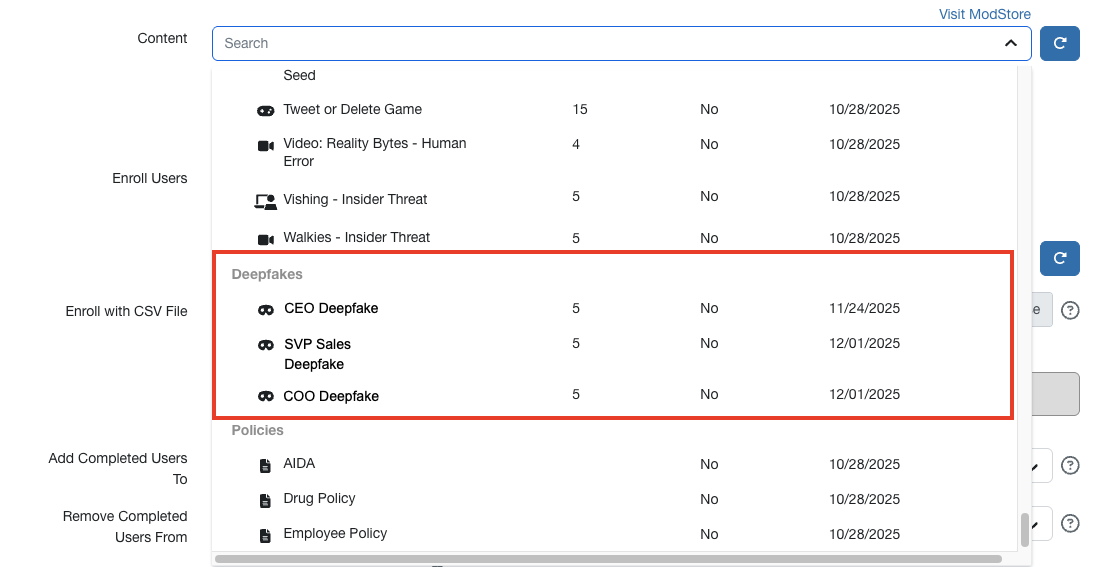
Para obtener más información sobre cómo crear una campaña de capacitación y asignar contenido, consulte nuestra Guía de campañas de capacitación.