Dentro de nuestra función de informes, puede guardar informes de cuentas administradas para verlos más tarde o enviar informes guardados a otras cuentas administradas. También puede optar por programar la generación y el envío de informes con una frecuencia determinada, como cada trimestre. Consulte a continuación para obtener más información sobre cómo guardar y enviar informes.
Guardar informes
Para guardar un informe a fin de verlo más tarde, consulte los pasos que aparecen a continuación:
- Inicie sesión en su cuenta de KnowBe4.
- Haga clic en la pestaña Informes.
- Seleccione el informe que desea guardar y configure los filtros deseados.
- Haga clic en Ver informe para generar el informe con los filtros deseados.
- Haga clic en el botón Guardar informe.
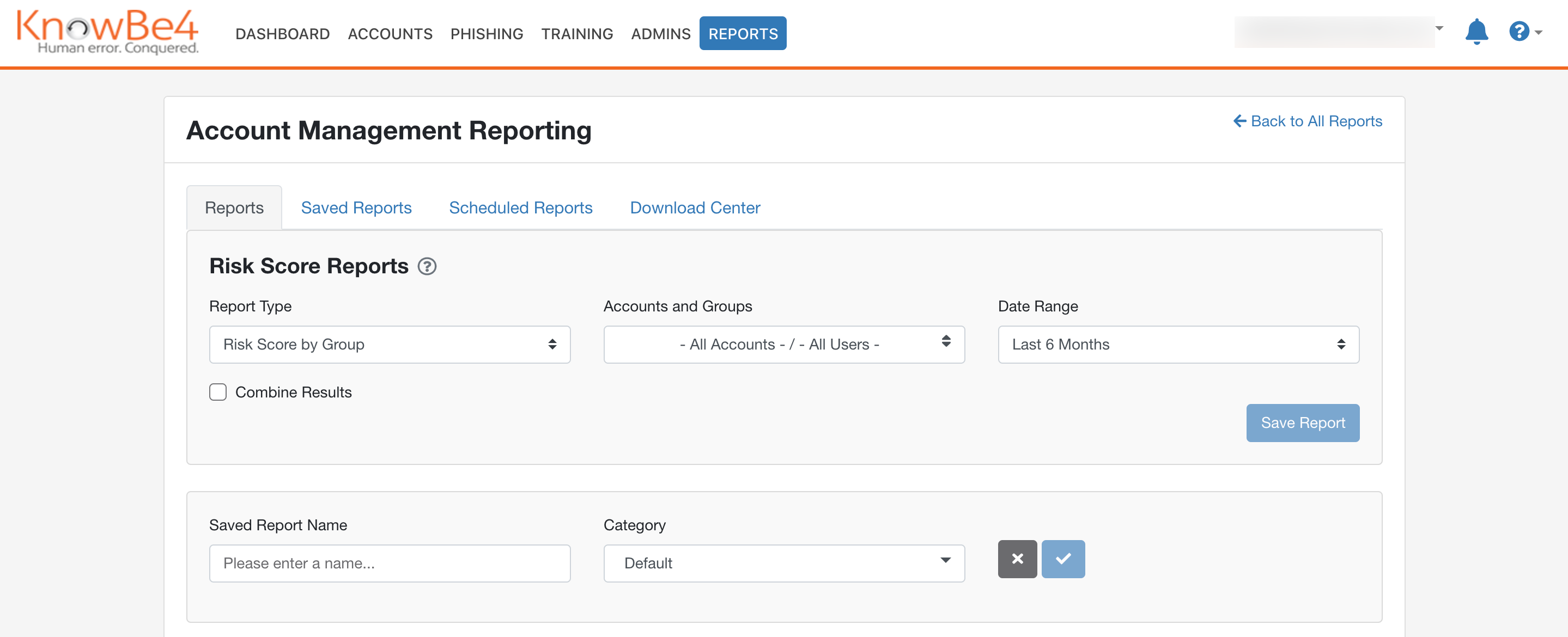
Ahora puede otorgarle un nombre al informe y agregarlo a una categoría para mantener todos los informes organizados. La categoría Predeterminada se agrega automáticamente a todas las cuentas, pero puede crear sus propias categorías en la pestaña Informes guardados. Haga clic en el ícono de marca de verificación para guardar el informe. Todos los informes guardados permanecerán en el Centro de descargas durante 90 días.
Ver informes guardados
Desde la pestaña Informes guardados, puede ver todos sus informes guardados. Vea la imagen que aparece a continuación para obtener más información sobre la pestaña Informes guardados.
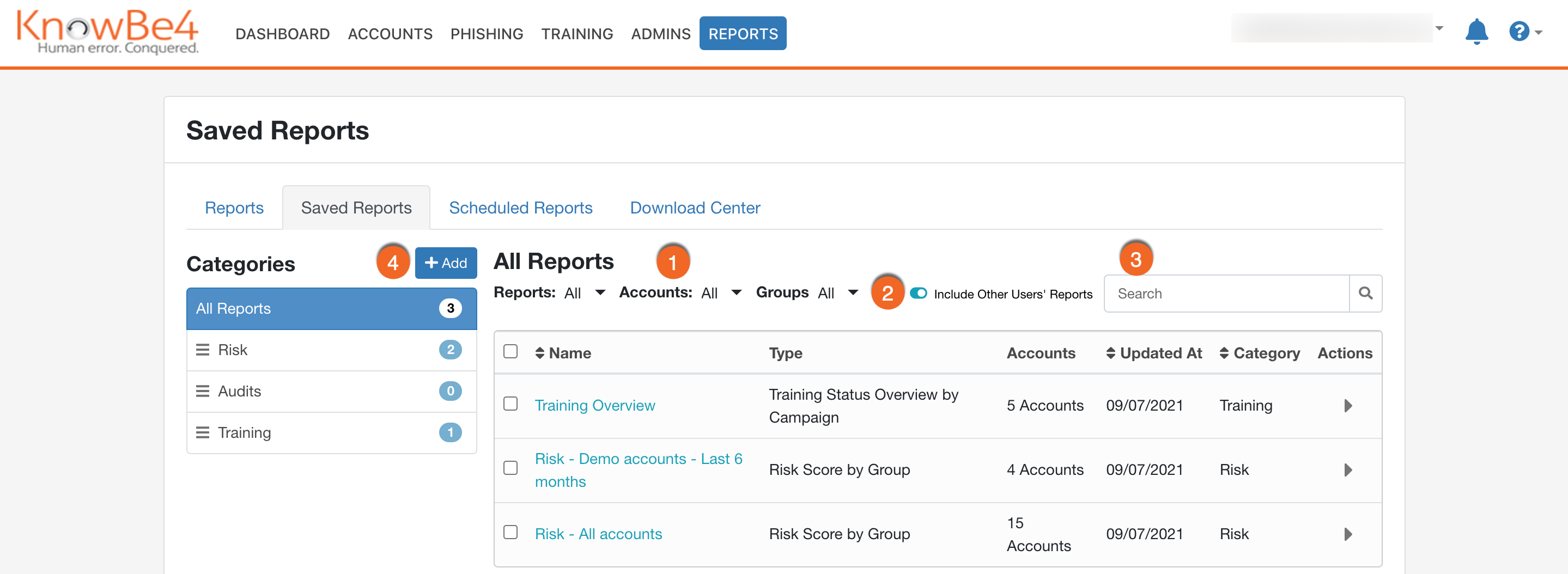
- Filtre sus informes guardados por el tipo de informe, los grupos incluidos en cada informe o las cuentas incluidas en cada informe.
- Utilice la opción Incluir informes de otros usuarios para ver todos los informes guardados para la cuenta en lugar de solo sus informes guardados.
- Utilice este campo para buscar informes guardados por el nombre del informe o el tipo de informe.
- Haga clic en + Agregar junto a las categorías para crear una nueva categoría. Para mover informes entre categorías, haga clic en la casilla de verificación junto al nombre del informe y seleccione una categoría para el informe en el menú desplegable Mover a categoría.
Para obtener más funcionalidad, haga clic en la flecha debajo de Acciones.
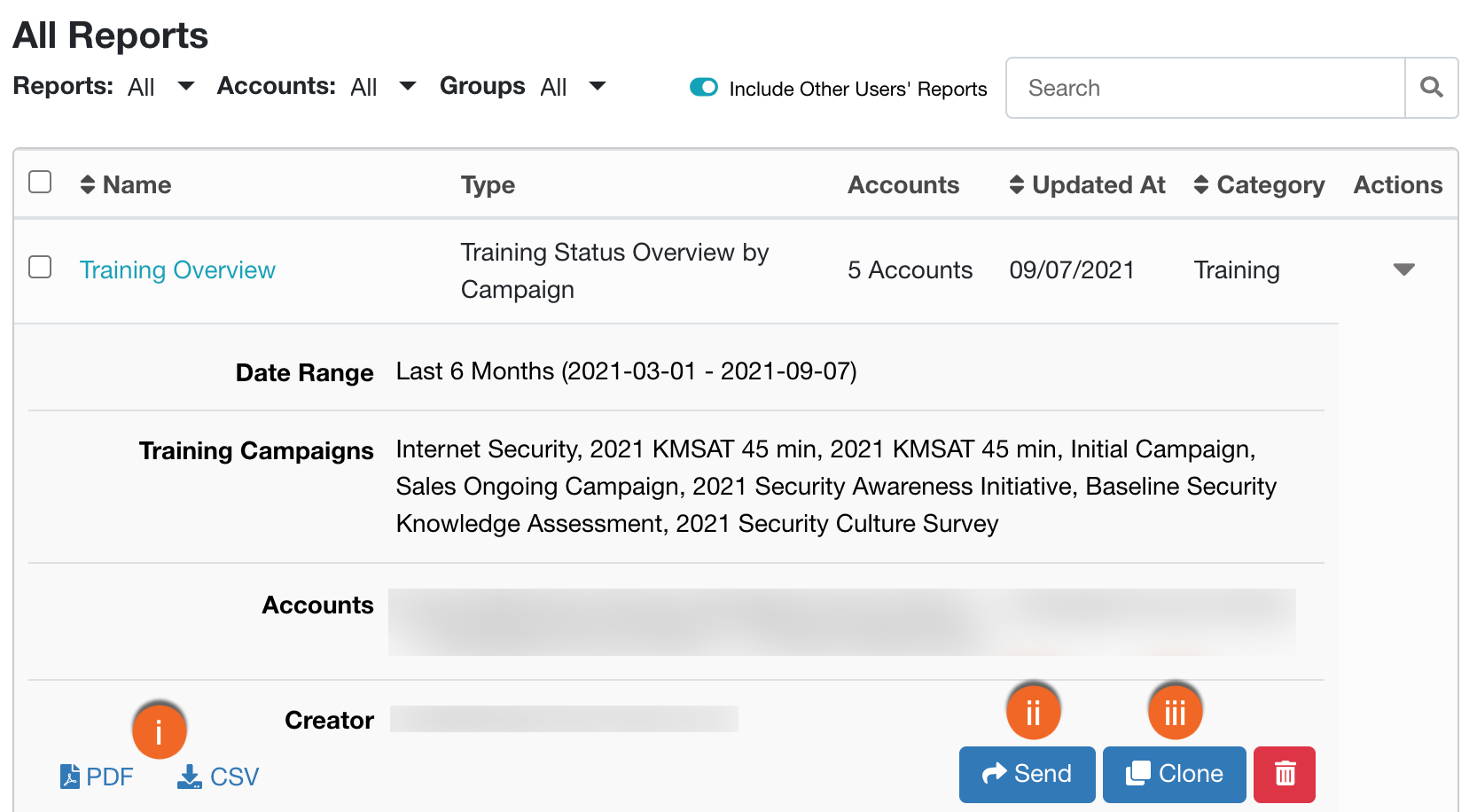
- Utilice estos botones para generar un archivo PDF o CSV en su Centro de descargas.
- Haga clic en Enviar para que lo redirija a la ventana Nuevo informe programado. Consulte la sección Enviar y programar informes para obtener más información.
- Haga clic en Clonar para duplicar un informe guardado. La clonación crea un nuevo informe guardado utilizando la misma información que el informe guardado original, la cual puede modificarse en cualquier momento. Puede darle al informe clonado un nuevo nombre y categoría.
Enviar y programar informes
Para enviar informes a otros usuarios y generar informes según un cronograma, consulte los pasos que aparecen a continuación:
- Inicie sesión en su cuenta de KnowBe4.
- Haga clic en la pestaña Informes.
- Seleccione la pestaña Informes programados.
- Haga clic en Enviar informe.
Puede enviar cualquier informe guardado en la ventana Nuevo informe programado. También puede acceder a esta ventana haciendo clic en la flecha Acciones, en la pestaña Informes guardados y seleccionando Enviar. Vea la imagen que aparece a continuación para obtener detalles sobre los campos disponibles.

- Nombre: El nombre que se muestra en la pestaña Informes programados.
- Enviar a: Elija a qué administradores de administración de cuentas desea que se envíe este informe.
- Frecuencia: seleccione la frecuencia con la que desea que se envíe un informe a sus usuarios. Programar informes con una frecuencia de más de una vez generará automáticamente informes en la fecha y la hora específicas seleccionadas.
- Hora de inicio: La fecha y la hora en que se enviará el informe a sus usuarios.
- Informe guardado: seleccione el informe específico que desea enviar o programar.
- Formato: Elija el tipo de archivo del informe que sus usuarios recibirán.
Una vez enviado el informe, los destinatarios pueden verlo en el Centro de descargas de su consola de KSAT. Todos los informes enviados permanecerán en el Centro de descargas durante 90 días. Puede deshabilitar el envío de informes programados en cualquier momento en la subpestaña Informes programados.
También se enviará un correo electrónico a todos los destinatarios para notificarles que se compartirá un informe junto con un enlace para descargarlo. Vea la imagen que aparece a continuación para conocer un ejemplo de cómo se verá el correo electrónico. Se les pedirá que inicien sesión en su cuenta de KSAT, y el informe se descargará inmediatamente al iniciar sesión.

Ver los informes programados
Desde la subpestaña Informes programados, puede ver todos sus informes programados. Vea la imagen que aparece a continuación para obtener más información sobre cómo navegar por la pestaña Informes programados.
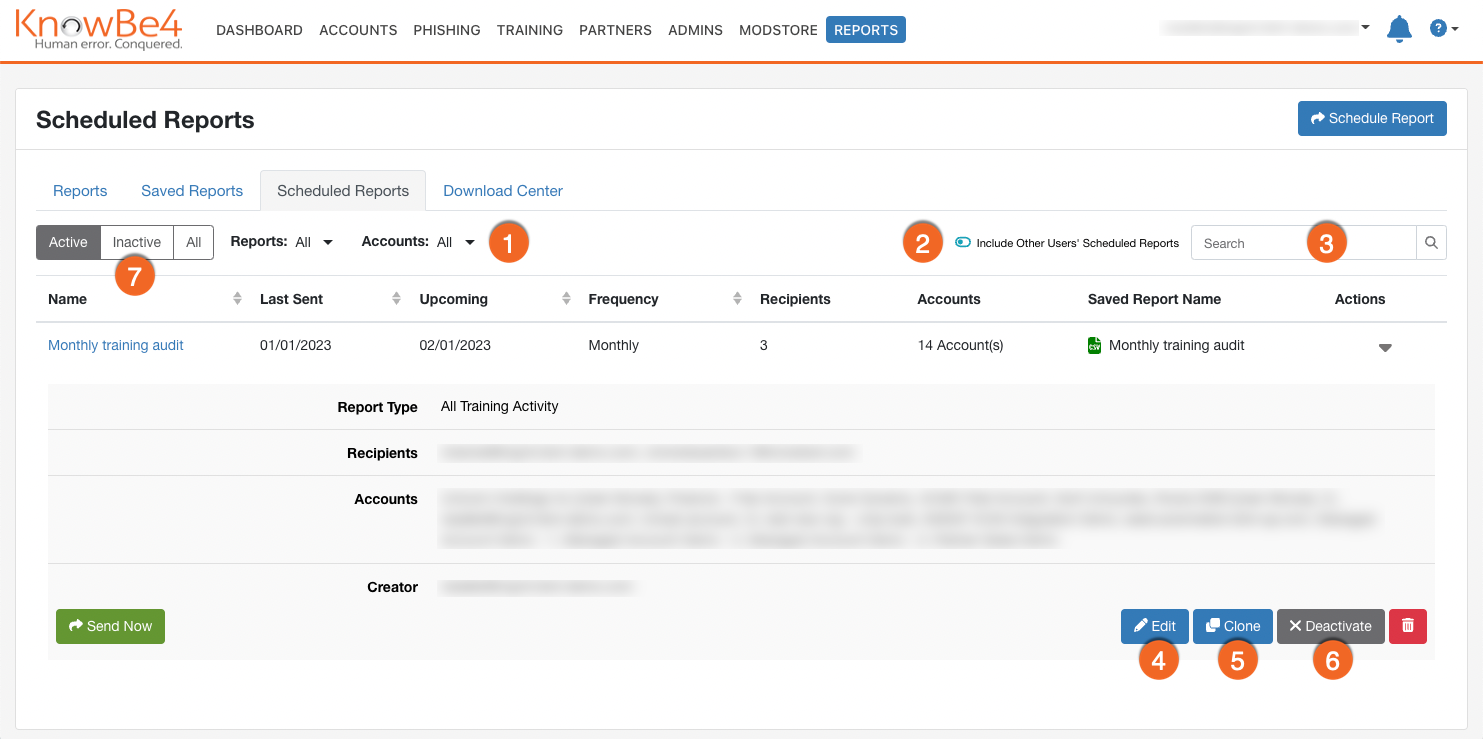
- Filtre sus informes programados por el tipo de informe o las cuentas incluidas en cada informe.
- Utilice la opción Incluir informes de otros usuarios para ver todos los informes programados para la cuenta en lugar de solo sus informes programados.
- Utilice este campo para buscar cualquier informe programado por el nombre del informe programado o guardado.
- Haga clic en Editar para modificar los detalles del informe programado.
- Haga clic en Clonar para replicar un informe programado. La clonación creará un nuevo informe programado utilizando la misma información que el informe programado original, la cual puede modificarse en cualquier momento.
- Haga clic en Desactivar para establecer un informe como inactivo. La única forma de reactivar un informe programado es clonarlo.
- Consulte la pestaña Inactivo para ver los informes únicos que se han ejecutado previamente y desactivar los informes recurrentes. Los informes programados inactivos se eliminarán automáticamente después de 90 días.
Para obtener más ayuda con esta función, comuníquese con nuestro equipo de soporte, quienes estarán encantados de ayudarlo.