Es posible que su organización haya instalado recientemente el Phish Alert Button (PAB) del complemento de Gmail. En este artículo, aprenderá cómo funciona esta herramienta y cómo puede utilizarla para ayudar a mantener a su organización a salvo de correos electrónicos de phishing maliciosos.
Cuándo usar el PAB
Debe seleccionar el PAB cada vez que sospeche que ha recibido un correo electrónico de phishing o cualquier correo electrónico potencialmente peligroso. Los correos electrónicos que reporte también pueden reenviarse a un contacto designado dentro de su organización para su análisis.
Cómo usar el PAB
Puede usar el ícono PAB para reportar cualquier correo electrónico como correo electrónico de phishing, pero no puede usar el PAB para reportar varios correos electrónicos a la vez. Debe informar cada posible correo electrónico de phishing individualmente. Sin embargo, si informa un correo electrónico que tiene varios correos electrónicos asociados, también se informarán todos los correos electrónicos asociados.
Bandeja de entrada de Gmail
Para utilizar el complemento PAB en su bandeja de entrada de Gmail, siga estos pasos:
- Inicie sesión en su cuenta de Gmail en su navegador web.
- Abra el correo electrónico que desea reportar.
- Abra el menú de complementos en el lado derecho de su bandeja de entrada de Google y seleccione el ícono del anzuelo para abrir el complemento PAB.
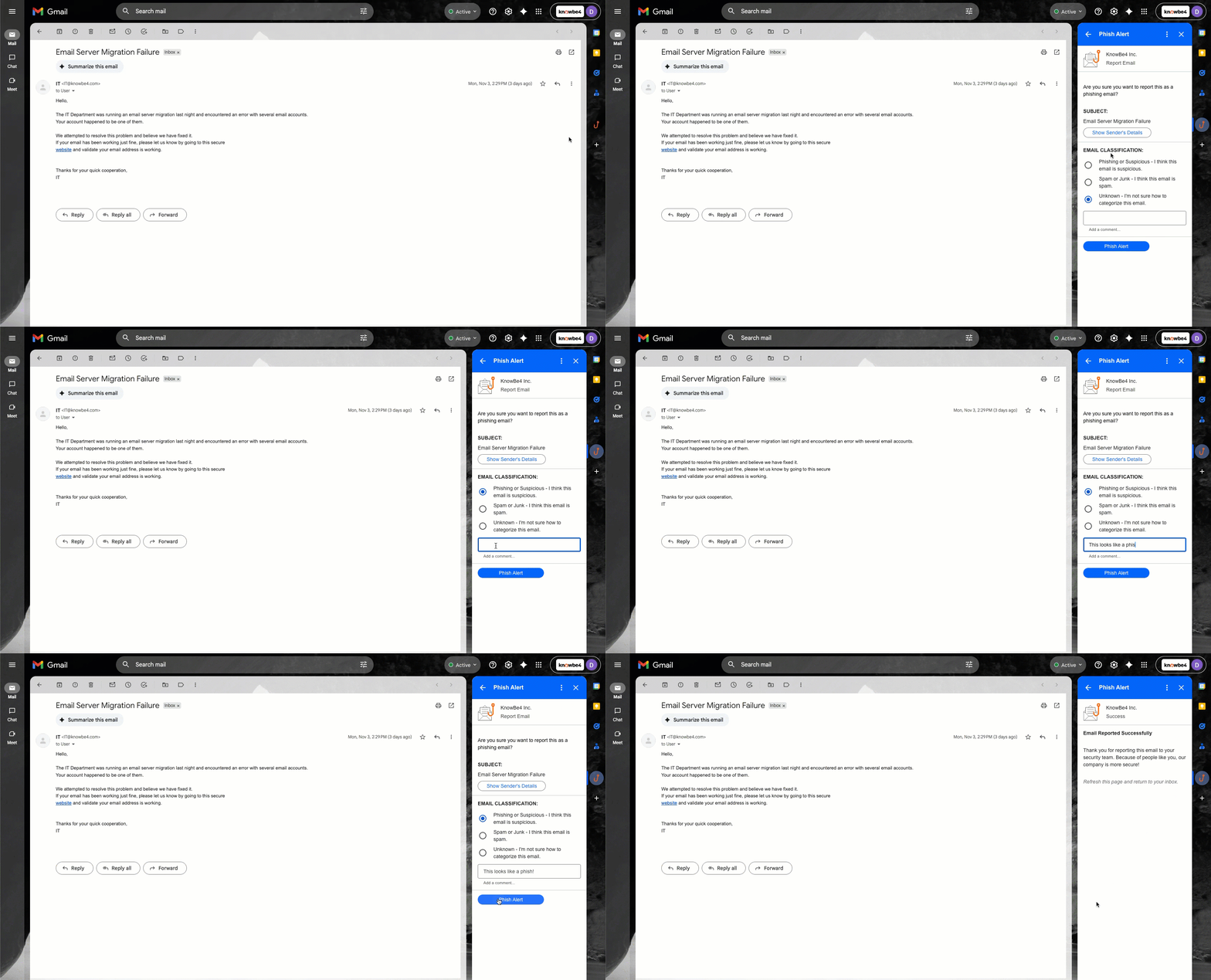
- (Opcional) También puede agregar comentarios y seleccionar una disposición para proporcionar más información sobre el correo electrónico.
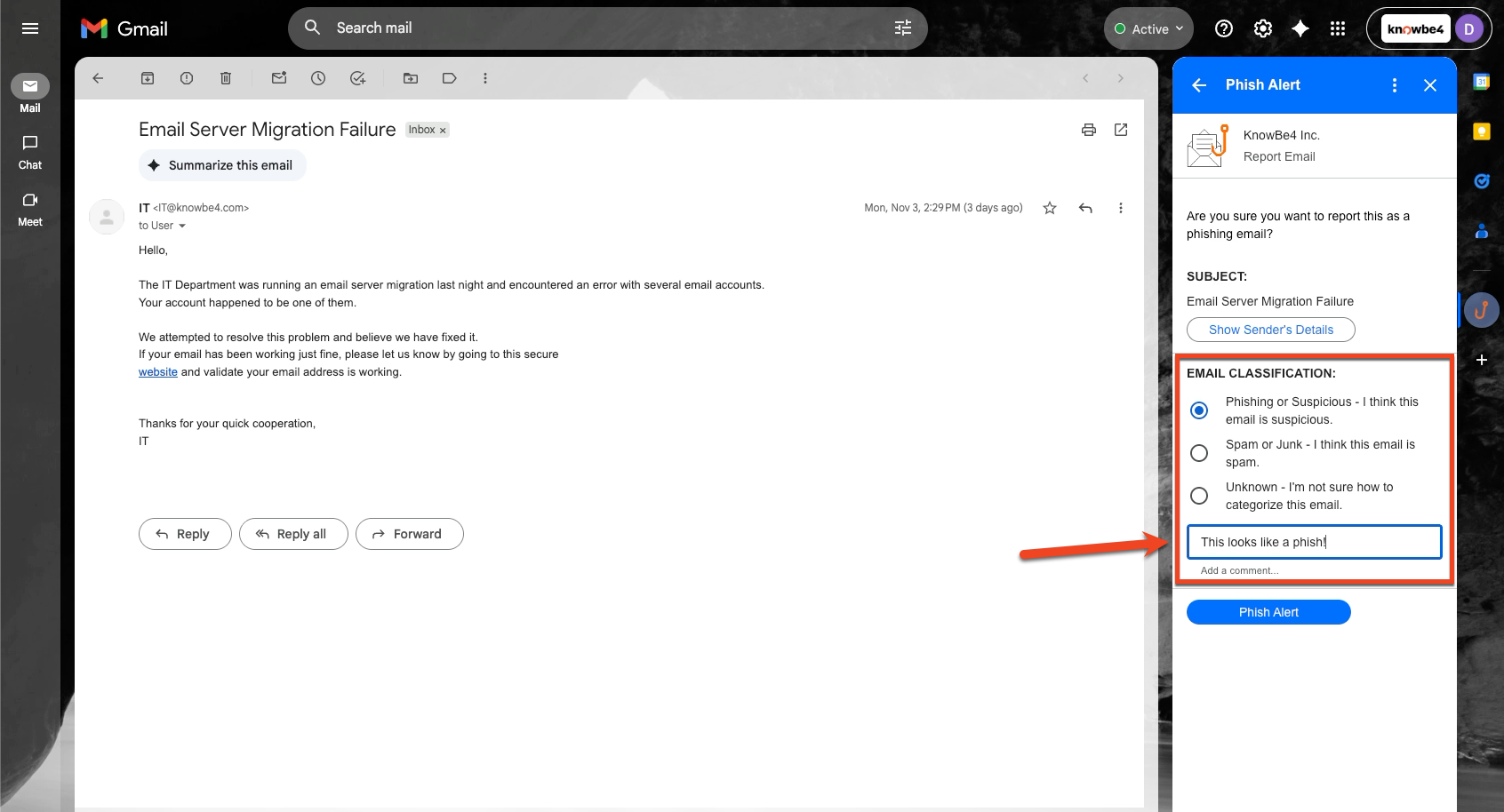
- Seleccione el botón azul Phish Alert (Alerta de phising) para reportar el correo electrónico.
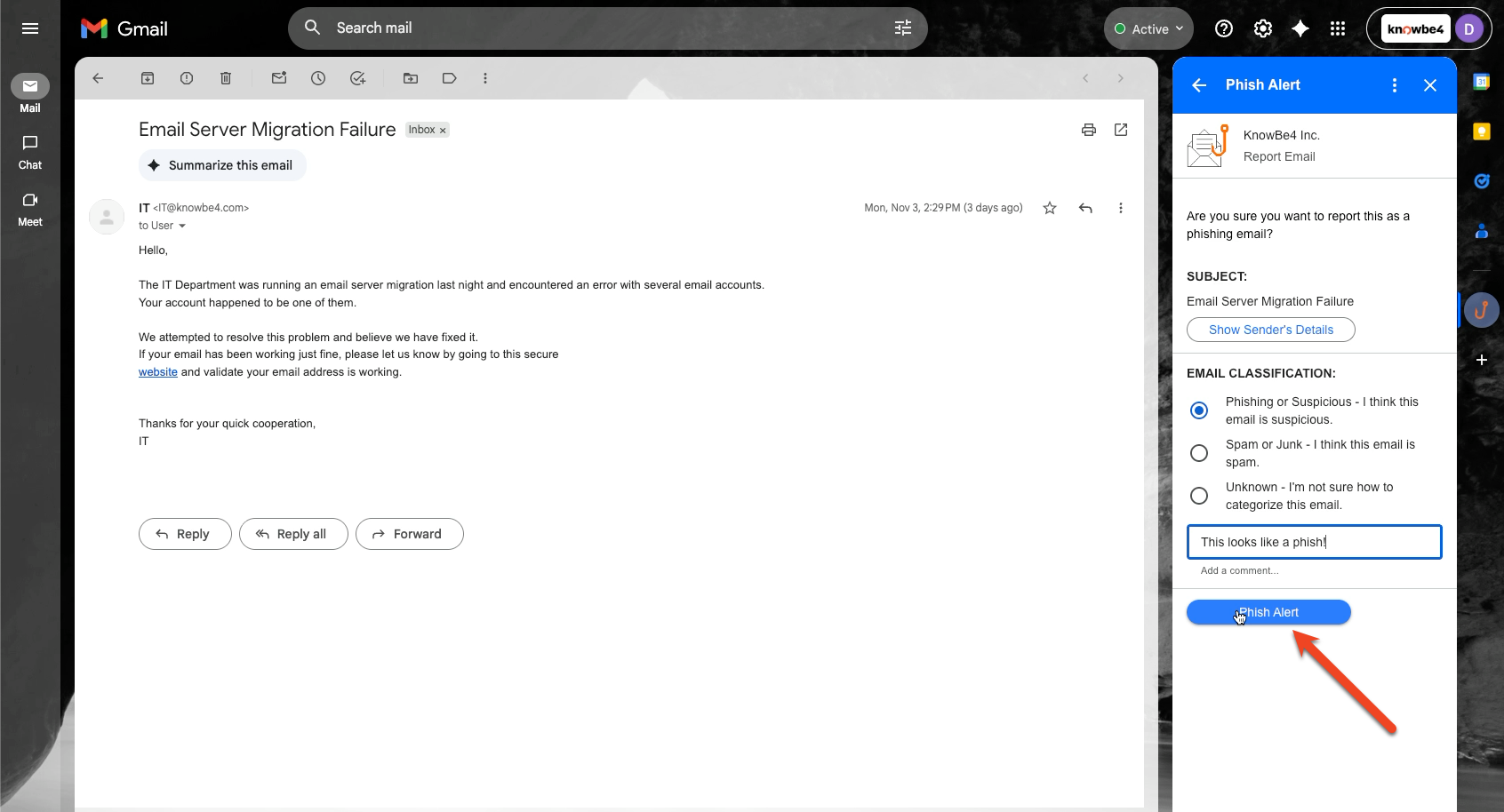
- Una vez que aparezca el mensaje de confirmación, seleccione la flecha atrás para regresar a su bandeja de entrada. El correo electrónico informado se moverá a la carpeta Papelera.
Nota:Si está viendo un correo electrónico en modo de panel dividido, la flecha hacia atrás no está disponible. Puede cambiar la configuración de su bandeja de entrada de Gmail para que la flecha hacia atrás sea visible. También puede seleccionar Inbox o la flecha atrás del navegador para regresar a su bandeja de entrada.
Gmail para dispositivos móviles
Para utilizar el complemento PAB desde la aplicación Gmail en su dispositivo móvil, siga las instrucciones a continuación.
- Inicie sesión en la aplicación de Gmail en su dispositivo móvil.
- Abra el correo electrónico que desea reportar.
- Desplácese hasta la parte inferior de la pantalla y busque la sección de complementos disponibles.
- Desde la sección de complementos, seleccione el ícono del anzuelo y desplácese hacia abajo hasta la parte inferior de la pantalla para acceder al PAB.
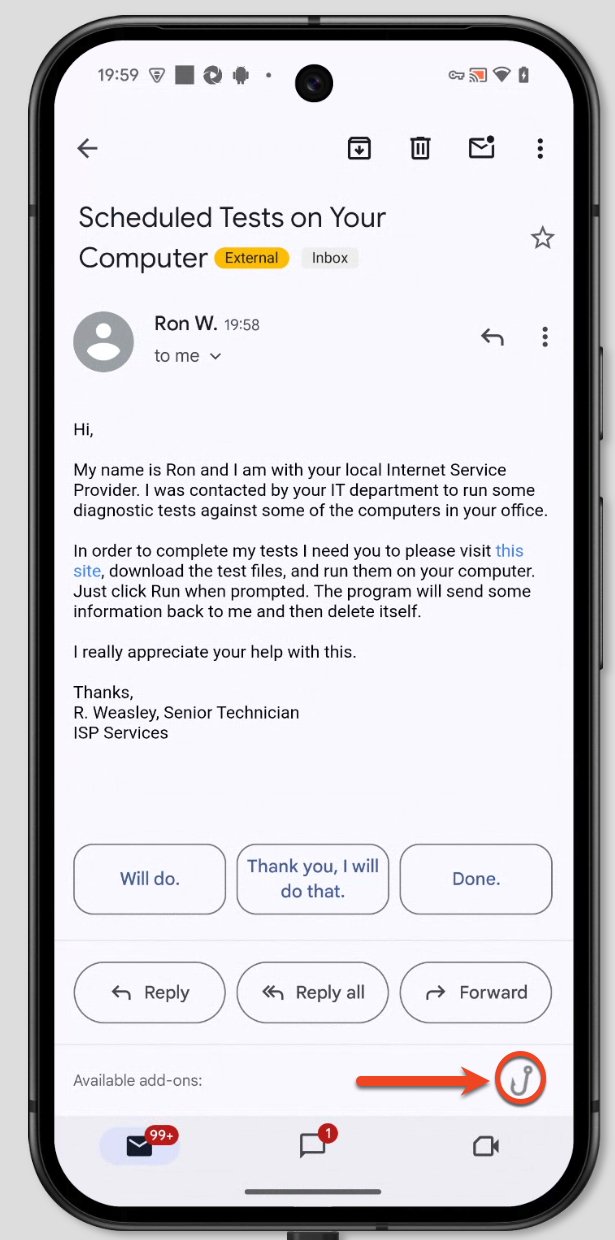
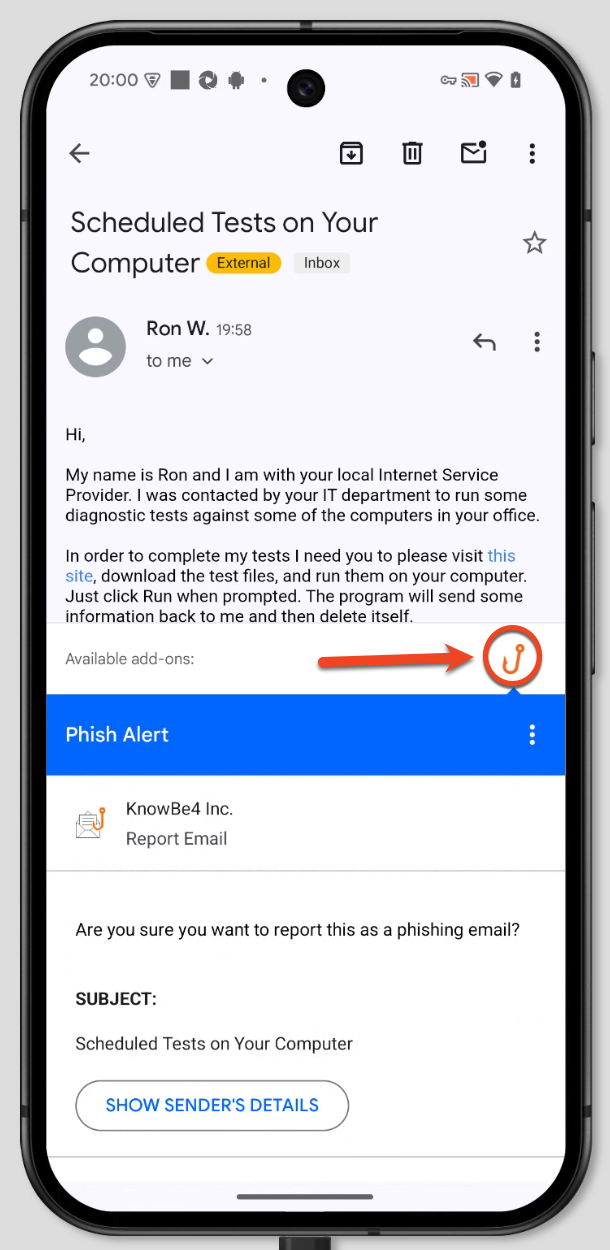
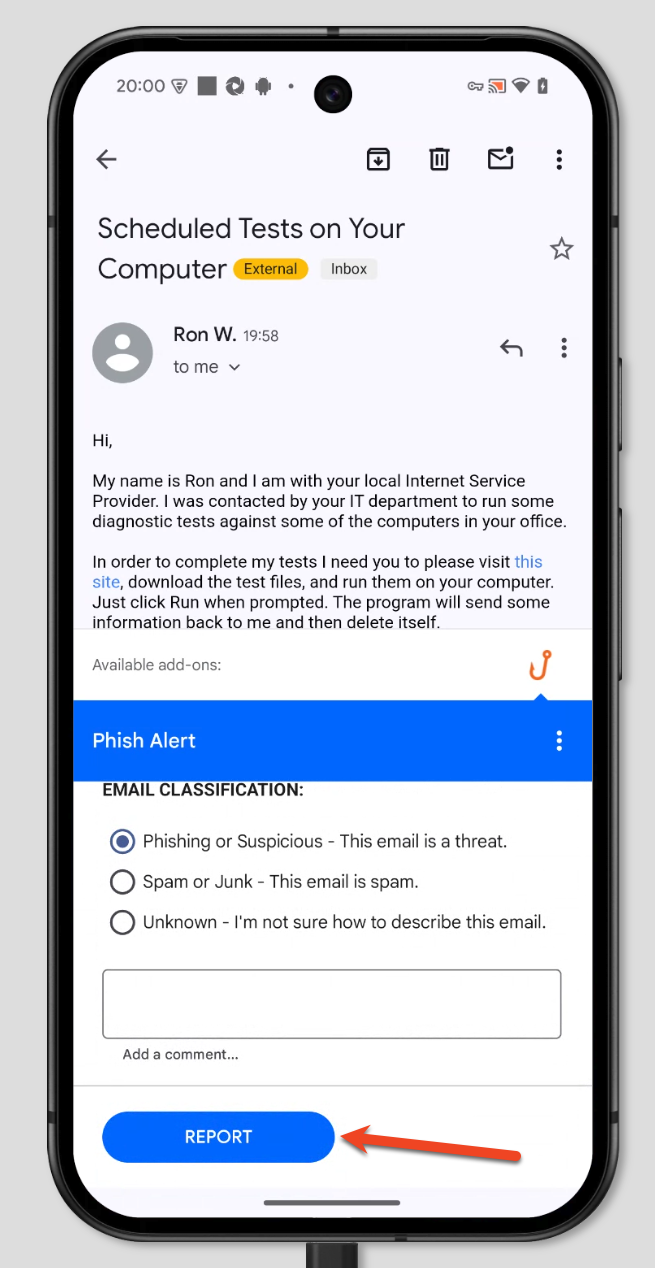
- Seleccione el botón azul Report (Reportar) para reportar el correo electrónico.
- Si está habilitado, verá un mensaje de confirmación y el correo electrónico se moverá a la carpeta Papelera.
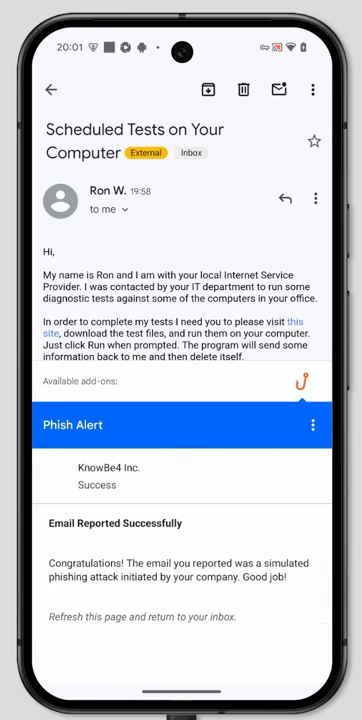
- Haga clic en la flecha atrás para regresar a su bandeja de entrada.
Motivo para usar el PAB
Los correos electrónicos para informes ayudarán a su organización a mantenerse segura. Debido a que los posibles correos electrónicos de phishing que usted informa se envían a su organización para su análisis, su organización sabrá qué ataques de phishing pueden llegar a las bandejas de entrada de sus usuarios. Una vez que todos estén al tanto de las posibles vulnerabilidades, podrán defenderse mejor contra los ciberataques. Usted es una parte importante del proceso de mantener su organización a salvo de los ciberdelincuentes. ¡Deténgase, mire y piense!