El Centro de descargas contiene todos los informes en formato PDF y CSV de sus usuarios o cuentas que se descargaron desde nuestra función Informes. Esta función también le permite realizar un seguimiento de todos los informes que se generan y descargan en sus cuentas administradas.
Consulte a continuación información sobre cómo acceder y utilizar el Centro de descargas.
Acceder al Centro de descargas
Se puede acceder al Centro de descargas siguiendo las instrucciones que aparecen a continuación.
- Inicie sesión en su cuenta de KnowBe4.
- En la consola KSAT, haga clic en la pestaña Informes.
En la esquina superior derecha de su consola, verá una campana de notificaciones. Esta campana mostrará marcas de tiempo de todos los informes generados cuando haga clic en ella y lo notificará si se ha generado un nuevo informe. Los informes que aparecen en este menú también se pueden descargar sin necesidad de abrir el Centro de descargas en ningún momento.

Mientras esté conectado a una cuenta administrada, los informes descargados se enviarán al Centro de descargas de su cuenta administrada. Estos informes descargados también se verán en la campana del cartel de la Vista de administrador de cuenta.
Para descargar estos informes a su computadora, puede hacer lo siguiente:
- Hacer clic en el ícono de descarga en el modal de la campana del cartel. O
- Hacer clic en Ver Centro de descargas para navegar a su centro de descargas de administración y descargar los informes desde allí.

Usar el Centro de descargas
Una vez que haya accedido al Centro de descargas, hay varias columnas con información importante. Vea la imagen que aparece a continuación para obtener detalles sobre la información que contiene cada columna.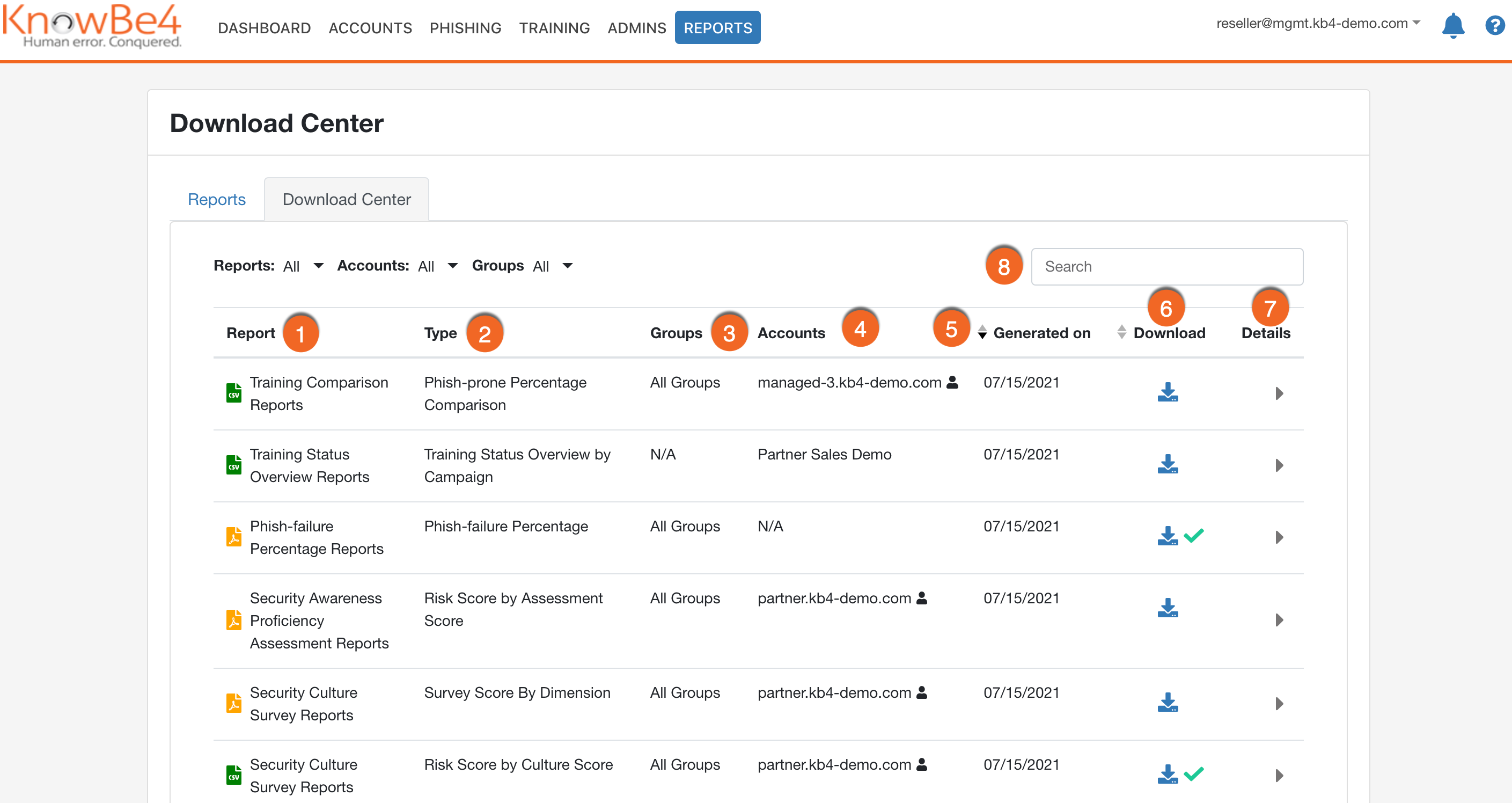
- Informe: Muestra a qué categoría pertenece el informe e incluye un ícono que representa si el informe está en formato CSV o PDF.
- Tipo: El tipo específico de informe.
- Grupos: La cantidad total de grupos incluidos en el informe. Si no se utilizaron grupos en el informe, se mostrará “N/A”.
- Cuentas: La cuenta que generó el informe. El ícono de persona indica que el informe se generó desde una cuenta administrada.
- Generado el: La fecha en que se generó el informe.
- Descargar: Haga clic en este ícono para descargar el informe. La marca de verificación verde indica si el informe se descargó previamente. Pase el cursor sobre la marca de verificación para ver una marca de tiempo de cuándo se descargó el informe por última vez.
- Detalles: Al hacer clic en la fila del informe, se muestran detalles adicionales del informe seleccionado. Aquí se puede encontrar información como el rango de fechas del informe y los nombres de grupos específicos.
- Barra de búsqueda: Si está buscando informes con grupos o informes específicos, puede hacerlo utilizando este campo.
Todos los informes que se encuentran en el Centro de descargas solo estarán disponibles durante 90 días después de su creación original. Después de 90 días, los informes se eliminarán del Centro de descargas.