Uno de los factores más cruciales de alcanzar los requisitos de cumplimiento es que sus usuarios comprendan esos requisitos. Al igual que la capacitación en concientización sobre seguridad crea un firewall humano robusto, el contenido de Compliance Plus ofrece a los usuarios las herramientas que necesitan para mitigar el riesgo.
Este artículo se redactó para los usuarios que no estén familiarizados con la consola de KSAT. Si usted ya es experto en cumplimiento y tiene poca experiencia en la consola, comuníquese con su administrador por cualquier pregunta. Para obtener mejores resultados, le recomendamos que realice una campaña de capacitación sobre cumplimiento una vez por trimestre.
Cómo encontrar el contenido de la capacitación sobre Compliance Plus
Antes de crear una campaña de capacitación, debe seleccionar el contenido que desee incluir en dicha campaña. Primero, busque el contenido de Compliance Plus en ModStore. Luego, agregue el contenido deseado en la biblioteca de su cuenta. 
Si está navegando en ModStore, busque los elementos que tienen una insignia de cumplimiento color naranja junto al título. Si desea buscar contenido específico de Compliance Plus, siga estos pasos:
- Inicie sesión en la consola de KSAT.
- Vaya a la pestaña ModStore.
- En la subpestaña Explorar, haga clic en Filtros adicionales.
- En el menú desplegable Nivel de suscripción, seleccione Compliance Plus para buscar todo el contenido específico del complemento Compliance Plus.
- Si encuentra el contenido que desea usar, puede pasar el cursor sobre la imagen y hacer clic en Ver detalles para obtener más información. En la página de detalles del elemento, puede ver el contenido y leer su descripción completa.
- Para agregar el contenido a su biblioteca, haga clic en el botón + Agregar a la biblioteca. Una vez agregado, el contenido aparecerá en la subpestaña Biblioteca debajo de la pestaña ModStore.
- Si un elemento muestra la etiqueta Ya se agregó, el elemento ya está disponible en la biblioteca y no es necesario agregarlo.

- Si un elemento muestra la etiqueta Ya se agregó, el elemento ya está disponible en la biblioteca y no es necesario agregarlo.
Cuando haya agregado todo el contenido de capacitación de Compliance Plus a su biblioteca, puede pasar a Cómo crear una campaña de capacitación sobre cumplimiento.
Cómo crear una campaña de capacitación sobre cumplimiento
Después de agregar contenido a su biblioteca, puede crear una campaña de capacitación sobre cumplimiento. Una vez que inicie sesión en su consola de KnowBe4, vaya a la pestaña Capacitación. Luego, haga clic en el botón + Crear campaña de capacitación que se encuentra en la esquina superior derecha de la página.
Dentro de la pantalla de creación de la campaña que se abre, utilice la lista que sigue para crear una campaña sobre cumplimiento con nuestra configuración recomendada.
-
Nombre de la campaña: Póngale un nombre descriptivo a su campaña, como “Capacitación sobre cumplimiento”.
- Los administradores y los usuarios que completen la capacitación podrán ver este nombre.
- Fecha de inicio: Seleccione cuándo quiere que se ejecute esta campaña.
- Fecha de finalización: Seleccione Duración relativa y use la duración predeterminada de tres semanas.
- Permitir que las tareas se completen después de la fecha límite: Seleccione esta casilla.
-
Contenido: En el menú desplegable, seleccione cada una de las tareas de la capacitación que desee incluir en esta campaña.
- En este menú, puede desplazarse de manera vertical u horizontal, así como ordenar la lista por encabezado. También puede escribir una palabra en el campo para filtrar el contenido.

- Una vez que haya seleccionado el contenido que prefiera, haga clic fuera del menú para ver la lista de contenidos. Para reordenar esta lista, puede hacer clic y arrastrar los títulos que desee mover.
- En este menú, puede desplazarse de manera vertical u horizontal, así como ordenar la lista por encabezado. También puede escribir una palabra en el campo para filtrar el contenido.
- Habilitar encuesta de contenido: Le recomendamos que seleccione esta casilla para que los usuarios realicen una encuesta después de cada tarea que completen. Esta configuración es opcional, pero la habilitación de las encuestas le permitirá estar en contacto con los usuarios y ver la eficacia de su estrategia de capacitación.
- Hacer un seguimiento de los puntajes: Seleccione esta casilla. Esta opción guarda los puntajes de cada usuario para una revisión posterior.
-
Inscribir grupos: Seleccione Usuario específico. Luego, en el menú desplegable, seleccione el grupo de usuarios que desea inscribir en esta campaña. Si esta capacitación es para todas las personas de su organización, seleccione Todos los usuarios.
- Si no sabe qué grupo incluir en esta campaña, comuníquese con su administrador para pedirle ayuda.
- Habilitar la inscripción automática de nuevos usuarios: Seleccione esta casilla. Esta opción garantiza que los usuarios agregados a los grupos seleccionados en una fecha posterior se inscriban en esta capacitación.
- Habilitar el reinicio del progreso para capacitaciones sobre medidas correctivas: Esta opción se recomienda solo para las campañas de capacitación sobre medidas correctivas. Por eso, asegúrese de que la casilla no esté seleccionada.
-
Notificaciones: Le recomendamos que cree notificaciones para dar la bienvenida a los usuarios inscritos y para recordarles la próxima fecha límite.
Para crear una notificación de bienvenida, siga estos pasos:

- Haga clic en el botón + Agregar notificación.
- En el menú desplegable Tipo de notificación, seleccione Bienvenida.
- Seleccione cada casilla al lado de Usuario, Gerente y Administrador.
- En los menús desplegables junto a cada tipo de destinatario, deje seleccionadas las plantillas predeterminadas.
- Haga clic en el botón Guardar.
Para crear un recordatorio de fecha límite, siga estos pasos:

- Haga clic en el botón + Agregar notificación.
- En el menú desplegable Tipo de notificación, seleccione Recordar antes de la fecha límite.
- No cambie el número predeterminado de días antes de la fecha límite.
- Marque cada casilla al lado de Usuario, Gerente y Administrador.
- En los menús desplegables junto a cada tipo de destinatario, deje seleccionadas las plantillas predeterminadas.
- Haga clic en el botón Guardar.
- Revise la configuración seleccionada. Cuando esté conforme con la configuración, haga clic en el botón Crear campaña.
Después de crear la campaña, los usuarios estarán inscritos en esta capacitación a partir de la fecha de inicio. Una vez que comience la campaña, puede pasar a Cómo supervisar una campaña de capacitación sobre cumplimiento.
Cómo supervisar una campaña de capacitación sobre cumplimiento
Para controlar el progreso de la capacitación de los usuarios, sus puntajes y otras métricas de la campaña, siga estos pasos:
- Inicie sesión en la consola de KSAT.
- Vaya a la pestaña Capacitación.
- En la subpestaña Campaña, busque la campaña de capacitación sobre cumplimiento que creó. Haga clic en el nombre de la campaña.
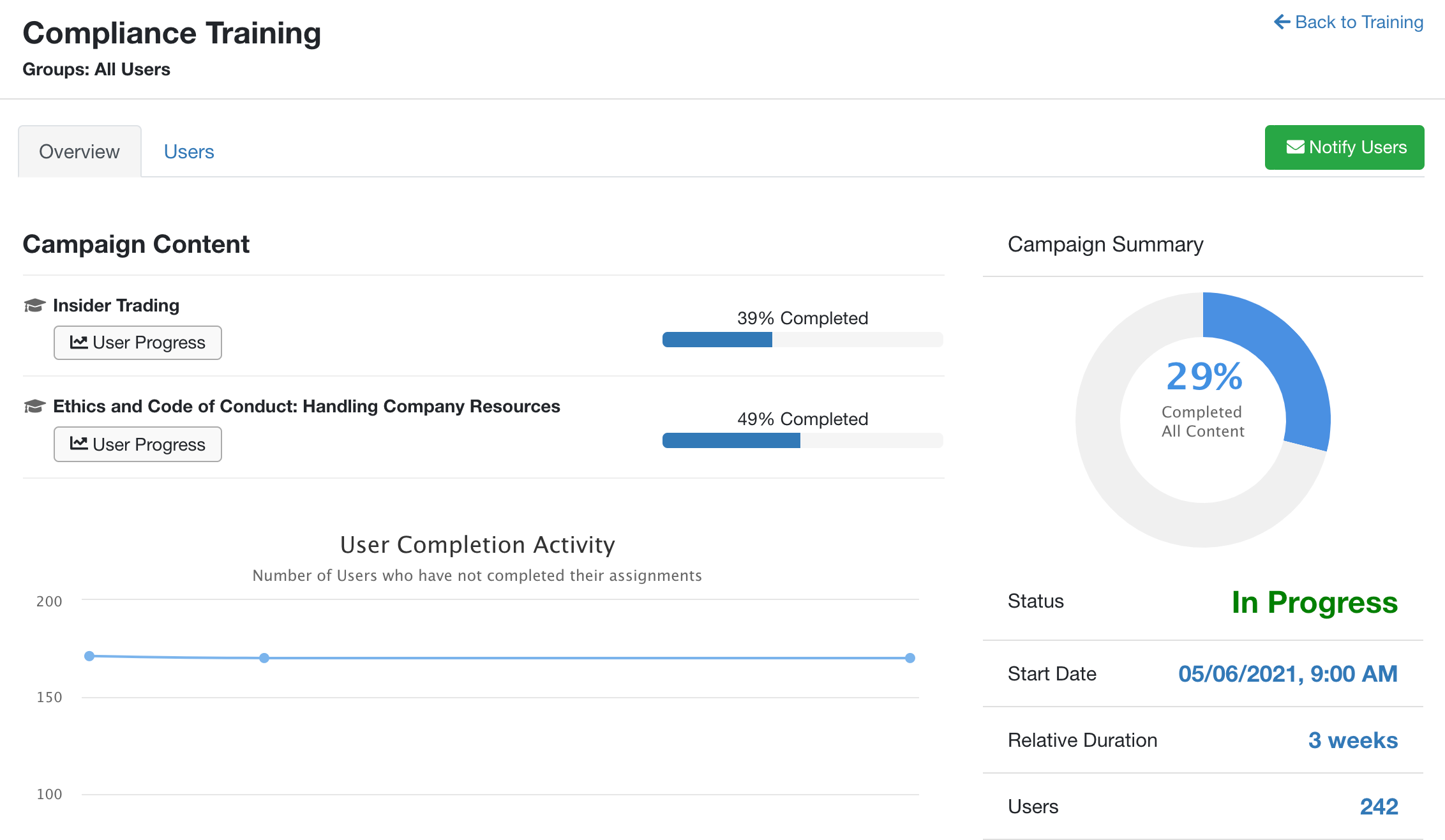
- Se mostrará la pestaña Descripción general de la campaña. En esta pestaña, verá un resumen de la campaña que incluye un gráfico de los usuarios que completaron todo el contenido, el estado, la fecha de inicio, la duración relativa, la cantidad de usuarios y más.
- A fin de ver el progreso de los usuarios para toda la campaña, haga clic en la subpestaña Usuarios.
- Esta página está organizada por subpestañas, comenzando por Todos los usuarios, y está ordenada según el estado de finalización.
- La tabla está ordenada alfabéticamente por nombre de usuario. Debajo de cada usuario, hay una lista del contenido al que está inscrito. A la derecha del nombre del contenido, puede ver si la capacitación se inició, si se completó y cuándo, el puntaje del usuario para ese módulo y su estado actual de capacitación.
- Para encontrar un usuario específico, ingrese su nombre o dirección de correo electrónico en el campo Buscar.

En cualquier punto durante la campaña, puede descargar una hoja de cálculo del progreso del usuario. En la subpestaña Usuarios de la campaña, haga clic en el botón Generar CSV.