La función Contenido comercializable le permite crear un tema de marca y aplicarlo a campañas de capacitación activas con contenido elegible. Utilice la pestaña Contenido comercializable para configurar el color de su marca, cargar el logotipo de una empresa y agregar una introducción y una última página. Estas páginas opcionales incluyen el logotipo de su empresa, texto personalizado y una imagen de su elección. Utilice esta función para brindar una apariencia familiar a sus empleados. Lea el artículo que aparece a continuación o mire este video para obtener más información.
Encontrar contenido comercializable
Inicie sesión en su consola de KnowBe4, navegue a la pestaña ModStore y luego seleccione Personalización en el menú lateral. Esto abrirá la página Personalización.
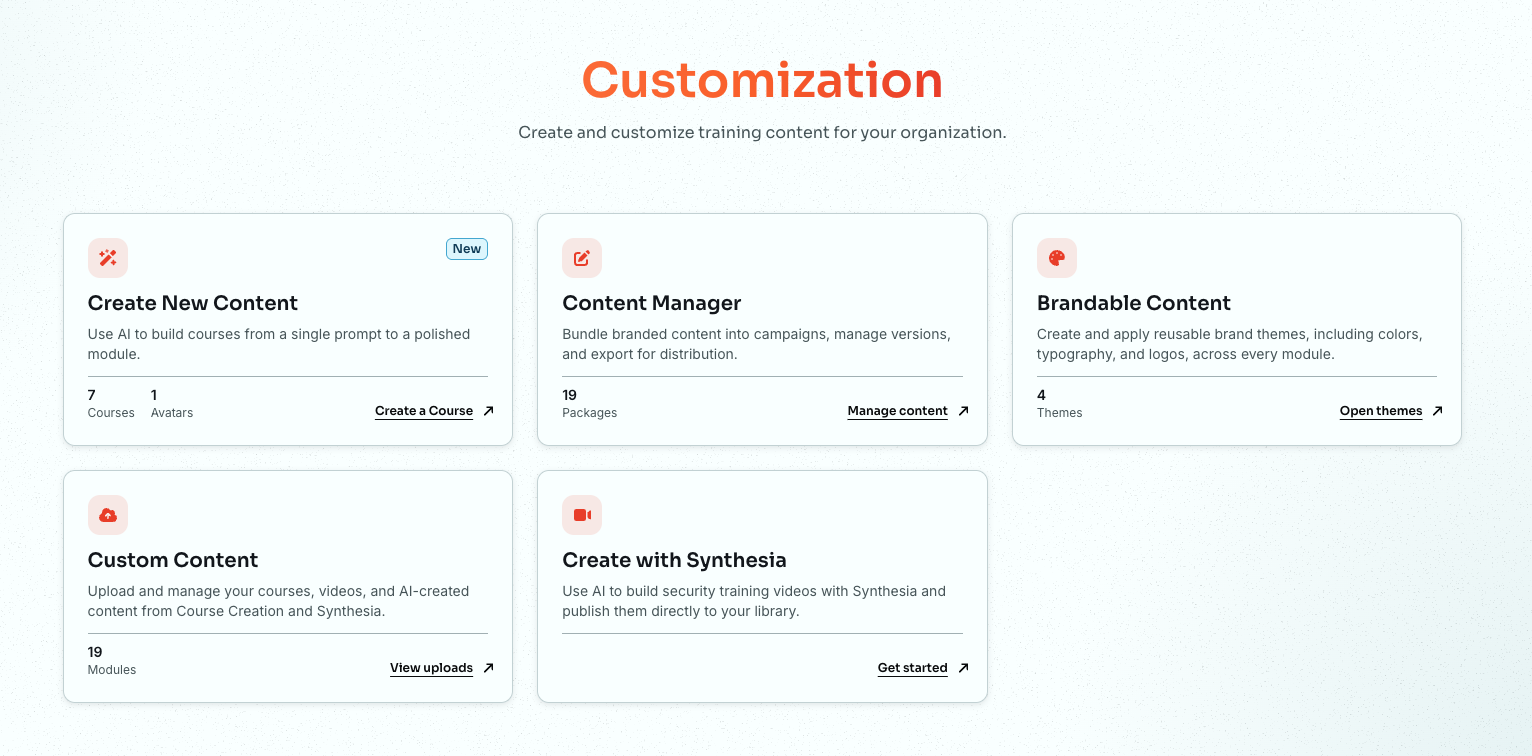
Haga clic en Abrir temas en la tarjeta Contenido comercializable. Esto abre la página Contenido comercializable.
Para obtener más información, consulte la captura de pantalla y los detalles a continuación:
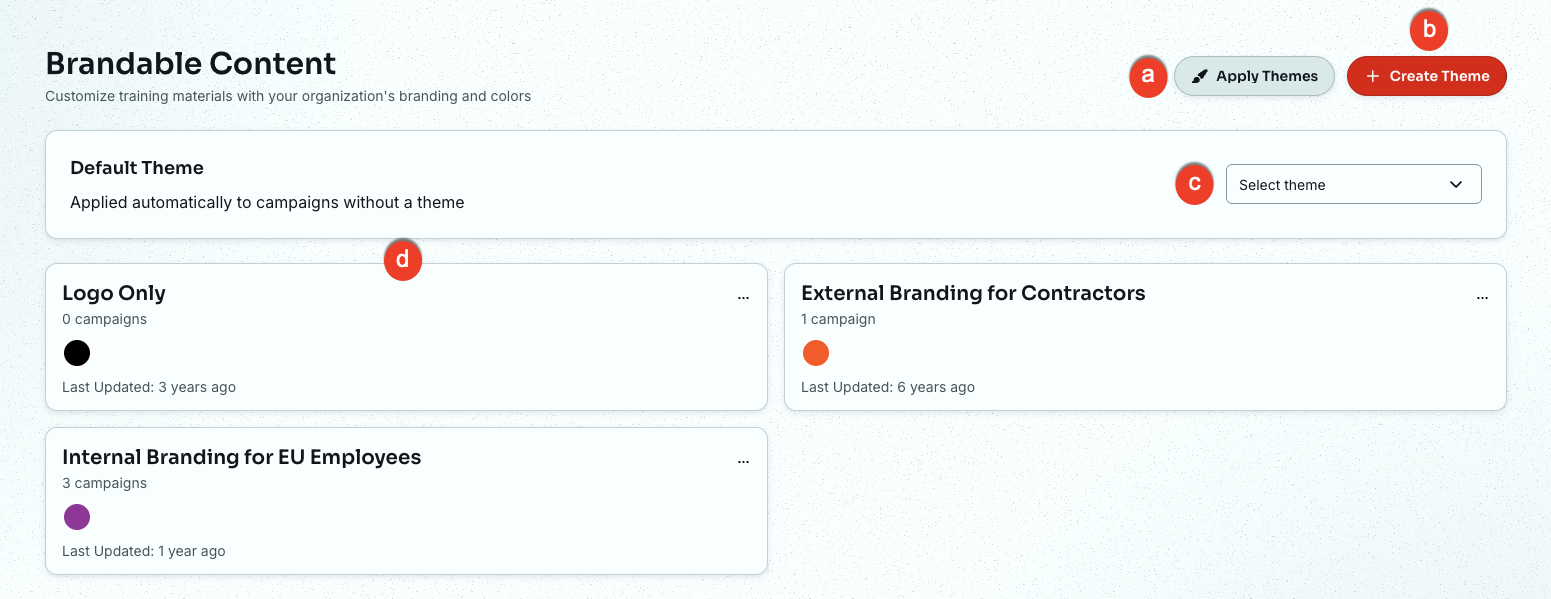
- Aplicar temas: haga clic en este botón para abrir la página Aplicar temas, donde podrá aplicar temas a sus campañas.
- +Crear tema: haga clic en este botón para abrir la página Crear tema, donde podrá crear un tema.
- Seleccionar un tema predeterminado: utilice este menú desplegable para elegir un tema que se aplique a todas las campañas elegibles.
- Tarjeta de tema: haga clic en la tarjeta de un tema para ver su configuración, clonar el tema o eliminarlo.
Crear un tema de marca
Al crear un nuevo tema de marca o editar uno existente, puede personalizar tres partes: configuración del tema, página de introducción y última página.
Configuración del tema
Al crear un nuevo tema de marca, la sección Configuración del tema es obligatoria. Puede personalizar el aspecto general del tema utilizando la configuración que se indica a continuación. Para obtener más información, consulte la captura de pantalla y los detalles a continuación:
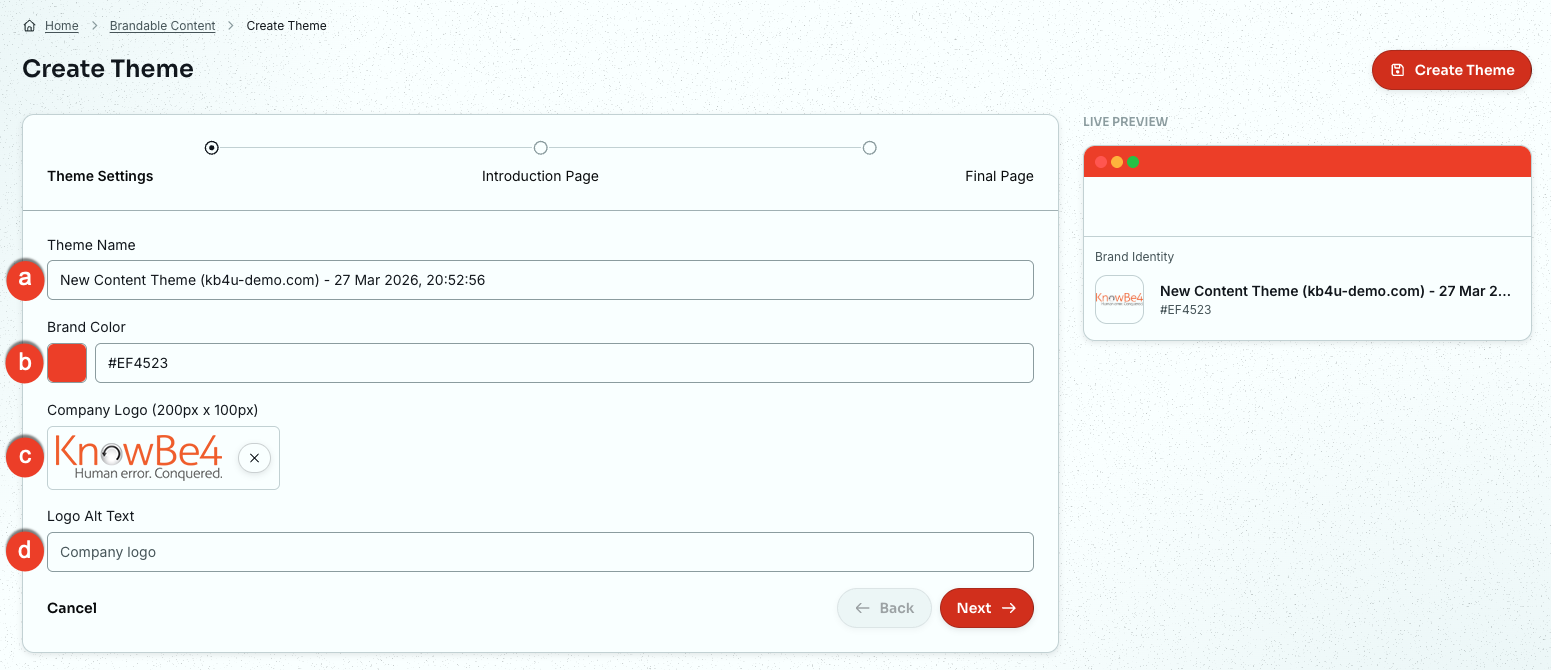
- Nombre del tema: el nombre del tema es obligatorio. Este nombre lo ayudará a identificar este tema y se muestra en su lista de temas de marca.
- Color de la marca: elementos como la barra de progreso, el texto activo y los íconos se mostrarán en este color de marca. Ingrese el código HEX de su marca o haga clic en el ícono cuadrado a la derecha de este campo para abrir un selector de color.
- Logotipo de la empresa: cargue un logotipo para mostrarlo en la parte inferior del menú de contenido y en las páginas opcionales de introducción y final. La imagen debe ser PNG de 200 px de ancho y 100 px de alto.
- Texto alternativo del logotipo: escriba un texto que explique la imagen a un lector de pantalla.
Para obtener mejores resultados, utilice un logotipo con fondo transparente.
Haga clic en el botón Siguiente para configurar la página de introducción.
Página de introducción
La Página de introducción es opcional y se puede personalizar utilizando las configuraciones que se enumeran a continuación.
Para obtener más información, consulte la captura de pantalla y los detalles a continuación:
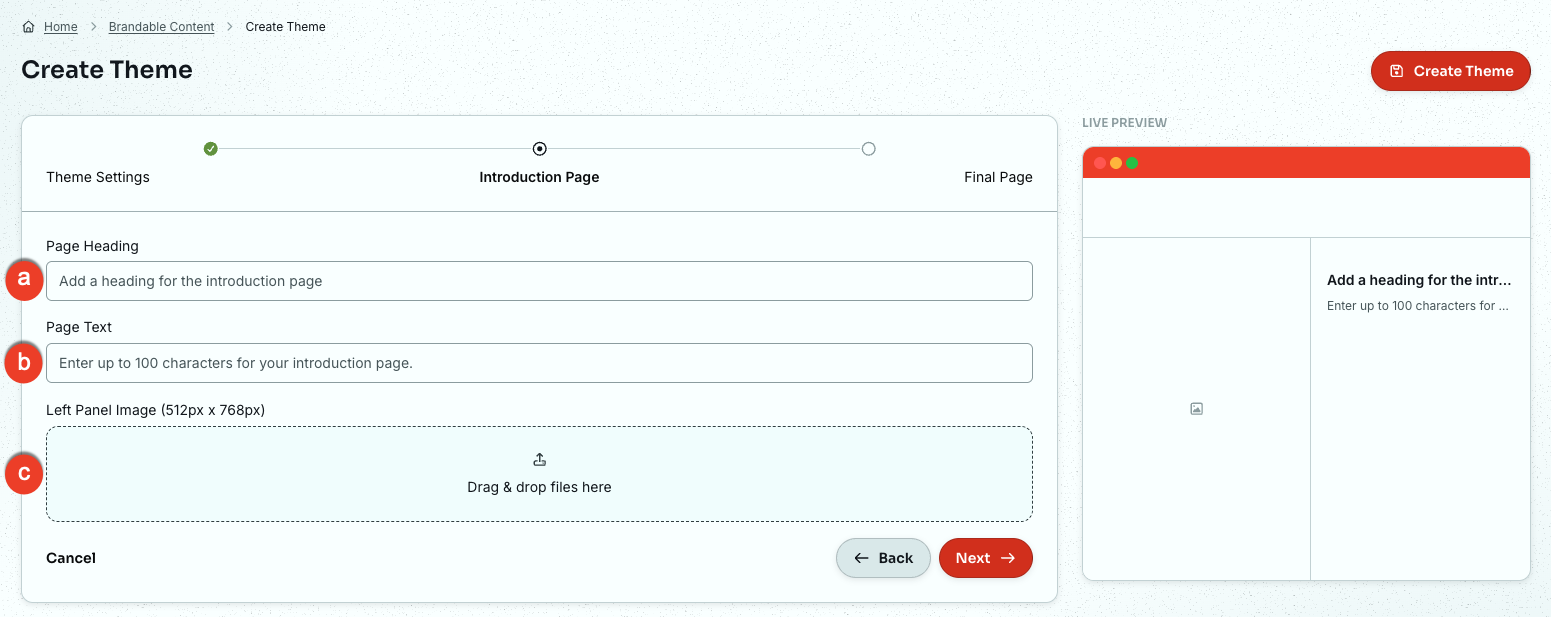
- Encabezado de página: el encabezado es obligatorio para la página de introducción. Este campo tiene un límite de 100 caracteres.
- Texto de la página: el texto de la página es obligatorio para la página de introducción. Este campo tiene un límite de 100 caracteres.
- Imagen del panel: cargue una imagen para mostrarla en el lado izquierdo de la página de introducción. La imagen debe ser PNG o JPG de 512 px de ancho y 768 px de alto.
Haga clic en el botón Siguiente para configurar la última página.
Última página
La Última página es opcional y se puede personalizar utilizando las configuraciones que se enumeran a continuación.
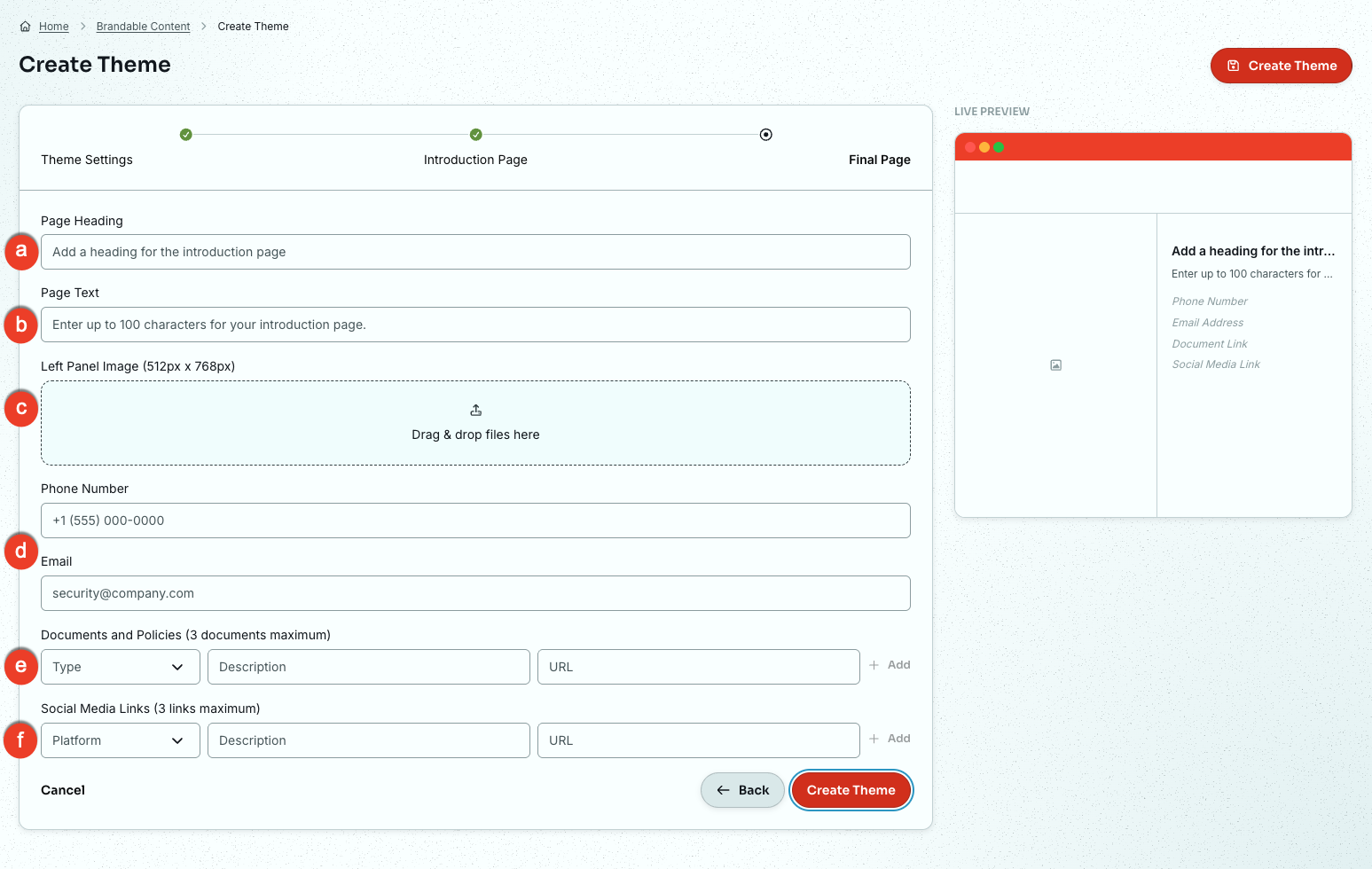
- Encabezado de página: el encabezado es obligatorio para la última página. Este campo tiene un límite de 100 caracteres.
- Texto de la página: el texto de página es obligatorio para la última página. Este campo tiene un límite de 100 caracteres.
- Imagen del panel: cargue una imagen para mostrarla en el lado izquierdo de la última página. La imagen debe ser PNG o JPG de 512 px de ancho y 768 px de alto.
- Número de teléfono y correo electrónico: proporcione información de contacto para que los usuarios sepan con quién comunicarse si tienen preguntas.
- Documentos y políticas: seleccione un ícono del menú desplegable Tipo y, a continuación, ingrese su URL. Recomendamos editar la descripción del enlace con el nombre del documento o política porque este texto se muestra en la última página. Puede agregar hasta tres enlaces a documentos o políticas relacionados.
-
Enlaces a redes sociales: seleccione un ícono del menú desplegable Plataforma. A continuación, ingrese su URL. Las opciones de plataforma incluyen Facebook, Instagram, X, YouTube, LinkedIn, Snapchat, Pinterest y Slack.
Nota: Puede agregar hasta tres enlaces a páginas de redes sociales.
Haga clic en el botón Crear tema.
Aplicar un tema
Una vez que cree un tema, podrá aplicarlo a sus campañas de capacitación.
- Tema predeterminado: aplicamos este tema automáticamente a cualquier campaña que no tenga un tema específico.
- Aplicar temas: haga clic en este botón para elegir el tema que desea usar para sus campañas actuales.
Editar un tema
Puede editar sus temas existentes en cualquier momento para actualizar la marca de su organización. Al editar un tema, los cambios se aplicarán a todos los módulos que utilicen ese tema específico. Esta función garantiza que su marca sea consistente en toda la biblioteca de capacitación, sin necesidad de actualizar cada módulo individualmente.
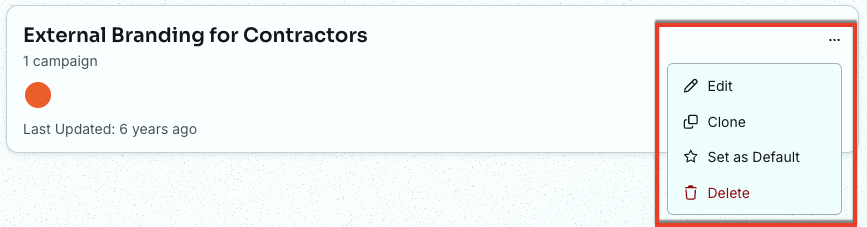
- Editar: seleccione esta opción para actualizar la configuración del tema.
- Clonar: seleccione esta opción para crear un duplicado del tema.
- Establecer como predeterminado: seleccione esta opción para establecer este tema como predeterminado.
- Eliminar: seleccione esta opción para eliminar el tema.