Puede utilizar nuestro agente de políticas con AIDA para cargar y crear políticas y cuestionarios sobre políticas con AIDA. En su consola de KnowBe4, agregue su política con AIDA como un archivo PDF y genere un cuestionario. Puede editar y administrar preguntas de cuestionario relacionadas con la política y luego crear una campaña de capacitación para asignar la política a sus usuarios. Una vez que haya asignado la política a una campaña, puede realizar un seguimiento del progreso y los reconocimientos de sus usuarios. Para obtener más información, vea nuestro video de Cuestionarios sobre políticas generados con AIDA.
El agente de cuestionarios sobre políticas está disponible para las suscripciones AIDA y SAT Advanced.
Agregar políticas con AIDA en formato PDF
Tiene la opción de cargar las políticas de su organización en la consola como un archivo PDF. Siga los siguientes pasos para cargar una política:
- Inicie sesión en su consola de KnowBe4 y vaya a Capacitación > Políticas.
- Haga clic en el botón Agregar política con AIDA.
-
Complete los campos de la página Política con AIDA.
Para obtener más información sobre cada uno de estos campos, consulte la siguiente lista.
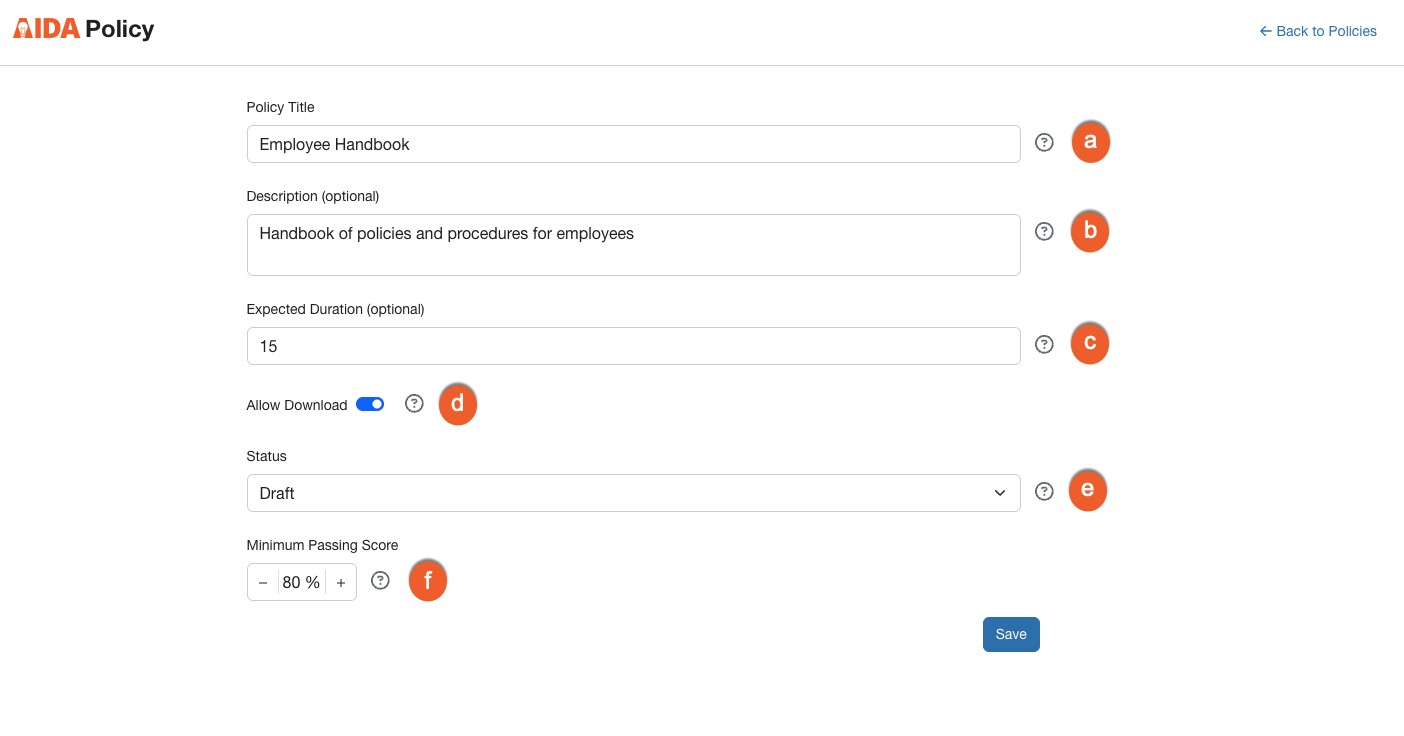
- Título de la política: Escriba el título de la política. Le recomendamos que incluya la versión o la fecha de creación de la política en el título. Este es el título que se mostrará a sus usuarios.
- Descripción (opcional): Escriba una descripción de esta política para consultas futuras.
- Duración estimada (opcional): Especifique la cantidad mínima de minutos que les puede llevar a los usuarios revisar la política antes de poder completar el cuestionario y aceptarla.
- Permitir descarga: Si habilita este control deslizante, sus usuarios podrán descargar la política desde la interfaz Visor de políticas. Para obtener más información sobre el Visor de políticas, consulte la sección Experiencia del usuario del artículo Crear y administrar políticas.
- Estado: seleccione el estado de la política. Puede seleccionar Borrador, Publicada o Archivada. Para obtener más información sobre cada estado, consulte la sección Estados de la política de este artículo.
-
Puntaje mínimo de aprobación: Establezca el puntaje mínimo requerido para aprobar el cuestionario sobre políticas.
Nota: Las políticas no se pueden publicar, a menos que tengan al menos un archivo de idioma publicado.
-
Haga clic en Guardar. La página se actualizará con opciones adicionales, incluida la opción de agregar un archivo de idioma. Para obtener más información sobre cada una de estas opciones, consulte la siguiente lista.
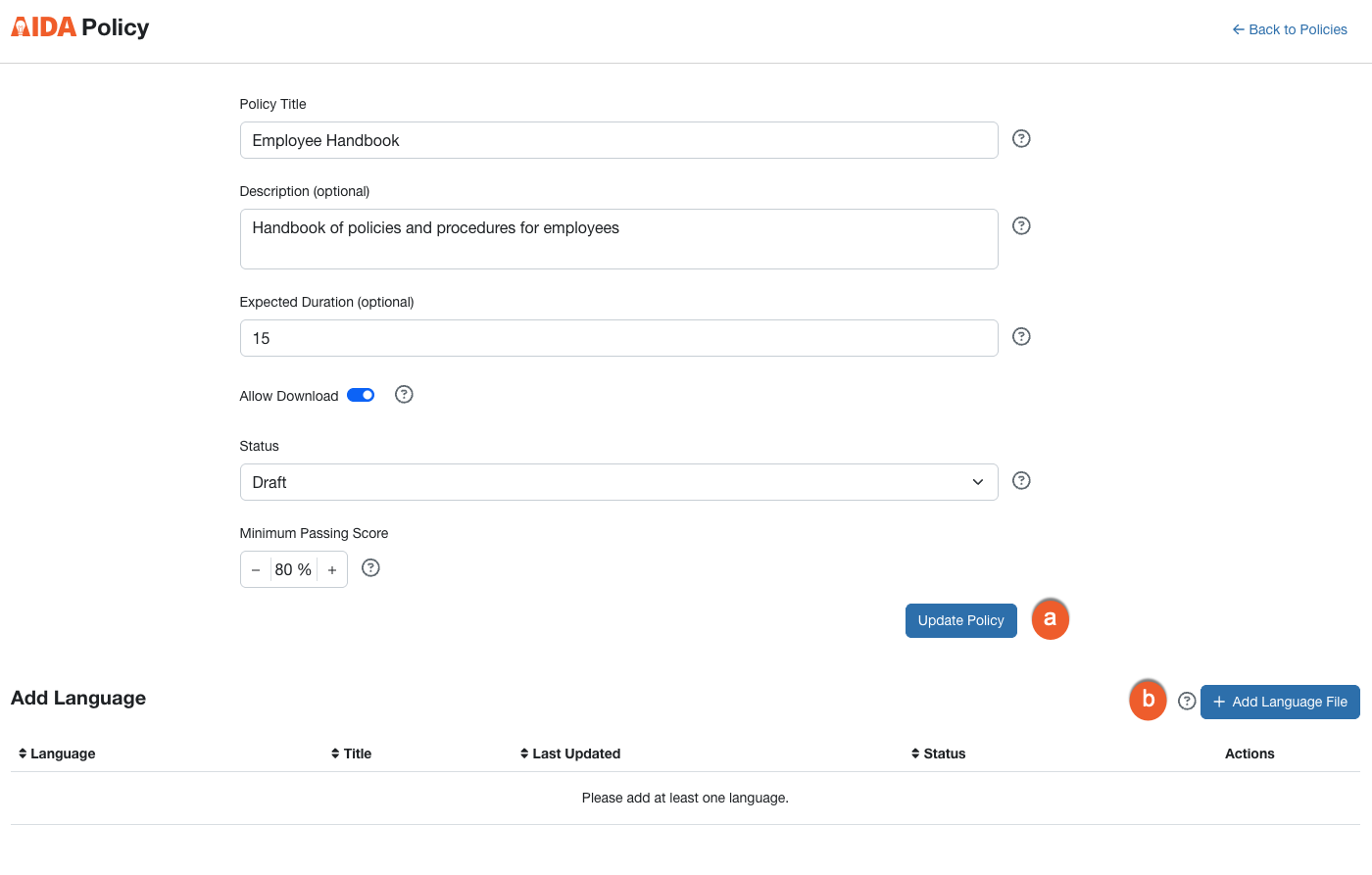
- Actualizar política: Para guardar los cambios, haga clic en este botón después de actualizar cualquier información en los campos anteriores.
-
+ Agregar idioma: Haga clic en este botón para agregar una versión de la política en otro idioma. Se mostrará la ventana emergente Agregar idioma.
Importante: Puede agregar la cantidad de versiones de idiomas de su política que desee, según las necesidades de la organización. La primera versión que agregue será la versión predeterminada para todos los usuarios.Para obtener más información sobre los campos de la ventana emergente Detalles de idioma, consulte la lista a continuación.

- Nombre de la política: escriba un nombre para su política. Este es el nombre que verán sus usuarios.
-
Archivo de la política: Haga clic en Explorar para cargar un archivo PDF de su política.
Importante: Si desea cargar un archivo PDF que se descargó de DocuSign, el archivo no debe estar firmado. Los archivos PDF firmados de DocuSign no se cargarán correctamente. - Idioma: Seleccione el idioma escrito de la política.
- Agregar texto a la casilla Aceptar política: Escriba el texto que desea que aparezca junto a la casilla de aceptación cuando los usuarios aceptan una política.
- Agregar el texto de confirmación de la política (opcional): Este es el texto que se muestra encima de la casilla de verificación Agregar texto para Aceptar la política.
- Guardar y generar cuestionario: Haga clic en este botón para guardar esta versión de la política en otro idioma y generar automáticamente el cuestionario.
Puede editar las políticas para agregar versiones en otros idiomas. Para obtener más información, consulte la sección Editar políticas con AIDA de este artículo.
Importante: Las políticas traducidas automáticamente pueden generar una traducción deficiente. Para obtener resultados óptimos, recomendamos que un traductor humano profesional revise sus políticas.Nota: El tamaño máximo de los archivos PDF que se pueden cargar es de 5 MB.
Editar políticas con AIDA
Puede editar los detalles de la política o agregar versiones en otros idiomas según sea necesario. Las ediciones realizadas en la política entran en vigor de inmediato. Los usuarios a los que ya se les asignó la política podrán ver los cambios la próxima vez que la vean.
Para editar una política con AIDA, siga estos pasos:
- Inicie sesión en su consola de KnowBe4 y vaya a Capacitación > Políticas.
- Busque la política que desea editar en la lista de políticas.
-
Haga clic en el ícono de tres puntos junto a la política con AIDA que desea editar. Para obtener más información, consulte la captura de pantalla y la lista que aparecen a continuación.

- Haga una selección:
- Seleccione Vista previa para obtener una vista previa de la política y del cuestionario sobre políticas.
- Seleccione Editar para mostrar la página Política con AIDA. Para obtener más información sobre cada uno de estos campos, consulte la captura de pantalla y la lista que aparecen a continuación.
-
Seleccione Eliminar para eliminar la política.
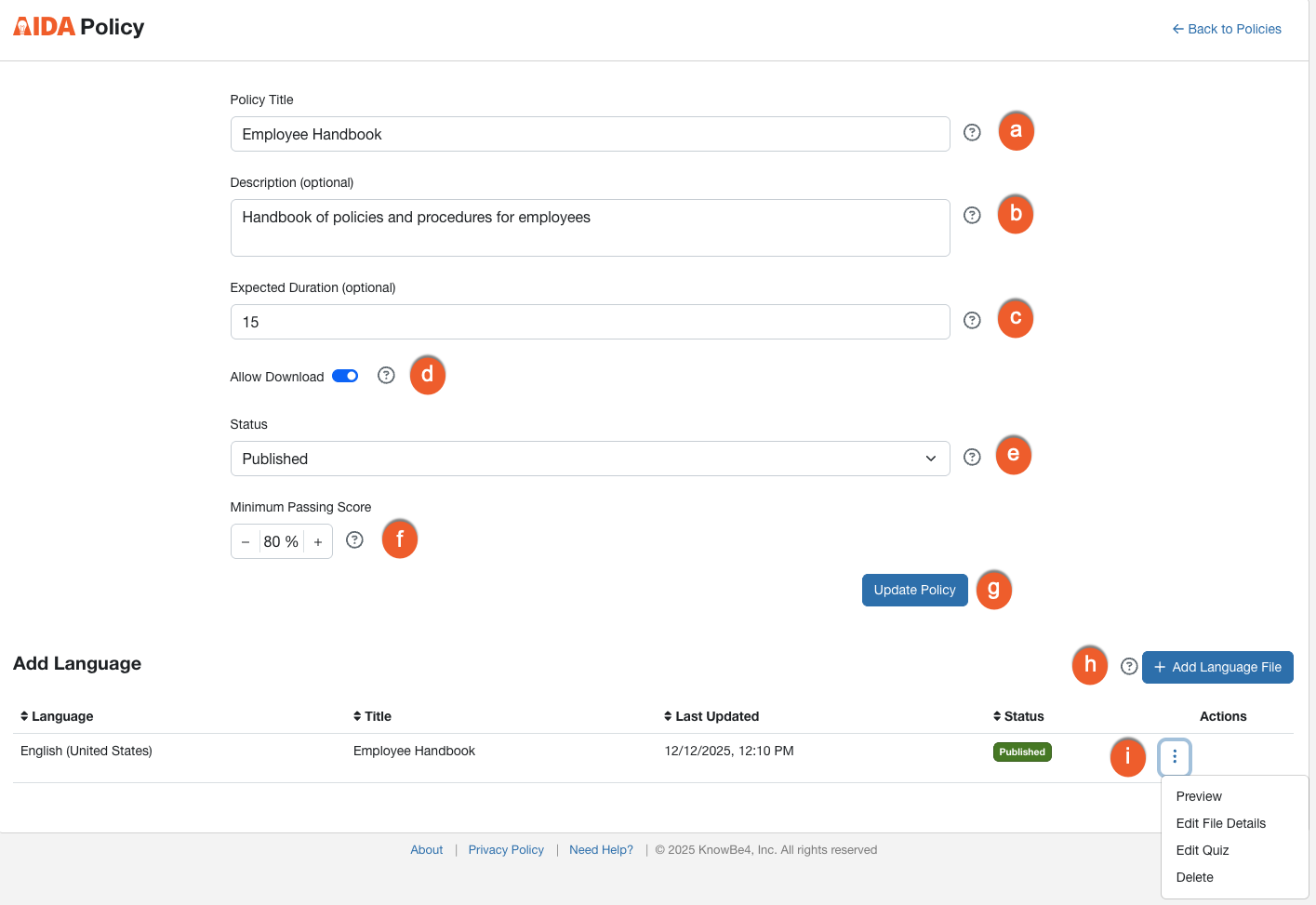
- Título de la política: escriba el título de la política o del acuerdo. Le recomendamos que incluya la versión o la fecha de creación de la política en el título. Este título se mostrará en la interfaz que sus usuarios verán cuando lean la política.
- Descripción (opcional): En este campo, puede incluir una descripción de esta política para consultas futuras.
- Duración estimada (opcional): Especifique el tiempo total en minutos que les puede llevar a los usuarios revisar y aceptar la política y completar el cuestionario.
- Permitir descarga: Si habilita este control deslizante, sus usuarios podrán descargar la política desde la interfaz Visor de políticas. Para obtener más información sobre el Visor de la política, consulte la sección Experiencia del usuario del artículo Crear y administrar políticas.
- Estado: seleccione el estado de la política. Puede seleccionar Borrador, Publicada o Archivada. Para obtener más información sobre cada estado, consulte la sección Estados de la política de este artículo.
- Puntaje mínimo de aprobación: Establezca el puntaje mínimo requerido para aprobar el cuestionario sobre políticas.
- Actualizar política: Para guardar los cambios, haga clic en este botón después de actualizar cualquier información en los campos anteriores.
- + Agregar idioma: Haga clic en este botón para agregar una versión de la política en otro idioma. Se mostrará la ventana emergente Agregar idioma.
-
Acciones: Seleccione una de las siguientes acciones:
- Editar detalles del archivo: Seleccione esta opción para editar los detalles del archivo de idioma.
- Editar cuestionario: Seleccione esta opción para abrir el editor de cuestionarios y editar el cuestionario sobre políticas.
- Eliminar: Seleccione esta opción para eliminar el archivo de idioma.
Nota: Si el archivo de idioma no es el predeterminado, también tendrá la opción adicional de Establecer como predeterminado.
Estados de la política
Su política puede tener uno de tres estados: Borrador, Publicada o Archivada. Puede editar la política para cambiar estos estados en cualquier momento.
Para obtener más información sobre cada uno de estos estados, consulte la siguiente tabla:
| Borrador |
Use este estado si desea guardar el progreso actual de la política, pero no desea que la política esté disponible cuando crea una campaña.
Nota: Una política solo puede colocarse en estado de borrador si no hay inscripciones activas en la política. |
|---|---|
| Publicada | Use este estado cuando esté listo para usar esta política en una campaña. Este es el único estado que permite que la política esté disponible en la página Crear nueva campaña de capacitación. |
| Archivada | Use este estado para archivar una política. No puede asignar una política archivada a una nueva campaña. Sin embargo, si incluye la política archivada en una campaña activa, los usuarios todavía podrán ver la política. |
Editar un cuestionario sobre políticas
Después de generar su cuestionario sobre políticas, puede editarlo para asegurarse de que se ajuste a las necesidades de su organización.
Siga los pasos que aparecen a continuación para editar un cuestionario sobre políticas:
- Inicie sesión en su consola de KnowBe4 y vaya a Capacitación > Políticas.
- Busque la política que desea editar en la lista de políticas.
-
Seleccione Editar en el menú Acciones.
-
En la página Política AIDA, desplácese hasta la parte inferior y luego seleccione Editar cuestionario en el menú Acciones junto a un archivo de idioma en la parte inferior de la página para abrir el editor de cuestionarios.

Para obtener más información sobre cada uno de estos campos, consulte la siguiente lista.

- Todas las preguntas: Esta es la vista predeterminada de la página. Enumera todas las preguntas del cuestionario disponibles.
- Preguntas guardadas: Haga clic en esta subpestaña para ver las preguntas que guardó.
- Preguntas no guardadas: Haga clic en esta subpestaña para ver una lista de preguntas no guardadas.
- Generar nuevas preguntas: Haga clic en este botón para generar un nuevo cuestionario basado en la misma política.
-
Preguntas y respuestas: Esta área incluye las preguntas generadas con AIDA y las respuestas de opción múltiple. Al pasar el mouse sobre una pregunta o una respuesta, aparecerán opciones adicionales:
- Editar las preguntas o respuestas: Haga clic en el ícono para poder editar el campo de texto junto a una pregunta o respuesta. Después de editar el texto, haga clic en el ícono ✓ para guardar el texto nuevo o en el ícono X para cancelar la edición.
- Establecer como respuesta correcta: Haga clic en este botón para establecer la respuesta como la respuesta correcta.
- Texto de comentarios: El texto que aparece después de responder una pregunta.
Guardar y dejar de guardar preguntas
Los íconos de marcadores azules junto a una pregunta indican que la pregunta se guardó. Los íconos de marcadores sin color indican que la pregunta no se guardó. Seleccione o deseleccione los marcadores para guardar o dejar de guardar preguntas.

Editar preguntas y respuestas del cuestionario sobre políticas
Puede editar rápidamente las preguntas y respuestas en el editor de cuestionarios. Siga los pasos a continuación para editar las preguntas y respuestas del cuestionario.
Pase el cursor sobre una pregunta o respuesta para ver el ícono y, luego, haga clic en el ícono para poder editar el texto.

Edite el texto en el cuadro y luego haga una selección:
- Haga clic en el ícono ✓ para guardar los cambios.
-
Haga clic en el ícono X para cancelar los cambios.

Publicar un cuestionario sobre políticas
Una vez que esté conforme con las preguntas del cuestionario, desplácese hasta la parte inferior de la página y luego siga los pasos a continuación para publicar un cuestionario sobre políticas.

- Haga una selección:
- Haga clic en Guardar como borrador para guardar los cambios y volver a editar su cuestionario cuando desee.
- Haga clic en Publicar para publicar el cuestionario para su uso en la consola. Si la política está activa en cualquier campaña, el cuestionario estará disponible de inmediato para los usuarios en las campañas. Regresará a la página de Política con AIDA.
- Seleccione Publicada en el menú desplegable Estado de la política.
-
Haga clic en el botón Actualizar política.
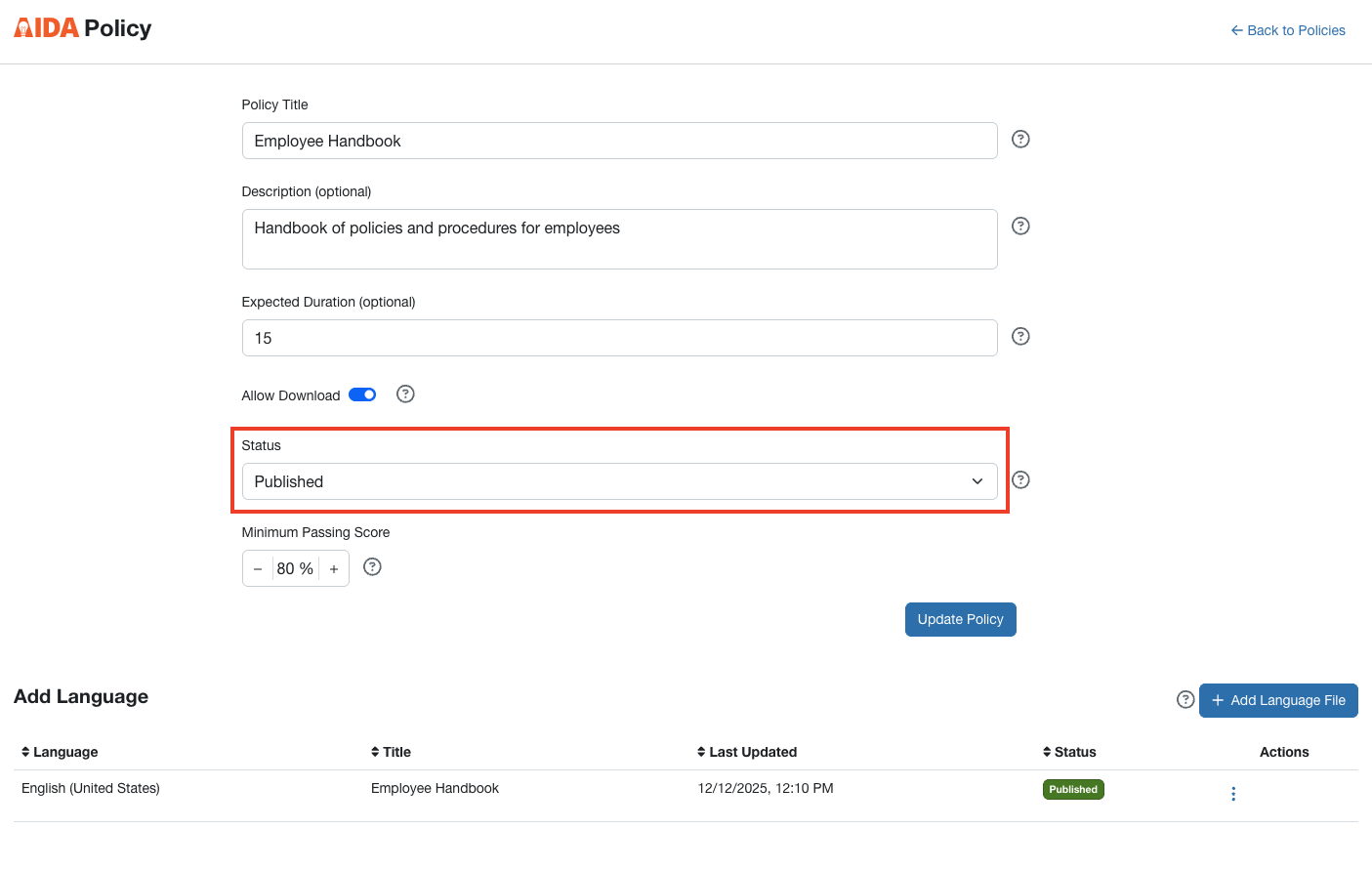
Accederá a la subpestaña Políticas y el estado de la política será Publicada.

Para conocer los pasos sobre cómo asignar una política a su campaña de capacitación, consulte la sección Asignar políticas del artículo Crear y administrar políticas.