El agente de capacitación automatizada con AIDA le permite asignar capacitación personalizada a sus usuarios automáticamente, en función de su puntaje de riesgo, sus errores de phishing, su historial de capacitación y sus preferencias de contenido. En este artículo, se explica cómo configurar y administrar las opciones de capacitación automatizada con AIDA para sus usuarios. Para obtener más información, vea nuestro video de Capacitación automatizada con AIDA.
AIDA está disponible en la consola de KnowBe4 como complemento a su suscripción de nivel Diamante.
Crear capacitación sobre medidas correctivas
La capacitación sobre medidas correctivas con AIDA es una función de capacitación automatizada que asigna capacitación específica a los usuarios que no aprobaron las pruebas de phishing. El sistema selecciona contenido relevante y eficaz para cada usuario según los resultados de la prueba de phishing y el puntaje de riesgo del usuario. Las sesiones de capacitación sobre medidas correctivas suelen ser breves y durar menos de cinco minutos.
Para acceder a la capacitación con AIDA, inicie sesión en su consola de KnowBe4 y haga clic en la pestaña Capacitación. Luego, haga clic en la subpestaña Capacitación con AIDA para ver la página Capacitación con AIDA.
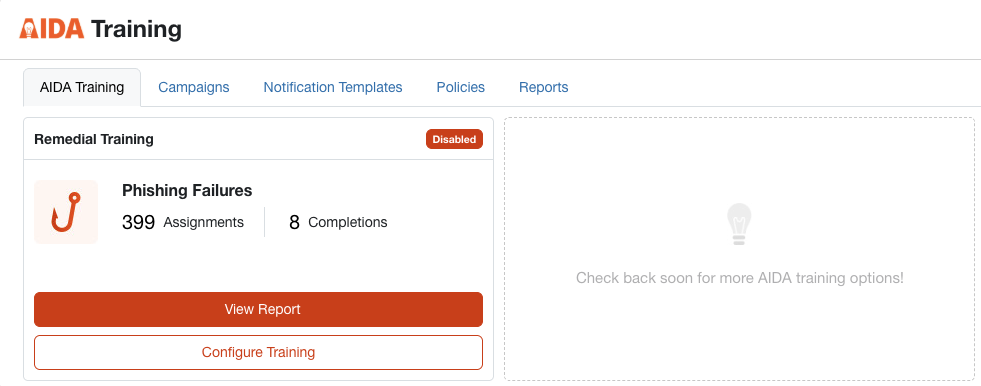
Haga clic en Configurar capacitación para abrir la página de configuración de la capacitación sobre medidas correctivas.
Modo de prueba
La configuración predeterminada que verá para la capacitación sobre medidas correctivas con AIDA es el modo de prueba. Este modo le permite obtener una vista previa de las recomendaciones de capacitación con AIDA sin asignar cursos automáticamente a los usuarios. Le muestra lo que se habría asignado si se hubiera habilitado la capacitación sobre medidas correctivas.

Verá un ejemplo de oportunidades de capacitación perdidas desde la semana anterior y puede hacer clic en Ver informe para obtener una muestra de los resultados de la capacitación. Consulte la sección Revisión de los resultados de la capacitación sobre medidas correctivas con AIDA para ver un ejemplo de los resultados de la capacitación.
Configuración de la capacitación sobre medidas correctivas
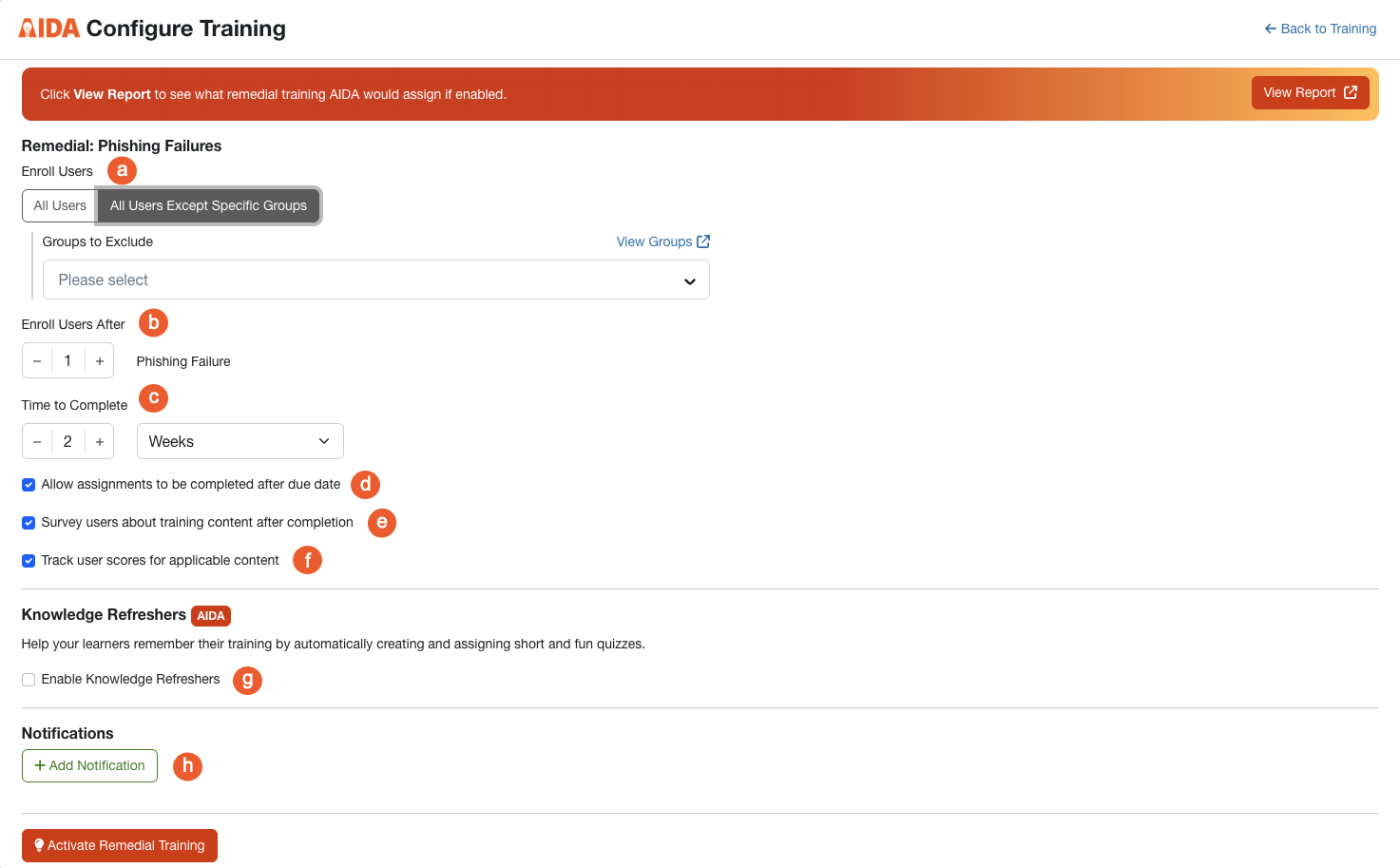
Si está conforme con las recomendaciones de AIDA, puede utilizar la configuración predeterminada o configurar las opciones para adaptarlas a lo que necesite. Al hacer clic en el botón Activar capacitación sobre medidas correctivas en la parte inferior de la página, saldrá del modo de prueba.
Para obtener más información sobre las opciones, consulte la siguiente lista:
-
Inscribir usuarios: Seleccione los grupos de usuarios que desea inscribir:
- Todos los usuarios: A todos los usuarios de su organización se les asignará capacitación sobre medidas correctivas si no aprueban las simulaciones de phishing.
-
Todos los usuarios excepto grupos específicos: A todos los usuarios, excepto a los grupos seleccionados, se les asignará capacitación sobre medidas correctivas por no aprobar las simulaciones de phishing. Si realiza esta selección, aparecerá el menú desplegable Grupos para excluir. Seleccione los grupos de usuarios que desea excluir de la capacitación sobre medidas correctivas automatizada.
Importante: Puede hacer clic en Ver grupos para ir a la página Administrar grupos y ver, editar o agregar un grupo.
- Inscribir usuarios después de: Establezca cuántas simulaciones de phishing deben desaprobar los usuarios antes de ser inscritos en la capacitación sobre medidas correctivas.
- Tiempo para completar: Seleccione la cantidad de días, semanas o meses que los usuarios tienen para completar la capacitación asignada.
- Permitir que las tareas se completen después de la fecha límite: Habilite esta opción para permitir que los usuarios completen su capacitación asignada después de la fecha de vencimiento seleccionada.
- Encuestar a los usuarios sobre el contenido de la capacitación una vez finalizada: Habilite esta opción para proporcionar a los usuarios una encuesta después de que hayan completado su capacitación.
- Hacer un seguimiento de los puntajes de los usuarios para el contenido aplicable: Habilite esta opción para hacer un seguimiento de los puntajes.
- Habilitar actualizaciones de conocimientos: Seleccione esta casilla de verificación para habilitar las actualizaciones de conocimientos en la experiencia de aprendizaje. Consulte Acceso a actualizaciones de conocimientos en la experiencia de aprendizaje para obtener más información.
- + Agregar notificación: Haga clic en este botón para agregar una notificación a su capacitación. Consulte la sección Agregar una notificación a continuación para obtener más información.
Puede ajustar cualquiera de las configuraciones básicas y, a continuación, hacer clic en Activar capacitación sobre medidas correctivas para finalizar y guardar la configuración.
Administrar y editar capacitación sobre medidas correctivas
Para administrar la capacitación sobre medidas correctivas con AIDA, inicie sesión en su consola de KnowBe4 y haga clic en la pestaña Capacitación. Haga clic en la subpestaña Capacitación con AIDA para ver la página Capacitación con AIDA.

Haga clic en Editar capacitación para abrir la página de configuración Errores Errores de phishing. Para obtener más información sobre las opciones de esta sección, consulte a continuación:
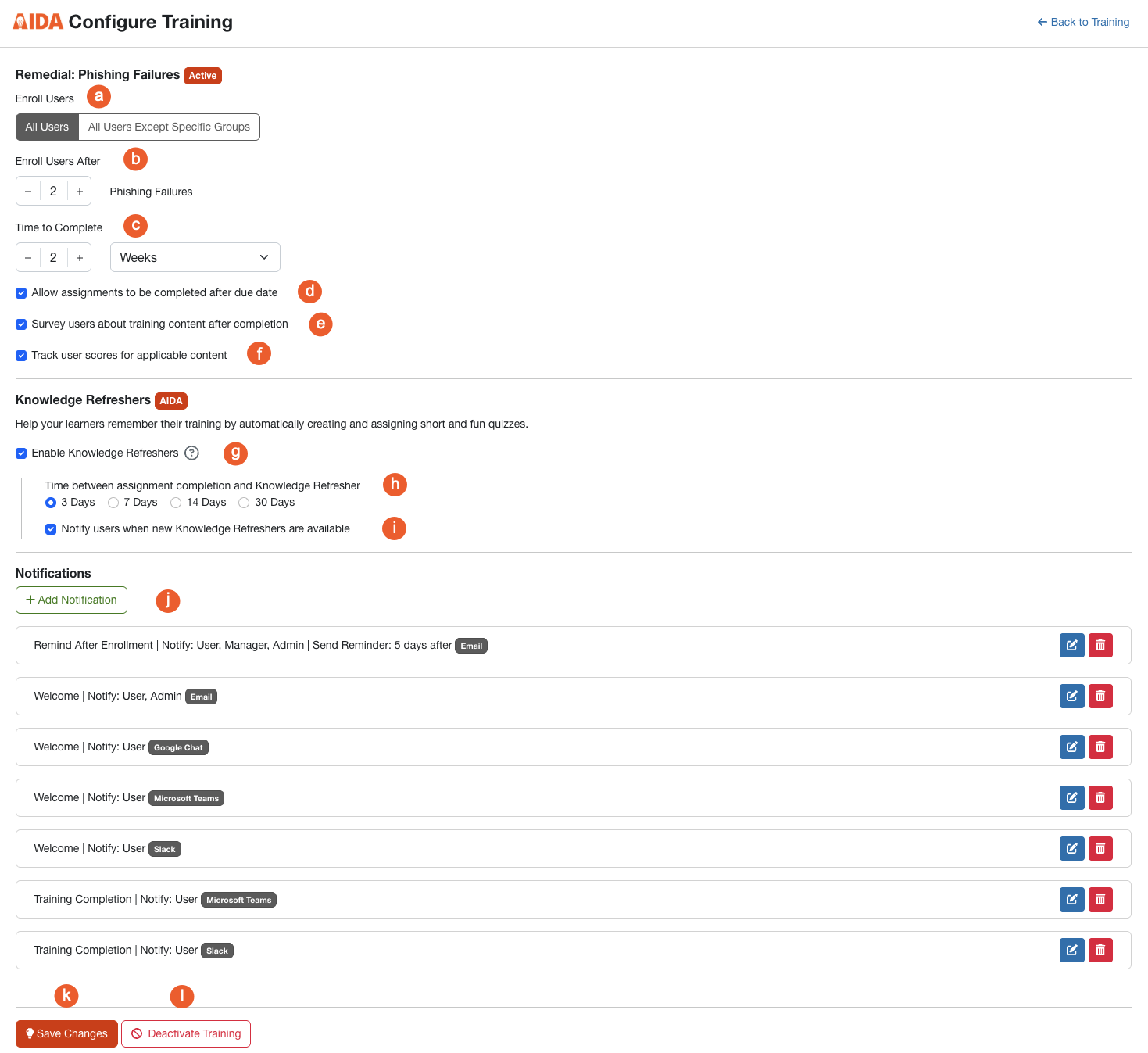
Para obtener más información sobre las opciones de esta sección, consulte a continuación:
-
Inscribir usuarios: Seleccione los grupos de usuarios que desea inscribir:
- Todos los usuarios: A todos los usuarios de su organización se les asignará capacitación sobre medidas correctivas si no aprueban las simulaciones de phishing.
-
Todos los usuarios excepto grupos específicos: A todos los usuarios, excepto a los grupos seleccionados, se les asignará capacitación sobre medidas correctivas por no aprobar las simulaciones de phishing. Si realiza esta selección, aparecerá el menú desplegable Grupos para excluir. Seleccione los grupos de usuarios que desea excluir de la capacitación sobre medidas correctivas automatizada.
Importante: Puede hacer clic en Ver grupos para ir a la página Administrar grupos y ver, editar o agregar un grupo.
- Inscribir usuarios después de: Establezca cuántas simulaciones de phishing deben desaprobar los usuarios antes de ser inscritos en la capacitación sobre medidas correctivas.
- Tiempo para completar: Seleccione la cantidad de días, semanas o meses que los usuarios tienen para completar la capacitación asignada.
- Permitir que las tareas se completen después de la fecha límite: Habilite esta opción para permitir que los usuarios completen su capacitación asignada después de la fecha de vencimiento seleccionada.
- Encuestar a los usuarios sobre el contenido de la capacitación una vez finalizada: Habilite esta opción para proporcionar a los usuarios una encuesta después de que hayan completado su capacitación.
- Hacer un seguimiento de los puntajes de los usuarios para el contenido aplicable: Habilite esta opción para hacer un seguimiento de los puntajes.
- Habilitar actualizaciones de conocimientos: Seleccione esta casilla de verificación para habilitar las actualizaciones de conocimientos en la experiencia de aprendizaje. Consulte Acceso a actualizaciones de conocimientos en la experiencia de aprendizaje para obtener más información.
- Tiempo entre la finalización de la tarea y la actualización de conocimientos: Seleccione la cantidad de días entre cuando un usuario completa un módulo de capacitación y cuando está disponible la actualización de conocimientos para ese módulo.
- Notificar a los usuarios cuando haya nuevas actualizaciones de conocimientos disponibles: Seleccione esta casilla de verificación para notificar a los usuarios cuando haya actualizaciones de conocimientos disponibles en su consola.
- + Agregar notificación: Haga clic en este botón para agregar una notificación a su capacitación. Consulte la sección Agregar una notificación a continuación para obtener más información.
- Guardar cambios: Haga clic en este botón para guardar cualquier cambio que haya realizado en la campaña de capacitación sobre medidas correctivas.
- Desactivar capacitación: Haga clic en este botón para desactivar la campaña de capacitación sobre medidas correctivas.
Agregar una notificación
Puede configurar notificaciones automáticas mientras crea o edita una nueva capacitación sobre medidas correctivas. Para agregar una notificación para su capacitación sobre medidas correctivas, siga los pasos que aparecen a continuación:
- Inicie sesión en su consola de KnowBe4 y haga clic en la pestaña Capacitación.
- Haga clic en la subpestaña Capacitación con AIDA para ver la página Capacitación con AIDA.
- Haga clic en Editar capacitación para abrir la página de configuración Errores Errores de phishing.
- Haga clic en + Agregar notificación.
A continuación, podrá ver una descripción general de las opciones de notificación. Para obtener más información sobre esta sección, consulte nuestro artículo Descripción general de las notificaciones de la campaña de capacitación.

- Tipo de notificación: Desde este menú desplegable, seleccione cuándo se enviará la notificación. Puede seleccionar entre las siguientes opciones: Bienvenida, Recordar después de la inscripción, Recordar antes de la fecha límite, Finalización de la campaña y Vencida.
- Seleccionar destinatarios y plantillas: Seleccione la casilla de verificación apropiada para enviar notificaciones a los destinatarios que prefiera. Puede seleccionar entre las siguientes opciones: Usuario, Gerente y Administrador, o una combinación de las tres opciones.
-
Seleccionar plantilla: Desde el menú desplegable, seleccione qué plantilla de notificación quiere enviar al tipo de destinatario. Para obtener una vista previa de la plantilla seleccionada, haga clic en el ícono del ojo a la derecha del campo.
Nota: Si tiene habilitados los inicios de sesión sin contraseña en su configuración de la cuenta, asegúrese de seleccionar las notificaciones de capacitación etiquetadas como “(Sin contraseña)”. - Administrar plantillas de notificación sobre capacitaciones: Haga clic en este enlace para ver las plantillas de notificación disponibles en una ventana nueva. Ofrecemos varias plantillas de correo electrónico del sistema que puede elegir. Puede hacer clic en esta opción para personalizar nuestras notificaciones o crear sus notificaciones propias.
Cuando esté conforme con las selecciones de notificación, haga clic en el botón Guardar. Para agregar otra notificación, vuelva a hacer clic en el botón +Agregar notificación.
Revisión de los resultados de la capacitación sobre medidas correctivas con AIDA
Desde la subpestaña Capacitación con AIDA, haga clic en el botón Ver informe para abrir un resumen de los resultados de la capacitación sobre medidas correctivas. En el informe, se muestra información detallada de la capacitación sobre medidas correctivas asignada por AIDA para los usuarios con pruebas de phishing desaprobadas.
Para este informe, puede ver el gráfico a fin de controlar la cantidad de módulos de capacitación sobre medidas correctivas que se asignaron frente a la cantidad de módulos de capacitación sobre medidas correctivas que se completaron. Para ver los números exactos de cada fecha en el gráfico, puede pasar el mouse sobre los puntos.

Para obtener más información sobre las opciones de esta sección, consulte a continuación:
- Resultados de la encuesta: Esta subpestaña solo se mostrará si ha habilitado las encuestas de contenido en la página de configuración de capacitación sobre medidas correctivas. Consulte la sección Resultados de la encuesta de este artículo para obtener más información.
- Incluir usuarios archivados: Seleccione esta casilla para incluir los datos de usuarios archivados en el informe.
- Editar capacitación: Haga clic en este botón para ir a la página de configuración Medida correctiva: Errores de phishing.
-
Filtros: Los filtros Nombre del contenido, Grupos de usuarios y Estado de capacitación están activados de forma predeterminada. Haga clic en el botón Agregar filtro para habilitar más filtros. Seleccione una de las siguientes opciones de filtros.
- Nombre del contenido: En este menú desplegable, seleccione los resultados que desea mostrar: todo el contenido asignado a los usuarios o un módulo específico. La selección predeterminada es Todo.
- Grupos de usuarios: En este menú desplegable, seleccione qué resultados mostrar: todos los grupos de usuarios o grupos de usuarios específicos. La selección predeterminada es Todo.
- Estado de capacitación: En este menú desplegable, seleccione qué resultados mostrar: todos los tipos de estado de capacitación o módulos sin comenzar, en curso, completados o vencidos. La selección predeterminada es Todo.
- Actualización de conocimientos: En este menú desplegable, seleccione los resultados que desea mostrar: todos los estados de actualización de conocimientos, los que están completados o los que aún están incompletos. La selección predeterminada es Todo.
- Buscar usuario: En este menú desplegable, seleccione los resultados del usuario que desea mostrar.
- Plazo: Utilice este menú desplegable para cambiar el período de los datos que se muestran en el gráfico.
- Ícono de flecha: Haga clic en este ícono en los encabezados de columna para ordenar los resultados en la tabla.
- Detalles del error de phishing: Haga clic en la flecha que aparece junto a un usuario para ver el motivo por el que se asignó la capacitación y en qué plantilla de phishing el usuario cometió un error.
- Generar CSV: Haga clic en este botón para generar una versión de archivo CSV de la tabla de informes.
-
Acciones: Para habilitar el botón Acciones, seleccione una o más casillas de verificación que aparecen junto al nombre de usuario. Luego, seleccione una de las siguientes acciones:
- Enviar notificación: Envíe manualmente al usuario una notificación sobre el contenido asignado.
- Marcar como completado: Marque el contenido asignado al usuario como completado.
- Reiniciar progreso: Reinicie cualquier progreso que el usuario haya realizado en el contenido asignado.
- Eliminar asignación: Elimine el módulo de capacitación sobre medidas correctivas asignado para el usuario.
- Administrar columnas: Haga clic en este texto para mostrar un menú desplegable que contiene una lista de columnas disponibles. Desde el menú desplegable, puede anular la selección de las columnas predeterminadas que se muestran en la tabla.
Resultados de la encuesta
Desde esta subpestaña, verá los resultados promedio de la encuesta y la cantidad de encuestas completadas para cada pieza de contenido. Puede descargar estos resultados como un archivo CSV haciendo clic en el botón Generar CSV que se encuentra en la esquina superior derecha de la página. Si permitió que los usuarios dejen comentarios, estos comentarios también se incluirán en el archivo CSV.
